安装基于 Openfiler 的存储服务器或文件服务器 – 设备 NAS/SAN

在本文中,我们将回顾名为 Openfiler 的文件服务器的作, podemos instalarlo directamente sobre un servidor o ejecutarlo en una máquina virtual de VMware y ejecutarla con VM ESX/VM Workstation/VM Player 或 VM Server. Lo primero de todo es acceder a su web www.openfiler.org y descargarnos la versión que más nos interese.
Si nos bajamos la versión appliance, ya vendrá instalada y no tendremos que hacer nada, lo ideal es descargarla e instalarla sobre un servidor.
Instalación de Openfiler – 这里,
Configuración de Openfiler – 这里
Configuración en la parte host el initiator/inicializador de iSCSI – 这里
Más posibilidades del Openfiler – 这里

Metemos el CD en el servidor, arrancamos este desde el CD, en el menú de arranque simplemente para instalarlo pulsamos el ENTER. Si queremos ver que hardware es compatible o demás opciones, tenemos todo disponible en su web.

Cómo instalación típica de linux podemos comprobar si tenemos bien el CD para evitar posibles problemas durante la instalación, 无论什么,

不错, aquí comenzamos con su instalación, 压 “下一个” para comenzar con el asistente de instalación,

Seleccionamos nuestro idioma para el teclado, “西班牙语” & “下一个”,

Seleccionamos cómo nos interesa que nos particione los discos, podemos realizar un particionamiento automático, dependiendo de nuestros discos, esto ya es cada caso diferente, en el mío, realizaré un particionamiento automático. “下一个”,

Como siempre nos indica que nos borrará los contenidos de las particiones, lo confirmamos si estamos seguros y “是的”,

就我而言, se ve que sólo tengo un disco, posteriormente meteré más para crear los sistemas de almacenamiento, bueno formateamos dicha unidad & “下一个”,

Vemos cómo me quedaría, podemos personalizarlo, 但是这已经绰绰有余了, “下一个”,
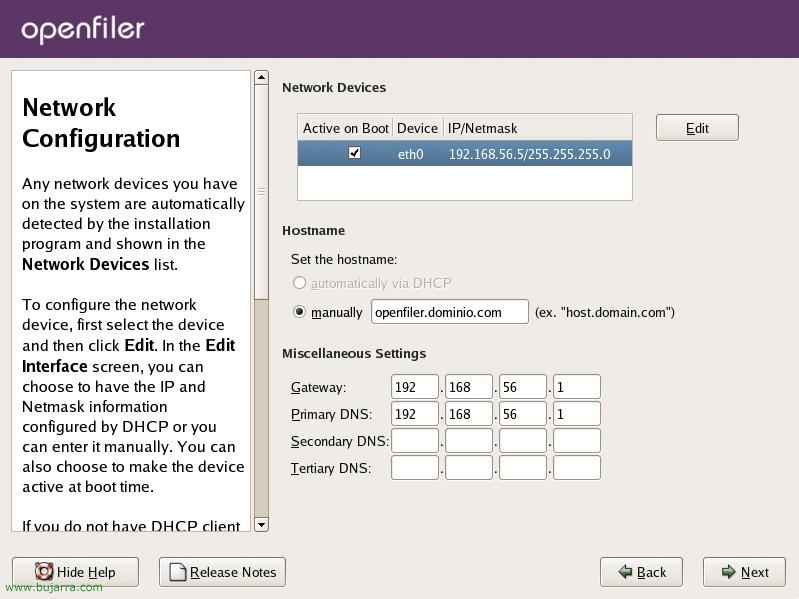
这里我们将配置 Openfiler 的网络, 启用我们感兴趣的接口, 配置 IP 地址, 网络掩码, 指定我们希望此主机拥有的名称, 网关和 DNS 服务器, “下一个”,

选择时区位置, “下一个”,

输入 root 用户的密码, “下一个”,

如果我们按下 “下一个” 将开始安装 Openfiler,

… 等待一会儿系统安装完成…

安装后, 压 “重新启动” 重新启动, 现在可以取出安装光盘了,

这是在我们的设备重启后会看到的界面, 它会告诉我们管理员访问的 URL, 因为原则上如果不启用从控制台是无法操作的.

所以我们打开浏览器并访问它所指示的地址: https://direccion_openfiler:446, 我们会看到一个带有证书的安全警告, 继续, “是的”,

第一次进入时,我们必须接受许可条款, 合同, 点击 “我已阅读, 并特此接受, 许可条款。” 然后向下滚动.

要登录的话, 用户名应输入 ‘openfiler’’ 密码为 ‘password’, 点击 “登录”,

首先,我们要知道我们为什么需要我们的设备, 就我而言, 我们会将其用于共享存储 (逻辑), 但使用 iSCSI, 我给设备添加了两个硬盘,并将在它们上做一个 RAID1 镜像用于该存储. 如果我们要 “卷 > 物理存储管理” 我们会看到物理硬盘. 如果我们点击 “查看” 我们会看到每个硬盘的详细信息.

我们首先要做的是分区每个硬盘,如果我们感兴趣,可以将其作为 RAID 成员, así que creamos una partición del tipo que nos interese (Primary), en el tipo de partición si nos interesa un sistema de tolerancia a fallos seleccionaremos “RAID array member”, seleccionamos el principio y el final y pulsamos en “创造”,

Vemos que ya tenemos la primera partición, ahora tenemos que ir a por el otro o los otros discos y particionarlos de misma forma que este.

Cuando tengamos todos los discos particionados ya podremos crear un RAID, 为此,我们将 “卷” > “Software RAID Mgmt.”, pulsamos en crear un nuevo RAID, y seleccionamos el tipo que nos interesa, tenemos diferentes tipos de RAIDs, (si necesitas saber cual te conviene más, lee 这里), 在我的例子中,我选择 “RAID-1 (mirrored)”, de 64kb y selecciono ambos discos que quiero que sean miembros de este espejo. Si queremos tenemos la posibilidad de marcar uno de ellos como Spare, que significa que si un miembro se estropea este que está de spare o reserva comenzaría a funcionar, no es mi caso ya que no tengo un tercer disco, pero sería lo ideal. Para crear el RAID pulsamos en “Add array”,

Vemos el RAID con sus detalles, hasta aquí bien, pero para trabajar con este RAID, tenemos que crear un volumen de datos que apunte a este RAID.

Así que para ello, 我们将 “卷” > “Volume Group Mgmt.”. Aquí crearemos este grupo de volumenes, seleccionando nuestro RAID, le indicamos un nombre y pulsamos en “Add volume group”.

还行,

Una vez creado el grupo de volúmenes sólo nos falta crear el volumen en él e indicar de qué tipo será para poder ser usado como sistema de ficheros, 为此,我们将 “Volume” > “Create New Volume”, 我们给它起个名字, cómo si fuera el de la partición, 描述, 我们感兴趣的大小以及我们想要使用的文件系统, 在我这里将会是iSCSI,因为我之后会从服务器连接,并且会像使用本地磁盘驱动器一样使用它, 点击 “创造” 创建它.

一旦创建,我们总能看到正在使用的空间, 剩余的空间,并且我们可以修改RAID, 卷或我们感兴趣的内容.

在 “常规” > “本地网络” 我们必须创建我们希望访问我们的设备的网络, 可以是特定的主机, 或多个, 或子网, 甚至可以拒绝某些主机的访问, 在我这里,我将允许我的网络范围访问, 点击 “更新” 要保存它.

还行, 就在这里.

现在我们必须启用将设备作为iSCSI设备使用, 为此我们必须启用iSCSI目标, 这一切都来自 “服务业” > “启用/禁用”. Desde aquí también habilitaremos los servicios que nos puedan interesar cómo el de FTP para acceder a los discos mediante este protocolo o demás sistemas de acceso dependiendo del sistema de ficheros de los discos.

还行,

Ahora si entramos en el volumen que hemos creado anteriormente, lo podemos configurar una contraseña para el acceso desde el iSCSI host, 因为 “卷” > “List of Existing Volumes”, 通过点击 “编辑” sobre nuestro volumen.

Podemos elegir las contraseñas para el usuario que accederá a este volumen y desde qué hosts, indicamos un usuario y una contraseña y damos acceso al rango IP que hemos generado antes o a la IP del host. “更新”,
Configuración en la parte host el initiator/inicializador de iSCSI,
Para configurar el host que usará los discos iSCSI usaremos el software conector de Microsoft, lo podemos descargar de www.microsoft.com. Si necesitas saber cómo se instala el Microsoft iSCSI Software Initiator, pulsa 这里.

安装后, lo abrimos desde “Panel de Control” > “iSCSI Initiator”. 在 “常规” en el botón “Secret” es donde le indicaremos la contraseña que hemos especificado antes en el iSCSI target.

Tenemos que agregar el dispositivo iSCSI (el openfiler), para ello en la pestaña “发现” 选择 “Target 门户” > “加” y metemos la dirección IP del openfiler junto al puerto iSCSI que por defecto es el 3260. “还行”,

Comprobarmos que ya sale en “目标”, pero tenemos que autenticarnos en él, 为此, 点击 “登录…”,

Marcamos el primer check para que cada vez que reiniciemos el host se conecte al iSCSI “系统启动时自动恢复此连接” 并单击 “高深…”

Rellenamos todos los datos, cual es la IP con la que se accederá al Openfiler, cual es la IP del Openfiler, habilitamos la autenticación con “CHAP logon information” y metemos el nombre del usuario que hemos generado antes desde las propiedades del volumen iSCSI. 全部接受.

Si vamos a la “团队管理” > “磁盘管理” nos saldrá el asistente para inicializar y convertir discos, 点击 “以后”,

Seleccionamos el disco que queremos inicializar, el nuestro, “以后”,

Seleccionamos si queremos convertir el volumen en dinámico, a mí no me interesa, “以后”,

“结束”,

Ya vemos cómo si fuera un disco nuevo en el propio servidor, ahora lo normal, crear una partición para poder usarla. Botón derecho en el disco y “Partición nueva…”

“以后”,

Seleccionamos el tipo de partición, “以后”,

El volumen que le queremos asignar, “以后”,

La letra que le querramos asignar o montarla en algún directorio, “以后”

Y el sistema de archivos final, junto a la etiqueta, “以后”,

“结束” para crear dicha partición,

Y aquí ya tendremos nuestro almacenamiento compartido en RAID1 con tolerancia a fallos.
Más posibilidades del Openfiler,
Desde aquí veremos algunas configuraciones adicionales que podremos realizar al Openfiler.

En la pantalla “帐户” > “认证” podemos configurar la autenticación del appliance para que use un Directorio Activo – 给, estas configuraciones se harán configurando el protocolo LDAP, habilitando el check de “Use LDAP”. Rellenando los siguientes campos:
“服务器”: “servidor_dc.dominio.com”
“基本 DN”: “dc=域,dc=com”
“Root bind DN”: cn=cuenta_del_administrador,ou=Usuarios,dc=域,dc=com” 或 “cn=cuenta_del_administrador,CN=Users,dc=域,dc=com” (Dependerá OU para Organizational Unit/Unidad Organizativa o CN de Common Name/Nombre Común).
“Root bind password”: CONTRASEÑA_ADMINISTRADOR

在 “地位” > “System Information” tenemos cómo su propio nombre indica un resumen del estado general de nuestro appliance Openfiler.

在 “地位” > “iSCSI (国际托管)” tenemos los host que se nos conectan a nuestro iSCSI target.

在 “常规” > “HA 集群资源” 我们可以用另一个 Openfiler 创建一个高可用性系统, 如果负载较大并且希望系统达到最佳状态,这是理想的.

在 “常规” > “时钟” 这里是我们设置时间的地方, 同步到某个 NTP 时间服务器 (如何配置一个 NTP 服务器 – 这里), 时区…

如果我们有不间断电源(UPS) (不间断电源供应(UNPS)) 或者 SAI (不间断电源系统) 我们可以从这里配置它以安排正常关闭.

因为 “常规” > “关闭” 这是我们可以关闭或重启设备的地方, 甚至可以进行计划.

理想情况下,当我们的 Openfiler 配置好后,应备份配置, 为此我们可以从 “常规” > “备份/还原”, 或者如果我们想要恢复已保存的配置.
www.bujarra.com – 赫克托·埃雷罗 – NH*****@*****ra.com – v 1.0