VMware ESX instalatzen 4.0

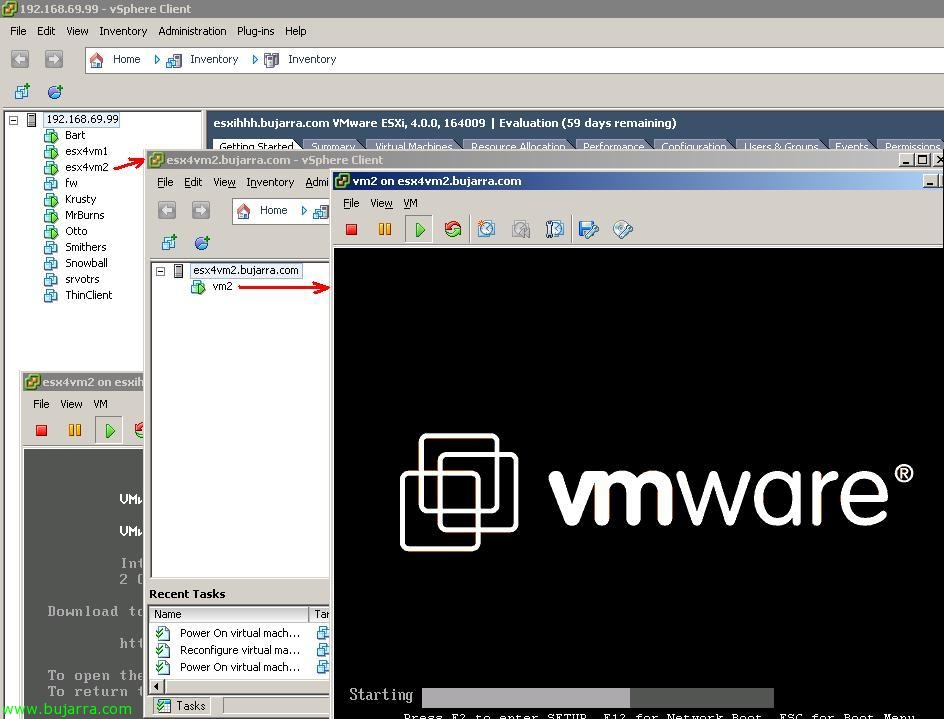
Documento sencillito de cómo realizar una instalación básica de un host o servidor VMware ESX 4.0, será una instalación simple sin configuración durante la instalación más que la básica. Deberíamos de tener en cuenta que antes de instalar VMware ESX sobre cualquier servidor físico, siempre emos deberemos habilitar la tecnología de virtualización de nuestro procesador, bien Intel VT bien AMD-V a nivel de la BIOS del servidor.

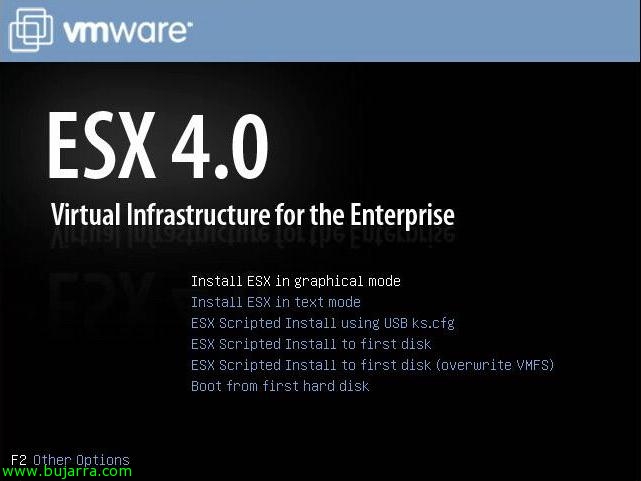
Lo primero de todo, jaitsi VMware ESX-aren DVD-a 4 VMWare-en webgunetik VMWare, instalatu beharreko zerbitzarian sartzen dugu eta horretatik abiatuko da, bi instalazio-metodoetako edozein hautatzen dugu, errazenean, “Install ESX in graphical mode”,

Instalazioa prozesu nahiko azkarra da, MyWife motako laguntzailea da, hau da, bai denari, beraz “Next”,

Lizentzia onartzen dugu “I accept the terms of the license agreement” & “Next”,

Teklatuaren hizkuntza hautatzen dugu, en mi caso “Gaztelania” & “Next”,

Hemen zerbitzaria instalatzeko beharko ditugun driverrak kargatu ahal izango ditugu, horretarako, ESX-eko driverretarako behar ditugun CDa bere webgunetik jaistea komeni da, nire kasuan ez dut driver arraroarik behar, beraz, driver pertsonalizaturik nahi ez dudala adierazten diot “Ez” eta jarraitzen dugu. Berretsi egiten dugu geroago ezingo dugula ziur batzuen gidariak zerbitzarira sartu, “Yes” & “Next”,

… Gidariak kargatzen diren bitartean itxaroten dugu instalazioa aurrera eramateko…

“Next”, jarraitzeko,

Gure ESX lizentziazioa host bakoitzeko serie zenbakiekin doa, orduan sar daitezke, lizentzietako zerbitzari bat erabiliko dugun ala demo moduan nahi dugun, Sakatu “Serie zenbaki bat sartu ondoren” & “Next”,

ESX hosta kudeatzeko erabiliko dugun egokitzailea hautatzen dugu, bere kudeaketa sare, si nos interesase, Sare hau VLAN baten bidez sartu daiteke, pero bueno, Hau instalazio finalean araberakoa da, “Next”

Aukeratzen dugu “Hurrengo sare ezarpenak erabili” ETA IP helbidea sartu, máscara de red, ataria, DNS zerbitzariak eta ESX zerbitzariaren izen osoa, “Next”

“Ezarpen estandarra”, & “Next”,

Seleccionamos el disco duro del servidor donde lo vamos a instalar, cuidado por que los datos que hay dentro los perderemos, “Next”,

“OK” para confirmar el borrado completo del disco,

Seleccionamos nuestro horario para el servidor, ordu-zona, “Next”,

Configuramos la hora del servidor, en este caso la pondre como hora manual, lo correcto deberíamos tener un dispositivo que nos de la hora en la red (un firewall… y por supuesto no un equipo virtual dentro de nuestros hosts, aunque coja la hora de Internet). “Next”,

Ponemos una contraseña al usuario root de ESX y si queremos creamos más usuarios de gestión, “Next”,

Perfecta, damos a “Next” instalazioa hasteko,

… ahora esperamos unos minutos mientras se instala…

eta prest! sustatu “Finish” para reiniciarlo y ya podremos virtualizar!

Como nos indica, konektatzen gara navegador a su IP descargarnos bezeroa kudeatzeko moduan, o ondo erabili el WebAccess, pero es gehiago deseroso.