Instal·lant VMware ESXi en una Raspberry Pi

¡Ole, ole y ole Rigodón! VMware mediante un fling nos presenta una nueva versió del hipervisor ESXi, para arquitecturas ARM, ¡qué maravilla! En este post veremos algo que no está soportado (per ara), y no es més que cómo instal·lar ESXi en una Raspberry Pi 4. per a què? Luego lo debatimos.
Bueno para probar esto necesitaremos una Raspberry Pi 4, nos vale una con 4GB de RAM, pero segur que amb la de 8GB ho gaudim més. Qué ganes de probar un HA o un vMotion me estan entrando mentre escric, qué nervios, tantos anys esperant aquesta maravilla que sens dubte alguna marcarà un abans i un després al món de l'IoT. Venga al turrón, què necessitem? 1 tarjeta microSD pequeña, da igual la capacidad ya que el hipervisor no irá instalado ahí, en la SD guardaremos la UEFI 'únicamente', necesitaremos también 2 pendrives USB, uno donde protegirem els mitjans d'instal·lació i un altre on haremos la instalación del ESXi. Abans de seguir, recordaros que tenéis aquí la web oficial del fling amb tota la seva documentació i molts més detalles.
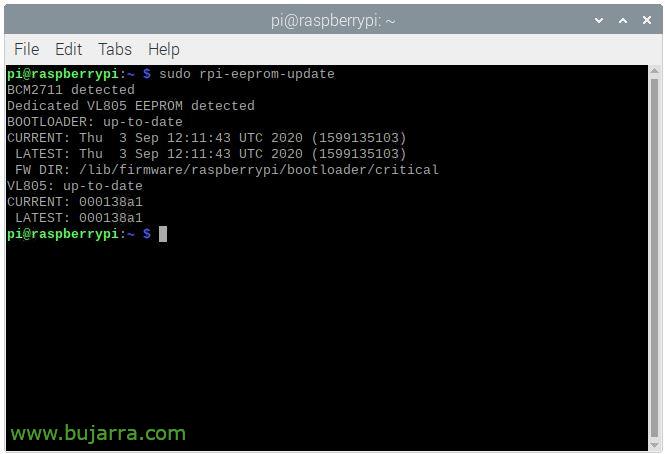
Abans de començar, hem de verificar que la nostra Raspberry Pi tiene la última EEPROM, per a ell necessitem prèviament arrancar la Raspberry Pi amb el SO Raspbian o ara conegut com a Raspberry Pi OS. Executem
sudo rpi-eeprom-update
Si tenim alguna actualització hauríem d'instal·lar-nos per tener la última EEPROM i reiniciaremos:
sudo rpi-eeprom-update -a
sudo reboot
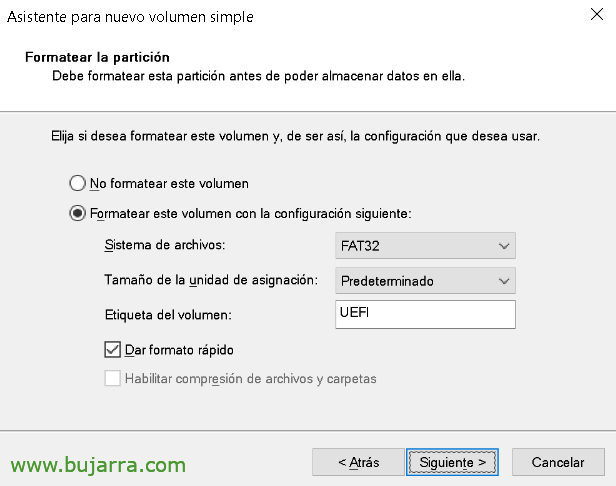
Bé, seguim, ara la targeta SD la tenemos que formatear con FAT32 y escribir en la etiqueta del volum UEFI.
Nos descargaremos el último y oficial firmware de Raspberry Pi, extraemos el fichero firmware-master.zip, entramos en el directorio boot y eliminamos los ficheros kernel*.img, copiamos tot el contingut a la raíz de la targeta SD.
Descargamos también el último firmware UEFI de la comunidad para Raspberry Pi 4. Extraemos RPi4_UEFI_Firmware_v1.20.zip y copiamos todos los ficheros al mismo directorio raíz en la tarjeta SD, si pregunta si deseamos sobre escribir los ficheros diremos que sí.
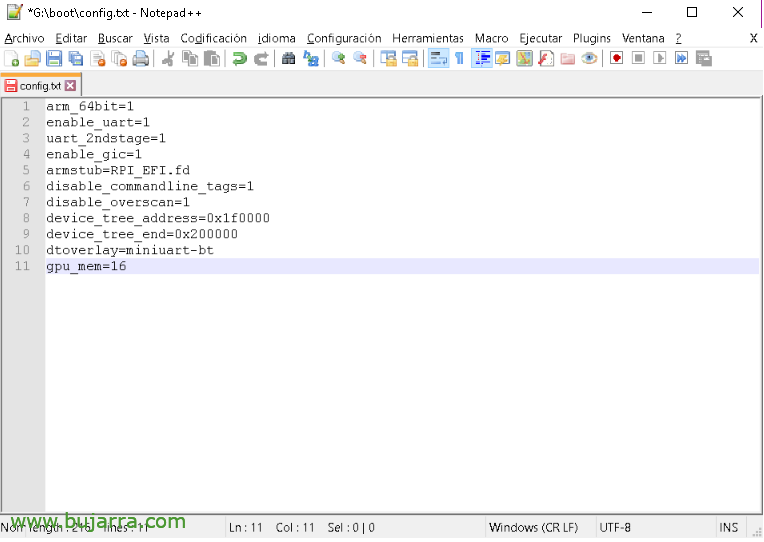
Editamos config.txt y añadimos al final:
gpu_mem=16
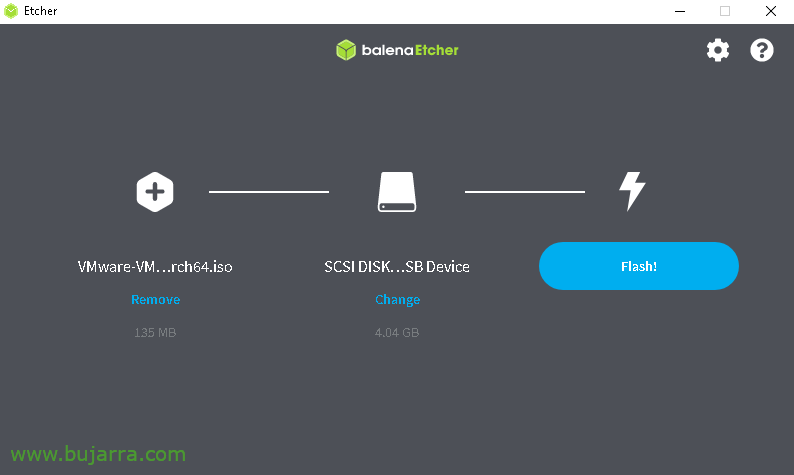
Nos descargamos la imagen ISO de instalación de ESXi para ARM, con balenaEtcher por ejemplo podremos copiar la ISO a un pendrive USB que usaremos como medio de instalación.
Es momento de enchufarle la tarjeta SD y este pendrive USB a la Raspberry, y la encendemos!
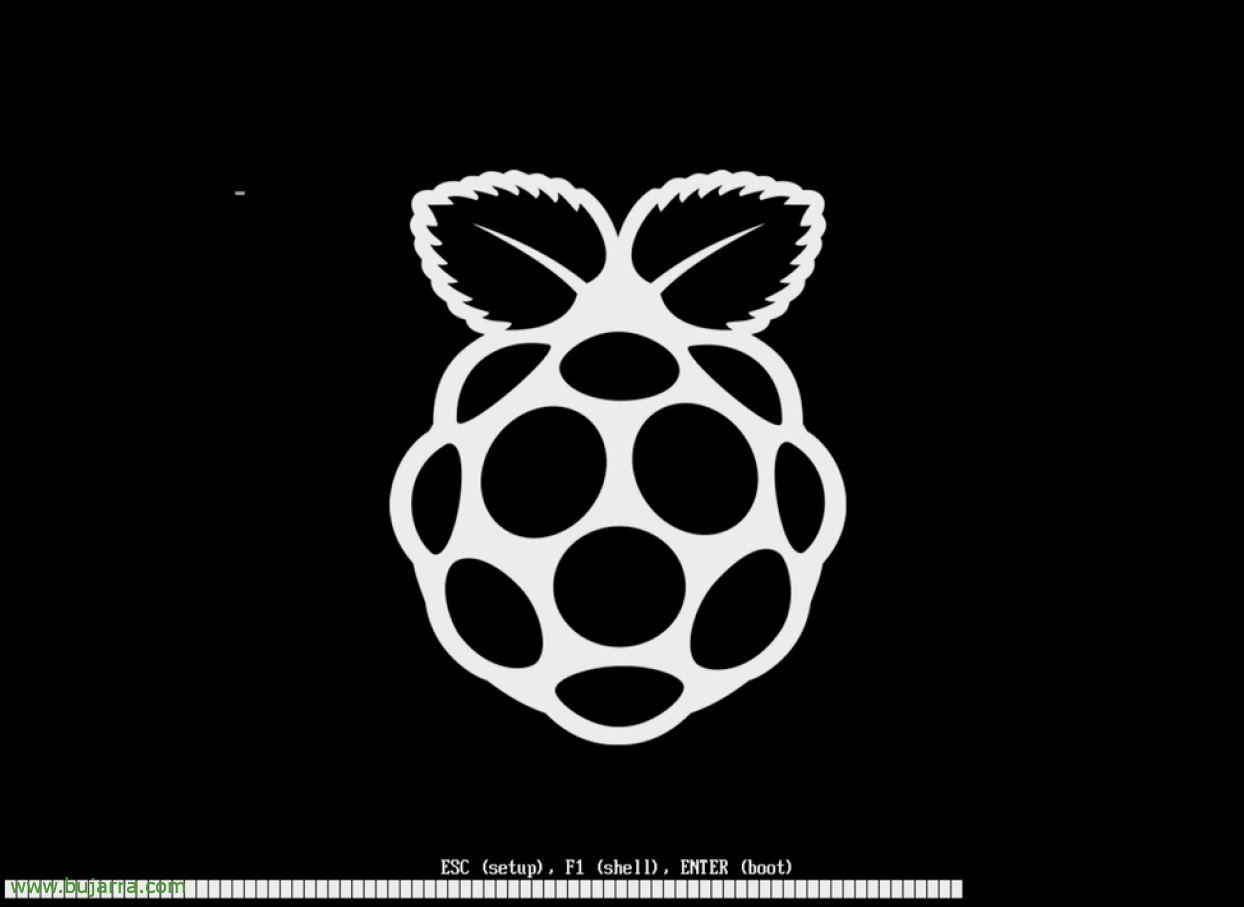
Cuando arranque la UEFI presionamos ESC, tenemos que quitarle el límite de 3GB de RAM que viene por defecto. Ya que el hipervisor necesita al menos 4GB.
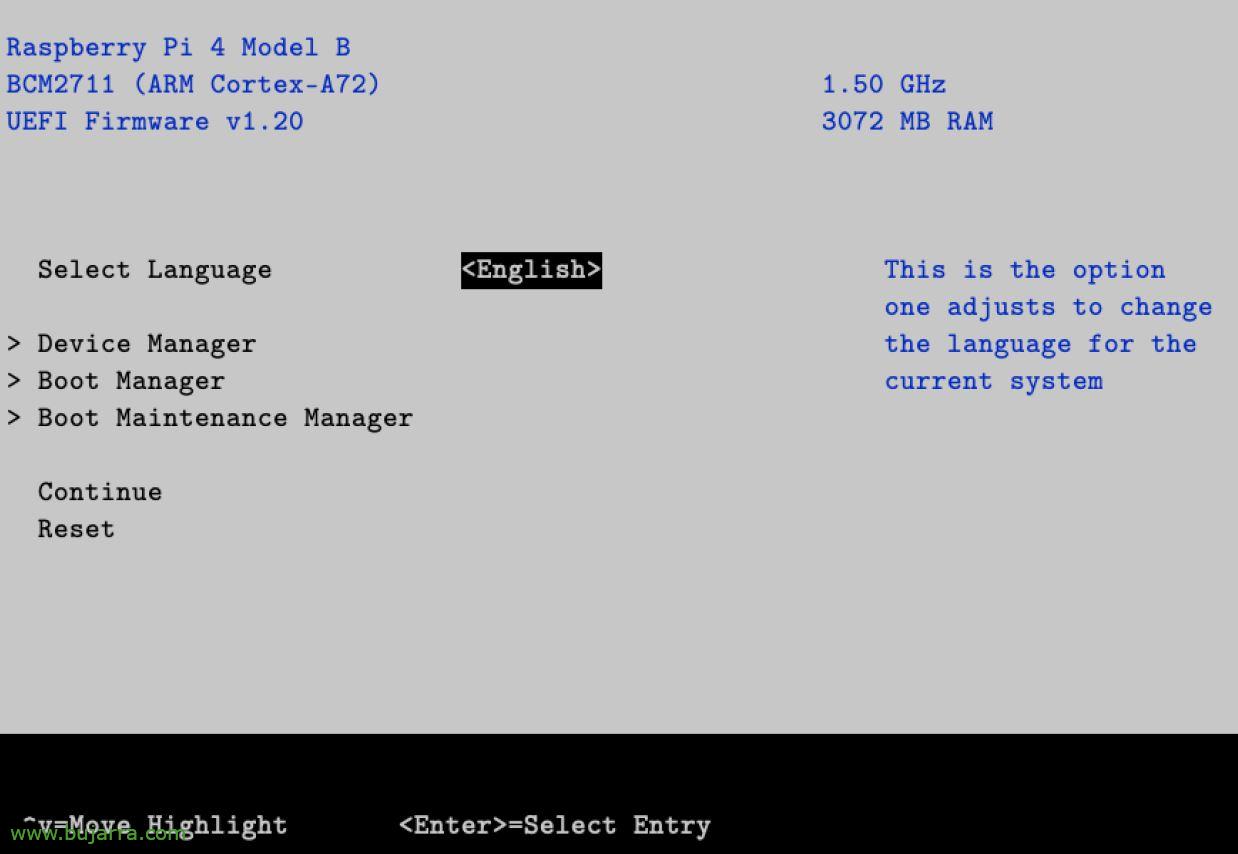
Posem en “Device Manager”,
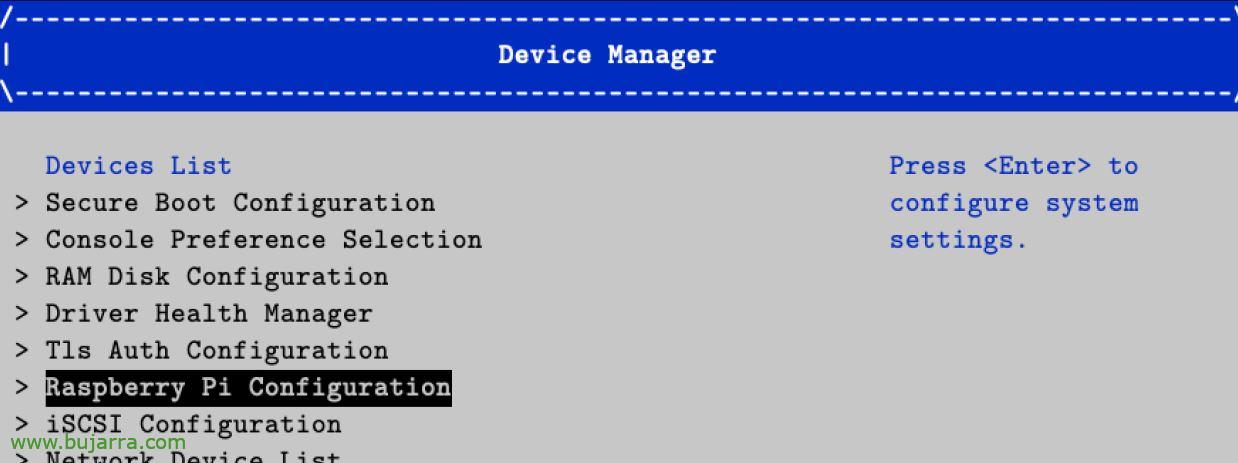
Posem en “Configuració Raspberry Pi”
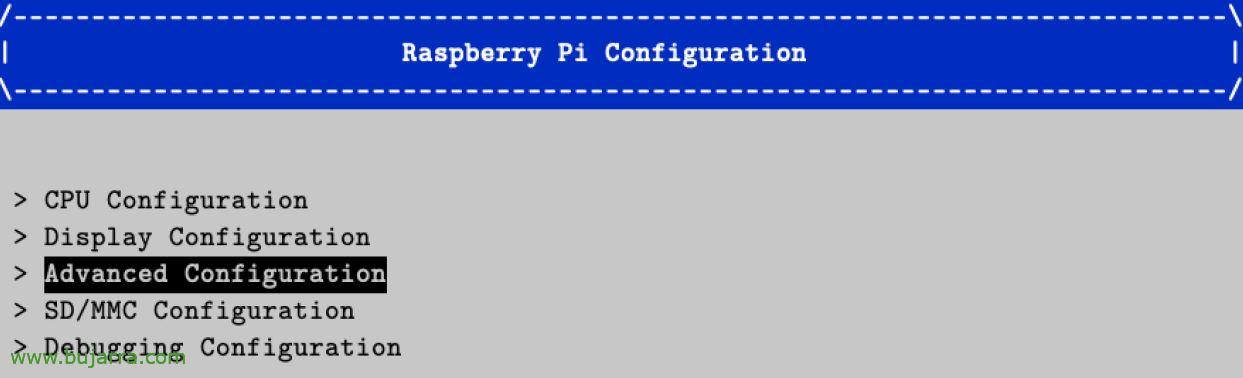
Posem en “Configuració avançada”,
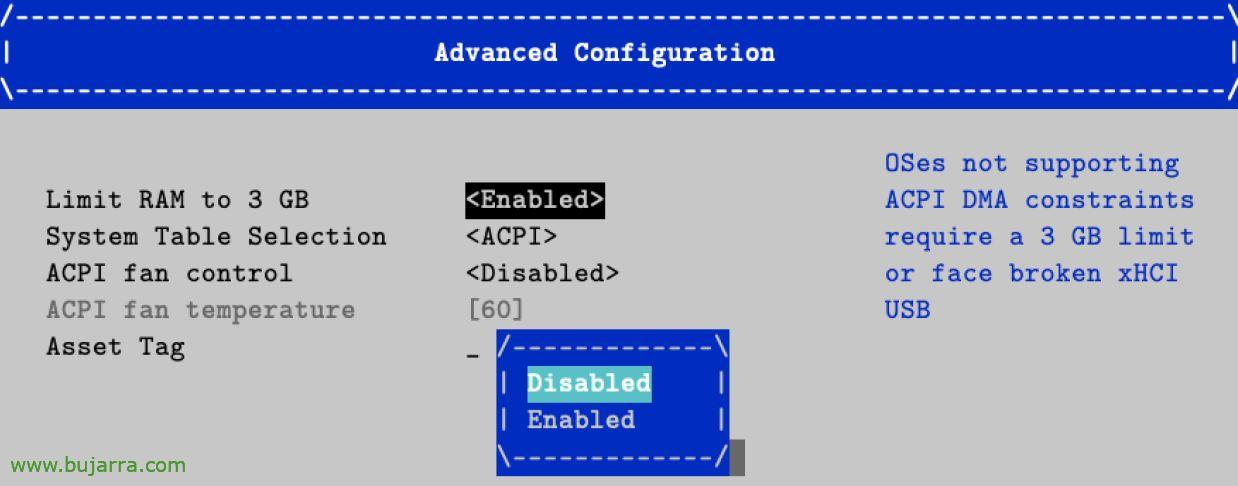
Y en Limit RAM to 3GB, que estará en ‘Enabled’ lo deshabilitamos con ‘Disabled’,
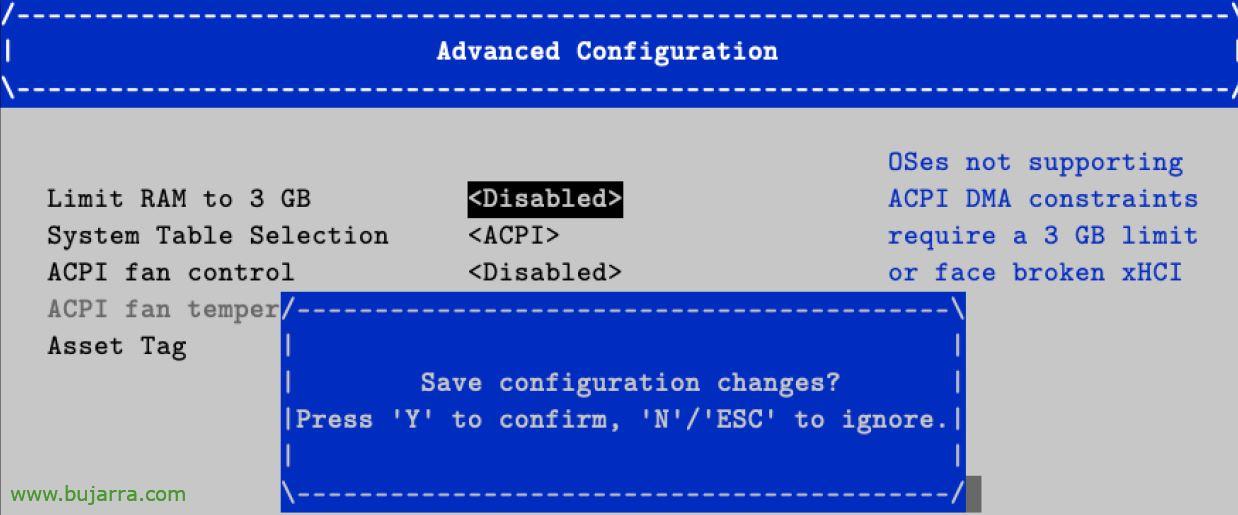
F10 para grabar la nova configuració de la UEFI & 'Y'.
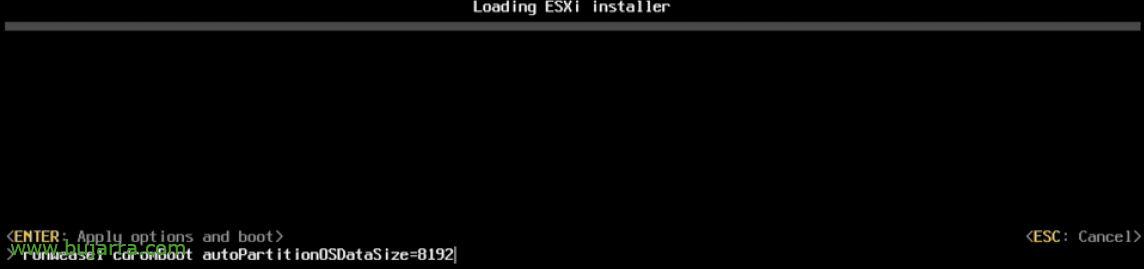
Si el disco USB de la Raspberry donde se va a instal·lar es menor a 128GB, tenemos que parar el procés del boot just dándole al Enter tras ver la pantalla de la UEFI. Pulsamos a continuació 'Shift-O’ y escrivís en el prompt autoPartitionOSDataSize seguido del tamaño, exemple de 8GB:
runweasel cdromBoot autoPartitionOSDataSize=8192
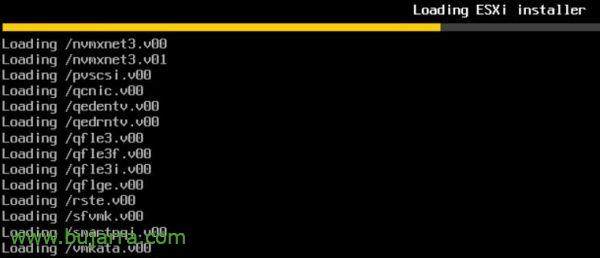
A partir de ahora ya lo conocem todos, sería el proceso de instalación de un ESXi normal, debemos instalar ESXi en una unidad USB que le connectemos.
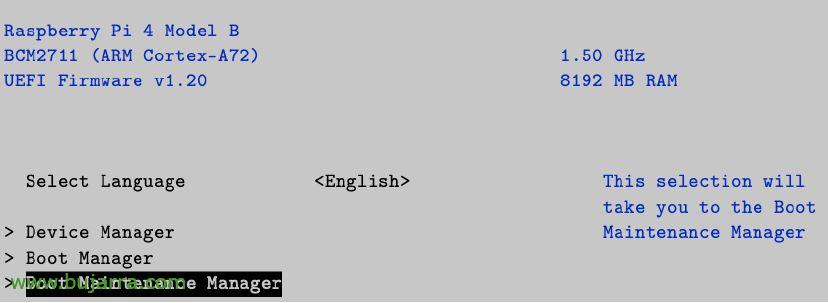
Cuando acabemos, tras la instalación, desconectamos el USB de instalación, i reiniciem, tendremos que volver a entrar en la configuración de la UEFI (con ESC). Y vamos a “Gestor de manteniment d'arrencada”,
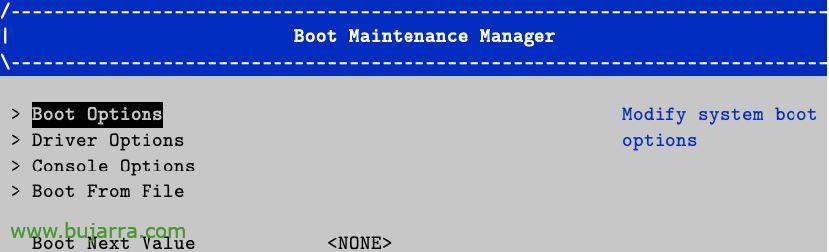
Posem en “Opcions d'Arrencada”,
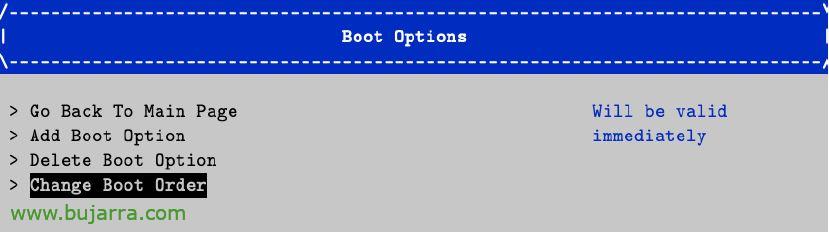
Posem en “Canvia l'ordre d'arrencada”,
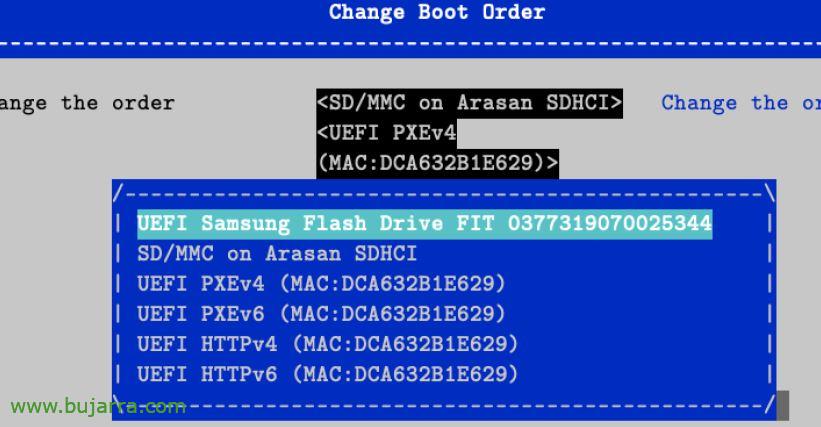
Y pulsando la tecla de + hem de pujar la nostra unitat USB a l'inici de la llista. Gravem amb F10 i continuem amb el reinici.
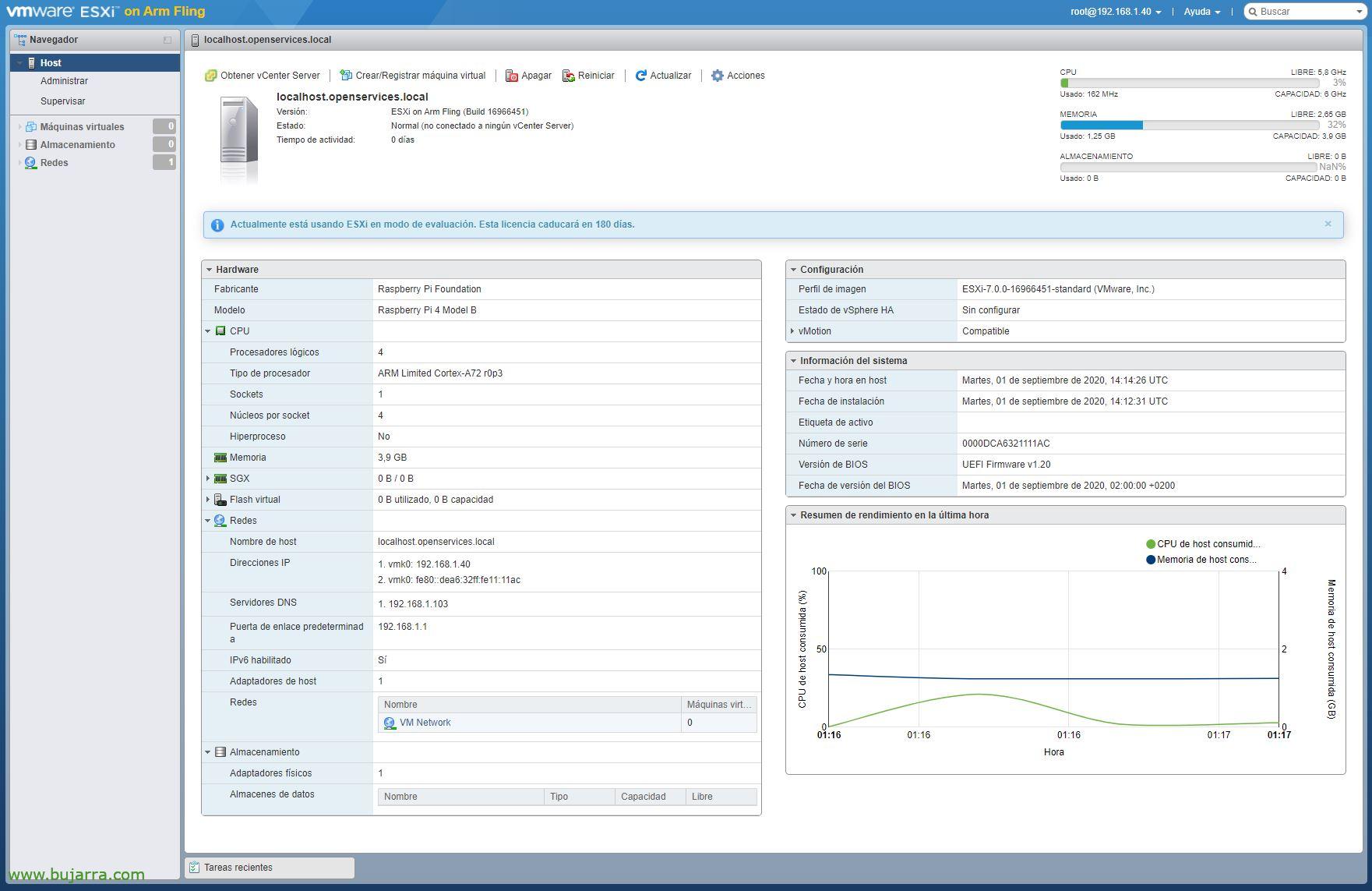
I res, per fin, si la deixem ja tranquil·la, la Raspberry Pi arrancarà l'hipervisor VMware ESXi i en uns minuts ja podrem connectar-nos com és habitual mitjançant un navegador web a la UI. Si us fixeu detecta perfectament el maquinari i ja podrem començar a crear màquines virtuals, i donar-li canya!
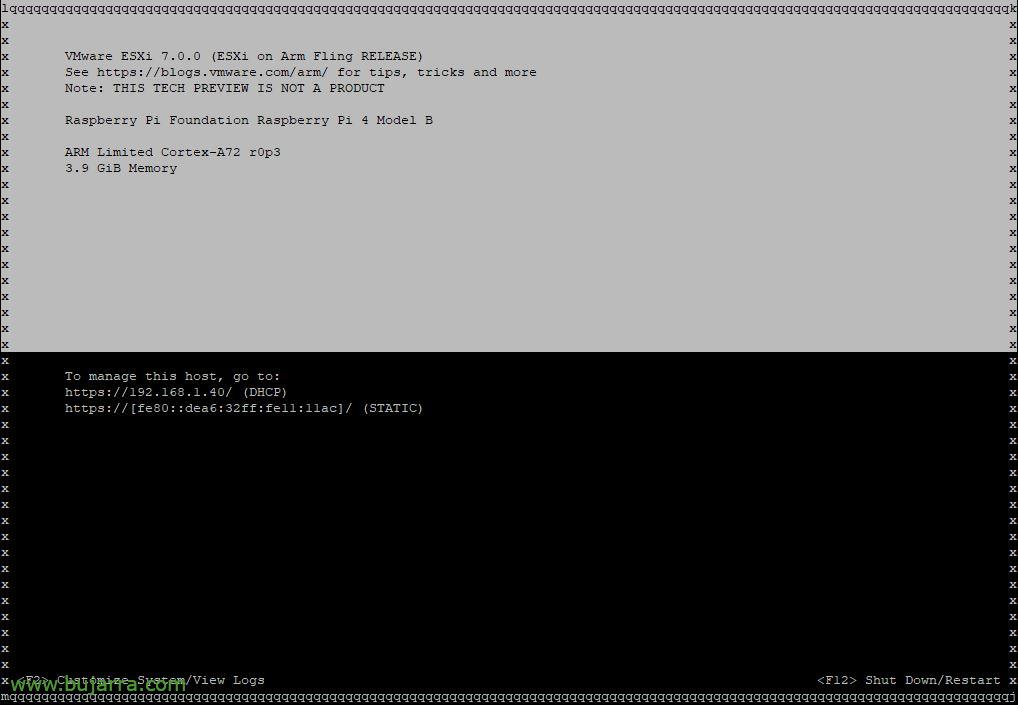
I res, una imatge txorra del DCUI per verificar quina versió estem executant. Ara us obro debat, com i per a què? A mi personalment la capa virtual em ve genial per desplegar VMs i fer-ne còpies de seguretat de manera centralitzada, ara mateix no veig la necessitat de muntar un clúster més enllà de per frikear, bueno espero que os haya gustado y qualsevol comentari benvingut, muchas gracias a todos por compartir en xarxes socials!