
Instalando y configurando el servidor de administración VMware ACE Management Server

En aquest document veurem la instal·lació del producte VMware ACE Management Server. VMware ACE ens permetrà disposar, distribuir màquines virtuals als nostres empleats d'una manera segura, ja que mitjançant certes directrius o polítiques podrem personalitzar certes propietats de la màquina. Un exemple per entendre-ho, basta con crear una MV i si volem que un comercial se la porti amb el producte que vam a vendre dins i no volem que nos la 'hackeen’ podemos cifrar su contenido, capar para que no pueda usar unitats externes com CD, discos durs, xarxa… podem fer que caduque la màquina virtual… i tot això se pot gestionar des del servidor de VMware ACE Management Server, todo esto mediante Virtual Rights Management. Las directivas las podremos crear desde VMware Workstation ACE Edition, así como las màquines virtuales, esto se explica en los siguientes documentos: http://www.bujarra.com/?p=1855 y http://www.bujarra.com/?p=1908.
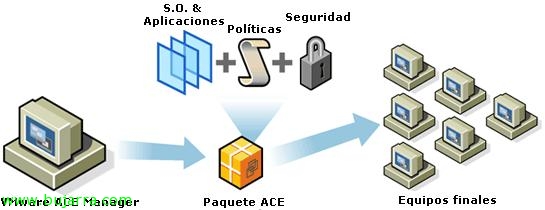
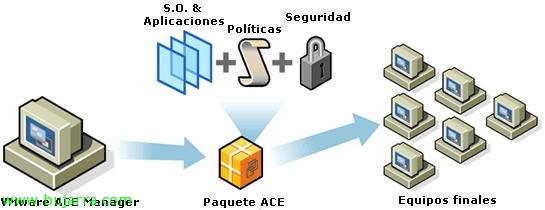
Este sería el esquema de la estructura VMware ACE, tenemos un servidor que nos gestiona las màquines que hem generat i se han executat en els equips finales, així com les polítiques que hayamos creat.

Bo, descargamos de la web oficial de VMware el servidor VMware ACE Management Server, lo instal·lamos en el servidor que volramos que gestionem tot això, además necesitaremos una base de datos, puede ser una propia embebida en local basada en SQLite o una SQL u ORACLE remota mediante conexión ODBC. Comencem l'assistent d'instal·lació, como siempre del tipo MyWife, “Next”,
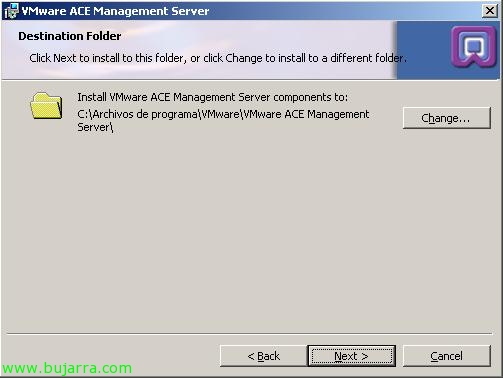
El path de instalación por defecto “C:Archivos de programaVMwareVMware ACE Management Server” & “Next”,

Indicamos la información necesaria, nombre del dominio, nombre del servidor y una cuenta de correo del administrador; nos indica que instalará el servidor web Apache usando los puertos 80, 443 y 8000 para su gestión, “Next”,

Posem en “Install” para instalarlo a continuación…

…

Ok, tras unos segundos tenemos el servidor de VMware ACE instalado.

Ahora se nos abrirá vía web el asistente de configuración, si no, nos conectamos a nuestro servidor mediante un navegador web a https://SERVIDOR_ACE:8000, posem “Start” per començar,
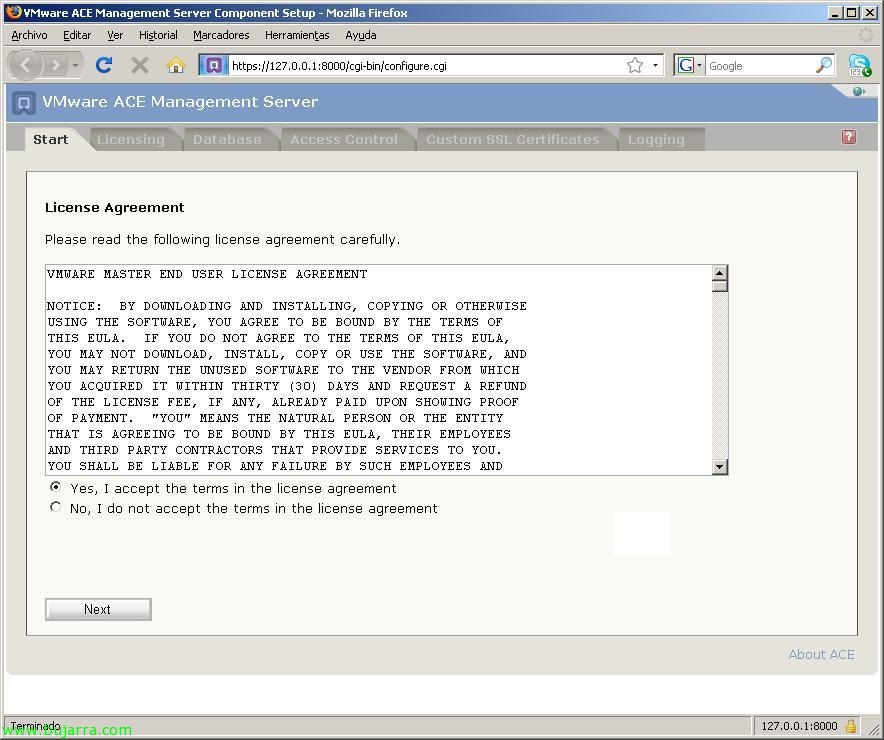
Acceptem l'acord de llicència “Yes, I accept the terms in the license agreement” & “Next”,

Seleccionamos el tipo de base de datos queremos para almacenar la información de VMware ACE, las políticas, las instancias de las máquinas virtuales distribuidas… podemos seleccionar “Embedded Database” o una externa mediante conexión ODBC. Yo usaré una BD local, “Next”,

Seleccionamos el método de autenticación, si queremos que sea una cuenta de administrador local o una cuenta de LDAP sea a un Directorio Activo. En mi caso admin local.
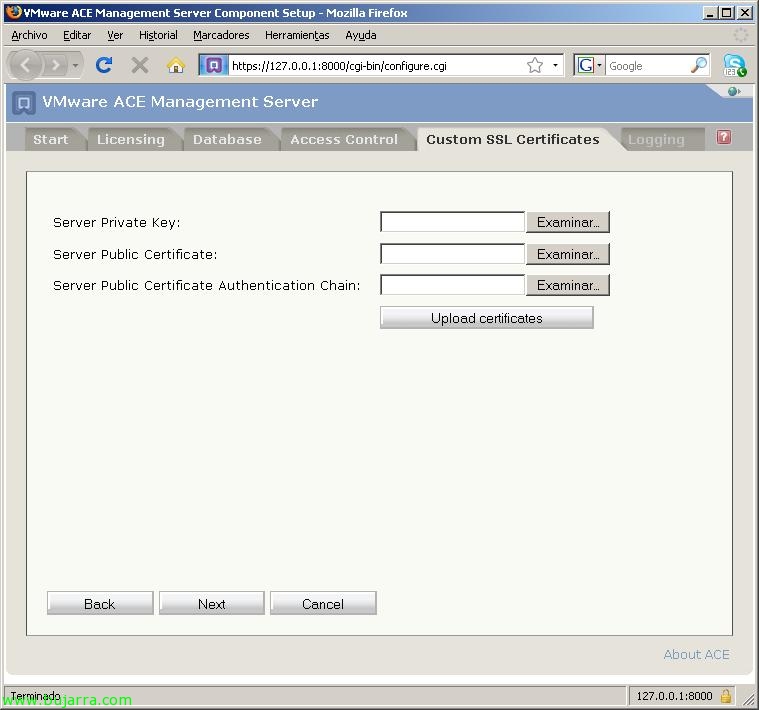
Y si queremos usar certificados nuestros propios los podremos subir también, “Next”,

Además tendremos la posibilidad de seleccionar el nivel de detalle de los LOG’s, configuramos lo que nos interese & “Next”,
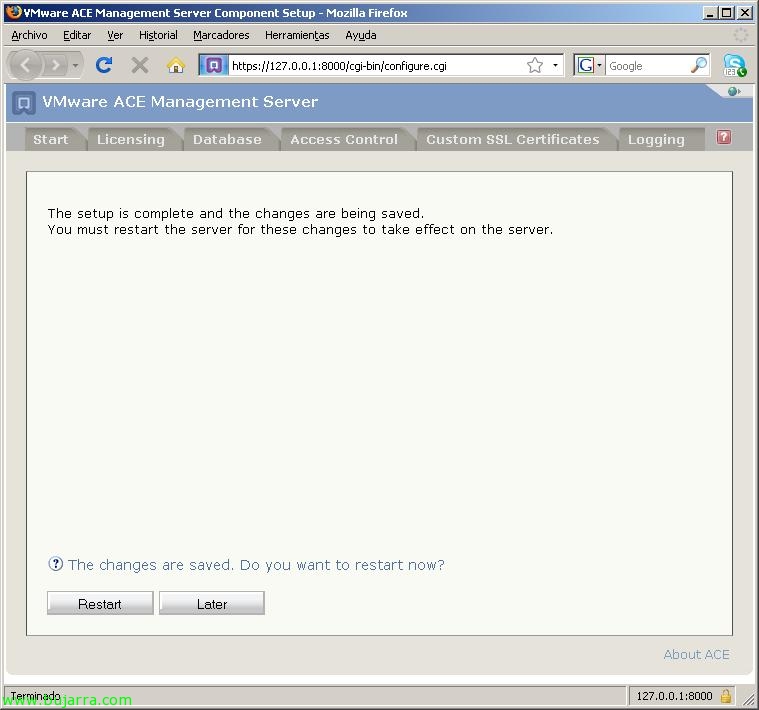
Una vez completado el asistente, debemos reiniciar el servidor de VMware ACE para que los cambios surjan efecto, així que “Restart” o lo hacemos posteriormente de forma manual.

Una vez que hayamos reiniciado el VMware ACE, nos podremos loguear en la web de administración abriendo un navegador a https://SERVIDOR_ACE:8000, desde él tendremos dos posibilidades, una en “Configuration” para administrar el ACE, que son los parámetros que hemos configurado en el asistente, o “Help Desk” desde donde administraremos las instancias de las máquinas virtuales que tenemos distribuidas o directamente las políticas.
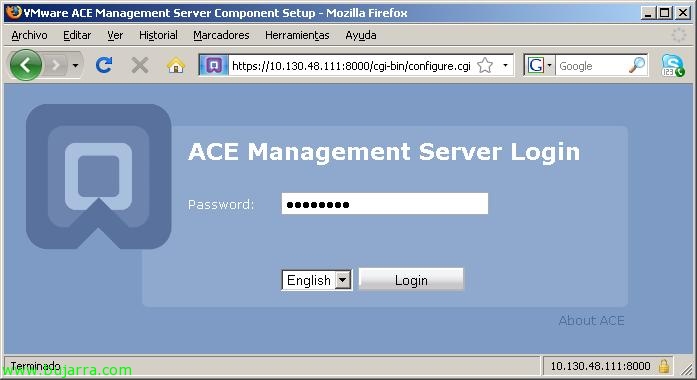
Si pulsamos sobre “Configuration” nos pedirá la contraseña para poder loguearnos,

Y tendremos las mismas opciones que durante el asistente.

Si anem a “Help Desk” y nos logueamos con la misma cuenta,

Tendremos las instancias de las máquinas virtuales que andan pululando por ahí con sus directivas, esto lo veremos más adelante cuando tengamos alguna MV creada con VMware ACE.









