Instalando VMware Workstation ACE, creando MV para usar amb l'entorn VMware ACE i viendo las directivas

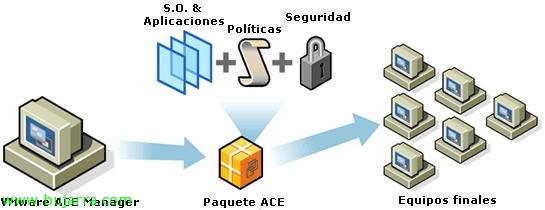
Bo, una vez que tenemos el servidor de VMware ACE instalado, podem aprofitarnos d'ell, encara que no sigui obligatòria del tot tenir un servidor ACE, ja que podem tenir les nostres màquines virtuals (paquetes/instàncies) generadas pero sin un control del servidor. En aquest document, mostrem el simple que es, la instal·lació de VMware Workstation ACE Edition per crear aquestes màquines virtuals, generem una MV i posteriorment veiem les directrius i les altres possibilitats que tenim sobre elles. Un cop tot correcte, podríem generar els paquets de màquines virtuals per instal·lar-los o distribuir-los, però això és en el següent document:http://www.bujarra.com/?p=1908.

El primer de tot, necessitem descarregar VMware Workstation Edició ACE des del seu lloc web oficial http://www.vmware.com/products/ace/, un cop descarregat, procedim a la seva instal·lació per poder crear MV i posteriorment els paquets. “Next”, de nou l’assistent MyWife,

Realitzem una instal·lació típica, “Typical” & “Next”,

Seleccionem el path d'instal·lació, per defecte “C:Arxius de programaVMwareVMware Workstation” & “Next”,

On volem icones d’accés directe,

Posem en “Install” per començar la instal·lació del producte VMware Workstation ACE Edition,

…

Després d’uns minuts d’instal·lació, ens demanarà informació genèrica més un número de sèrie vàlid, en el meu cas és un de DEMO, així que qui vulgui, pot copiar-lo 😉 “Enter”,

“Finish” per sortir de l’assistent d’instal·lació,

I ens demanarà reiniciar l’equip amb VMware Workstation ACE per poder-lo utilitzar, así que reiniciamos cuando podamos.

Un cop reiniciat, abrimos el VMware Workstation, aceptamos el acord de la llicència “Yes, I accept the terms in the license agreement” & “OK”,

Lo primer de tot para empezar es crear una máquina virtual, si es que no la tenemos ya creada desde “New Virtual Machine”; si ya tenemos una MV virtual válida, podrem agregar sempre que tengem coses en compte com actualitzarle la versió del seu maquinari virtual. En el cas práctico que haremos, crearé una máquina virtual con Windows XP y le instal·lé las apps que crea necesarias, un exemple: L'aplicació que vende mi empresa para darle esta máquina virtual a todos mis comercials y que puedan hacer demos de la aplicación, sé que no tendré problemes de que me la puedan crackear ya que la caparé amb las directivas, incluso decidiré una fecha de caducidad.

Bo, creamos una máquina virtual nueva usando el asistente típico, “Next”,

selecciono la imagen ISO o un CD donde se encuentra el sistema operatiu que instal·laré en ella, “Next”,

Introduzco el número de serie de la instalación de mi sistema operativo, tot això és per realizar una instal·lació desatendida d'ell mateix i ahorrarme tot el procés de instal·lació ara 😉 introduïmos, a més del nombre d'un usuari i la seva inscripció. “Next”,

Introducimos el nombre de la màquina virtual i el camí donde la almacenaré, “Next”,

Le damos el disco duro necesario, El que necesitemos. Tenemos una utilidad llamada “Calculadora de mida ACE de butxaca” que nos servirá de ayuda si uno de nostres interessos es crear máquinas virtuales para distribuir mediante PenDrives o unidades de almacenamiento 'pequeñas', ya que siempre VMware ACE usará más espacio del que ocupe la MV, el vemos:

Nos muestra todo el espacio que necesitará el paquete (si es que lo usaremos) de Pocket ACE, ya que podremos insertar en él el VMware Player tanto para Windows como para Linux, o “Fast synchronize cache” si la distribuiremos sobre unidades de disco lentas como las memorias flash. “OK”,

Bo, posem en “Finish” para que se nos cree la màquina virtual i se nos vaya instalando el S.O.

… comprovamos cómo se no va instalando de forma automàtica la MV mediante el “Easy Install” de VMware…

Ok, tras unos minutos y tener ya nuestra machine virtual instalada (y con las VMware Tools instaladas) podremos personalitzarla a nostre antojo, instal·lar les aplicacions que ens interessen o tunearla com querramos, ya que de aquí sacaremos els paquets que després distribuyamos.

Una vez que la tenemos creada y perfectament preparada, ya podem habilitar les característiques VMware ACE en ella, per a això, posem en “Activa les funcions d'ACE”.

i ens saldran totes les possibilitats que podríem generar en ella, però abans de seguir amb això, el que vull fer es connectar esta màquina virtual amb el meu servidor VMware ACE, així que editamos les seves propietats desde “Editar configuració de la màquina virtual”,

A la pestanya “Options” anem a “ACE” i l'habilitem marcando “Activa les funcions d'ACE” & “Usa el servidor”, introduïm la direcció IP o nombre de ell i el puerto (443tcp per defecte). “OK”,

En aplicar els canvis ens demana la contrasenya de l'administrador del servidor VMware ACE, ho introduïm & “OK”,

Un cop això estigui fet, editarem les configuracions possibles que tenim sobre la distribució del paquet. Tot el que modifiquem a partir d'ara afectarà només els paquets que generem a partir d'aquest moment.

En “Encryption” podrem seleccionar el nivell de protecció del paquet (la màquina virtual) i de les instàncies (el que seria la configuració i els arxius de polítiques): “Protecció del paquet” protegeix els arxius del paquet, de ser copiats o alterats; “Protecció de la instància” protegeix la instància ACE de ser copiada o alterada. Pot ser que no encriptem “None”, o tot menys l'arxiu de la màquina virtual però sí la configuració “Resistent a manipulació” o tot “Xifrat”.

En “Package Lifetime” podremos configurar el període de instalación del paquete, podem especificar hasta qué fecha podrán instal·lar aquest paquete, y NO el tiempo de vida de la máquina virtual.

En “Individualització d'instància” podremos configurar les instàncies de les màquines virtuales, o lo que viene siendo lo mateix 😉 su personalització, si lo habilitamos marcando “Activar la personalització d'instància”, podremos introducir des aquí el número de serie del Sistema Operativo de la máquina virtual.

En “System Options” podremos configurar el Nombre y la Organización, así com el nombre del equipo que querámos que tenga. Podremos usar parámetros de instalación desatendida que usa Sysprep para indicar el nombre, la organización o el nombre del equipo, usant variables de l’estil: %logon_user% o %logon_user(n)%, %host_name% o %host_name(n)%, %random_alpha_digit(n)%, %random_alpha(n)%, %random_digit(n)%… (n) serà un valor numèric per indicar la longitud màxima dels caràcters o nombres.
A més haurem de generar un nou “Security ID” o SID de l’equip. I opcionalment podrem sincronitzar l’hora de la màquina virtual amb l’hora de l’amfitrió on s’executi “Sincronitzar la zona horària del convidat amb la zona horària de l’amfitrió”.

En “Scripts d’inicialització” tenim les comandes que es poden executar un cop s’iniciï la màquina virtual, si ens fos necessari.
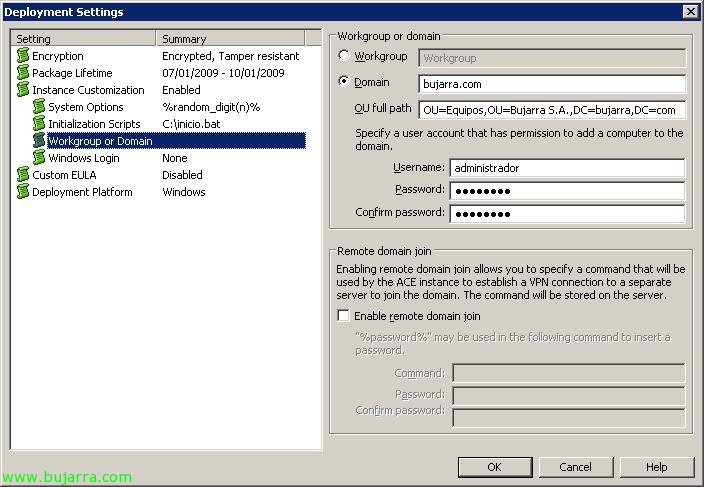
En “Grup de treball o Domini” podem introduir automàticament la màquina virtual en un domini o grup de treball, en el cas del domini podrem indicar en quina OU (Unitat Organitzativa) podrem introduir-li…

En “Inici de sessió de Windows” creamos una cuenta administrador local de la máquina virtual,

En “Custom EULA” podremos habilitar una llicència en format TXT para que el usuario tenga que aceptar con las condicions y términos que nosotros indiquemos (Acord de Llicència d'Usuari Final).

I finalment en “Plataforma de Desplegament” podremos seleccionar la plataforma sobre la cual generaremos aquests paquetes, si sólo sobre sistemas Windows o Linux o ambos. “OK”.

Ahora configuraremos las directivas o políticas de ACE, para ello marcamos “Edit policies”, estas directivas son sobre los paquets ya instalados o que vayamos a instalar,

En las polítiques de VMware ACE podremos configurar el “Control d'Access”, teniendo polítiques a nivell de “Ativation” (qui pot accedir a un paquet ACE i convertirlo a en una instància) i de “Authentication” (quien puede encender una instancia). Podemos configurar la activación sin protección “None”, o mediante una simple contraseña “Password” o directamente con una clave de activación (pudiendo crear varias claves de activación). Además de poder limitar un número máximo de activaciones en “Activation limit”. Las políticas a nivel de autenticación vemos quién podría encender las instancias/MV, pudiendo limitarlo mediante una contraseña “User-specified password” o sin nada “None” o podremos crearnos un script personalizado para currarnos quien puede o no inicializar la instancia.

En “Host-Guest Data Script” podremos generarnos un script para que se ejecute y pasarle información del host a la máquina virtual.

En “Expiration” podremos indicar cuando estas instancias caducarán, això és, when podremos usar las máquinas virtuales que generemos a partir de ésta. Configurando un periodo de tiempo, o X días desde que fué la activación. Además de poder personalizar el missatge de advertencia.

En “Copy Protection” podem permetre que s'hagan copies o no de la máquina virtual/instancia. Dependiendo si ens interessa o no que puedan copiarla/moverla, ya que todas las ACE disposen del CPID (copy protection identifier) que contains el path de la instancia y lo comprueba al arrancar.

En “Resource Signing” podem especificar si volem que compruebe si han estat modificados o no los ficheros del paquete, això és, los ficheros donde se hubica la MV, si se ha modificado/eliminat alguno.

En “Accés a la Xarxa” podremos definir a qué xarxes se nos puede conectar esta instància, o si volem que no tingui xarxa, o sí i il·limitada, o els rangs de xarxa als quals sí podria connectar-se.

En “Dispositius extraïbles” podrem indicar si pot o no, utilitzar dispositius extraïbles.

Així com els dispositius USB en “Dispositius USB” podrem indicar quin tipus de dispositius USB sí podria utilitzar, o bloquejar-li dispositius d'emmagatzematge (per exemple perquè no treguin informació mitjançant USB de la MV) o indicar un dispositiu USB en concret que sí podria, una clau/motxilla de llicències en concret…

En “Impressora Virtual”, indicarem si volem o no que pugui imprimir per la impressora del host treballs de la màquina virtual, sense la necessitat d'instal·lar drivers si els S.O.. són compatibles (p. ex.),

En “Preferències d'execució” podremos configurar una seríe de configuraciones tipo, que siempre se ejecute en modo pantalla completa, que oculte la barra cuando esté en pantalla completa, uso en modo appliance, usar el teclado virtual de VMware…

Podremos además permitir que se hagan o no snapshot de la máquina desde “Snapshots”,

O bloquear el acceso completo de la máquina virtual creando el modo administrador o “Administrator Mode” para poder modificar la instància, o para realizar snapshots o tornar a estados anteriors, així com poder usar la herramienta de línea de comandos 'vmware-acetool'.

En “Kiosk Mode” podrem habilitar el modo kiosko si ens interessa o requerir una contraseña para poder sortir de ell i així no permitir un accés al equipo host on se execute,

I finalment en “Freqüència d'actualització de la política” podrem configurar el període de temps amb el qual intentarà connectar-se al servidor VMware ACE per comprovar si se li han modificat o no les polítiques. I en el cas que no hi hagi connectivitat amb ell, podrem configurar-li un “Ús fora de línia” indicant períodes de gràcia.

Per pujar aquests canvis de directiva, si hem modificat alguna instància anterior podrem pujar els canvis al servidor ACE prement “Publicar polítiques al servidor” i així ser aplicades a la resta de paquets/MV generades a partir d'aquesta instància,

“OK”