

Instal·lant i configurant VMware Site Recovery Manager – VMware SRM

Bo, bo, bo, finalment vaig tenir l'oportunitat de provar VMware Site Recovery Manager o VMware SRM, és un programari que ens permetrà d'una manera automatitzar la recuperació de desastres en el nostre entorn virtual. Està pensat per ‘moure’ el nostre entorn virtual, si disposem d'un datacenter/CPD virtualitzat i volem estar protegits davant qualsevol catàstrofe, tindrem un altre datacenter/CPD replicat en un altre edifici, connectat lògicament amb fibra. VMware SRM es recolza en les replicacions que ens donen els fabricants de les cabines d'emmagatzematge la possibilitat de prémer un botonet vermell tipus Pentàgon, i traslladar tota l'execució que es realitza en un CPD a l'altre, levantant les màquines virtuals en el CPD de destinació, con las mismas configuraciones y datos que teníamos en el CPD origen. Amb això, configuraremos nuestro(s) pla(és) de recuperación, i tindrem la possibilitat de provar que la configuració és correcta i es començaria bé al datacenter/CPD de destinació. Ja que avui en dia sense aquest producte és impensable el que hauria de fer-se si volem aixecar manualment un CPD en cas que el nostre s'hagi cremat. És un producte que s'integra amb la nostra infraestructura virtual de VMware Infrastructure, VMware VirtualCenter, i el programari de replicació dels fabricants d'emmagatzematge. A dia d'avui els següents fabricants ja disposen d'un programari compatible amb VMware SRM: 3PAR, Dell, EMC, FalconStor, Hitachi Data Systems, HP, IBM, LeftHand Networks i NetApp.

Aquesta és la meva situació actual, amb la qual faré l'exemple. Disposo de dues ubicacions, el meu CPD principal seria “Bilbao 1” y en ell tengo mi infrastructura virtual VMware, que consta de alguna cosa sencillito como es un host ESX llamado 'esx35u201', VMware vCenter Server en 'w2k3r201', una cabina de almacenamiento Lefthand Network VSA llamada 'vsa01’ y un par de maquines virtuales executadas en el host ESX. Lo que se pretende es, si se me quema (o qualsevol altra catástrofe!) el CPD principal pase toda la ejecución de mi entorn virtual de forma immediata a mi CPD secundario, simplement pulsando un botoncito rojo. Y como se ve, en l'altre CPD lo que tengo que tener es un hardware similar, tiene que soportar por lo menys les màquines virtuales que querrem levantar, no tienen por qué ser todas las del origen; pero debe disponer, al menos un host ESX (en el meu cas ‘esx35u202’), un servidor VMware vCenter (en el meu cas ‘w2k3r202’) i una cabina a la qual es puguin replicar les dades de la cabina principal, la replicació de VMware Site Recovery Manager es recolza en la dels fabricants, així que la meva cabina estaria configurada amb la replicació de les LUN que m’interessi (els emmagatzematges compartits de VMware). I a més els tinc en el mateix rang de xarxa!! per aquest cas ens donaria igual.
Així que bé, en aquest document es veu la part de VMware SRM, així que jo ja tinc configurat el següent, així que es dóna per fet:
CPD1:
– Host(s) VMware ESX instal·lat(s) i amb màquina(s) virtual(és).
– Equip amb VMware VirtualCenter
– Cabina d’emmagatzematge amb la rèplica de LUN configurada a la cabina del CPD2.
CPD2:
– Host(s) VMware ESX instal·lat(s).
– Equip amb VMware VirtualCenter.
– Cabina d’emmagatzematge amb la rèplica de LUN configurada de la cabina del CPD1.

Llist, així que comencem, caldrà instal·lar VMware Site Recovery Manager en ambdós servidors de VMware Virtual Center, per poder configurar uns plans de protecció i de recuperació. Podrem provar tot aquest entorn ja que VMware ens deixarà llicències DEMO del producte a la seva web oficial (http://www.vmware.com/products/srm/), bé executem el programa d’instal·lació de VMware SRM, “Next”,

Acceptem l'acord de llicència “I accept the terms in the license agreement” & “Next”,
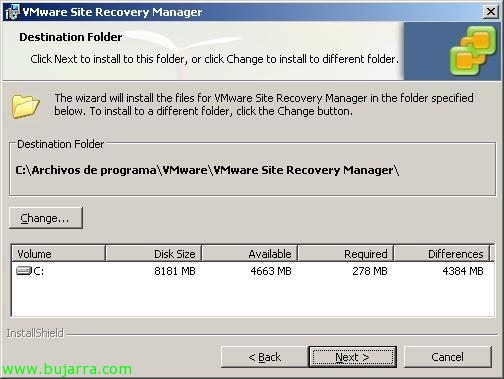
Seleccionem la ruta per instal·lar-lo, per defecte la podem deixar en “C:Arxius de programaVMwareVMware Site Recovery Manager”, “Next”,
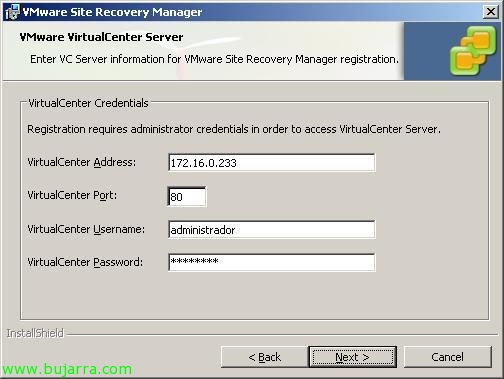
Hem d’introduir la informació del nostre servidor VMware VirtualCenter, la dirección IP o nombre, el puerto (por defecto 80tcp), i l'usuari i la contraseña de l'administrador d'Infrastructuras, “Next”,
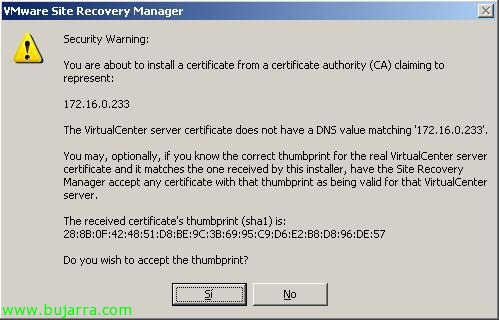
Ok, conexión conseguida, hem de confirmar el certificat ya que es privado… “Sí”,
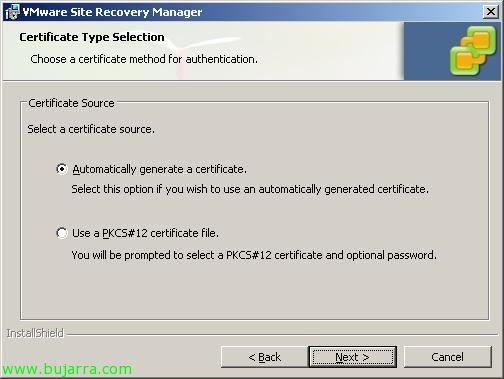
Como la conexión entre VMware SRM y VMware vCenter va via SSL, necesitamos generar un certificado para cifrar dicha conexión, així que podem indicarle que ens generen un certificat de forma automática marcando “Generar automàticament un certificat” & “Next”,

Introduimos las dades per al certificat Organització i nombre de la Unidad Organitzativa, “Next”,
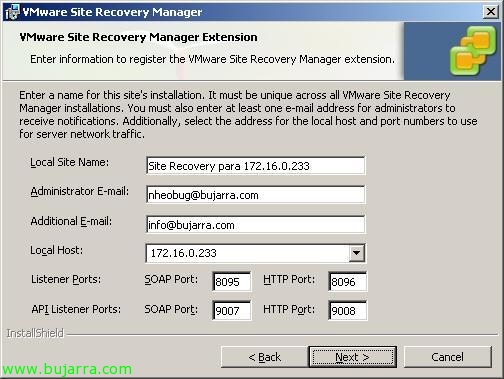
Bé, ara hem d'indicar un nombre al lloc de VMware SRM que estem creant, així que se pot posar un nombre que ens sigui fàcil d'associar al primer CPD o el nombre que ens interessa, además de introducir una dirección de correo electrónico en la que recibiremos todas las notificaciones. Así como la dirección IP que queremos que use este sitio de VMware SRM y los puertos que necesita, por defecto los puertos de escucha son: SOAP Port 8095 para las peticiones de SRM, HTTP Port 8096 para descargar el plugin de SRM; y los puertos de escucha “API Listener Ports” son para el API de SRM, dejamos los puertos predeterminats 9007 para el puerto SOAP y 9008 en el puerto HTTP.
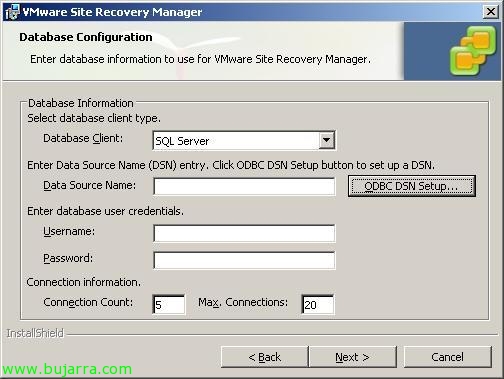
VMware Site Recovery necesita una base de datos, seleccionamos una SQL existente en la nostra red o instal·lamos un SQLExpress o MSDE. En “Database Client” marquem “SQL Server”, i hem de crear un ODBC per la connexió a ella, posem en “ODBC DSN Setup…”

Anem a la pestanya “DSN de sistema” > “Agregar…”

Marquem “SQL Native Client” (si no lo tenemos que descargarlo e instalarlo de la web de Microsoft), “Finalitzar”,
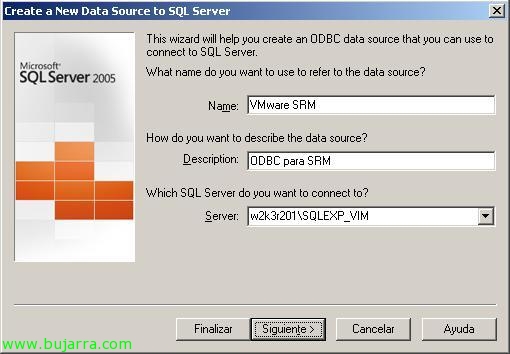
Introducimos un nombre a la conexión DSN, una descripción y un servidor SQL Server al instancia que nos conectaremos. En el meu cas, me connecté a la la que me creó la instal·lació de VMware vCenter llamada SQLEXP_VIM, prèviament he creat una BD en ella, para producción nada recomendable), “Següent”,
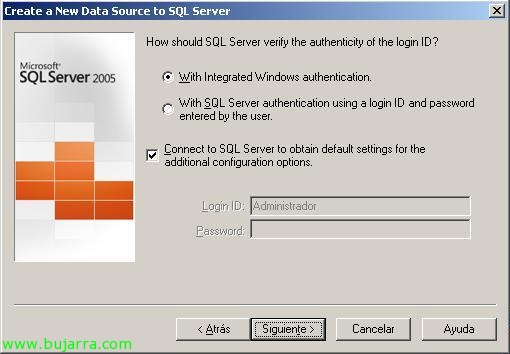
Introducimos la autenticación contra el servidor SQL Server o la base de datos, “Següent”,

Y seleccionamos la base de dades donde guardaremos toda la info de VMware SRM, “Següent”,

“Finalitzar”,
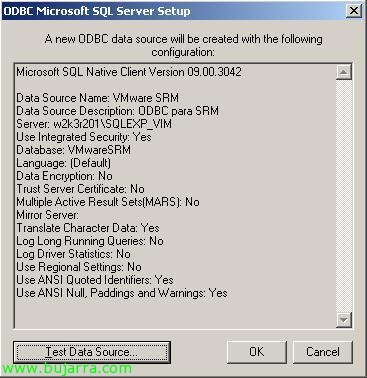
Probamos la conectividad “Test Data Source…”
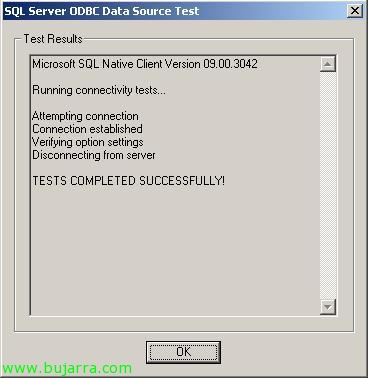
“OK” bé,
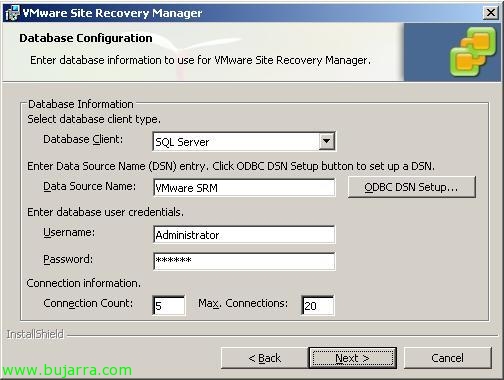
Continuamos con el asistente de instalación de VMware Site Recovery Manager, introducimos ya el nombre del DSN que acabamos de crear, introduïm les credencials de la base de dades, “Next”,
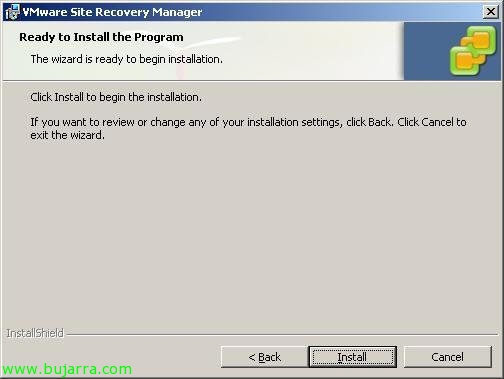
Preparats per instal·lar, posem “Install” para que comience,

…
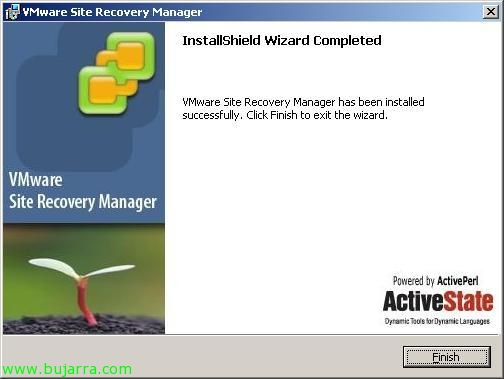
Després d'uns minuts ja tenim VMware SRM instal·lat, recordeu que aquest mateix procés s'haurà de realitzar a l'altre servidor VMware VirtualCenter, però sense la mateixa configuració, ja que en un es configuren els plans de protecció i en l'altre el de recuperació. “Finish”.
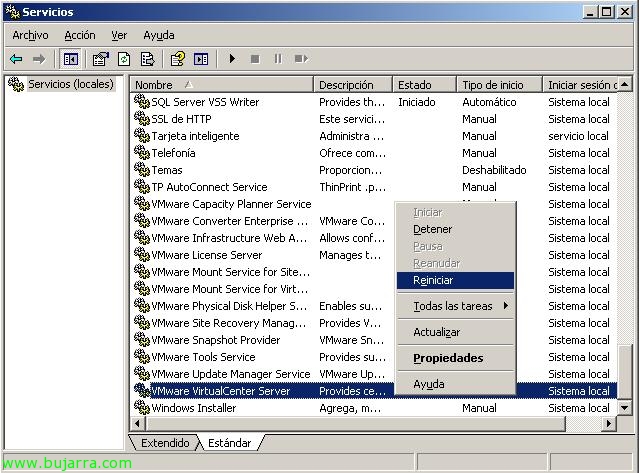
Ull, ara haurem de reiniciar els serveis de VMware VirtualCenter perquè actualitzi la informació, així que obrim la consola “Serveis” de les “Eines Administratives”, busquem el servei “VMware VirtualCenter Server” i amb el botó dret a sobre “Reiniciar”.

Bé, un cop instal·lat, ens hem de connectar al servidor VMware vCenter per instal·lar i habilitar els plugins de VMware SRM, això ho realitzarem també en ambdós nodes. Així que anem!

Anem a “Plugins” > “Manage Plugins…”
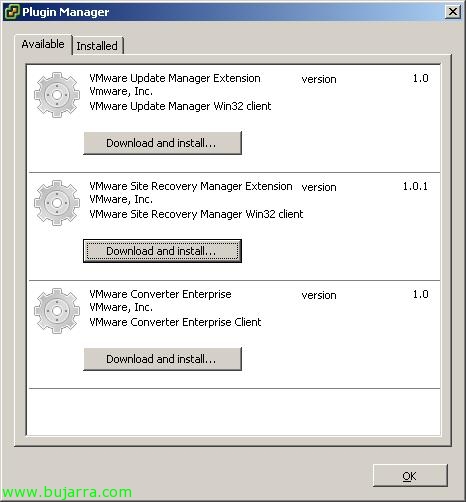
Vemos el Plugin VMware Site Recovery Manager Extension (versió 1.0.1), posem en “Download and Install…”,
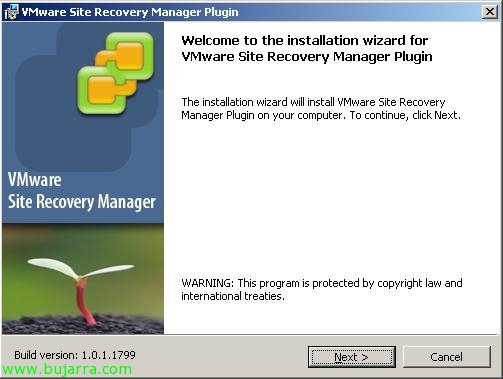
Comenzará un breve asistente MyWife de la instalación, “Next”,
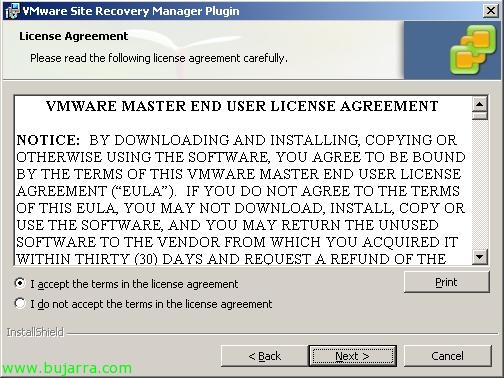
Acceptem la llicència, “Next”,

I posem en “Install” para que lo instale 😉

…

Llist, tras unos segundos lo tenemos instalado, posem en “Finish”,

Ahora debemos habilitar el plugin, per a això, volvemos a “Plugins” > “Manage Plugins…”
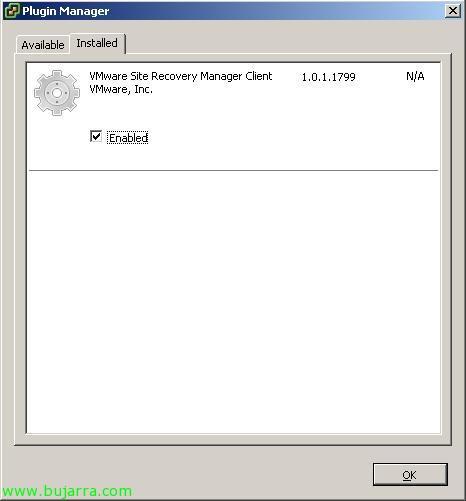
Y marcamos “Enabled” en VMware Site Recovery Manager Client, “OK”,

Si no nos sale el botón de “Site Recovery” hem de cerrar la consola VMware Infrastructure Client y volverla a abrir; posem en “Site Recovery”,
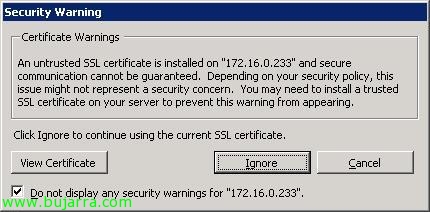
Cómo es la primera vez que nos connectamos, hem d'ignorar el certificado privado que hem generado antes, además marcaremos “No mostris cap advertència de seguretat per…” & “Ignora” perquè no nos molesti amb alertes d'aquest tipus.

Bé, aquesta seria la vista principal del nostre VMware Site Recovery en dos nodos, lo que tenemos que hacer es sencillo, configurarlo en cada nodo lo que nos interese. En el CPD principal deberemos configurar sólo la parte de “Protection Setup” donde crearemos qué recursos son los que queremos proteger, y en el CPD de respaldo, crearemos sólo un plan de recuperación o “Recovery Plan”, con esto indicamos que recursos son los que queremos mover de un Datacenter o CPD a otro. En principio eso es lo que se configurará en este documento, si el CPD secundario tendría también carga de trabajo, y tendría máquinas virtuales configuradas, y nos interesase también configurar éste para que en caso de catástrofe fuese todo al CPD 1, habría que repetir la configuración de Protección en el SRM secundario (cosa que no haremos en este doc). Ya que simplement protegeremos el CPD principal para que se levante en el CPD secundario.
Así que en el VMware Site Recovery del CPD 1, tendremos que configurar en “Protection Setup” lo que protegeremos, primer configuraremos la connexió entre un servidor SRM i l'altre servidor SRM, posem en “Connection” > “Configure”,
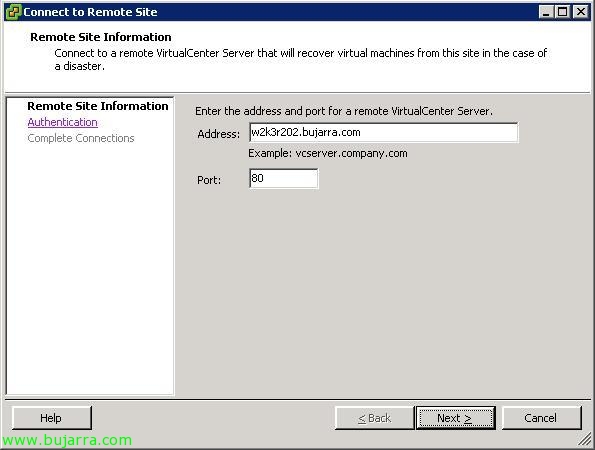
Indicamos el nombre remot del altre servidor VMware Site Recovery que és el mateix que el VMware VirtualCenter, així com el seu puerto de conexión. Hem de comprovar que entre ambdós CPD lògicament hi ha connectivitat i la resolució de nombres funciona correctament. “Next”,
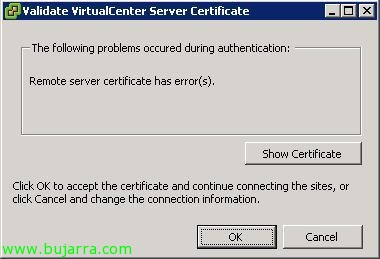
Nos indica que el certificado no es válido, lo aceptamos pulsando en “OK”,

Introducimos los credenciales del VMware vCenter remoto, “Next”,
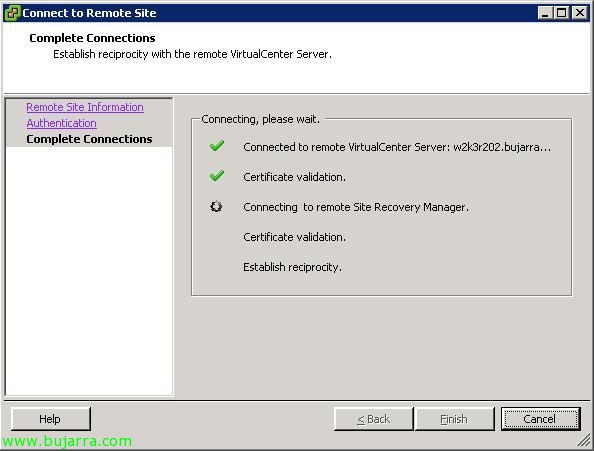
… esperamos mientras comprueba la connectividad…

Ok, llest, hay perfecta conexión, posem en “Finish”,
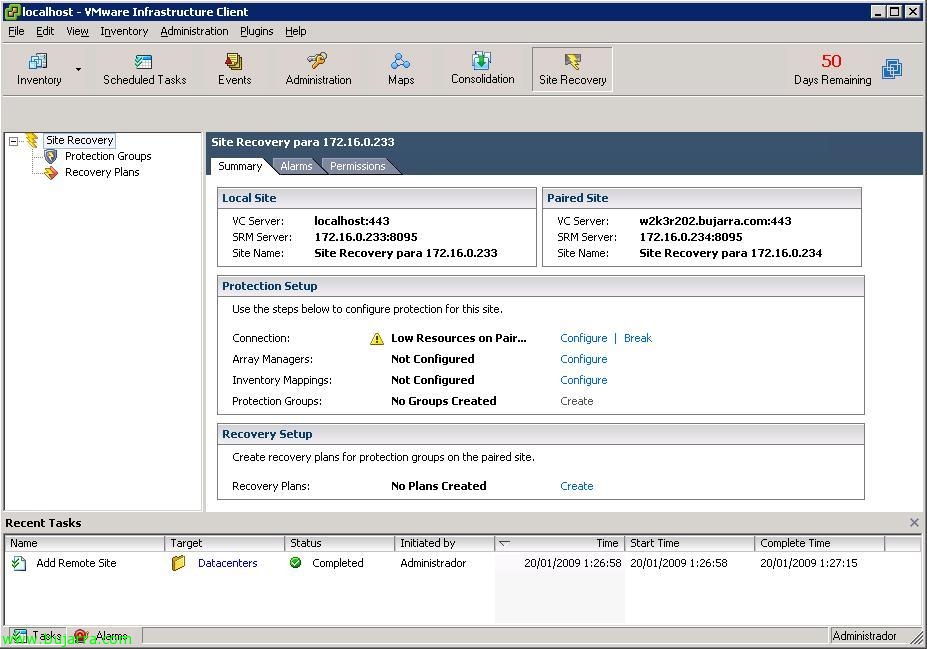
Seguimos configurando la protección de nuestro principal entorno virtual, ahora configuraremos los miembros y la forma de la replicación de nuestra cabina, mediante el software de gestión de cada plataforma de almacenamiento, llamado SRA, sea HP, EMC… posem en “Array Managers” > “Configure”,

Seleccionamos la cabina de almacenamiento donde se almacenan las máquinas virtuales de nuestro entorno virtual origen, polsant en “Add…”,

Introducimos un nombre al array, indicamos cual es su fabricante, en mi caso es una “LeftHand Networks SAN/iQ”, indicamos la dirección IP de cada una de las controladoras, y unos credenciales para poder conectarnos a la cabina, posem en “Connect”,
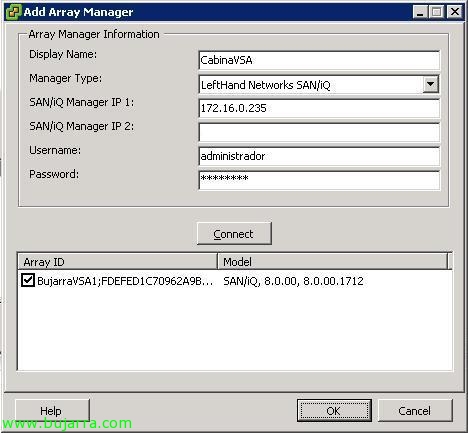
Y ésto nos muestra el almacenamiento de la primera cabina, “OK”,
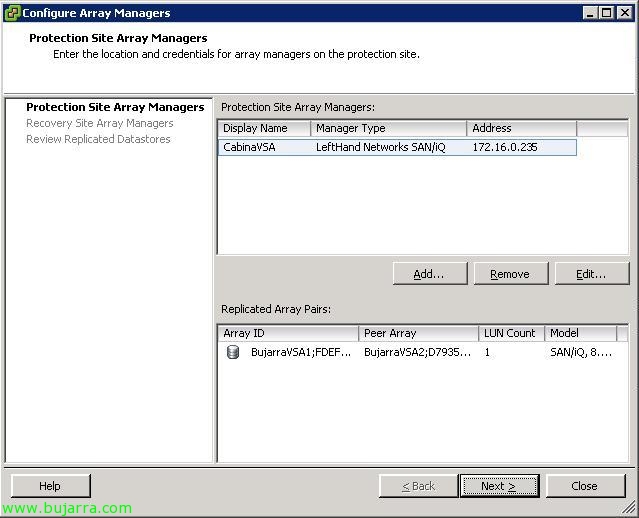
Listi, continuem, “Next”,

Ahora igual, pero para la controladora destino, posem en “Add…”,
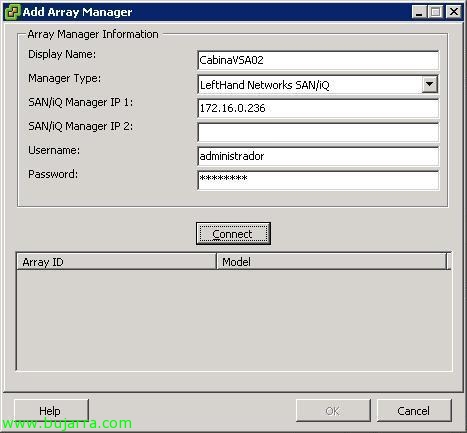
Y la agregamos, li indiquem un nom, igual que antes, pero ara indicaremos les direccions IP de les controladores además de les credenciales, “Connect”,

Comprovamos que es correcte, “OK”,
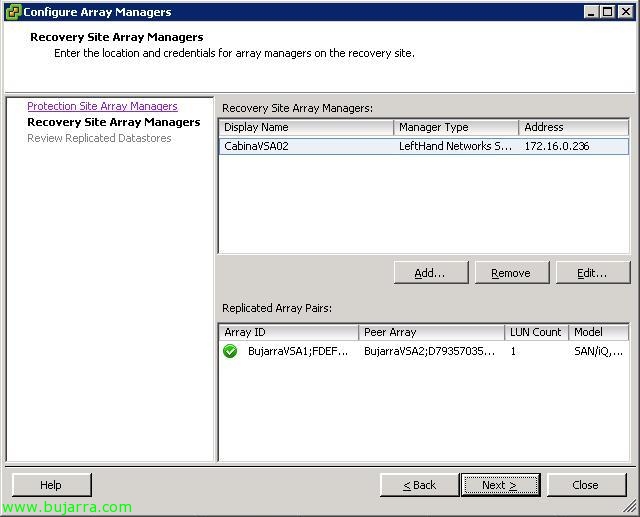
Ok, llest, nos sale el almacenamiento de la cabina secundaria, “Next”,
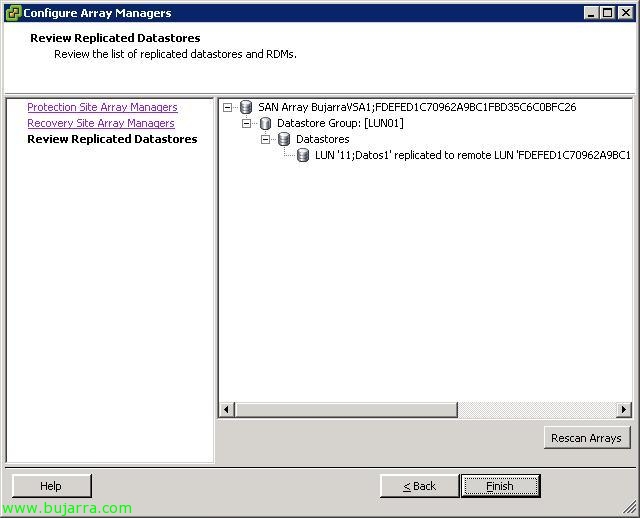
Y con esto, vemos la replicación de ambos nodos replicados, se ve com se llama el datastore y las LUN'es replicadas, “Finish”,

Continuem, toca configurar la part del inventariado, això és, asociaremos las redes virtuales que tengamos generadas en el Datacenter principal con el Datacenter secundario, así como los host ESX o el datacenter origen y destino. Posem en “Inventory Mappings” > “Configure”,
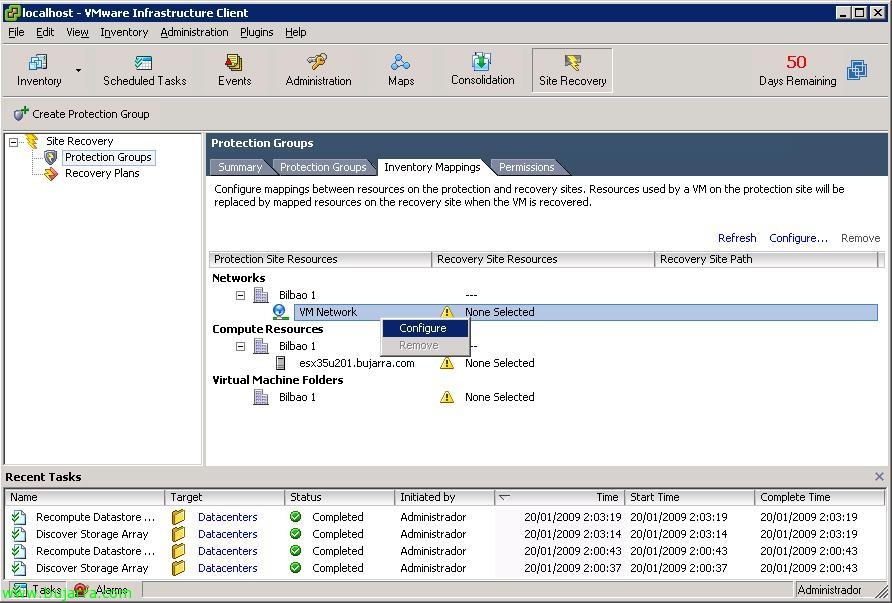
Debemos associar en principi las redes virtuales que tengamos creadas en el primer Datacenter con las del segon Datacenter, así que sobre cada una de les redes virtuales, amb botó dret > “Configure”,
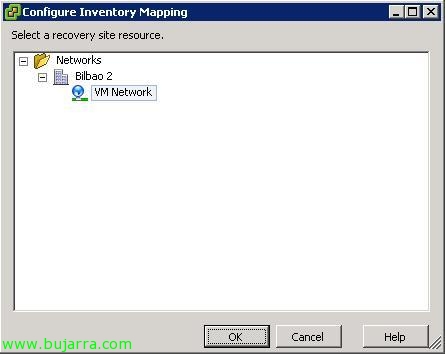
Indicamos que red es su homóloga y damos a “OK”,
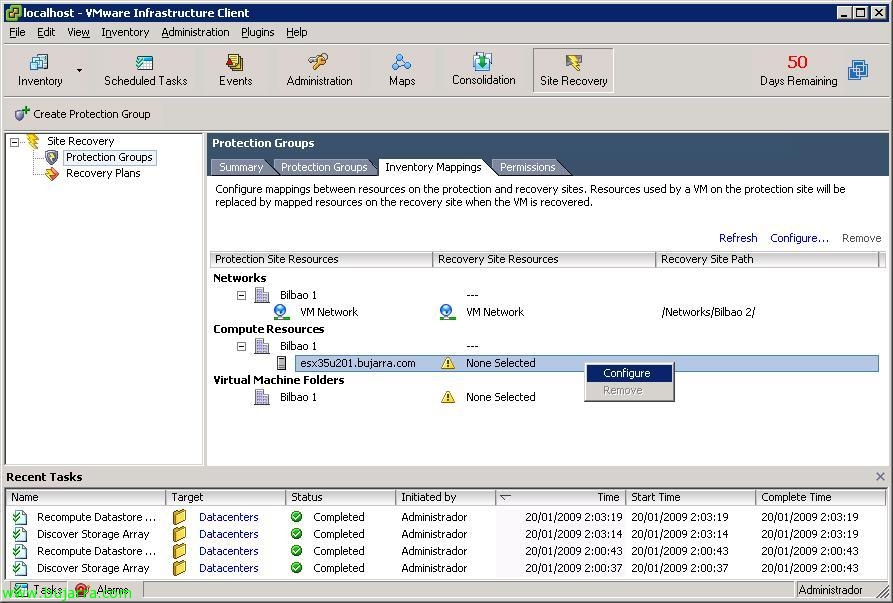
Idem per als recursos dels host, marquem cada servidor i fem clic dret “Configure”,
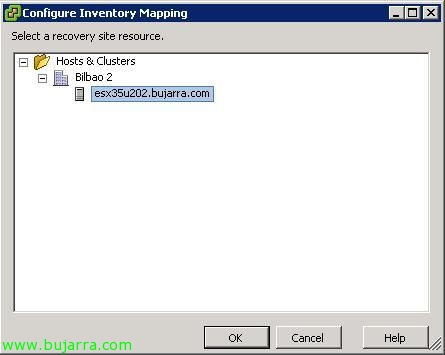
Seleccionem l'host de destinació & “OK”,
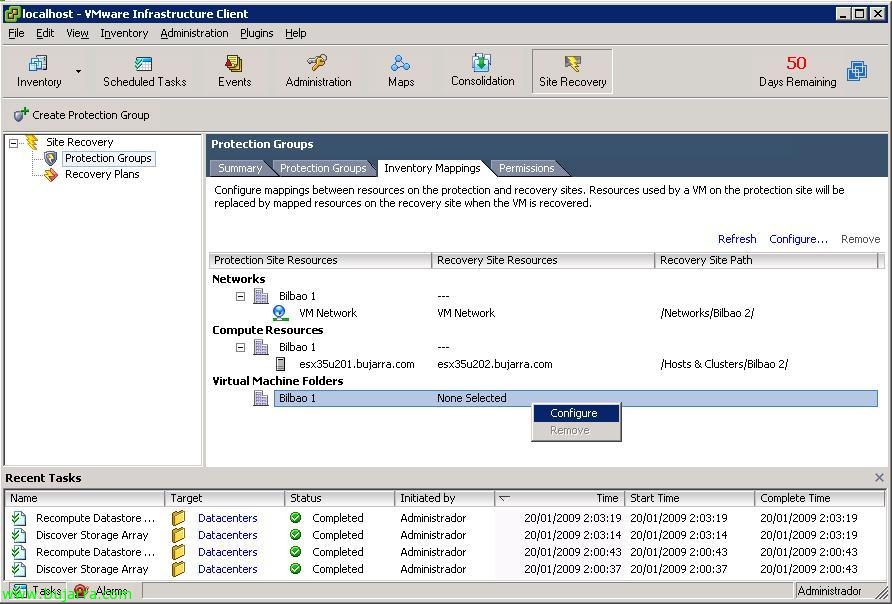
I idèntic amb el Datacenter, “Configure”,

Seleccionem el Datacenter de destinació & “OK”,

Llist, ja tenim configurats els mapatges entre els recursos dels nostres perfils de protecció i recuperació.

Tornem al “Site Recovery” i configurem un grup de protecció per al nostre CPD principal, posem “Grups de Protecció” > “Create”,

Indiquem un nom i recomanaria que també una descripció, per saber què fa aquest grup de protecció, per si en tinguéssim més, depèn de les màquines virtuals que vulguem moure i on, “Next”,
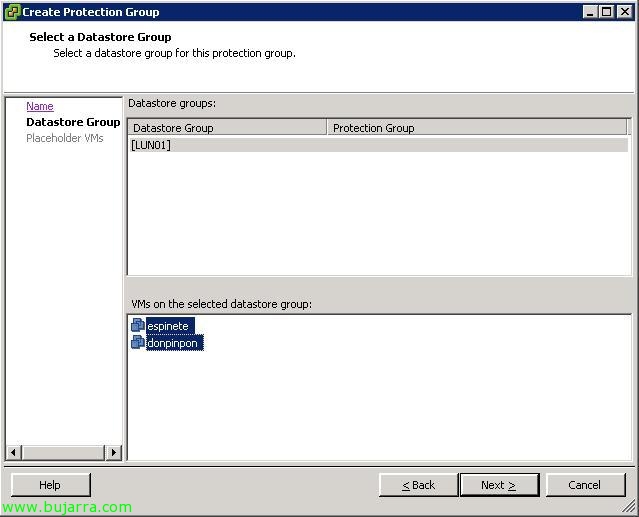
Seleccionem quins datastores tenim i quines màquines volem que estiguin disponibles ,
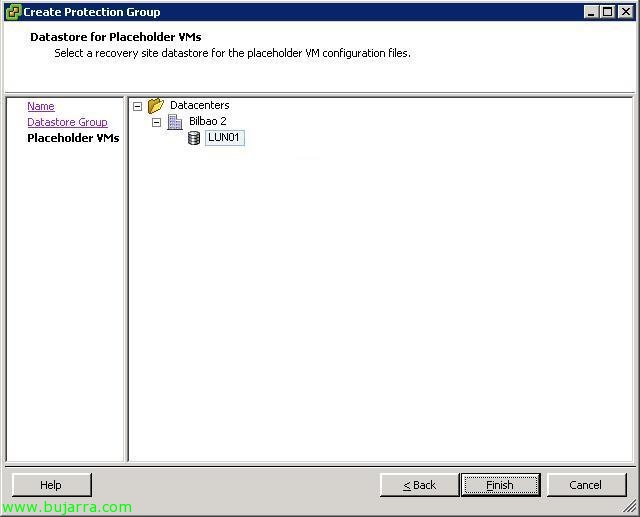
Indiquem el datastore de destinació on les ubicarem, “Finish”,
En principi ja hem configurat tot al DataCenter principal, ja tenim un grup de protecció creat, ara haurem d’anar al DataCenter de destinació i crear un pla de recuperació per poder aixecar tot el que ens interessi al DataCenter secundari en cas d’una catàstrofe.
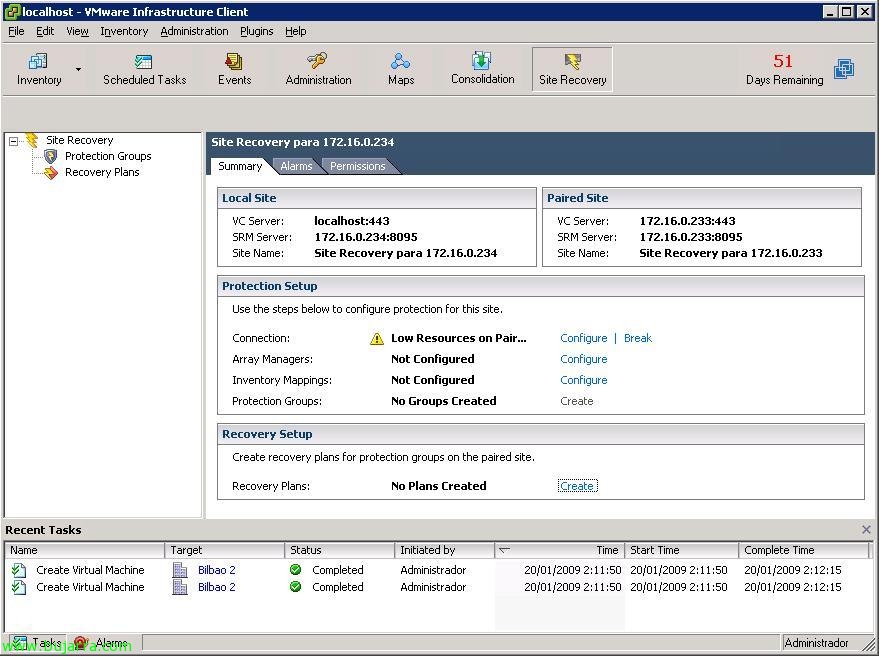
Així que ens loguegem al servidor VMware SRM secundari i anem a “Site Recovery” i allà hem de crear un pla de recuperació des de “Recovery Plans” > “Create”,

Indiquem un nom per al pla de recuperació, “Next”,
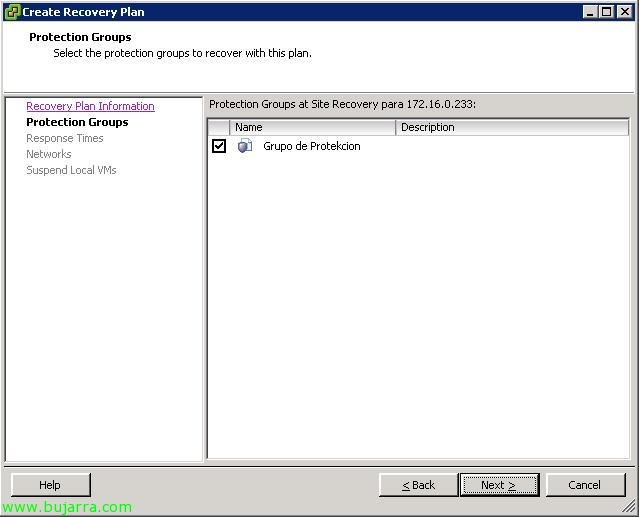
I això ens mostra els plans de protecció que tinguem disponibles al DataCenter principal, en el meu cas només en tinc un que té tota la meva infraestructura virtual, “Next”,
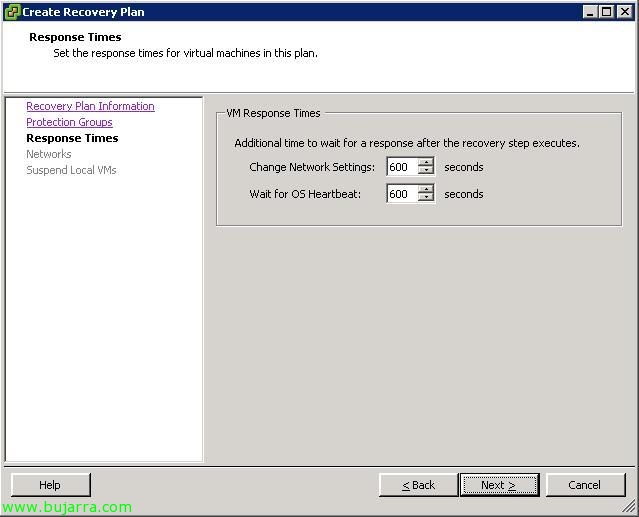
Indicamos tiempos extra para cuando se realice una recuperación de todo el entorno, “Next”,

Seleccionamos la red que se usará para las proves que querramos hacer para testear si volem comprovar que tot funciona correctament,
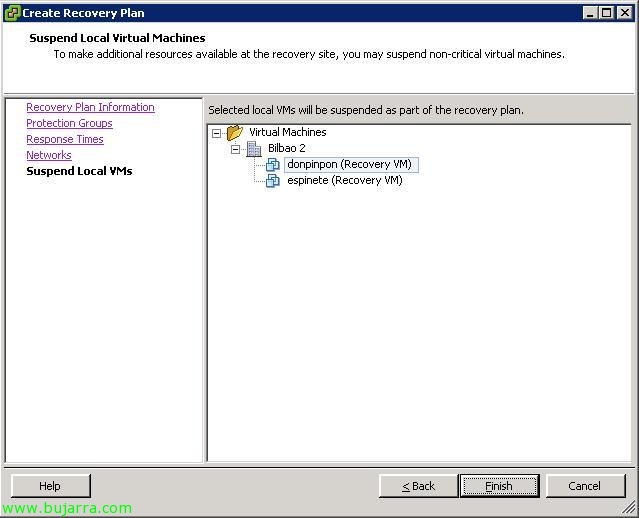
Seleccionamos las màquines virtuals que queremos mantenir amb l'estat 'suspès’ quan se realice la migració al nou DataCenter, esto serà si andarem escasos de recursos i levantar les màquines crítiques, “Finish”,

Y ara no queda més que testear el nostre nou entorno, que funciona bé i seria capaç de realitzar perfectament la migració del nostre entorn virtual entre diferents DataCenters, per a ell tenim un botó verd “Test”,

Ens indica que podem perdre rendiment al realitzar aquesta tarea, Encara que en principi no ha d'afectar a los usuaris i poden seguir treballando, Ya que esto es solo un test, “Sí”,
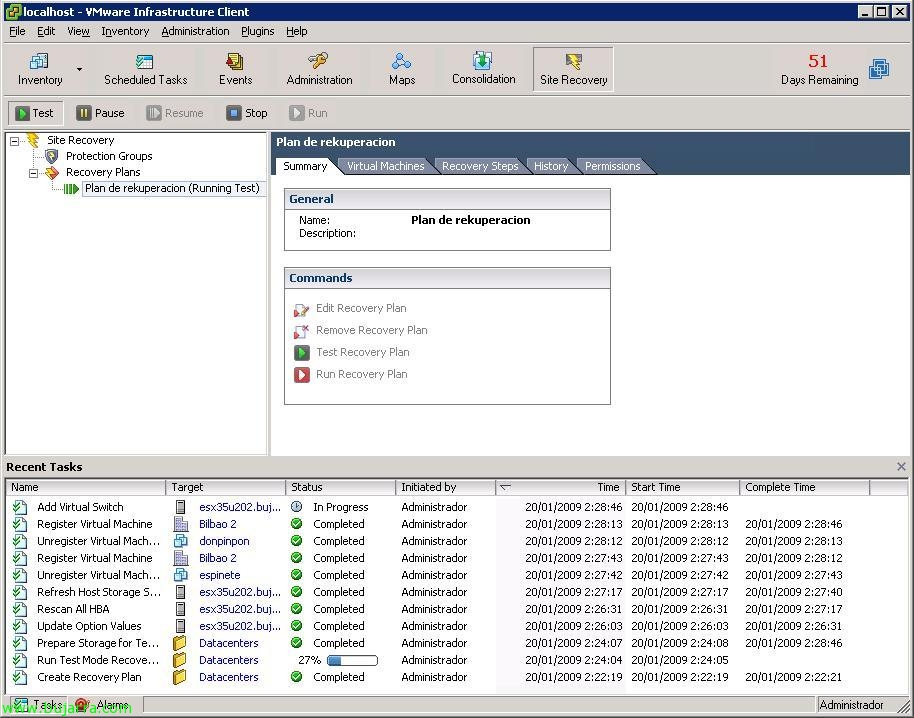
… Anem comprovant com ens va moure els recursos entre unos servidors i altres…

I llest, verem en verd las proves satisfactorias y en rojo lo que està mal configurat. En el meu cas em marca tot bé excepte la recuperació de les màquines virtuales, ya que no se poden levantar pq mis recursos són escasos (lògic si el meu servidor ESX és virtual, y no se poden executar MV en él!), així que comprovamos que todo es correcte, todos los passos i si estem satisfechos podem pulsar en “Continue” para volver a la pantalla principal de VMware Site Recovery Manager.
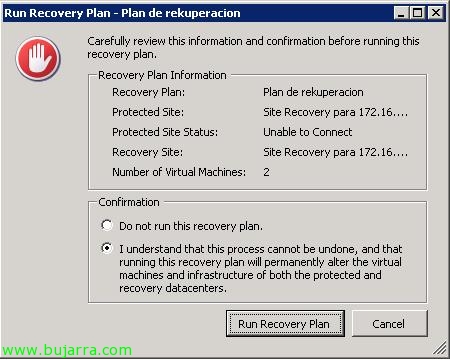
Ull, si le damos al botón rojo, debemos acceptar que NO hay posibilidad de una vuelta atrás, això és, la versió 1.0 de VMware Site Recovery nos permite realizar una migración del entorno virtual de nuestro CPD principal al secundario, pero no volver atrás de forma automática. Así que aceptaríamos la condición y ejecutaríamos “Run Recovery Plan” en cas de desastre (espero que nunca)!









