Instal·lant i configurant VMware View

VMware View és el nou nom del producte VDI (Virtual Desktop Infrastructure), aquest producte ens dóna una altra idea sobre la filosofia de la virtualització, un pas més, virtualitzar els llocs de treball dels usuaris, obtenint així tots els avantatges possibles, des de la centralització dels nostres sistemes, amb això tindrem control absolut sobre el que administrem. Una altra avantatge important que se m'acut, és no haver de renovar els equips dels usuaris, podent migrar a una infraestructura de Thin Clients o equips lleugers.
En este manual, se verá una introducción a lo que nos ofrece VMware View, veremos cómo realizar la configuración básica, instalando VMware View Connection Server para poder crear escritorios o un conjunto de ellos en un servidor llamado ‘Ralph’. Mi infraestructura virtual se basa en un host ESX llamado ‘todopoderoso’ y un servidor VMware vCenter o VMware VirtualCenter ‘Bart’. Además de ello, dispongo de dos equipos con Windows XP, uno de ellos simulará ser un puesto cliente final llamado ‘Jimbo’, al que se le instalará el cliente de VMware View; y el otro será un ‘escritorio virtual’ de VMware View por lo que llevará el agente de VMware View instalado, llamado ‘Nelson’.
En futuros documentos se mostrarán las demás características de VMware View, como es la configuración de un servidor de seguridad, para el acceso desde el exterior (assegurança) configurado en una DMZ, la posibilidad de usar el cliente ‘Offline Desktop’ para conectarnos a Escritorios sin conexión, la configuración de un servidor de réplica para alta disponibilidad; y el uso de VMware Composer para generar tantos escritorios como deseemos a partir de una primera imagen de un escritorio, lógicamente sin ocupar el espacio que ocuparía un único escritorio, si no a partir de una réplica.

Este sería un esquema detallado de la estructura de VMware View, donde tenemos unos dispositivos cliente que se quieren conectar a nuestra infrastructura virtual de VMware, en la que tenemos: servidores host ESX que albergan máquinas virtuales (servidores y clientes virtualizados), tenemos un servidor VMware vCenter que és el que administra este entorno; y además tenemos VMware View Connection Server que es el servidor encargado de administrar las connexions o los escritorios. La comunicación será siempre mediante los protocolos HTTPS y RDP.
Instalación de VMware View Connection Server,
Este és el servidor encargado de crear els escriptoris per als equips clients, així com gestionar qui accedeix a qué escriptori i poder controlar l'estat gràcies a los esdeveniments. En aquest documento, aquest servidor serà un anomenat 'Bart'.

La instal·lació simple i sencilla como ella misma, “Next” para comenzar el asistente de instalación de VMware View Connection Server,

Aceptamos el acuerdo de licencia de VMware, “I accept the terms in the license agreement” & “Next”,

Seleccionamos el path para instalarlo, per defecte “C:Archivos de programaVMwareVMware ViewServer” & “Next”,
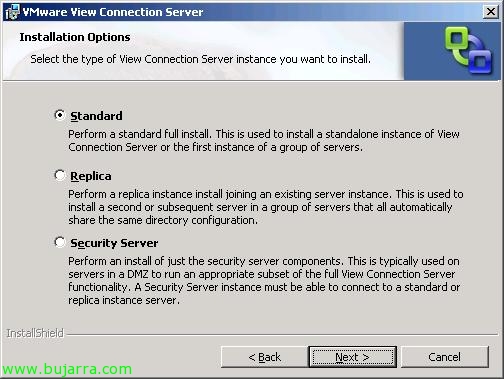
Indicamos qué instalación vamos a realizar, si una “Standard” indicando que será una instalación normal, o una “Replica” indicando que serà una réplica de la instancia predeterminada del primer servidor o una instalación para el servidor de seguridad llamado “Security Server” para ubicarlo en la DMZ. En principi, ya que es nuestra primera instalación, marcarem “Standard” & “Next”,
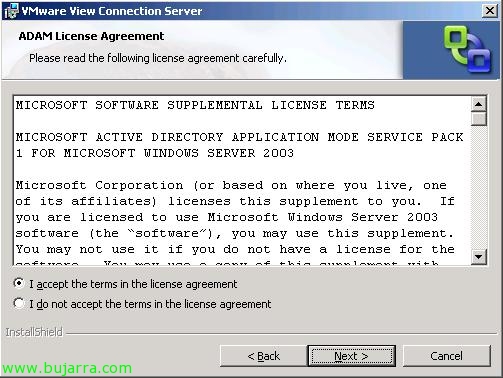
Debemos aceptar el CLUF de Microsoft ADAM (Active Directory Application Mode) “I accept the terms in the license agreement” & “Next”,

Confirmamos lo que se instalará, “Install”,

… esperem mentre s'instal·la…

Tras un par de minutos, ya tenemos instalado VMware View Connection Server, llest, “Finish”,
Configuración básica de VMware View Connection Server,
Desde esta consola, podremos crear escritorios remotos para los usuarios tanto de equipos virtualizados que tenemos, como de servidores de Microsoft Terminal Server y asignaremos permisos indicando quien tiene acceso a qué escritorios o pool de ellos.

Para configurar esto, debemos abrir un navegador e ir a la URL del servidor VMware View Connection Server –> https://SERVIDOR/admin, nos logueamos con los credenciales del administrador con el que hemos realizado la instalación & “Login”,

Lo primero de todo es meterle las licencias, en este caso aunque sean de DEMO, pero para que funcione son necesarias, des de la pestanya “Configuration” las podremos agregar desde “Edit License…”. Desde esta pestaña, podremos modificar la configuración de VMware View, podremos ver cuantas sesiones activas tenemos o las máximas que hemos tenido (des de “Usage”); així com els servidors VMware VirtualCenter o VMware vCenter a los que nos connectarem per accedir a les seves equips virtuales per crear els 'escriptorios'; així com els escritorios que tenemos publicados, sean de Terminal Services o el resto. Además en “Global Settings” podremos configurar si requerimos usar SSL para les connexions de los clients (Requereix SSL per a connexions de clients), tiempos de timeout (Session timeout), si los usuarios deben volver a autenticarse tras una interrupcón de la red (Reauthenticate after network interrupt), Message security mode, cifra los mensajes JMS (Java Message Service) entre los components de VMware View. Amb “Pre-login message” mostrará un missatge antes/después de la autenticación. Quan a los usuaris se les debe desconectar de una forma forçada y queremos que tengan un missatge, esto se configurará en “Mostrar avís abans de desconnectar forçat”.
Así como añadir/quitar administradores de VMware View, o agregar un servidor de seguridad para las conexiones remotas en “Security Servers”, o donde veremos los servidors VMware View réplica.

Bo, yo estaba agregando una licencia, la metemos & “OK”, ojo esta licencia es modo DEMO, así que si me la copiáis os caducará.

Una vez licenciado correctamente el servidor VMware View, se procede a agregar por lo menos un servidor VMware vCenter para poder utilitzar les màquines virtuales que tiene en el seu interior com Escritorios per als usuaris finales, así que pulsamos “Add…” en “VirtualCenter Servers”,

Introducimos el nombre completo del servidor, unos credenciales con permisos administrativos y le indicamos un nombre, así como habilitaremos una connexió segura a él usando el portto 443 (Connect using SSL) & “OK”. Por ahora no entraremos en la posibilidad de usar VMware View Composer, ya que esto lo trataremos en un documento futur.

Llist, por lo menos ya tenim una configuració básica com para crear/publicar ahora un Escritorio a los usuarios clientes finales.

Para publicar un Escriptori a los usuaris, iremos a la pestaña “Desktops and Pools”, ahí veremos todos los Escritorios que tenemos creados, sean un conjunto (pool) de ellos o servidors de TS. A més, ahí podrem crear unas polítiques per Escriptorio o a tots els que tenemos, unes “Polítiques Globals”, así como ver los orígenes de cada Escritorio, las sesiones activas o las sessions desconnectadas. Bo, para crear un Escriptori, posem en “Add…”,

Tenemos varios tipos de Escritorio. Tenemos el Escritorio individual (“Individual Escriptori”), és lo més simple que podremos crear, simplement és una única màquina a la que accede un usuari o un grup. Conjunto de Escritorios automatitzats (“Automated Desktop Pool”) és un conjunto de equipos creados de forma automática (VMware View Composer) a los que se connectarán de forma aleatoria (o no) usuarios o grupos. Conjunto de Escritorios manuales (“Manual Desktop Pool”) son equipos creados ya por nosotros de forma manual, a los que se connectarán de forma aleatoria (o no) los usuarios o grupos. Y Conjunto de Escritorios de Microsoft Terminal Services (“Microsoft Terminal Services Desktop”) nos creará un Escritorio a los servidors de TS para los usuaris. Escojo el primer, el simplon, “Next”,

Seleccionamos el tipo de origen de los escritorios, “VirtualCenter virtual machine. Suporta Escriptori Offline” per indicar que usaremos l'entorn de VMware vCenter i les seves màquines virtuales (en aquest exemple una MV con Windows XP), “Next”,

Marcamos el servidor VirtualCenter & “Next”,

Indicamos un ID único para este Escritorio (“Unique ID”), el nombre que verá el usuario cuando abra el client de VMware View (“Display name”) i una descripció si ens interessa & “Next”,

Indicamos si el Escritorio permanecerá habilitado o inhabilitado, el suceso que ocurrirà cuando la máquina virtual no se use (“When VM no s'use”) lo que más me gusta es que la MV automáticamente se puede apagar (“Apagat”) i quan la criden des del client per connectarse a ella se encenderà! Y si volem que si un usuario desconecta la sessió, que se la cierre o no (“Desconnexió automàtica després de desconnectar”) y (“Permet als usuaris reiniciar el seu escriptori”) per desconnectar qualsevol sessió dels usuaris i reiniciar la MV. “Next”,

Esto nos descobrirà los equips que tenemos en VMware vCenter amb sistema operatiu per poder ser utilitzat com Escritorios, (OJO! abans de que ens connectem els usuaris a aquests Escritorios, deberemos instal·lar l'agent en les màquines virtuales, això és, hem d'instal·lar VMware View Agent en les MV que seran Escritorios! yo este proceso lo realizaré más abaixo 😉

Ok, comprovamos que todo es correcte & posem “Finish” para crear aquest Escriptori,

Vemos el listado de los Escritorios o conjunto de ellos que tengamos creados, el seu estat i breu informació sobre la seva configuració.

Si entramos dentro del Escritorio que acabamos de crear, lo que nos quedaría es assignar drets d'ús de la màquina, qui volem que pugui usar aquest Escriptori, per a això, posem en “Drets…”

Posem en “Add…”

i podrem realitzar la consulta sigui per l'usuari o grup en el nostre Directori Actiu, en aquest exemple, yo tengo un grupo creat para todos los usuarios de VMware View, lo seleccionamos y pulsamos “OK”,

Vemos que es correcte y confirmamos, “OK”,

Llist, simplemente ver la pestaña “Users and Groups”, des d'aquí verem els usuaris o grups que estan assignats a algun Escriptori i l'estat de la seva sessió,

A la pestanya “Events” podremos observar com el seu propi nombre indica 😉 els esdeveniments del servidor VMware View.
Instalación del agente VMware View Agent en los Escritorios,
Aquest és el programari que habrá que instal·lar en tots aquells equips que volem que sean un Escriptori, Sea un equipo con Windows XP, Windows Vista o un servidor de Microsoft Terminal Server.

Disponible para la descarga en la web de VMware, simplemente lo ejecutamos y decidimos que componentes querremos instalar “Next”,

Aceptamos la llicència de VMware View Agent & “Next”,

Y tenemos diversos components a instalar si ens interessa, com a: “VDM Secure Authentication” soporta SSO (Single Sing On), “USB Redirection” para redirigir los dispositivos USB del client al Deskribio (los que estén soportados, e!), “VMware View Composer Agent” si volem utilitzar aquesta màquina amb VMware Composer per crear clones a partir d’aquesta, y “Impressió virtual” per poder imprimir amb les impressores del client, instal·lant ‘ThinPrint universal printing’. “Next”,
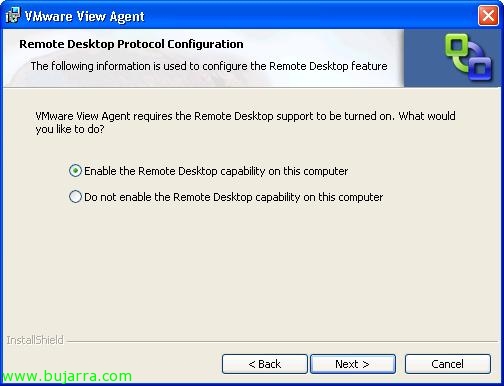
Ens detecta que aquesta màquina no té habilitat l’escriptori remot (RDP) per poder accedir-hi, ja que és fonamental per a VMware View, haurem d’habilitar-lo marcant “Habilita la capacitat d’escriptori remot en aquest ordinador” & “Next”,

Llist, confirmem el camí d’instal·lació (“C:Arxius de programaVMwareVMware ViewAgent”) & “Next”,
…

Llist, després d’uns segons instal·lat, res més!
Instal·lació del client VMware View Client als equips clients,
Aquest serà el software client que hauríem d'instal·lar en les màquines clients que volem que connectem a la nostra infraestructura virtual de VMware View.

Asistente tipo MyWife, així que palante todo! “Next”,

Acceptem l'acord…

Indicamos que volem instal·lar al usuario, si volem que utilitzem la redirecció dels dispositius USB se la marcaremos, i confirmamos el camí de instal·lació, per defecte “C:Archivos de programaVMwareVMware ViewClient” & “Next”,
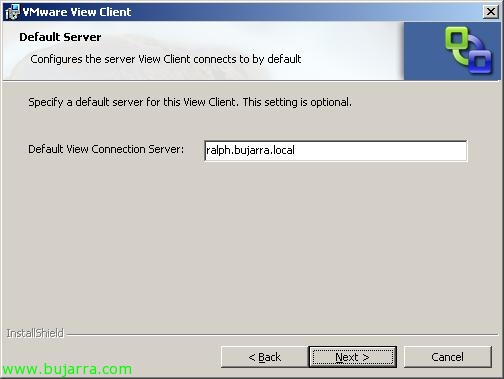
Indicamos quien es el servidor VMware View Connection Server para conectarse de forma automàtica a él y tras dar los credenciales que nos muestre los escritorios a los que tenemos acceso & “Next”,

Si queremos accesos directos & “Next”,

Posem “Install” para instalarlo de forma inmediata!
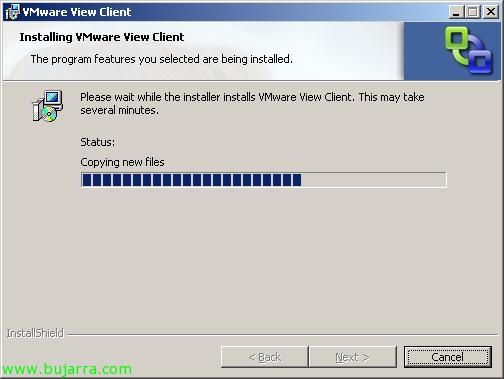
…
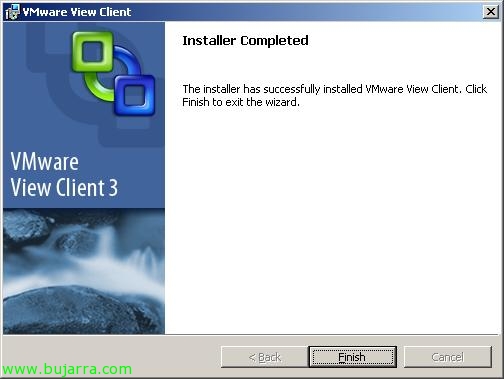
Llist, tras un minutillo lo tenemos instalado en el equipo cliente, ya sólo queda ejecutarlo y conectarnos de forma remota a un equipo de nuestro entorno virtual, totalment transparent para el usuario final.
Usando el client de VMware View,
Esto es lo que verá el usuario final,

Abrirá el cliente de VMware View, y pulsará en “Connect” para conectarse a dicho servidor de VMware View Connection Server,

Nos authenticamos… todo esto va por el 443 así que sin problemes & “Login”,

Y nos mostra los equips a los que tenemos acceso, simplement, ara seleccionamos l'Escriptori que ens interessa connectarnos & “Connect”

…aquest procés tardarà dependiendo de l'estat de la màquina, si està apagada esperará mentre s'inicia…

I llest! esto es lo que verá el usuario final, un puesto instalado i amb les seves aplicacions, ahora a trabajar! esto es VMware View, el sucesor de VMware VDI. Ahora ponemos a tota la oficina ThinClients y nos oblidamos de la gestió de los usuaris, todo quedaría en el nostre CPD o Datacenter.