

Integrant Lync Server 2010 amb OWA

En este documento veremos cómo integrar la missatgería instantánea entre Microsoft Lync Server 2010 y Microsoft Exchange Server 2010 SP1 permitiendo conectarse des del exterior a nostres usuaris sin el client Lync, algo que se echa en falta cuando antes existía en Office Communications Server, por lo que els nostres usuaris una vegada logejats en OWA podran utilitzar la missatgeria instantània des d'un navegador en qualsevol lloc de forma segura i amb qualsevol dispositiu,

En el servidor o servidores CAS (Client Access Server – Acceso de Cliente) deberemos instal·lar prèviament uns requisits més de hotfixes per poder integrar el nostre Lync Server amb els nostres servidors CAS i poder utilitzar la missatgería instantània mitjançant un navegador una vez estemos logeats en OWA; instalaremos lo primero Microsoft Office Communications Server 2007 R2 Web Service Provider, nos bajamos de la web de Microsoft,

Després, en el CAS instalaremos el siguiente hotfix (KB 2501720) que aplica a Unified Communications Managed API 2.0.
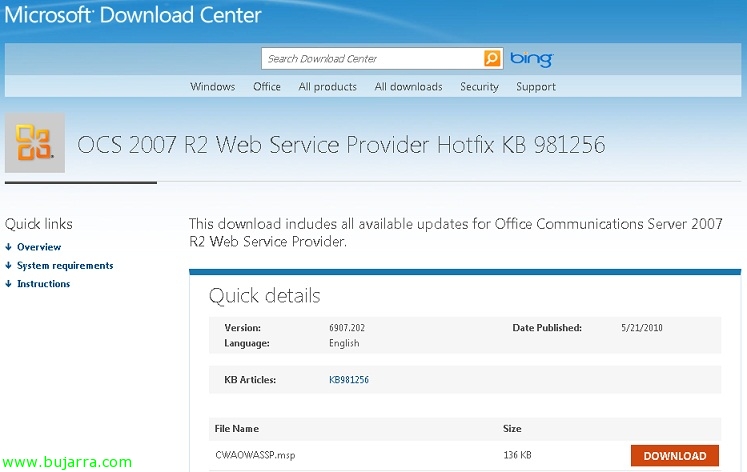
También en el CAS instalamos el hotfix (KB 981256) para OCS 2007 R2 Web Service Provider,
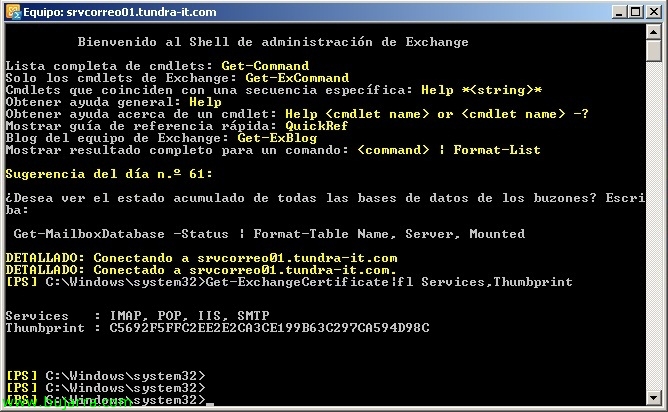
Ok, una vez instalados los requisits a nivell de software procedimos con la configuración, para ello abrimos una consola de Exchange Management Shell, con ‘Get-ExchangeCertificate|fl Services,Thumbprint’ obtendremos el thumbprint del certificado que estamos utilizando actualmente para IIS/OWA (el copiem).

Con ‘Get-OWAVirtualDirectory’ obtenemos el nombre que disponemos del sitio OWA , que será el sitio que modificaremos para poder disponer de IM,

Con ‘Get-OwaVirtualDirectory | Set-OwaVirtualDirectory -InstantMessagingType OCS -InstantMessagingEnabled:$true –InstantMessagingCertificateThumbprint THUMB_PRINT -InstantMessagingServerName SERVIDOR_LYNC’ podremos modificar nuestros sitios OWA para poder disponer de la mensajería instantánea, deberemos indicar el certificado que usará mediante su thumbprint así como el servidor Lync. Una vez modificado reiniciamos IIS con un ‘iisreset’; con esto finalizamos la parte CAS.
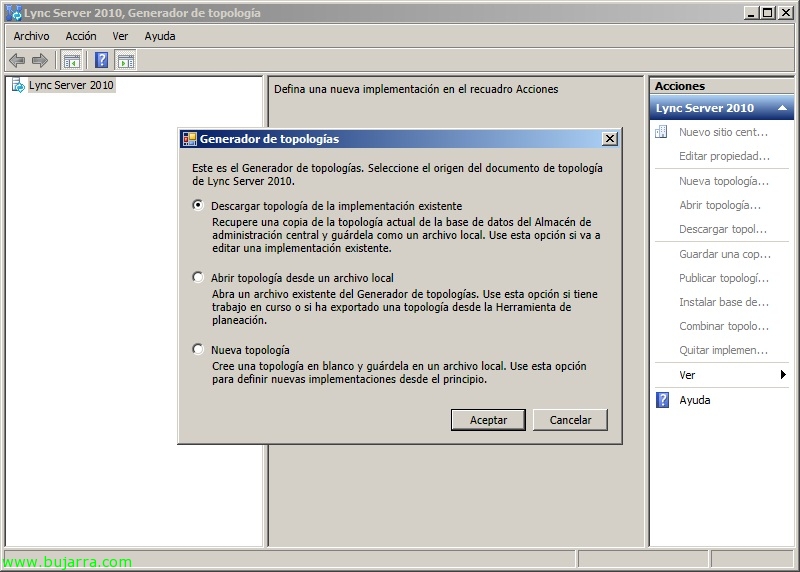
Ara, al servidor Lync Server, haurem de modificar la nostra topologia per afegir el nostre servidor CAS (servidors o array CAS) com a aplicació de confiança; obrim el generador de topologies & “Descarregar topologia de la implementació existent”.

En “Servidors d'aplicacions de confiança” > “Nou grup d'aplicacions de confiança…”
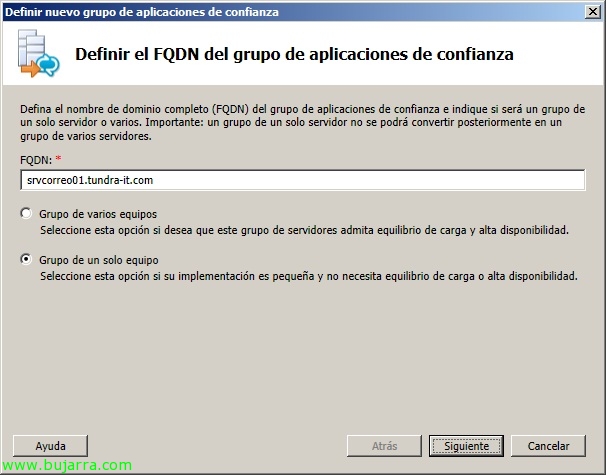
Introduïm el FQDN del nostre servidor/array CAS i marquem “Grup d'un sol equip”, “Següent”,
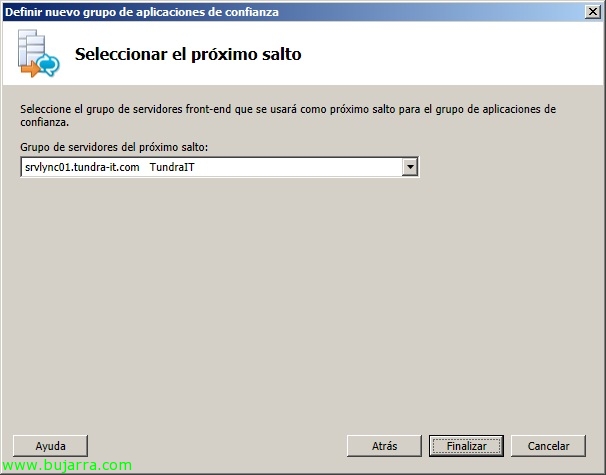
Seleccionem el nostre servidor front end Lync Server & “Finalitzar”,

I publiquem la nova topologia per desar-la a l'emmagatzematge de gestió central,

Per comprovar els canvis executem en una consola de Lync Server Management Shell 'Get-CsTrustedApplicationPool',

Con 'New-CsTrustedApplication -ApplicationId VALOR_ID -TrustedApplicationPoolFqdn FQDN_GRUPO_APP -Port PUERTO’ creamos una aplicació de confianza y la associamos con el grup de aplicaciones de confianza; deberemos previamente buscar un puerto que tengamos libre (en aquest cas el 3333) para indicarlo.

Y con 'Enable-CsTopology –v’ aplicaremos los cambios realizados.
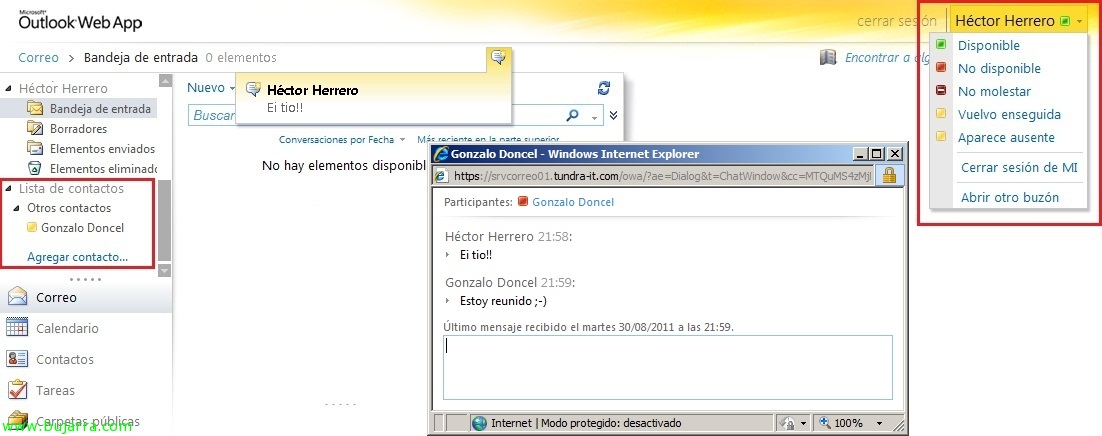
Podrem comprovar ya en OWA que podem accedir i utilitzar la missatgería instantània de Lync Server totalment integrado!









