Introducció a VMware View 4.0

VMware ens ofereix la seva nova versió de VMware View. VMware View és la solució de VMware per a l'ús d’escriptoris virtualitzats, en què s'integra perfectament amb el nostre entorn virtual VMware vSphere 4, amb els nostres hosts ESX 4 i servidor vCenter Server 4. Ull, per instal·lar aquesta nova versió, és recomanable tenir el vSphere Update 1 instal·lat (als hosts, vCenter, plugins…).
Les principals novetats de VMware View Manager 4.0 són:
– VMware View amb protocol PCoIP per substituir el RDP, millora de possibilitats i rendiment. Ull! a través d'internet no funciona, només LAN o WAN :'(
– VMware View Display per poder suportar mode multimonitor (fins a 4 monitors!)
– Suport de VMware vSphere i VMware Infrastructure 3.x
– Novetats d'autenticació: Single Sign On, ús de targeta intel·ligent i les seves polítiques.

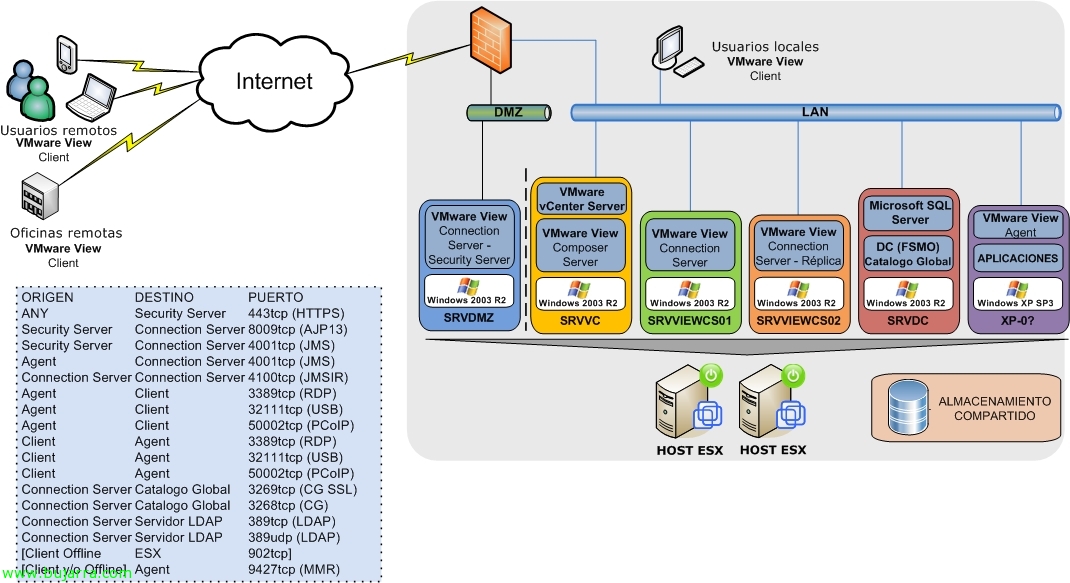
Bo, aquest és l'esquema que ens podem fer amb una bona instal·lació de VMware View en condicions, tindríem els següents components:
– VMware View Connection Server: Serà el servidor encarregat de gestionar l'entorn d'escriptoris virtuals, on donarem accés als escriptoris, els crearem…
– VMware View Composer: Ha d'anar instal·lat al/als servidor/s VMware vCenter Server. És el servidor que ens permetrà distribuir els escriptoris als usuaris a partir d'una mateixa imatge per a tots. Augmentant la rapidesa en la provisió d'escriptoris i a més reduint les necessitats d'emmagatzematge!
– VMware View Connection Server (Security Server): Serà el servidor que sense pertànyer a un Directori Actiu estarà aïllat totalment a la DMZ donant accés segur des de l'exterior als nostres escriptoris.
– VMware View Connection Server (Replica): Serà el servidor addicional del nostre entorn d'escriptoris virtuals, el servidor que compartirà la informació per disposar d'una alta disponibilitat.
– VMware View Agent: És el programari que hem d'instal·lar a l'escriptori a publicar (en aquesta nova versió podrem utilitzar PCoIP).
– VMware View Client: És el programari que instal·larem per accedir al nostre entorn d'escriptoris virtuals.
– VMware View Offline Client: A part del que s'ha esmentat, ens permetrà portar amb nosaltres l'escriptori de manera portàtil per posteriorment sincronitzar-lo amb el
Així com una taula dels ports a tenir en compte:
| ORIGEN | DESTÍ | PORT |
| ANY | Security Server | 443tcp (HTTPS) |
| Security Server | Connection Server | 8009tcp (AJP13) |
| Security Server | Connection Server | 4001tcp (JMS) |
| Agent | Connection Server | 4001tcp (JMS) |
| Connection Server | Connection Server | 4100tcp (JMSIR) |
| Agent | Client | 3389tcp (RDP) |
| Agent | Client | 32111tcp (USB) |
| Agent | Client | 50002tcp (PCoIP) |
| Client | Agent | 3389tcp (RDP) |
| Client | Agent | 32111tcp (USB) |
| Client | Agent | 50002tcp (PCoIP) |
| Connection Server | Catàleg Global | 3269tcp (CG SSL) |
| Connection Server | Catàleg Global | 3268tcp (CG) |
| Connection Server | Servidor LDAP | 389tcp (LDAP) |
| Connection Server | Servidor LDAP | 389udp (LDAP) |
| [Client Offline] | [ESX] | [902tcp] |
| [Client i/o Offline] | [Agent] | [9427tcp (MMR) |