JumpServer

JumpServer software irekia da eta IT sail batean ederki etor daiteke guretzat, gure konexio puntu zentral pertsonala sortzen uzten digu gainerako zerbitzarietara, web bidez konektatuko gara (HTML5) RDP-ra, SSH, MariaDB, VNC-ra…
Web zerbitzu bat, zein gehiagoko pertsona batek azpiegiturako zerbitzarietara konektatzeko baimena izango duen egiaztatuko duena, salto ekipamendua bezalakoa, bastio zerbitzaria, JumpServer oso ona da. Kudeatzaile gisa erabakiko dugu nor konekta daitekeen zein ekipamentuetara. Sarrera guztiak web bidez izango dira eta konexioa RDP edo SSH bidez egiten duen makina bera izango da, beraz edozein sareatik sar gaitezke urruneko makinetara. (RDP HTML5 bidez erabiliz, SSH HTML5 bidez erabiliz…) eta garrantzitsuena, agente edo software gehigarririk gabe.
Entre otras maravillas permite usar 2FA para autenticarnos, uso de CAPTCHA, se integra con LDAP… o por ejemplo grabará en video todas las sesiones que hagamos los administradores,
¿Empezamos? ¡¡¡Empezamos!!!
Lo desplegaremos con Docker en un minuto, os dejo los comandos para bajarnos las imágenes y arrancar los contenedores:
git clone --depth=1 https://github.com/jumpserver/Dockerfile.git
cd Dockerfile
cp config_example.conf .env
docker-compose -f docker-compose-network.yml -f docker-compose-redis.yml -f docker-compose-mariadb.yml -f docker-compose-init-db.yml up -d
docker exec -i jms_core bash -c './jms upgrade_db'
docker-compose -f docker-compose-network.yml -f docker-compose-redis.yml -f docker-compose-mariadb.yml -f docker-compose.yml up -d
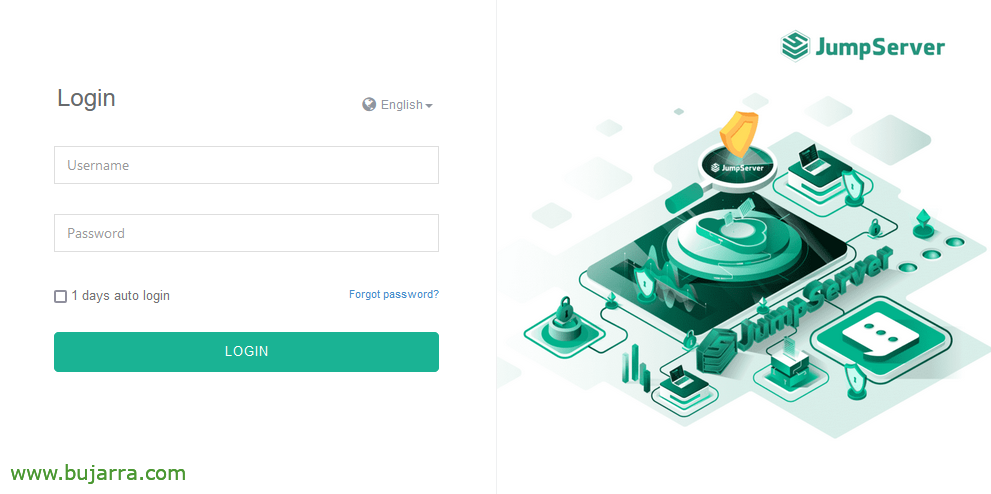
Abrimos un navegador, por defecto y si no decimos nada, podremos conectar por el puerto 80tcp, nos validamos con los credenciales predeterminados: admin / admin

Nos pedirá cambiar los credenciales,

Este sería el panel Dashboard que veríamos como administradores, un resumen del uso, la verdad que la herramienta tiene muchísimas opciones y en este post veremos lo básico.

En los Settings podremos, beste batzuk artean, usar una conexión LDAP para que podamos usar los usuarios del Directorio Activo para loguearnos, hablo como ejemplo los administradores de IT, teknikariak…
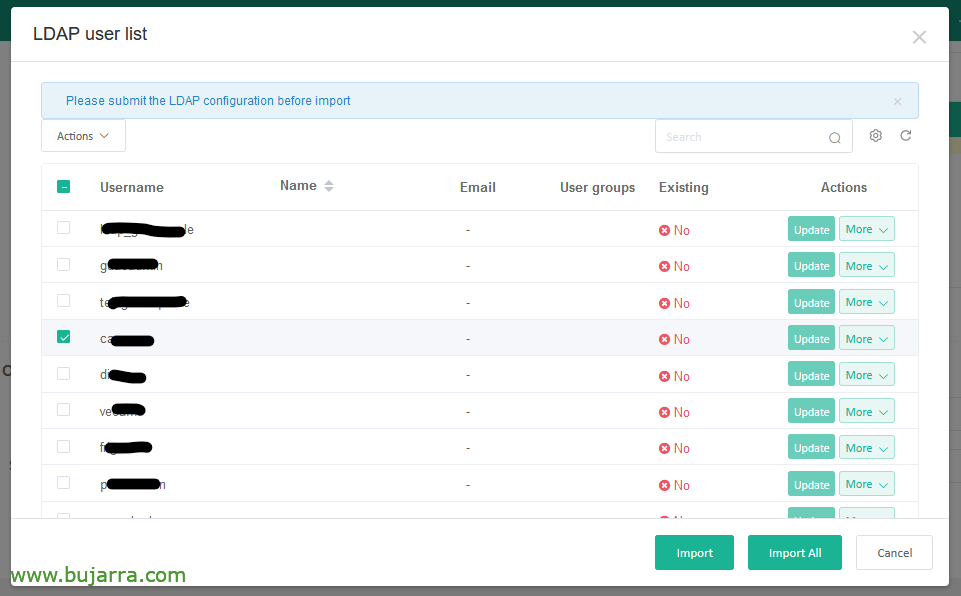
Dandole a “Bulk import” podremos seleccionar los usuarios que nos interese importar,
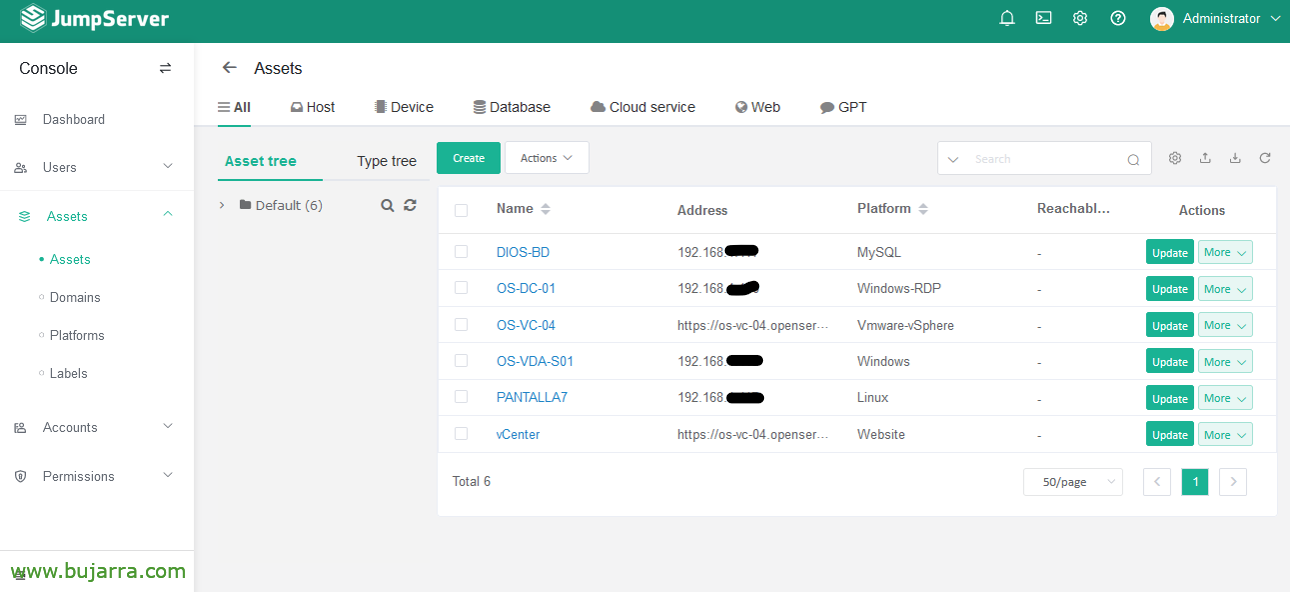
Desde la sección de “Assets” es donde daremos de alta los equipos a los que permitiremos las conexiones,

Si pulsamos en “Egin”, vemos que tenemos un montón de opciones para gestionar, desde VNC, RDP para Windows, SSH, BBDD de MongoDB, VMware vSphere, ChatGPO, accesos a web, Kubernetes…

Ejemplo de dar de alta un equipo al que nos conectaremos por RDP. Podremos desde aquí añadir una Account o cuenta de acceso, edo, bestela, con qué usuario se entrará en este equipo, o no definir nada, vaya, según necesitemos.
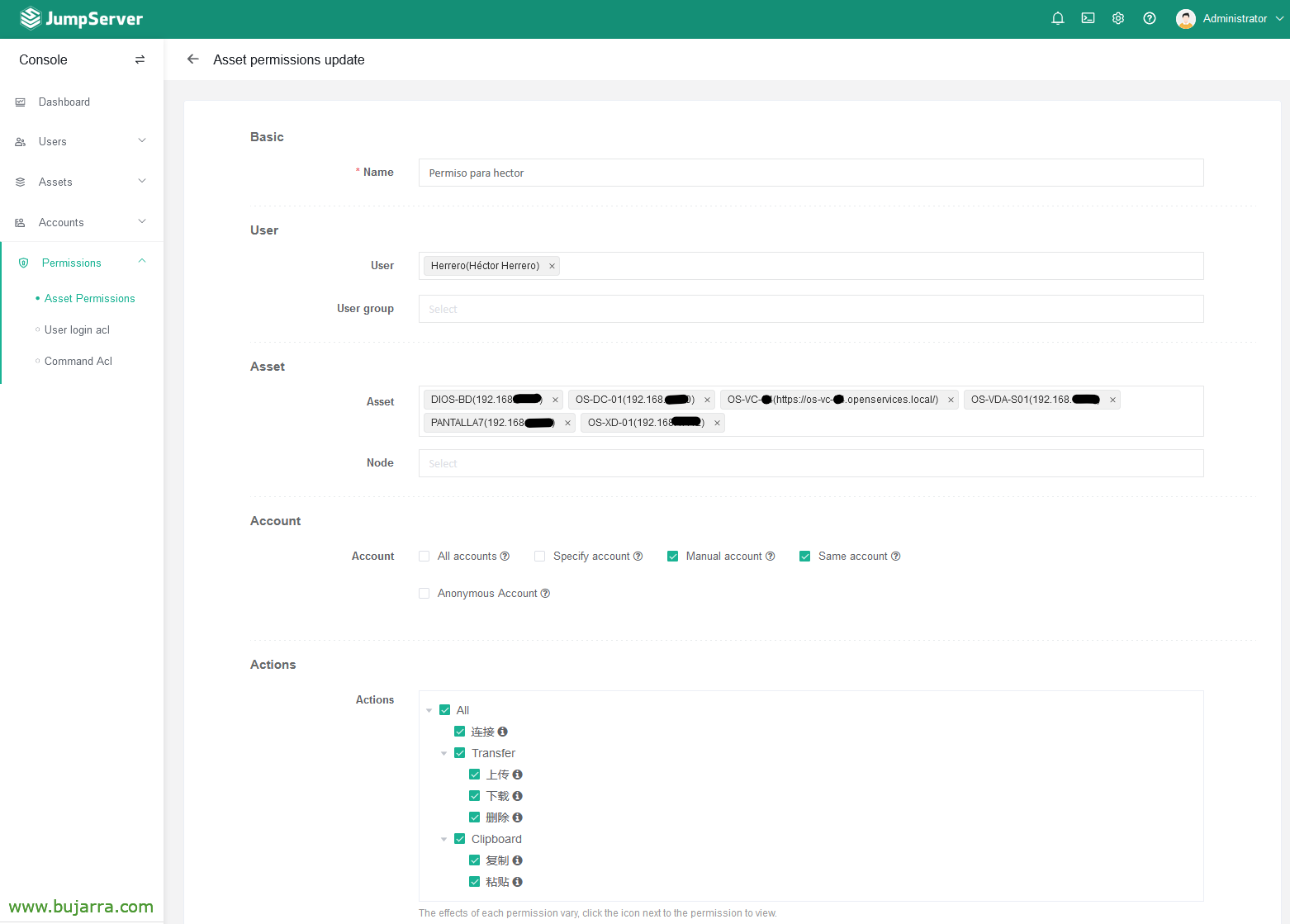
Luego, desde Permissions, a los usuarios les daremos accesos a las máquinas y si queremos a las distintas Cuentas de acceso, donde quizá usemos cuentas genéricas, así mismo podremos permitir si nos interesase que puedan manualmente escribir sus credenciales, edo, incluso la propia con la que se loguearon en JumpServer, la propia del AD.

Y esta será la ventana que vean nuestros técnicos tras loguearse en JumpServer. A la izquierda los equipos a los que tenga accesos, y al pulsar sobre uno de ellos pues se tendrán que validar, con lo que les hayamos dejado, bere erabiltzaile propioa, aurrez ezarritako generiko bat edo eskuz idatzi beharrekoa bakoitzean,

Hau RDP bidezko makina bateko konexio baten pantaila-argazkia litzateke,

Esan dut, ondoren administratzaileek, nahi badute edozein saio grabaketa bat berrikusi ahal izango dute…

Eta hau bideo-grabaketa baten pantaila-argazkia 🙂
Onena, ba, honekin agurtzen naiz, Espero dut interesgarria izan izana, Enpresako sarbideak modu dotorean kudeatzeko modu bat, seguruak, dena makin honen bidez… Eta ez dizuet esango gaia pixka bat aldatu eta enpresakoa egiten baduzue, logoekin, colores…
Muxu bat, aste bikaina izan dezazuela! Ostegunean berriro ikusiko gara, beste post bero bat dator! Zaindu zaitezte!