
Exchange 迁移 2003 兑换 2010

在本文档中,我们将介绍迁移 Microsoft Exchange Server 组织时要采取的步骤 2003 到 Microsoft Exchange Server 2010, 我们将注意到,在本文档中,我们将迁移 Exchange 服务器 2003 使用邮箱, 公共文件夹, 策略和 OWA 到 Exchange 服务器 2010 包含所有角色 (交通枢纽, 客户端访问, 邮箱和 Exchange 管理工具). 如果我们想要获得一个 Exchange 组织 2010 通过单独的功能,我们可以将文档用作指南, 因为每次迁移都与其他迁移完全不同.
无论如何, lo primero que hay que recomendar es una de las mejores cosas que ha hecho Microsoft en esta vida, un asistente de implantación de Exchange 2010 叫 “Microsoft Exchange Server Deployment Assistant“. Es una guía que dependiendo las opciones que seleccionemos nos indicará los pasos a seguir, deberemos cumplimentar un checking indicando cómo es nuestra organización de Exchange y a qué queremos llegar.
Los servidores Exchange 2003 deben tener el Service Pack 2 (SP2) de Exchange 2003 instalado cómo mínimo. Si nuestra intención es instalar Exchange 2010 en diferentes servidores, repartiendo los roles, el orden de instalación de los roles debe ser el siguiente: 1º Client Access o Acceso de Cliente, 2º Hub Transport o Concentrador de transporte, 3º Unified Messaging (UM (简体中文)) o Mensajería unificada y 4º Mailbox o Buzón.
Pasos de migración:
1. Debemos cambiar el modo de operación de nuestra organización Exchange, 我们必须有 “Modo nativo”. 为此,, 从控制台 “Exchange 系统管理员” > botón derecho en la ORGANIZACIÓN > 在 “常规” botón “更改模式”.
2. Debemos preparar el Directorio Activo para poder tener un primer servidor de Exchange 2010. http://www.bujarra.com/?p=3700.
3. Debemos preparar el equipo donde instalaremos Exchange 2010, dependiendo de los roles a instalar tendrá más o menos requisitos. http://www.bujarra.com/?p=3698.
4. Debemos realizar la instalación de Microsoft Exchange 2010 (o de los roles en orden). Tras la instalación de los prerequisitos e indicar el idioma de la instalación, comenzamos la instalación de Exchange 2010 在服务器上. En el asistente de instalación seleccionare “Exchange Server 的典型安装”.
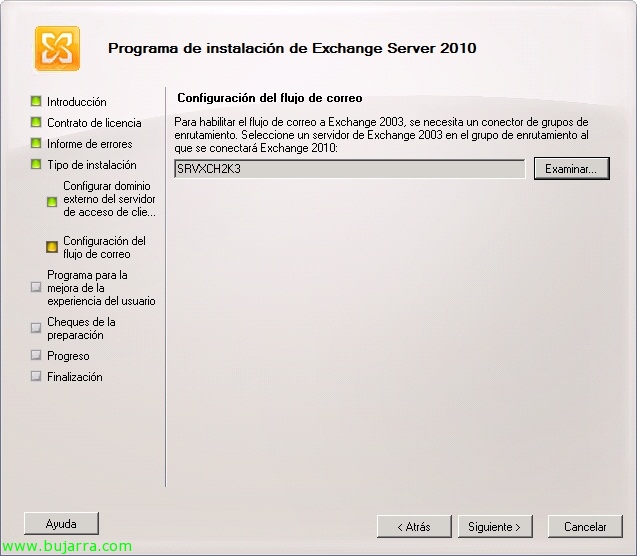
Durante el asistente antes de comenzar la instalación, 我们必须指定一个 Exchange 服务器 2003 以便针对该服务器创建连接器. 安装后, 重启.
6. D我们必须更改谁将成为离线地址簿的生成服务器 (离线地址簿 – OAB公司), 该服务器将负责保持地址簿的更新.

要移动地址簿, 我们打开 “Exchange 管理控制台”, 我们将 “组织设置” > “邮箱” > 睫毛 “离线地址簿” 然后右键点击我们拥有的地址簿 “移动…”,

点击 “检查” 以将地址簿的生成从一个服务器移动到另一个服务器.
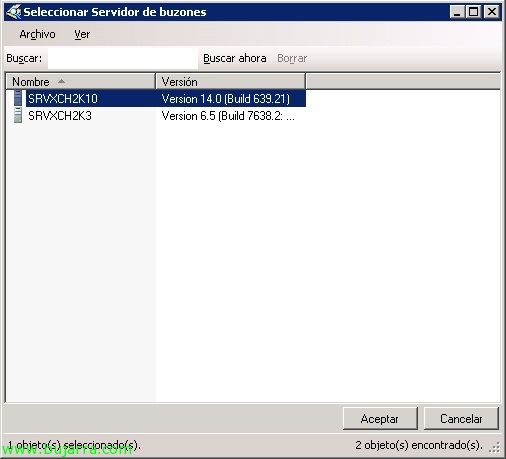
选择新的 Exchange 服务器 2010. “接受”,
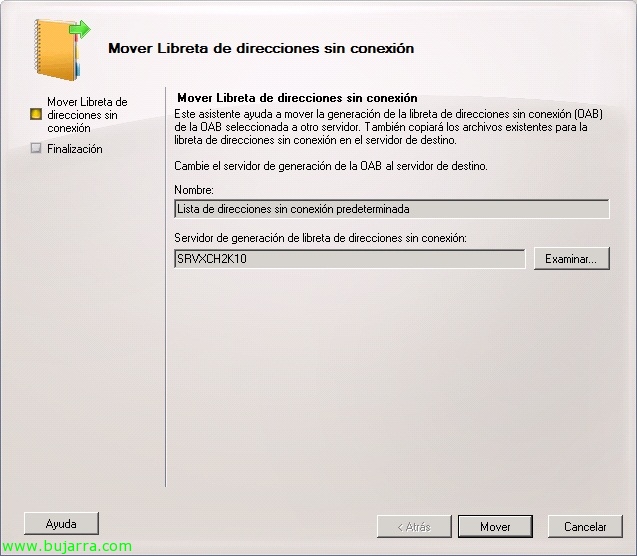
点击 “移动” 以移动该功能,

就是这样, 点击 “结束”. 我们可以看到,通过 PowerShell 如果我们执行: move-OfflineAddressBook -Identity '默认离线地址簿'’ -Server '目标服务器'’.
7. 创建发送连接器. Tenemos que crear dicho conector para permitir la salida de los correos de este servidor, deberemos crear y configurar un conector (o conectores) cómo lo tengamos en el servidor Exchange 2003 我们组织的, sea envío directo hacía Internet o sea un conector personalizado mediante un Smart Host.
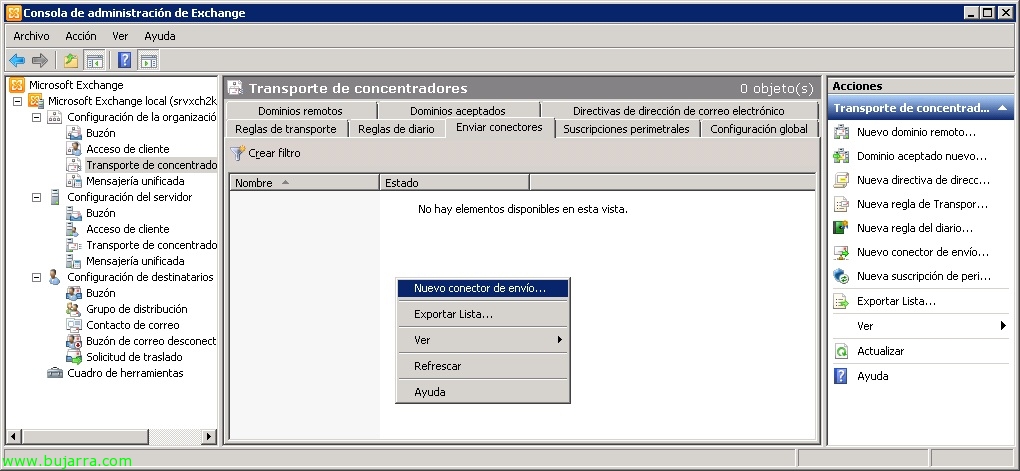
为此,, 我们打开 “Exchange 管理控制台”, 我们将 “组织设置” > “集线器传输” > 睫毛 “Enviar conectores”. Botón derecho “Nuevo conector de envío…”,
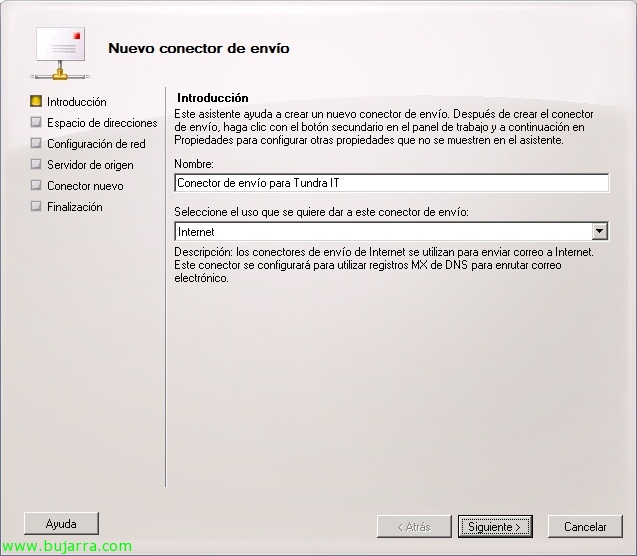
Indicamos un nombre al conector y definimos el tipo de conector, en mi caso es un conector sencillo que simplemente es para poder enviar correos directamente através de la configuración de mi red, por mi puerta de enlace… “以后”,
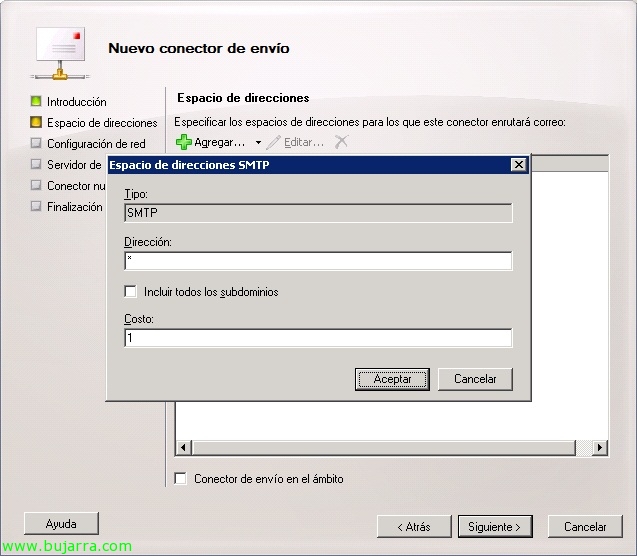
点击 “加…” para crear un espacio de direcciones, cómo quiero que sea para todos los dominios destinatarios en “Dirección” pongo “*” y de peso/prioridad/costo “1”. Aceptamos y seguimos el asistente,

En mi caso que salga directamente por los registros MX que resuelva del DNS, así que la primera opción, si queremos enrutar el correo através de otro host inteligente o smart host pues marcaríamos la segunda opción. “以后”,
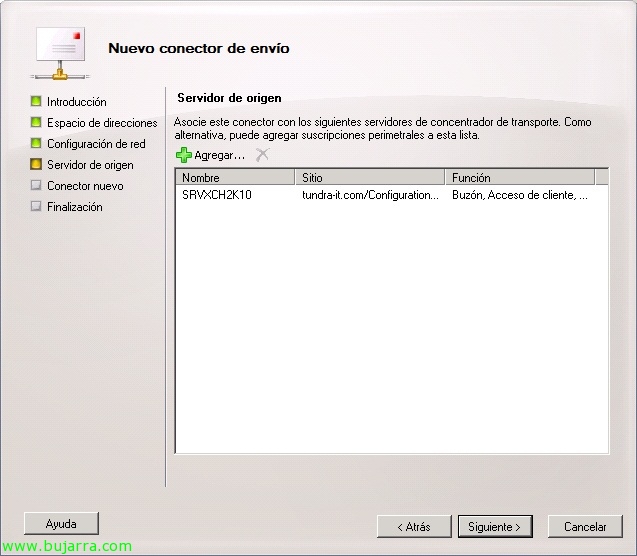
“以后”, a menos que tengamos más servidores y querramos que envíen através de este conector.
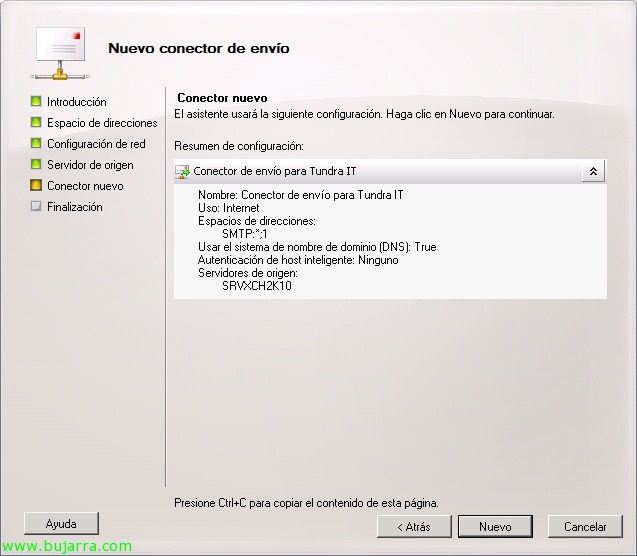
Confirmamos que es correcto y pulsamos “新增功能” para crear dicho conector.
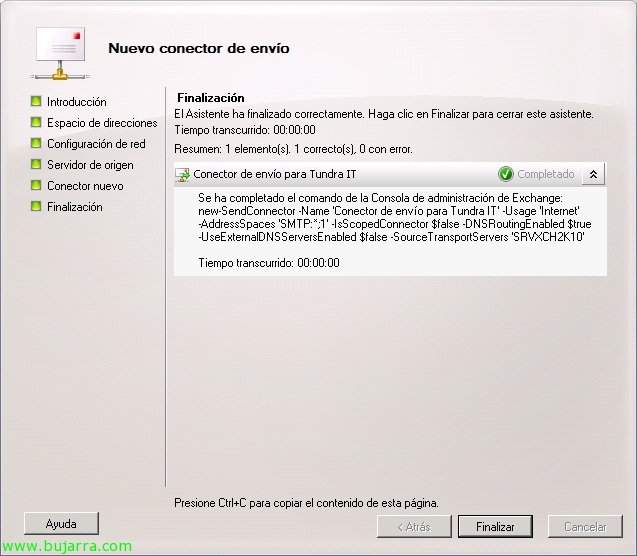
“结束”. Cómo todos los asistentes, nos da la posibilidad de copiar el comando y ejecutarlo en PowerShell para la próxima vez o para hacernos nuestros propios scrips. 命令: new-SendConnector -Name ‘NOMBRE_CONECTOR’ -Usage’TIPO_CONECTOR’ -AddressSpaces ‘SMTP,域,PESO’ -IsScopedConnector $true/$false -DNSRoutingEnabled $true/$false -UseExternalDNSServersEnabled $true/$false -SourceTransportServers ‘NOMBRE_SERVIDOR’.
8. 迁移用户邮箱. 现在是开始迁移用户邮箱的时刻. 注意,如果我们在此之前, 可以将现有的 Exchange 服务器数据库 2010 移动到正确的位置,并重命名它或创建更多的邮箱存储.
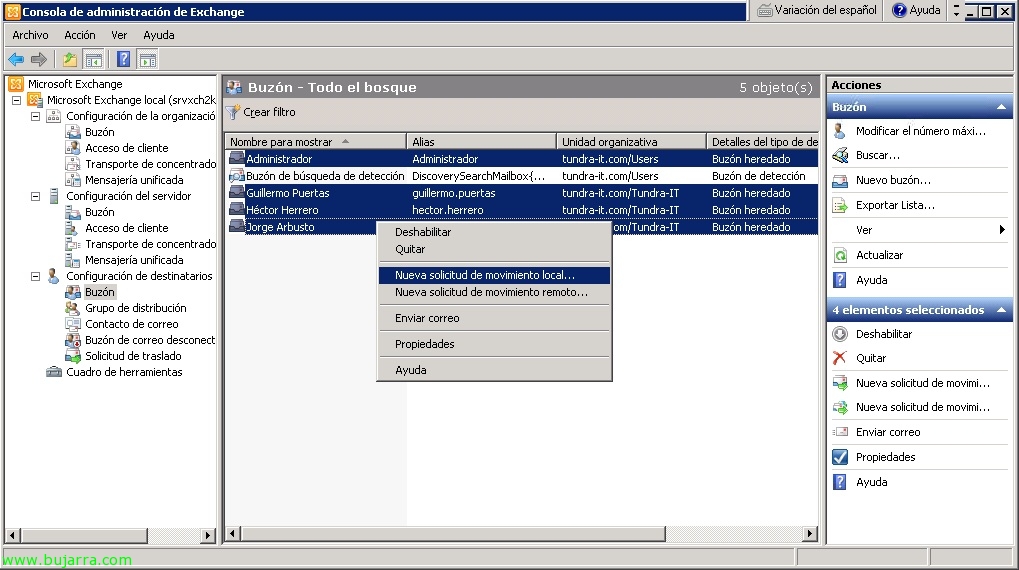
要移动用户邮箱, 我们将进入 “Exchange 管理控制台”, 我们将 “收件人设置” 并在用户邮箱上右键点击 “新建本地移动请求…”
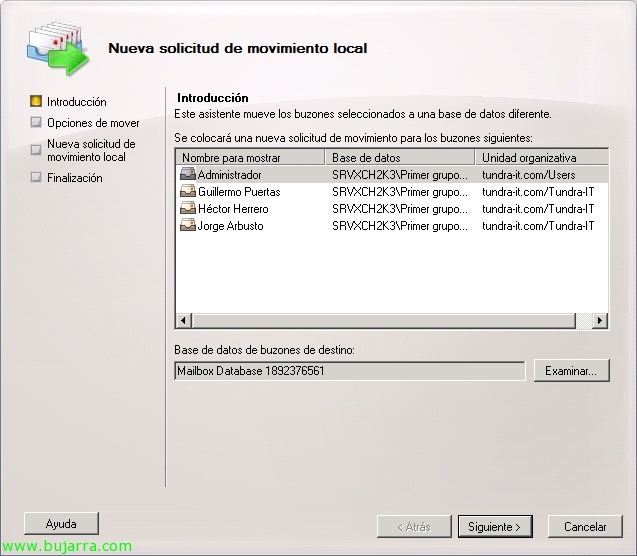
我们必须从中选择目标邮箱数据库 “检查” 以将用户邮箱放置在其中, “以后”,

如果某个邮箱损坏 (或其中的某个元素损坏) 我们可以跳过该邮箱的移动或跳过其损坏的邮件. “以后”,
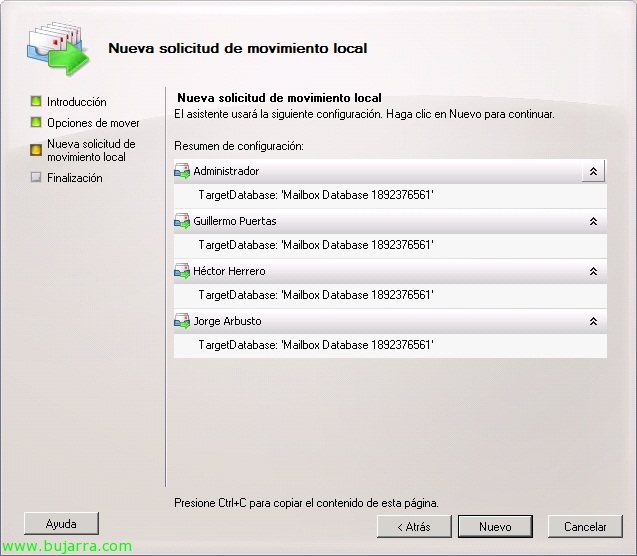
邮箱移动摘要, 点击 “新增功能” 以便移动它们,

… 根据邮箱的大小,这可能需要好几个小时…

“结束”, 还行, 这样我们也将用户的邮箱移动到新服务器上.
9. 迁移公共文件夹 (如果我们有的话, 答案是肯定的). 要在不同的 Exchange 服务器之间移动公共文件夹, 我们必须在它们上启用复制以将其复制到新服务器,一旦复制完成, 删除该复制. 眼睛! 这也是一个在复制之前移动公共文件夹的好时机, 以将它们放置在正确的磁盘或分区上… Tenemos varias opciones de mover las carpetas públicas, dos mediante las consolas (一个更手动的选项和一个更自动的选项) 或者直接使用 PowerShell, 我们来看三种选项:
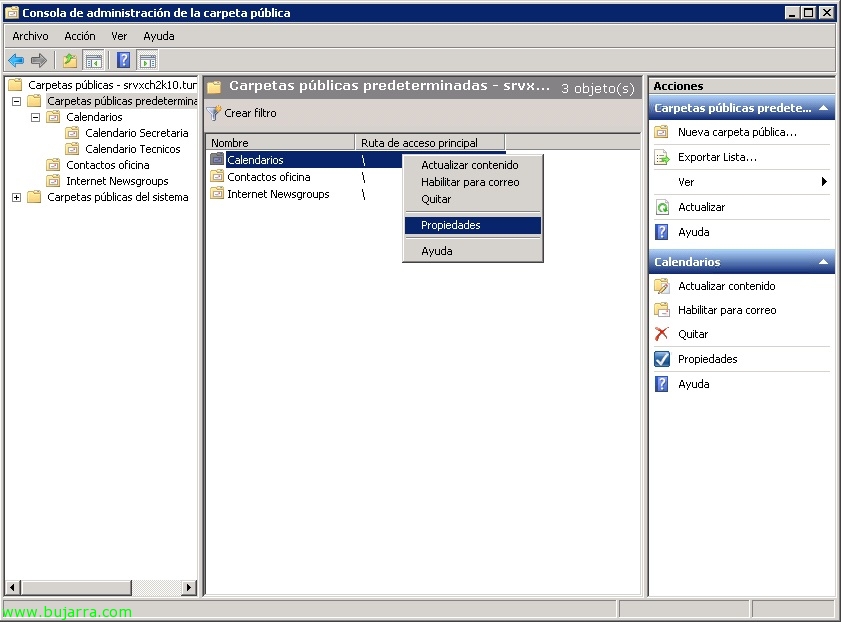
为此,, 我们必须打开 “Exchange 管理控制台”, 我们将 “工具箱” 然后打开 “公共文件夹管理控制台”. 一旦进入该控制台, 我们有选项可以逐一复制文件夹, 这是推荐的选项,但也是最慢的, 因为我们必须对每个公共文件夹执行此过程. 针对每个公共文件夹 > 右键 “性能”,
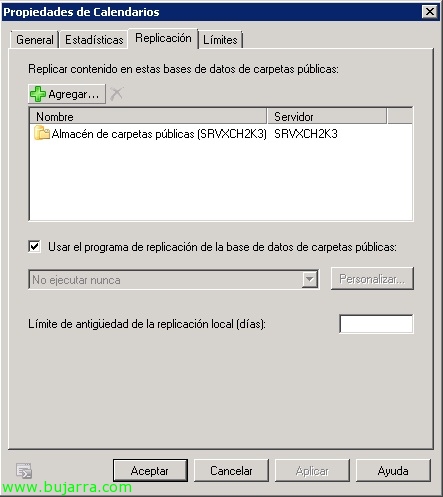
在 “复制”, 我们必须添加想要移动文件夹到的服务器 “加…”

选择带有 Exchange 的服务器 2010 & “接受”,

检查两个服务器是否都存在, 取消勾选选项 “使用公共文件夹数据库复制程序” para indicar que la réplica se haga siempre “始终运行”. Una vez que el contenido de las carpetas esté replicado, volveremos hasta aquí, seleccionaremos el servidor Exchange 2003 y lo quitaremos de la réplica.

Otra forma de mover las carpetas, esta vez en conjunto, es por ejemplo desde la consola “Exchange 系统管理员” 的 2003, “管理组” > GRUPO_ADMINISTRATIVO > “服务器” > SERVIDOR_2003 > GRUPO_ALMACENAMIENTO > con botón derecho en el almacén de las carpetas públicas “Mover todas las réplicas”,

Seleccionaríamos el servidor al que llevarle las réplicas y aceptamos. 我说了什么, dependiendo del volumen de datos que tengan tardará más o menos.
Para saber el contenido de las réplicas se ha realizado, podremos comprobarlo desde la propia consola de “Exchange 系统管理员” 的 2003, “管理组” > GRUPO_ADMINISTRATIVO > “服务器” > SERVIDOR_2003 > GRUPO_ALMACENAMIENTO > ALMACEN_CARPETAS_PUBLICAS > “Instáncias de carpetas públicas”, dicha carpeta debe estar completamente vacía.
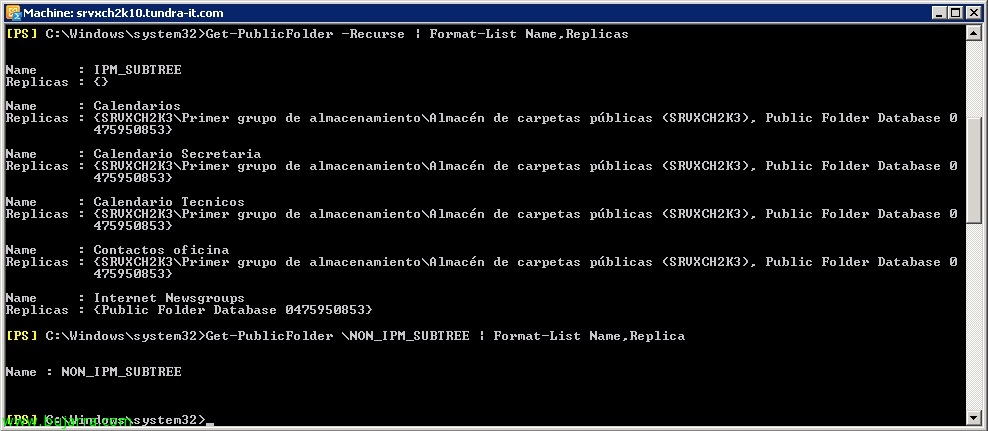
Para ver el estado de las réplicas, podremos comprobarlo desde la PowerShell del Exchange 2010, 运行: ‘Get-PublicFolder -recurse | 格式列表名称,Replicas‘. Para ver el listado de las carpetas públicas del sistema: ‘Get-PublicFolder NON_IPM_SUBTREE -recurse | 格式列表名称,Replicas‘. Y si queremos mover las carpetas mediante PowerShell podemos usar el script MoveAllReplicas.ps1 en el directorio “%ProgramFiles%MicrosoftExchange ServerScripts”, 运行: ‘MoveAllReplicas.ps1 -Server SERVIDOR_ORIGEN -NewServer SERVIDOR_DESTINO‘. Y simplemente para comprobar si nos queda algúna carpeta públcia por mover, podemos ejecutar: ‘Get-PublicFolderStatistics -Server SERVIDOR’ y comprobaremos si quedan carpetas públicas en el servidor Exchange 2003 a quitar.

Y deberemos indicar en cada base de datos que tengamos de buzones, cual es su BD de carpetas públicas predeterminada. Todo ello desde la “Exchange 管理控制台” 之 2010 > “服务器配置” > “邮箱” > botón derecho encima de la base de datos privada “性能” > 睫毛 “客户端设置”, y debemos pulsar en “检查” para indicar la base de datos de carpetas públicas predeterminada. “接受”.
10. Debemos cambiar los servidores con la función de actualización de destinatarios. Lo haremos desde la consola de “Exchange 系统管理员”,

我们需要更改哪个服务器是我们组织的 RUS 或 Recipient Update Service, para ello abrimos la consola “Administrador del sistema Exchange”, vamos a “Destinatatios” > “Servicios de actualización de destinatarios” y en cada recipiente con botón derecho > “Propiedades”,
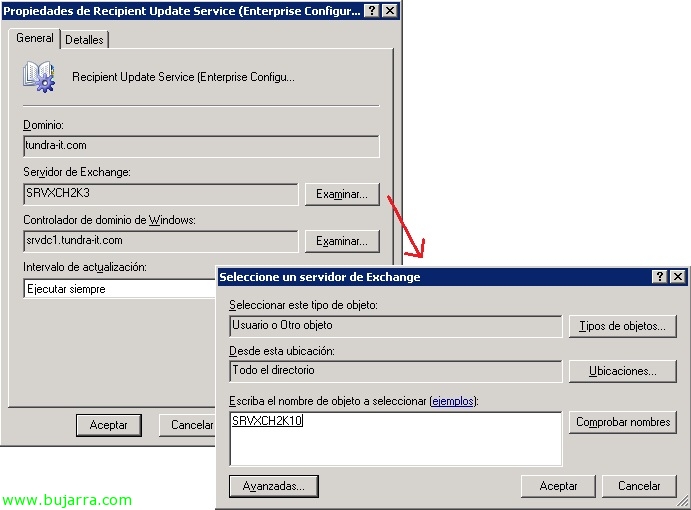
在 “Exchange 服务器” 压 “检查” y seleccionamos el nuevo servidor de Exchange 2010. Realizaremos esta tarea en cada servicio de actualización de destinatarios.
11. 更新默认地址列表 LDAP 过滤器 (在 Exchange 中使用 2003) 转换为 OPATH 过滤器 (在 Exchange 中使用 2010).

我们必须在 PowerShell 中执行以下命令以更新地址列表,使其使用 OPATH 类型的过滤语法,而不再使用基于 LDAP 的过滤.
Set-AddressList “所有用户” -IncludedRecipients 邮箱用户
Set-AddressList “所有组” -IncludedRecipients 邮件组
Set-AddressList “Todos los contactos” -IncludedRecipients 邮件联系人
Set-AddressList “公共文件夹” -收件人过滤器 { RecipientType -eq 'PublicFolder’ }
Set-GlobalAddressList “默认全局地址列表” -收件人过滤器 {(别名 -ne $null -和 (ObjectClass -eq '用户’ -或 ObjectClass -eq 'contact’ -或 ObjectClass -eq 'msExchSystemMailbox’ -或 ObjectClass -eq 'msExchDynamicDistributionList’ -或 ObjectClass -eq 'group’ -或 ObjectClass -eq 'publicFolder'))}
注意, 根据我们安装的语言不同,我们将更改: “所有用户” 由 “所有用户”, “所有组” 由 “所有组”, “Todos los contactos” 由 “所有联系人”, “公共文件夹” 由 “公共文件夹” 和 “默认全局地址列表” 由 “默认全局地址列表”.
12. 更新收件人策略. 随后我们将更新已定义的收件人策略.

使用 ‘Get-EmailAddressPolicy | where {$_.RecipientFilterType -eq “遗产”}’ 我们将查看在环境中定义的收件人策略, 并使用 ‘Get-EmailAddressPolicy | where {$_.RecipientFilterType -eq “遗产”} | Set-EmailAddressPolicy -IncludedRecipients 所有收件人’ 我们将更新所有策略.
13. 选择公用文件夹和脱机地址簿, 从 Exchange 管理控制台, “组织设置” > “邮箱” > “数据库管理”, 在我们有的每个数据库上点击右键 > “性能”.

在 “客户端设置”, 选择我们拥有的公用文件夹数据库 (在 Exchange 中 2010) 以及脱机地址簿.
14. 删除连接器. 我们必须删除与 Exchange 服务器关联的连接器 2003 将其删除.
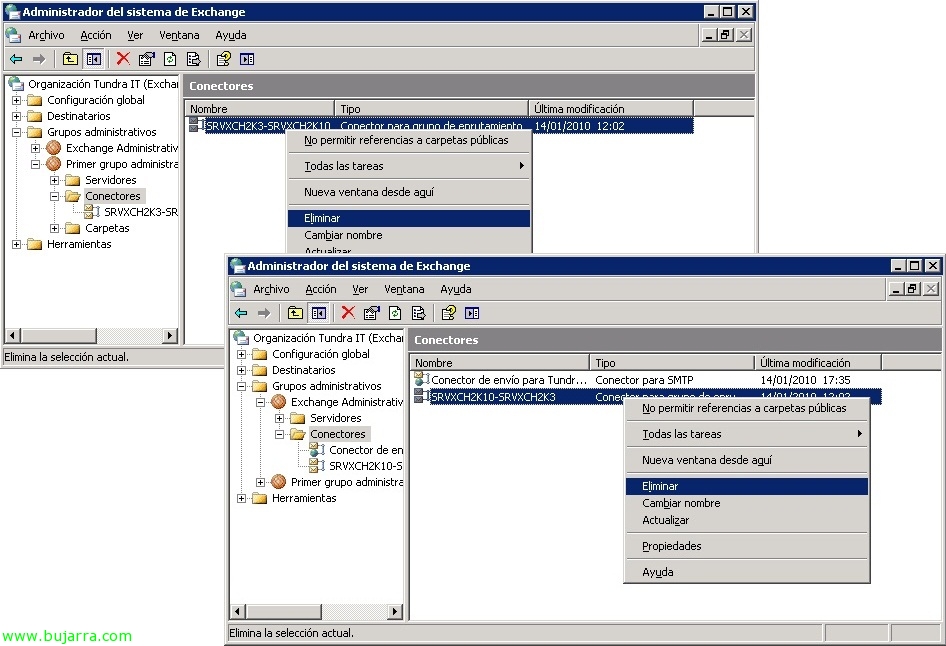
我们必须删除与 Exchange 服务器关联的连接器 2003 通过 Exchange 2010. 从任何控制台或 PowerShell.
15. 卸载 Exchange. 我们必须卸载已经运行 Exchange 的服务器 2003 这些服务器在我们的组织中已不再具有任何功能. http://www.bujarra.com/?p=982.









