

Migração do ambiente de rede virtual do VMware VI3 para o VMware vSphere com switches distribuídos

Poço, una vez tenemos todo nuestro entorno virtual ya migrado a la nueva versión de VMWare vSphere 4.0, todos los servidores corriendo bajo VMware ESX 4.0 y nuestro VMware vCenter Server também, podremos disfrutar de sus ventajas, una de ellas es el nuevo entorno de switches, llamado switches distribuidos o vNetwork Distributed Switches. Con esto conseguiremos comodidad à hora de gerir entornos de redes, mucho más sencillo, cambia la forma de configurar los switches, ya no hay que configurar un switch o una red virtual para cada host, caso contrário, es un entorno global, todo se realiza a nivel de vCenter Server y se aplicará a todos os nossos hosts.

Poço, isto é um exemplo do que é um ambiente de rede no VMware Virtual Infrastructure 3; e o mesmo ambiente no VMware vSphere 4. No VMware VI 3, os switches são configurados manualmente em cada host ESX, é necessário criar em todos os hosts a mesma configuração, com os mesmos nomes para as redes virtuais (para que quando uma VM se mova entre diferentes hosts continue ligada à rede). Agora, no VMware vSphere 4, são criados tantos switches quanto precisarmos, No meu caso, com um switch distribuído (dvSwitch) para toda a organização serve-me. Muda completamente a terminologia, já não se atribuem as máquinas virtuais a redes virtuais, mas sim a Distributed Port Group (dvPortGroup). Existem muitas novidades entre as diferentes tecnologias, además siempre podremos conservar un entorno mixto entre una y otra tecnología. Otra diferença es que ahora a los dvSwitch se le configuran Distributed Up Link Port (dvUpLink Port), que son los adaptadores físicos que conectarán al switch distribuido con la red externa, mediante los adaptadores de red de los host ESX (NIC), asociando qué dvPortGroup con dvUpLink Port, para configurar qué máquinas virtuales/VMKernel Port/Service Console Port saldrá por qué adaptador de red físico.
Es un procedimiento bastante largo, al final de él habrá un breve resumen de todos los pasos, a tener en cuenta.

Este procedimiento muestra los pasos para migrar un entorno de redes virtuales sin realizar parada de servicio y poder realizarlo en producción. Para ello es necesario que por lo menos en cada red virtual dispongamos de dos adaptadores de red físicos. Para migrar, primero quitaremos la segunda NIC de cada switch virtual y crearemos el dvSwitch e iremos asignando las NIC que liberemos a éste switch. Subsequentemente, usaremos diversos asistentes de VMware para migrar las redes virtuais de máquinas virtuales/VMotion/iSCSI y finalmente las de Service Console.
En este documento he intentado simular un entorno más o menos complejo, no por tener VLAN's, pq no las hay, caso contrário, diferentes redes, una para máquinas virtuales (Red LAN), una Service Console para la gestión (Service Console), para mi cabina iSCSI donde están mis datastores (Red iSCSI), y una red para VMotion (Red VMotion). Cada red con dos adaptadores de red. Se trata de migrar dicho entorno sin parada. Se podría agilizar el proceso, pero neste documento lo he realizado dando algum passo mais para que quede mais claro como migrar el entorno.
Poço, Como eu disse, tenemos que ir a una red virtual y quitarle el segundo adaptador, yo comienzo por mi red iSCSI, así que desde la vista de “Hosts and Clusters”, vamos a dicha red y vamos a sus “Propriedades”,

No “Adaptadores de Rede”, selecionamos una NIC y la quitamos, en mi caso será la vmnic2, Clique em “Remove”,

“Sim” para desasignar esta NIC de ese switch virtual, no nos devemos preocupar ya que si tudo está bem configurado, irá todo el tráfico de red por el otro adaptador y ni se notará que hemos desconectado esta NIC.

IDEM ahora con otro switch virtual, neste caso vamos a por el de VMotion, repetimos el proceso, vamos a sus propriedades “Propierties”,

Pestanas “Adaptadores de Rede”, selecionamos una NIC y la quitamos, agora será la vmnic4, Clique em “Remove”,

“Sim”,

Y ahora en la red de máquinas virtuales, no meu caso só tenho uma red de este tipo, pero vamos, tantas redes como tengamos, repetimos el paso, además en esta red tengo la Service Console, si tendría la SC en outro switch, pues repetiríamos el paso. Clique em “Propierties”,

Pestanas “Adaptadores de Rede”, selecionamos una NIC y la quitamos, la vmnic0, Clique em “Remove”,

“Sim”,

Deberemos repetir el proceso de quitar las NIC en tantos host ESX como tengamos, y para seguir un orden correcto y no perdernos, siempre quitaremos las mismas NIC's de los mismos switch'es. Ya vemos que nos hemos quedado en todos los switches virtuais sin la segunda NIC.

Mudamos a vista para criar enfim um switch distribuído para todos os nossos hosts ESX, vamos à vista “Networking”,

Sobre o nosso datacenter, Clique com o botão direito do mouse “Novo vNetwork Distributed Switch…” iremos criar o Switch Distribuído.
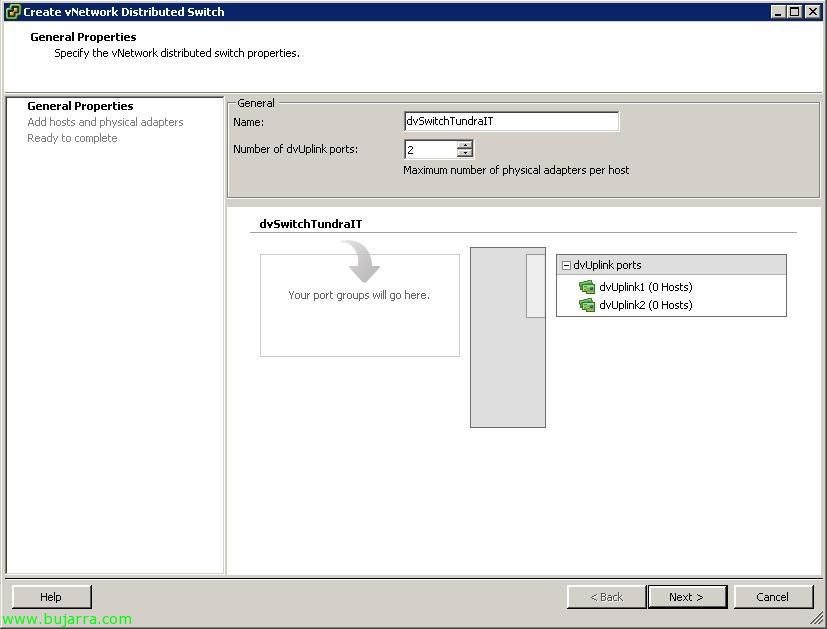
Indicamos um nome ao switch distribuído, eu vou deixar o nome que vem por defeito mais o que achar apropriado, faço isto para que o tutorial fique um pouco mais claro e ninguém se perca, então para a empresa Tundra IT, crio o switch dvSwitchTundraIT. Temos de indicar quantos dvUpLink Port queremos que tenha, estes são os conectores (NIC físicas) que este switch terá com o exterior. Podemos configurar já o número de todas as NIC que temos ou teremos; pero yo para que se vea claro ire pouco a pouco y por agora solo le dice que quiero 2 NIC's, las nombrare, asignare las NIC físicas y posteriormente, ya metere el resto. Então “Próximo”,
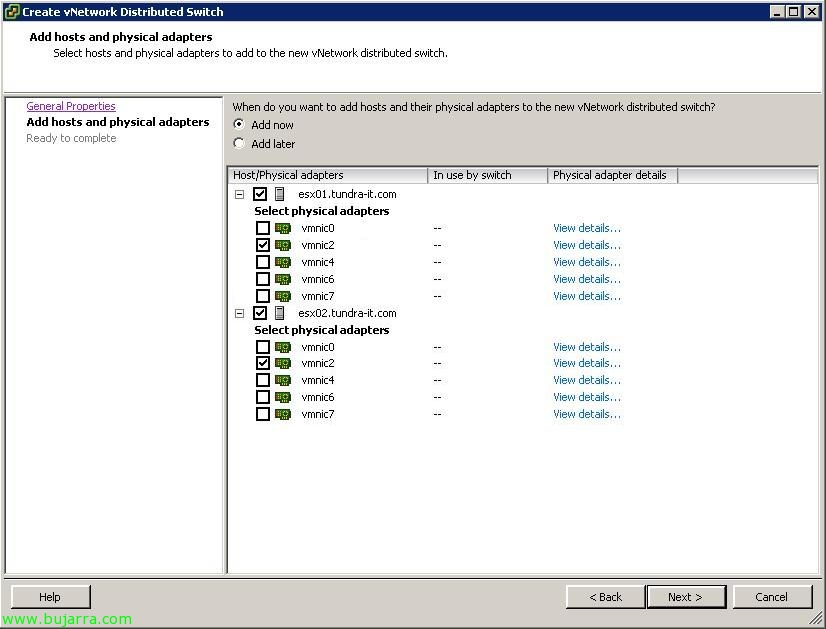
Selecionamos una NIC de cada host ESX para asignar como dvUpLink a este switch, claro que lo said antes, que podíamos haber asignado ya todos los puertos externos. Mas como disse que serán 2 dvUpLink Ports, asigno 2 NIC's, las de mi red iSCSI por ejemplo. “Próximo”,

Comprobamos que nos ha assignado dos Hosts a los dos puertos, llamados dvUpLink1 y dvUpLink2, lo que hay que hacer ahora, es renombrar los puertos y agregar al resto de NIC's, “Acabar”,

Para editar el nombre de los dvUpLink ports''s, vamos al switch distribuido y con botón derecho “Editar Definições…”

No “Propierties” na parte de “Geral”, tenemos el nº de puertos associados, editamos los nombres desde “Edit dvUpLink port”,

O que eu disse, estos son los nombres que trae de forma predeterminada, los cambiamos…

Yo usaré estes dos primeiros para mi red iSCSI, como tenho dos NIC's en cada host para esta red privada pues le indico un nombre que me haga referencia, Como eu disse, dejo los nombres predeterminados más su função, así que dvUpLinkISCSI1 y dvUpLinkISCSI2. “OKEY”,

“OKEY”,

Una vez comprendido, agora o que haremos es assignar el nº de porttos que queremos que tenga este switch, si no meu caso tengo 6 NIC's en cada host, le diré que quiero 6 dvUpLink Ports, volvemos a editar el switch distribuido,

Em “Número de portas dvUpLink” indicamos las NIC's que queremos y volvemos a pinchar en “Edit dvUpLink Port”,
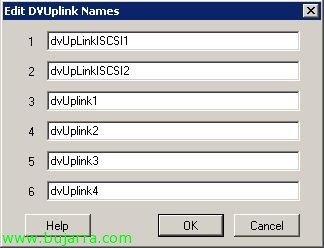
Debemos renombrar los dvUpLink

IDEM, le indicamos un nombre à cada una de ellas, así volveré a tener 6 NIC's que me conecten con el exterior, todas duplicadas por si se me estropea una NIC de una red, o un switch físico conectado a una NIC. “OKEY”,

Cambiamos la vista y nos vamos a “Host and Clusters”,

Ahora asignaremos los dvUpLink Port con la NIC correspondente, esto hay que hacerlo tantas vezes como host ESX tengamos o querramos asignar, así que vamos a por el primer host ESX, a la pestaña “Configuração” > “Networking” > Botão “Distributed Virtual Switch” > “Manage Physical Adapters…”,

Y asignamos a los dvUpLink Port la NIC que le toque, É claro, como sólo hemos libertado una de cada switch virtual de VI3 sólo podremos asignar una a cada dvUpLinkXXXX1. En mi caso la vmnic2 la hemos asociado a dvUpLinkISCSI1 durante la criação del switch distribuido, ahora vamos con la red VMotion, asigno la NIC que le correspondía desde “Click to Add NIC”,

Selecciono la NIC que es de esa red, la vmnic4 y “OKEY”,

Vamos con la red LAN, Clique em “Click to Add NIC” de dvUpLinkLAN1,

Seleciono su NIC, neste caso la vmnic0 & “OKEY”,
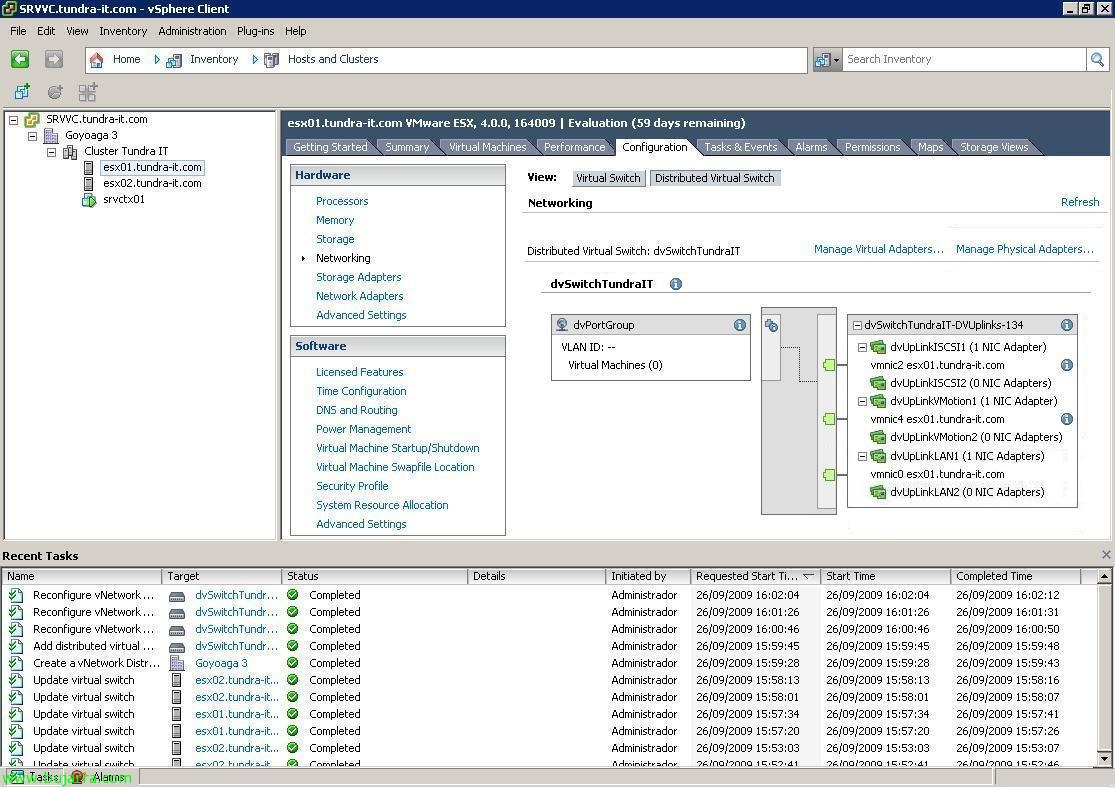
Pronto, vemos que va cogiendo forma el swtich distribuido…

Agora vamos a criar o que antigamente le chamábamos las redes virtuais, que agora se chaman distributed port group, para ello há que cambiarse de vista e ir a “Networking”,

Sobre el switch distribuido con botón derecho “New Port Group…”,

Indicamos el nombre del grupo de puertos que vamos a crear, yo crearé uno para la red iSCSI, posteriormente outro para VMotion y como por defecto ya nos criamos uno, éste lo renomméaré y lo assignare a la red LAN. Lo disse indicamos un nome, yo le pondré dvPortGroupISCSI, seleccionamos el número de puertos que queremos que tenga asignados, cada MV se asociará por defecto a un puerto (en un principio, pq podemos tener más MV que puertos en un switch, eso sí no todas a la vez encendidas). Si este dvPortGroup estará en una VLAN lo indicamos y selecionamos el tipo, hay diferentes tipos de VLAN's. “Próximo”,

“Acabar”,

Ahora creamos otro para la red VMotion, en el switch distribuido, Botão direito “New Port Group…”,

Le llamo dvPortGroupVMotion, “Próximo”,

Confirmamos el asistente, “Acabar”,

E o que eu disse, como por defecto al crear el switch distribuido crea un dvPortGroup, lo renombramos, botón derecho encima de él y “Editar Definições…”,

Le cambiamos el nombre,

De dvPortGroup a dvPortGroupLAN, “OKEY” para confirmar,

E agora, debemos asignar cada Port Group a su dvUpLink Port, Osso, associaremos las redes con las NIC que le correspondan, para ello sobre el dvPortGroup en cuestioón con botón derecho “Editar Definições…”, comenzamos con el de la red iSCSI,

Em “Teaming and Failover” tenemos que indicar en “Active dvUpLinks” que UpLink Port será para este grupo de puertos, Então…

En este caso solo serán dvUpLinkISCSI1 y dvUpLinkISCSI2, “OKEY”,

Agora sobre el PortGroup de VMotion > “Editar Definições…”

Igual que antes, baixamos as redes que não nos interessam com “Move Down” na aba de “Teaming and Failover”,
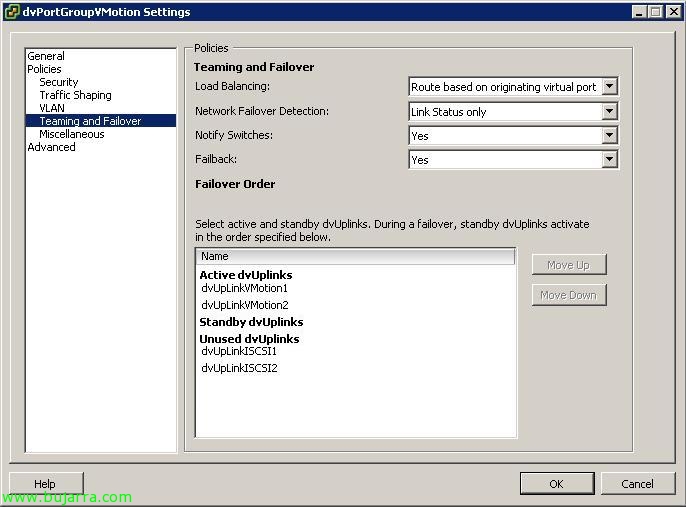
E deixamos apenas dvUpLinkVMotion1 e dvUpLinkVMotion2, “OKEY”,

E finalmente o mesmo sobre o dvPortGroupLAN,

“Teaming and Failover”, subimos dvUpLinkLAN1 e dvUpLinkLAN2 com “Move Up”,

“OKEY”,

Está a ganhar forma… Como eu disse, lembrar que tudo o que realizarmos a partir da vista de “Hosts and Clusters” teremos de o realizar em todos os host ESX.

Poço, como já temos o switch distribuído parcialmente configurado, mas totalmente para colocar em produção, já podemos começar a migrar as redes virtuais de VI3 para vSphere. Vamos à vista “Networking”,

Sobre el switch distribuido con botón derecho “Migrate Virtual Machine Networking…”

Devemos selecionar a rede de máquinas virtuais de origem no combo de “Select Source Network” e para a rede de destino para a qual queremos migrar essas máquinas virtuais em “Selecionar Rede de Destino”,

No meu caso, vou migrar da rede ‘Red LAN’ (de VI 3) para o ‘dvPortGroupLAN’ do switch distribuído ‘dvSwitchTundraIT), Clique em “Mostrar Máquinas Virtuais” e marcamos todas as máquinas virtuais para as migrar para a sua nova rede com “OKEY”, se realizámos todos os passos corretamente e a configuração estiver correta, não deveremos perder nem sequer um PING com essas máquinas virtuais e os utilizadores não se irão aperceber. Se tivermos mais redes de máquinas virtuais, repetimos o passo até migrar todas as MVs.

Uma vez migradas as redes das máquinas virtuais para o novo ambiente, é hora de migrar as redes VMkernel (iSCSI, VMotion… todas menos la Service Console que la dejaremos para el final). Así que vamos a la vista de “Hosts and Clusters”,

Recordar que este paso deberemos repetirlo en todos los host ESX. Vamos para a guia “Configuração” > “Networking” > Botão “Distributed Virtual Switch” e vamos a “Manage Virtual Adapters”. A propósito, ya podemos observar que en el dvPortGroup salen las máquinas virtuales que hemos migrado en elasistente anterior.

Clique em “Adicionar…”,

Selecionar “Migrate existing virtual adapters” & “Próximo”,

Saldran todas nuestras redes VMkernel, tenemos que indicar que red migraremos a qué Port Group, y de todas formas, lo que comentamos, la Service Console la dejaremos para el final, así que la desmarcamos.

Indicamos que la ‘Red iSCSI’ (de VI 3) la migraremos a ‘dvPortGroupISCSI’ (vSphere) y la ‘Red VMotion’ (VI 3.0) la migraremos a ‘dvPortGroupVMotion’ (vSphere). “Próximo”,

Confirmamos que es correcto y “Acabar”,

Podemos observar que ya tenemos más redes en nuestro switch distribuido.

Una vez que hemos migrado estas redes del entorno VI3 a vSphere, podemos eliminarlas, para ele vamos al botón “Virtual Switch” y veremos la vista antigua, podemos eliminar ambos switches desde “Remove…” e confirmaremos sua eliminação. Com isto conseguiremos libertar dos adaptadores más y conseguir conectarlos al switch distribuido.

Así que una vez tenemos los dos adaptadores liberados, las dos NIC (o las que sean), las asignamos al switch distribuido desde “Manage Physical Adapters…”,

Clique em “Click to Add NIC” en dvUpLinkISCSI2 y en dvUPLinkVMotion2,

Agregamos a cada puerto su NIC correspondiente, a dvUpLinkISCSI2 la vmnic3 y a dvUPLinkVMotion2 la vmnic5. “OKEY”,

Pronto, sigue cogiendo forma, ahora lo dicho, debemos realizar toda esta misma configuración en el resto de servidores ESX.

Una vez realizado, ya sólo nos queda migrar la Service Console, así que creamos un Port Group para ella y realizamos los mismos pasos que hemos hecho anteriormente. Hombre este paso es repetitivo ya que he querido mostrar más claro con estos pasos el proceso de migración, claro que lo podíamos haber realizado antes. Vamos a la vista de “Networking”,

Sobre el switch distribuido > “New Port Group…”,

Le indicamos un nombre para la Service Console, por ejemplo dvPortGroupServiceConsole, “Próximo”,

“Acabar”,

Igual que antes, debemos asignar los puertos (Distributed UpLink Ports) que le connectarán con el exterior a esta red.

IDEM, bajamos todas las redes a “Unused dvUplinks” y deixamos as que tengan que estar en “Active dvUplinks”. En mi caso como partilha la red de MV LAN con la ServiceConsole, le asignare los mismos UpLinkPorts.

Así que le dejo dvUpLinkLAN1 y dvUpLinkLAN2. “OKEY”,

Y ahora la migramos al nuevo entorno, para ello vamos como antes a “Host and Clusters” (repetitivo, mas se não, seguro que se olvida, todo isto en cada Host),

Pestanas “Configuração” > “Networking” > Botão “Distributed Virtual Switch” e vamos a “Manage Virtual Adapters”,

Por certo que vemos que ya tenemos los dos VMkernel, vmk0 y vmk1 para iSCSI y VMotion. Poço, Clique em “Adicionar…”
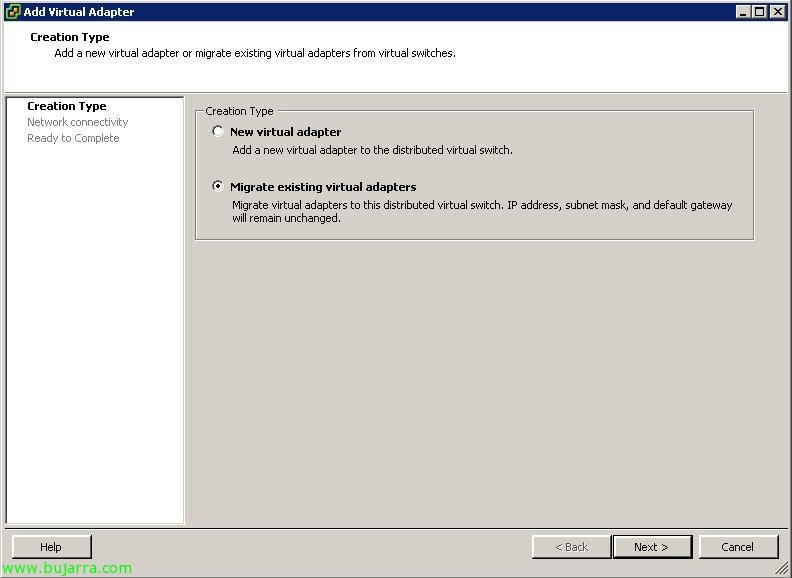
“Migrate existing virtual adapters” & “Próximo”,

Marcamos el antiguo (VI 3) Service Console, y la levamos al Port Group que acabamos de criar chamado 'dvPortGroupServiceConsole', “Próximo”,

Informamos que ao migrar a SC (Service Console) pode ser que percamos a ligação, se todos os passos estiverem corretos não perderemos conectividade, Então “Sim”,

Confirmamos com “Acabar”,

E também terá sido migrada a Service Console, É claro, um par de PINGs vamos perder, mas não a conectividade.

E o que eu disse, uma vez eliminada essa rede, já poderemos eliminar o virtual switch (através do botão de “Virtual Switch”).

Uma vez eliminada a rede da Service Console, já teremos o último adaptador de rede disponível, portanto atribuímo-lo ao seu UpLink Port, através do botão “Distributed Virtual Switch” > “Manage Physical Adapters…”,

No único que nos resta, no meu caso em ‘dvUpLinkLAN2’, adicionamos a NIC através de “Click to Add NIC”,

E colocamos a vmnic1 que era a única que me restava. Y ya por última vez, recordar hacer estos pasos en todos los host que tengamos. “OKEY” y ya dispondríamos de un entorno de switch distribuidos no nosso entorno VMware vSphere 4.

Oh, bem, esto sería una imagen de cómo quedan configurados los Port Groups, asociados con qué UpLink Ports y isto a sua vez com qué NIC físicas de los hosts ESX.
A modo resumen, estes serían los passos a realizar en qualquer entorno:
0. Tener todo bien configurado e documentado, qué redes tenemos, qué NIC's con qué virtual Switches… Vamos, tener claro nuestro entorno de red virtual VI3.
1. Quitar las NIC de los switches virtuales de las redes iSCSI, VMotion, redes de máquinas virtuais (LAN, DMZ, WAN…)
2. Crear un switch distribuido, asignar nº de UpLink Port como NIC's tengamos en cada Host ESX, renomear esses UpLink Ports. Associar as NIC libertadas a estes UpLink Ports.
3. Criar Group Ports para cada rede virtual que tenhamos, atribuír cada um deles aos UpLink Ports correspondentes.
4. Migrar as redes iSCSI, VMotion, redes de máquinas virtuais (LAN, DMZ, WAN…) para os novos PortGroups.
5. Apagar switches antigos libertados. Atribuir as NIC que foram libertadas aos PortGroups correspondentes.
6. Criar Group Port para a Service Console e atribuir-lhe UpLink Ports ( e, se necessário, a estes UpLink Ports, as suas NIC correspondentes).
7. Migrar em cada host a Service Console para o PortGroup recém-criado. Eliminar o switch da antiga SC e atribuir a NIC libertada ao dvUpLink Port que tem a Service Console.
Claro, Não? 😉 Boa sorte, que faz sentido!









