

将 VMware VI3 的虚拟网络环境迁移到带有分布式交换机的 VMware vSphere

井, 一旦我们将整个虚拟环境迁移到新的 VMware vSphere 版本 4.0, 所有运行在 VMware ESX 下的服务器 4.0 以及我们的 VMware vCenter Server, 我们就可以享受其带来的优势, 其中之一是新的交换机环境, 称为分布式交换机或 vNetwork 分布式交换机. 通过它,在管理网络环境时会更加方便, 更简单, 改变了配置交换机的方式, 不再需要为每个主机配置交换机或虚拟网络, 否则, 它是一个全局环境, 所有操作都在 vCenter Server 级别进行,并会应用到我们所有的主机.

井, 这是一个关于 VMware 虚拟基础设施网络环境的示例 3; 以及 VMware vSphere 中的相同环境 4. 在 VMware VI 中 3, 交换机在每个 ESX 主机上都是手动配置的, 必须在所有主机上创建相同的配置, 使用相同的虚拟网络名称 (这样当虚拟机在不同主机之间移动时仍然可以连接到网络). 现在, 在 VMware vSphere 中 4, 可以根据需要创建任意数量的交换机, 就我而言, 使用分布式交换机 (dvSwitch) 对整个组织都适用. 术语完全改变了, 虚拟机不再分配到虚拟网络, 而是分配到分布式端口组 (dvPortGroup). 不同技术之间有很多新特性, además siempre podremos conservar un entorno mixto entre una y otra tecnología. Otra diferencia es que ahora a los dvSwitch se le configuran Distributed Up Link Port (dvUpLink Port), que son los adaptadores físicos que conectarán al switch distribuido con la red externa, mediante los adaptadores de red de los host ESX (网卡), asociando qué dvPortGroup con dvUpLink Port, para configurar qué máquinas virtuales/VMKernel Port/Service Console Port saldrá por qué adaptador de red físico.
Es un procedimiento bastante largo, al final de él habrá un breve resumen de todos los pasos, 注意事项.

Este procedimiento muestra los pasos para migrar un entorno de redes virtuales sin realizar parada de servicio y poder realizarlo en producción. Para ello es necesario que por lo menos en cada red virtual dispongamos de dos adaptadores de red físicos. Para migrar, primero quitaremos la segunda NIC de cada switch virtual y crearemos el dvSwitch e iremos asignando las NIC que liberemos a éste switch. 随后, usaremos diversos asistentes de VMware para migrar las redes virtuales de máquinas virtuales/VMotion/iSCSI y finalmente las de Service Console.
En este documento he intentado simular un entorno más o menos complejo, no por tener VLAN’s, pq no las hay, 否则, diferentes redes, una para máquinas virtuales (局域网), una Service Console para la gestión (Service Console), para mi cabina iSCSI donde están mis datastores (Red iSCSI), y una red para VMotion (Red VMotion). Cada red con dos adaptadores de red. Se trata de migrar dicho entorno sin parada. Se podría agilizar el proceso, pero en este documento lo he realizado dando algún paso más para que quede más claro cómo migrar el entorno.
井, 正如我所说, tenemos que ir a una red virtual y quitarle el segundo adaptador, yo comienzo por mi red iSCSI, así que desde la vista de “主机和集群”, vamos a dicha red y vamos a sus “性能”,

在 “网络适配器”, seleccionamos una NIC y la quitamos, en mi caso será la vmnic2, 点击 “Remove”,

“是的” para desasignar esta NIC de ese switch virtual, no nos debe preocupar ya que si todo está bien configurado, irá todo el tráfico de red por el otro adaptador y ni se notará que hemos desconectado esta NIC.

IDEM ahora con otro switch virtual, en este caso vamos a por el de VMotion, repetimos el proceso, vamos a sus propiedades “属性”,

睫毛 “网络适配器”, seleccionamos una NIC y la quitamos, ahora será la vmnic4, 点击 “Remove”,

“是的”,

Y ahora en la red de máquinas virtuales, en mi caso sólo tengo una red de este tipo, pero vamos, tantas redes como tengamos, repetimos el paso, además en esta red tengo la Service Console, si tendría la SC en otro switch, pues repetiríamos el paso. 点击 “属性”,

睫毛 “网络适配器”, seleccionamos una NIC y la quitamos, la vmnic0, 点击 “Remove”,

“是的”,

Deberemos repetir el proceso de quitar las NIC en tantos host ESX como tengamos, y para seguir un orden correcto y no perdernos, siempre quitaremos las mismas NIC’s de los mismos switch’es. Ya vemos que nos hemos quedado en todos los switches virtuales sin la segunda NIC.

我们切换视图,终于要为我们所有的 ESX 主机创建一个分布式交换机了, 切换到视图 “联网”,

在我们的数据中心上, 右键单击 “新的 vNetwork 分布式交换机…” 我们将创建分布式交换机.
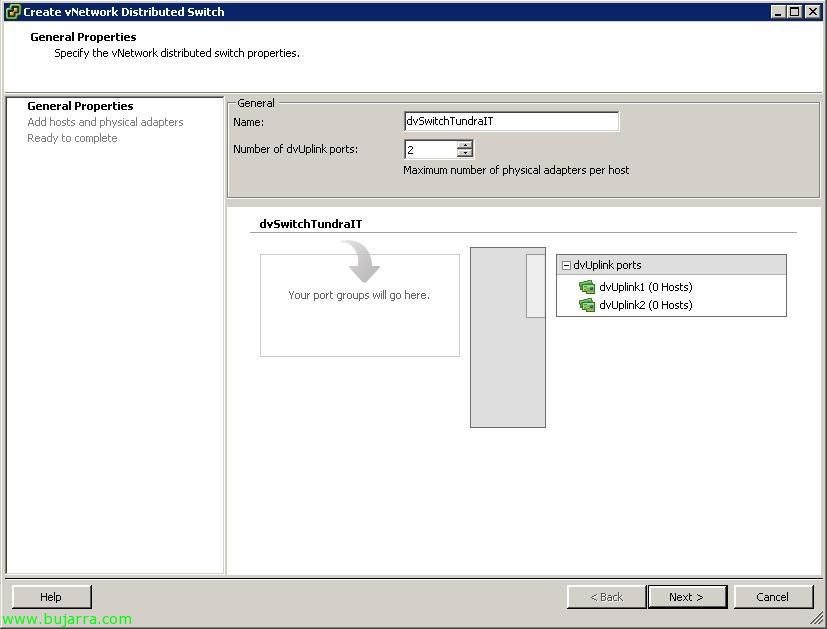
为分布式交换机指定一个名称, 我会保留默认名称,并添加适当的内容, 这样做是为了让教程更清楚,避免混淆, 因此对于 Tundra IT 公司, 我创建了 dvSwitchTundraIT 交换机. 我们需要指定希望有多少个 dvUpLink 端口, 这些是连接器 (物理网卡) 该交换机与外部的连接. 我们现在可以配置所有已有或将来的网卡数量; pero yo para que se vea claro ire poco a poco y por ahora sólo le dire que quiero 2 NIC 的, las nombrare, asignare las NIC físicas y posteriormente, ya metere el resto. 所以 “下一个”,
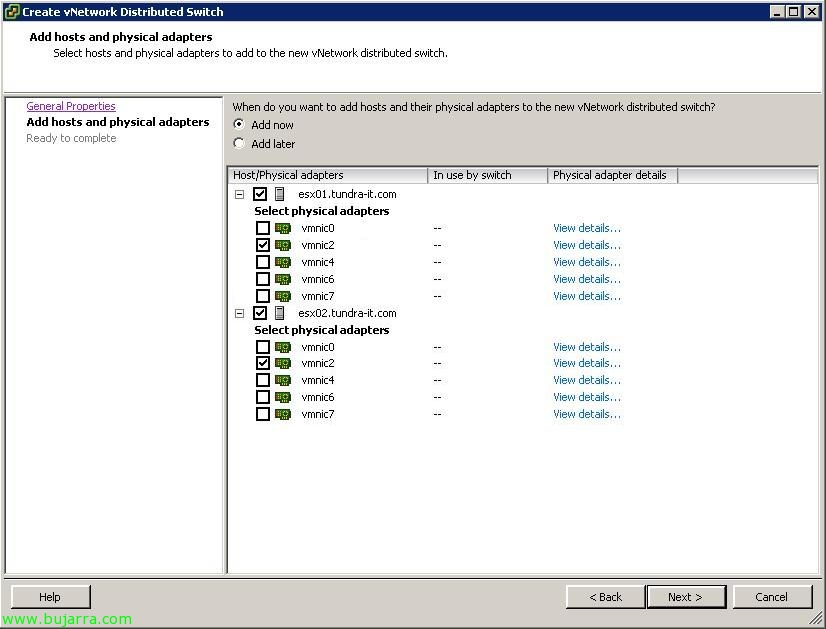
Seleccionamos una NIC de cada host ESX para asignar como dvUpLink a este switch, claro que lo dicho antes, que podíamos haber asignado ya todos los puertos externos. Pero como he dicho que serán 2 dvUpLink Ports, asigno 2 NIC 的, las de mi red iSCSI por ejemplo. “下一个”,

Comprobamos que nos ha asignado dos Hosts a los dos puertos, llamados dvUpLink1 y dvUpLink2, lo que hay que hacer ahora, es renombrar los puertos y agregar al resto de NIC’s, “完成”,

Para editar el nombre de los dvUpLink port’s, vamos al switch distribuido y con botón derecho “Edit Settings…”

在 “属性” 在 “常规”, tenemos el nº de puertos asociados, editamos los nombres desde “Edit dvUpLink port”,

我说了什么, estos son los nombres que trae de forma predeterminada, los cambiamos…

Yo usaré estos dos primeros para mi red iSCSI, como tengo dos NIC’s en cada host para esta red privada pues le indico un nombre que me haga referencia, 正如我所说, dejo los nombres predeterminados más su función, así que dvUpLinkISCSI1 y dvUpLinkISCSI2. “还行”,

“还行”,

Una vez comprendido, ahora lo que haremos es asignar el nº de puertos que queremos que tenga este switch, si en mi caso tengo 6 NIC’s en cada host, le diré que quiero 6 dvUpLink Ports, volvemos a editar el switch distribuido,

在 “Number of dvUpLink ports” indicamos las NIC’s que queremos y volvemos a pinchar en “Edit dvUpLink Port”,
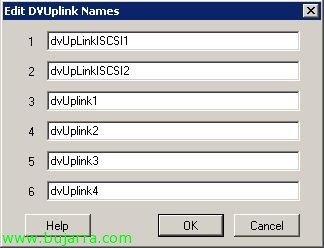
Debemos renombrar los dvUpLink

同前, le indicamos un nombre a cada una de ellas, así volveré a tener 6 NIC’s que me conecten con el exterior, todas duplicadas por si se me estropea una NIC de una red, o un switch físico conectado a una NIC. “还行”,

Cambiamos la vista y nos vamos a “Host and Clusters”,

Ahora asignaremos los dvUpLink Port con la NIC correspondiente, esto hay que hacerlo tantas veces como host ESX tengamos o querramos asignar, así que vamos a por el primer host ESX, 到标签页 “配置” > “联网” > 按钮 “Distributed Virtual Switch” > “Manage Physical Adapters…”,

Y asignamos a los dvUpLink Port la NIC que le toque, 答案是肯定的, como sólo hemos liberado una de cada switch virtual de VI3 sólo podremos asignar una a cada dvUpLinkXXXX1. En mi caso la vmnic2 la hemos asociado a dvUpLinkISCSI1 durante la creación del switch distribuido, ahora vamos con la red VMotion, asigno la NIC que le correspondía desde “Click to Add NIC”,

Selecciono la NIC que es de esa red, la vmnic4 y “还行”,

Vamos con la red LAN, 点击 “Click to Add NIC” de dvUpLinkLAN1,

Selecciono su NIC, en este caso la vmnic0 & “还行”,
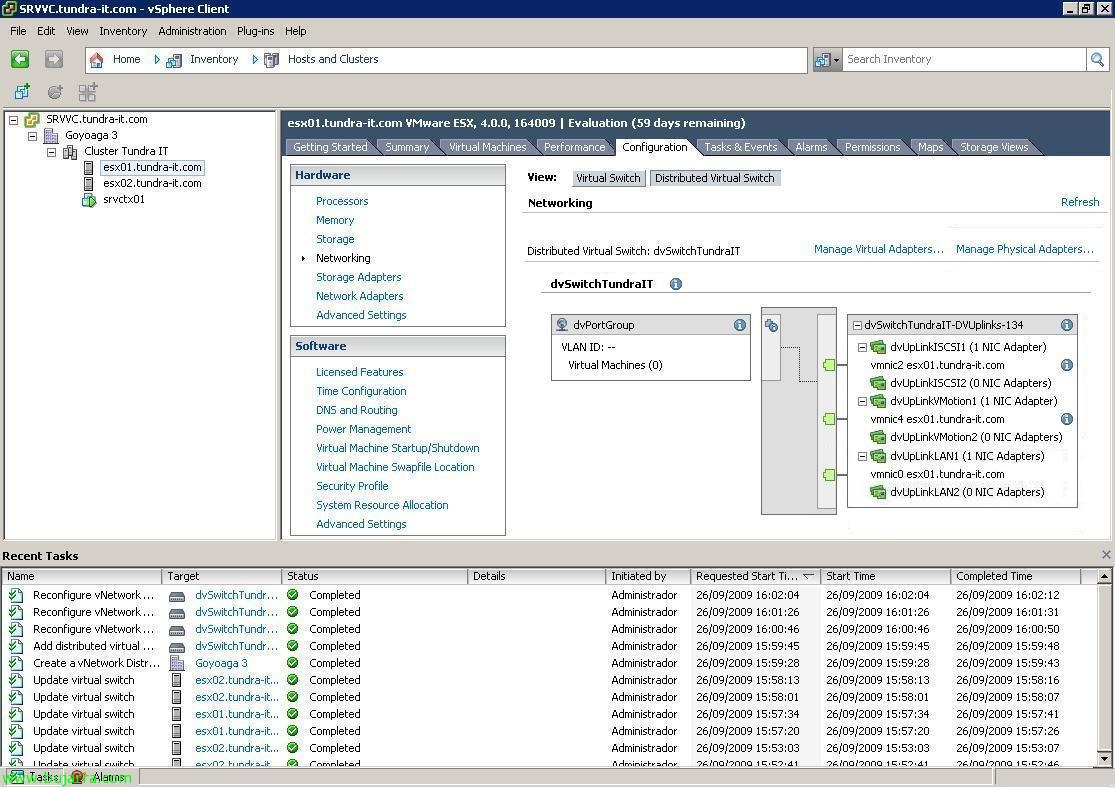
准备, vemos que va cogiendo forma el swtich distribuido…

Ahora vamos a crearle lo que antiguamente le llamábamos las redes virtuales, que ahora se llaman distributed port group, para ello hay que cambiarse de vista e ir a “联网”,

Sobre el switch distribuido con botón derecho “New Port Group…”,

Indicamos el nombre del grupo de puertos que vamos a crear, yo crearé uno para la red iSCSI, posteriormente otro para VMotion y como por defecto ya nos crea uno, éste lo renombraré y lo asignare a la red LAN. Lo dicho indicamos un nombre, yo le pondré dvPortGroupISCSI, seleccionamos el número de puertos que queremos que tenga asignados, cada MV se asociará por defecto a un puerto (en un principio, pq podemos tener más MV que puertos en un switch, eso sí no todas a la vez encendidas). Si este dvPortGroup estará en una VLAN lo indicamos y seleccionamos el tipo, hay diferentes tipos de VLAN’s. “下一个”,

“完成”,

Ahora creamos otro para la red VMotion, en el switch distribuido, 右键 “New Port Group…”,

Le llamo dvPortGroupVMotion, “下一个”,

Confirmamos el asistente, “完成”,

歌词大意: 我说的, como por defecto al crear el switch distribuido crea un dvPortGroup, lo renombramos, botón derecho encima de él y “Edit Settings…”,

Le cambiamos el nombre,

De dvPortGroup a dvPortGroupLAN, “还行” 确认,

现在, debemos asignar cada Port Group a su dvUpLink Port, 骨, asociaremos las redes con las NIC que le correspondan, para ello sobre el dvPortGroup en cuestioón con botón derecho “Edit Settings…”, comenzamos con el de la red iSCSI,

在 “Teaming and Failover” tenemos que indicar en “Active dvUpLinks” que UpLink Port será para este grupo de puertos, 所以…

En este caso sólo serán dvUpLinkISCSI1 y dvUpLinkISCSI2, “还行”,

Ahora sobre el PortGroup de VMotion > “Edit Settings…”

和以前一样, bajamos las redes que no nos interesan con “下移” 在 “Teaming and Failover”,
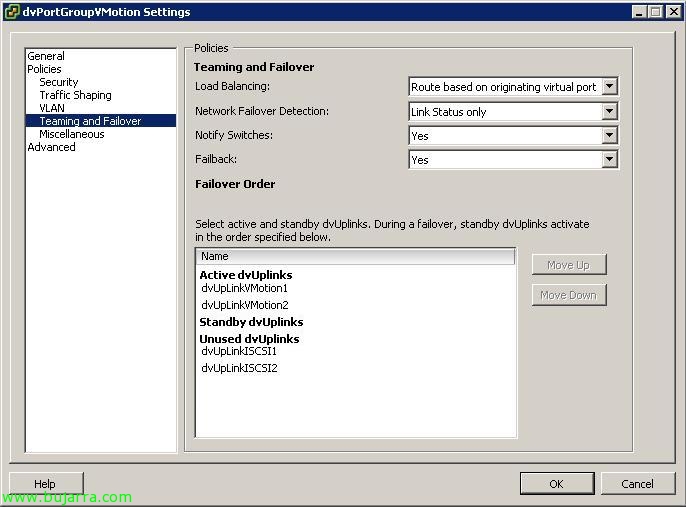
Y dejamos sólo dvUpLinkVMotion1 y dvUpLinkVMotio2, “还行”,

Y finalmente lo mismo sobre el dvPortGroupLAN,

“Teaming and Failover”, subimos dvUpLinkLAN1 y dvUpLinkLAN2 con “上升”,

“还行”,

Va cogiendo forma… 正如我所说, recordar que todo lo que realizemos desde la vista de “主机和集群” tendremos que realizarlo en todos los host ESX.

井, como ya tenemos configurado el switch distribuido parcialmente, pero totalmente para poner en producción, ya podemos comenzar a migrar las redes virtuales de VI3 a vSphere. Vamos a la vista “联网”,

Sobre el switch distribuido con botón derecho “Migrate Virtual Machine Networking…”

Debemos seleccionar la red de máquinas virtuales origen en el combo de “Select Source Network” y a la red de destino que queremos migrar dichas máquinas virtuales en “Select Destination Network”,

En mi caso migraré de la red ‘Red LAN’ (de VI 3) a la ‘dvPortGroupLAN’ del switch distribuido ‘dvSwitchTundraIT), 点击 “Show Virtual Machines” y marcamos todas las máquinas virtuales para migrarlas a su nueva red con “还行”, si hemos realizado todos los pasos correctos y la configuración es correcta no deberemos perder ni si quiera un PING con dichas máquinas virtuales y los usuarios no se darán cuenta. Si tenemos más redes de máquinas virtuales, repetimos el paso hasta migrar todas las MVs.

Una vez migradas las redes de las máquinas virtuales al nuevo entorno, toca migrar las redes VMkernel (iSCSI (国际托管), VMotion… 除了 Service Console 我们会留到最后). 所以我们进入视图 “主机和集群”,

记住这一步我们需要在所有 ESX 主机上重复. 让我们转到选项卡 “配置” > “联网” > 按钮 “Distributed Virtual Switch” 我们将 “管理虚拟适配器”. 顺便一提, 现在我们可以看到在 dvPortGroup 中出现了我们在上一步迁移的虚拟机.

点击 “加…”,

选择 “迁移现有虚拟适配器” & “下一个”,

将会显示我们所有的 VMkernel 网络, 我们必须指定将哪张网络迁移到哪个端口组, 无论如何, 正如我们所说, Service Console 我们会留到最后, 所以我们取消选择它.

指定 ‘iSCSI 网络’ (de VI 3) 我们会将其迁移到 ‘dvPortGroupISCSI’ (vSphere (电子易满) 以及 ‘VMotion 网络’ (VI 3.0) 我们会将其迁移到 ‘dvPortGroupVMotion’ (vSphere (电子易满). “下一个”,

Confirmamos que es correcto y “完成”,

Podemos observar que ya tenemos más redes en nuestro switch distribuido.

Una vez que hemos migrado estas redes del entorno VI3 a vSphere, podemos eliminarlas, para ello vamos al botón “Virtual Switch” y veremos la vista antigua, podemos eliminar ambos switches desde “Remove…” y confirmaremos su eliminación. Con esto conseguiremos liberar dos adaptadores más y poder conectarlos al switch distribuido.

Así que una vez tenemos los dos adaptadores liberados, las dos NIC (o las que sean), las asignamos al switch distribuido desde “Manage Physical Adapters…”,

点击 “Click to Add NIC” en dvUpLinkISCSI2 y en dvUPLinkVMotion2,

Agregamos a cada puerto su NIC correspondiente, a dvUpLinkISCSI2 la vmnic3 y a dvUPLinkVMotion2 la vmnic5. “还行”,

准备, sigue cogiendo forma, ahora lo dicho, debemos realizar toda esta misma configuración en el resto de servidores ESX.

Una vez realizado, ya sólo nos queda migrar la Service Console, así que creamos un Port Group para ella y realizamos los mismos pasos que hemos hecho anteriormente. Hombre este paso es repetitivo ya que he querido mostrar más claro con estos pasos el proceso de migración, claro que lo podíamos haber realizado antes. Vamos a la vista de “联网”,

Sobre el switch distribuido > “New Port Group…”,

Le indicamos un nombre para la Service Console, por ejemplo dvPortGroupServiceConsole, “下一个”,

“完成”,

和以前一样, debemos asignar los puertos (Distributed UpLink Ports) que le conectarán con el exterior a esta red.

同前, bajamos todas las redes a “Unused dvUplinks” y dejamos las que tengan que estar en “Active dvUplinks”. En mi caso como compartia la red de MV LAN con la ServiceConsole, le asignare los mismos UpLinkPorts.

Así que le dejo dvUpLinkLAN1 y dvUpLinkLAN2. “还行”,

Y ahora la migramos al nuevo entorno, para ello vamos como antes a “Host and Clusters” (repetitivo, 但如果不是, seguro que se olvida, todo esto en cada Host),

睫毛 “配置” > “联网” > 按钮 “Distributed Virtual Switch” 我们将 “管理虚拟适配器”,

Por cierto vemos que ya tenemos los dos VMkernel, vmk0 y vmk1 para iSCSI y VMotion. 井, 点击 “加…”
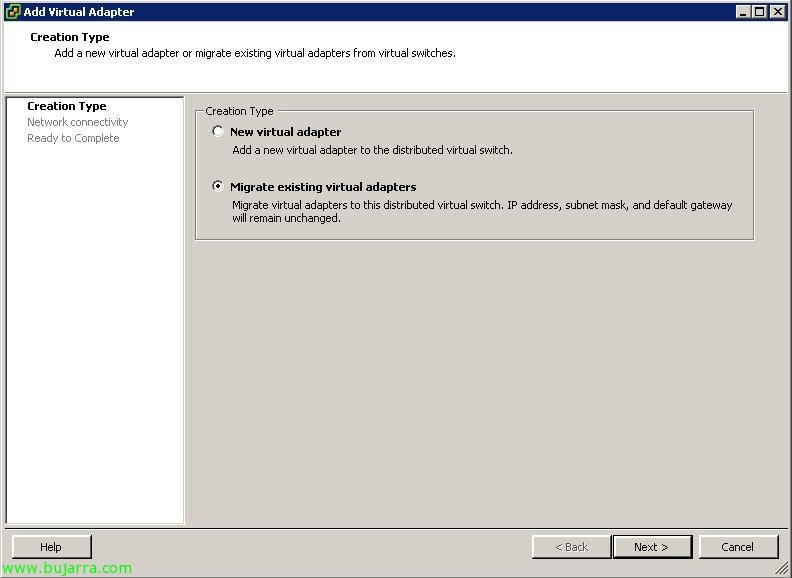
“迁移现有虚拟适配器” & “下一个”,

Marcamos el antiguo (VI 3) Service Console, y la llevamos al Port Group que acabamos de crear llamado ‘dvPortGroupServiceConsole’, “下一个”,

Nos informa que al migrar la SC (Service Console) puede que perdamos la conexión, 如果所有步骤都正确,我们不会失去连接性, 所以 “是的”,

我们确认 “完成”,

Service Console 也会随之迁移完成, 答案是肯定的, 我们确实会丢失几次 PING, 但不会丢失连接性.

歌词大意: 我说的, 一旦删除了该网络, 我们就可以删除虚拟交换机 (通过按钮操作 “Virtual Switch”).

一旦删除了 Service Console 的网络, 我们就有最后一个网络适配器可用, 所以我们将其分配给 UpLink 端口, 通过按钮操作 “Distributed Virtual Switch” > “Manage Physical Adapters…”,

在我们剩下的唯一一个上, 在我这里是 'dvUpLinkLAN2', 通过添加 NIC 来操作 “Click to Add NIC”,

然后放入 vmnic1,它是我剩下的唯一一个. 最后一次, 记得在我们所有的主机上都执行这些步骤. “还行” 我们将在我们的 VMware vSphere 环境中拥有一个分布式交换机环境 4.

哦,好吧, 这将是一张显示端口组配置情况的示意图, 与哪些上行端口关联,以及这些端口又与主机 ESX 的哪些物理网卡关联.
作为一个总结, 这些是在任何环境中需要执行的步骤:
0. 确保一切配置良好并有文档记录, 我们有哪些网络, 哪些网卡与哪些虚拟交换机关联… 我们走吧, 清楚我们的 VI3 虚拟网络环境.
1. 从虚拟交换机中移除用于 iSCSI 网络的网卡, VMotion, 虚拟机网络 (局域网, DMZ 非军事区, 广域网…)
2. 创建分布式交换机, 根据每个 ESX 主机上的网卡数量分配上行端口数量, 重命名这些上行端口. 将释放的网卡与这些上行端口关联.
3. Crear Group Ports por cada red virtual que tengamos, asignar cada uno de ellos con los UpLink Port correspondientes.
4. Migrar las redes iSCSI, VMotion, 虚拟机网络 (局域网, DMZ 非军事区, 广域网…) a los PortGroup nuevos.
5. Borrar switches viejos liberados. Asignar las NIC que se han liberado a los Port Group correspondientes.
6. Crear Group Port para la Service Console y asignarle UpLink Ports ( y si es necesario a estos UpLink ports, sus NIC’s correspondientes).
7. Migrar en cada host la Service Console al Port Group recién creado. Eliminar el switch de la antigua SC y asignar la NIC liberada al dvUpLink Port que tiene la Service Console.
答案是肯定的, 不? 😉 Suerte, que tiene su lógica!









