Migrar vCenter Server a vCenter Server Appliance 6.5

A l'hora de migrar a VMware vSphere 6.5, tenim la possibilitat de decidir si volem continuar amb vCenter Server instal·lat sota un Windows Server, o aprofitar i migrar-lo a entorn Linux gràcies al vCenter Server Appliance. En aquest document veurem els avantatges i com procedir!
Si tenemos un vCenter 5.5 o 6.0 podremos proceder a migrar a vCSA, siendo pues el primer elemento que migraremos a la versión 6.5, sean servidores con la base de datos embebida o externa. vCSA 6.5 por fin trae integrado VMware Update Manager o VUM, por lo que si también tenemos una versión de Update Manager anterior lo migrará! y si no lo tenemos montado, es buen momento de pensar si lo necesitamos para automatizar las actualizaciones de hosts o máquinas virtuales.
También, vCenter Server Appliance 6.5 viene diseñado para trabajar en un cluster de alta disponibilidad, pudiendo de una forma sencilla montar un activo/pasivo y tener siempre el servicio levantado. Y por último y también muy interesante, podremos hacer backups y restores de la configuración de vCenter, en cas de desastre, tan simple será desplegar una nova OVA y en el asistente de instalación este restore; podremos programarlas y sacar las copias mediante HTTP(s), FTP(s) o SCP!

Si tenemos un servidor con todos los roles (PSC + vCenter Server) ejecutaremos el Asistente de Migración primeramente, antes de començar con la migración. Si tenemos los roles por separado, primeramente, ejecutaremos el Asistente de Migración en los PSC y por último en el vCenter Server. Y ya pues, podremos començar a desplegar nuestro vCenter Server Appliance obteniendo la configuració de aquests servidores.
Tras la migración, el nou appliance serà exactament igual que el servidor vCenter bajo Windows, mantendrá la misma instància de vCenter Server, el nom, l' adreça IP, el UUID i els certificats, pero con la nova versió 6.5!
KB importante para antes de upgradear a vSphere 6.5: https://kb.vmware.com/kb/2147548

Bé, comencem, como decíamos, primer, ejecutaremos el asistente de migración desde nuestra plataforma actual, en aquest escenari, tengo un vCenter Server con PSC en el mateix equip. Copiamos la carpeta “migration-assistant” de la ISO de vCenter al servidor con Windows, i executem “VMware-Migration-Assistant.exe”.

Nos pedirá los credenciales de ad***********@*****re.local para proceder, para posteriormente validar la configuració y verificar que podremos migrar, veremos que durante el proceso de migración en esta ventana sale información del status, por ahora esperará a que se conecte la instalación de vCSA 6.5, una vez migre toda la información, nos apagará este Windows Server.

Ara, desde otra màquina que no sea la que estamos migrando, podría ser cualquier otro Windows, Mac o Linux, podremos començar a desplegar un vCenter Server Appliance 6.5 con la ISO de VMware. Este instalador nos permitirá hacer una instalación nueva de un vCSA, un Upgrade en caso de querer actualizar bajo Windows, una opción de restaurar desde backup la configuración, y la que nos atañe, la de Migrar.
Arrancaremos el instalador desde la ISO, en “\vcsa-ui-installer\win32\installer.exe” en caso de Windows.

Nos abrirá un asistente de migración, donde ya nos indica que nos migrará un vCenter 5.5 o 6.0, un vCenter SSO 5.5 o un PSC 6.0 a la versió 6.5, posem en “Next”,

Aceptamos los términos del acuerdo & “Next”,

Debemos indicar el nombre del servidor origen, sigui el vCenter, el vCenter SSO, o el PSC que volem migrar. Prèviament hem de tenir engegat l'assistent de migració, eh! Introduïm el FQDN del servidor, el port predeterminat de l'assistent serà el 9123, indiquem l'usuari SSO amb privilegis, normalment ad***********@*****re.local i la seva contrasenya complexa, “Next”,

Posem en “Yes” per confiar en el certificat,

Indiquem l'adreça IP o FQDN d'un servidor ESXi o vCenter Server on desplegarem el nou appliance de vCenter que anem a desplegar, indiquem el port, l'usuari i la contrasenya d'accés, “Next”,

Premem de nou a “Yes” per confiar en el certificat,

Indiquem el nom de la nova màquina que ens generarà (a nivel de VMware, no de OS), además de la contraseña para el usuario root.

Seleccionamos el tamaño para la implementación, escogemos el que más se adecue a nuestras necesidades y continuamos.
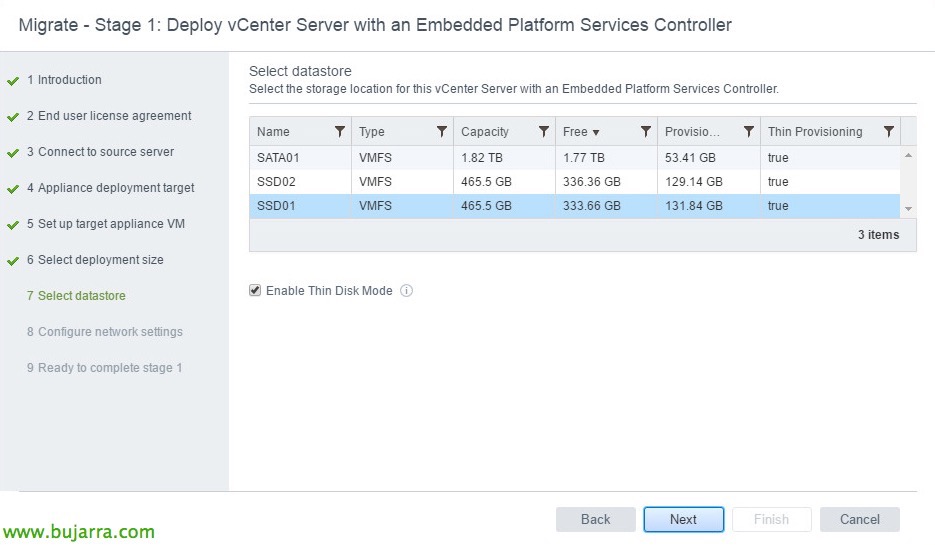
Seleccionamos el datastore donde almacenaremos el appliance de vCenter Server, y seleccionaremos además si queremos disco thin o thick.

Indicamos ahora un direccionamiento IP temporal, será usado para encender el appliance y comenzar con la importación de datos, posteriormente liberará esta dirección, si tenemos DHCP nos bastaría mientras tengamos visualización con el vC actual.

Confirmamos que todo és correcte i pulsem en “Finish” per començar amb la migració!
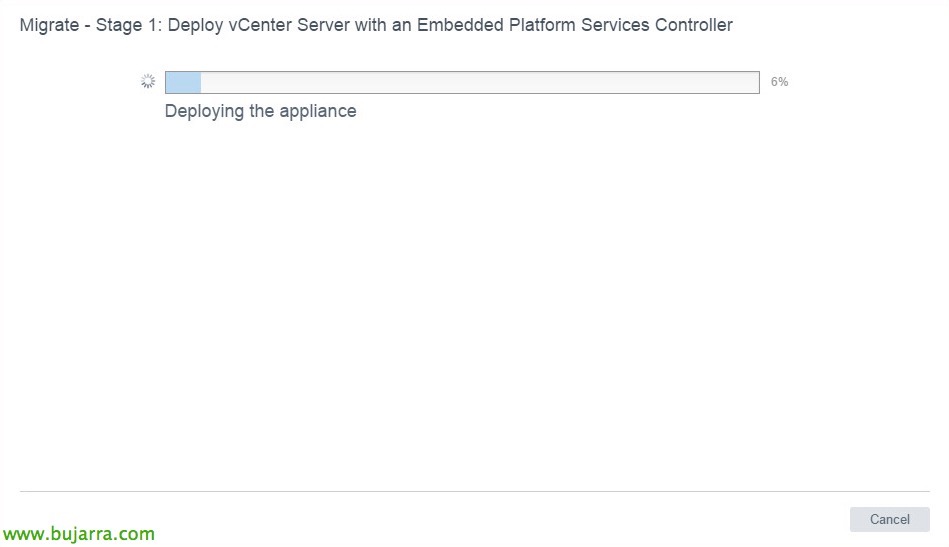
Bé, esperem a que finalice el proceso, nos deberá de desplegar el appliance con los datos temporales, tardará unos minutos,
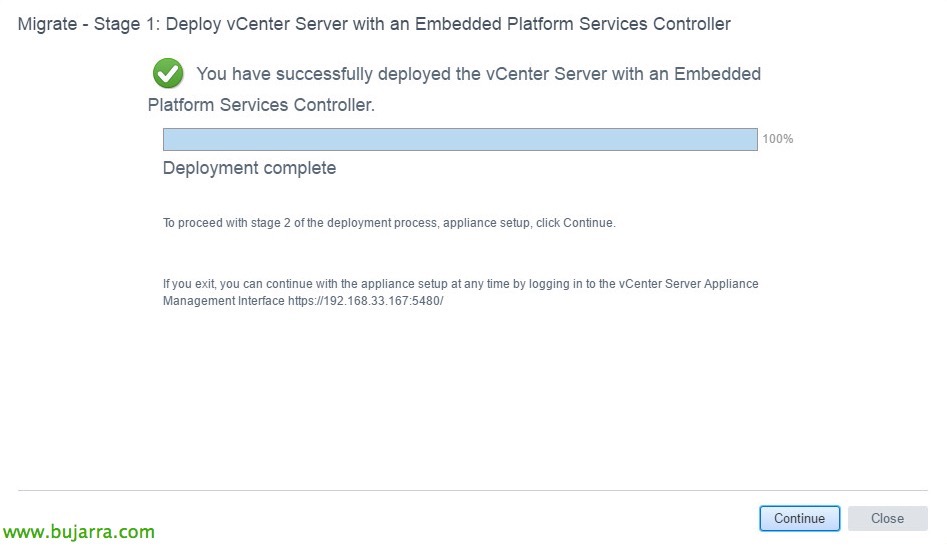
Una vez desplegado el nuevo appliance, ya podremos seguir con el Paso 2 del proceso de despliegue, posem en “Continuar”,

Este paso nos permitirá migrar una instancia de vCenter Server, continuem “Next”,
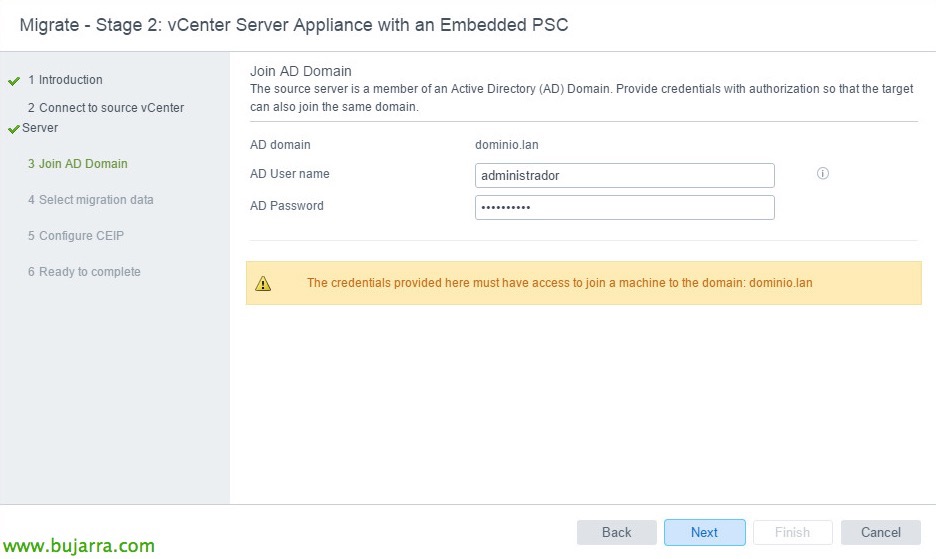
El asistente nos indica que el vCenter origen estaba unit a un domini de Directorio Activo, por lo que tendremos que volver a unirnos, indicamos un usuario con privilegis para unirnos de nou al AD.

Seleccionamos los datos que queremos migrar, si únicament la configuración, o además los eventos & las tareas, o si també las métricas de rendimiento.
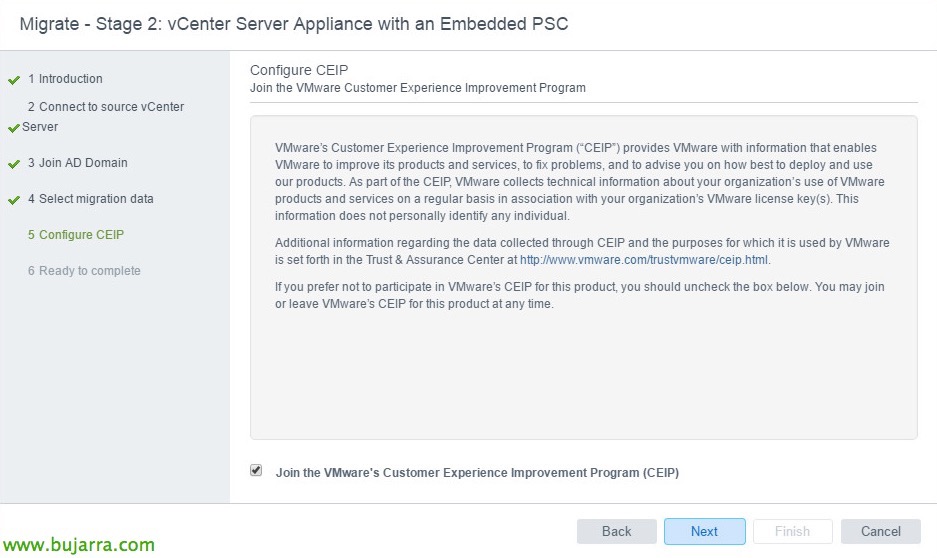
Seleccionamos si volem unir al Programa de mejora de la experiencia del cliente, “Next”,

Confirmem les dades, si todo es correcte pulsaremos en finalizar, a més, indicaremos que hem realizado una còpia de seguridad del vCenter origen y el seu BD.

Nos recuerda que nos apagará al vCenter origen una vez se habilite la red en el vCenter destino, “OK”,

Esperamos mientras nos copia los datos…
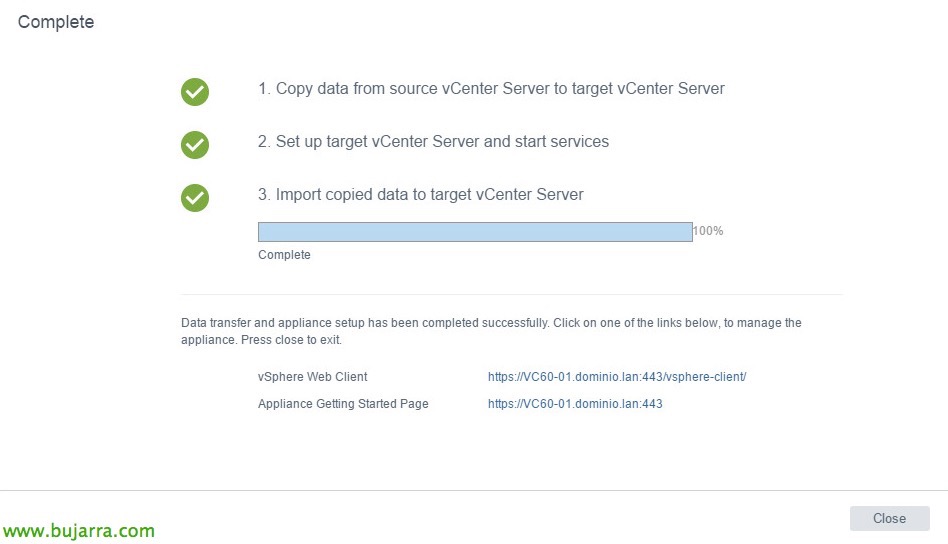
Y tras un rato majo habrá finalizado la migración, tanto de upgrade de versión como de Windows a Linux!

Podremos entrar en el nuevo entorno de vSphere Web Client, y ver que este entorno web ya nos empieza a gustar força més! Una vez hemos migrado satisfactoriament el servidor vCenter, nos tocará migrar los host ESXi! Espero que us hagi interessat!