Migrar vCenter Server para vCenter Server Appliance 6.5

Ao migrar para o VMware vSphere 6.5, temos a possibilidade de decidir se queremos continuar com o vCenter Server instalado em um Windows Server, ou aproveite e migre para o Linux com o vCenter Server Appliance. Neste documento veremos as vantagens e como proceder!
Si tenemos un vCenter 5.5 ou 6.0 podremos proceder a migrar a vCSA, siendo pues el primer elemento que migraremos a la versión 6.5, sean servidores con la base de datos embebida o externa. vCSA 6.5 por fin trae integrado VMware Update Manager o VUM, por lo que si también tenemos una versión de Update Manager anterior lo migrará! y si no lo tenemos montado, es buen momento de pensar si lo necesitamos para automatizar las actualizaciones de hosts o máquinas virtuales.
También, Dispositivo do vCenter Server 6.5 viene diseñado para trabajar en un cluster de alta disponibilidad, pudiendo de una forma sencilla montar un activo/pasivo y tener siempre el servicio levantado. Y por último y también muy interesante, podremos hacer backups y restores de la configuración de vCenter, Em caso de desastre, tão simples será implementar um novo OVA e no assistente de instalação carregar este restore; poderemos agendá-las e fazer as cópias via HTTP(s), FTP(s) ou SCP!
Se tivermos um servidor com todos os papéis (PSC + vCenter Server) executaremos o Assistente de Migração primeiramente, antes de começar com a migração. Se tivermos os papéis separadamente, primeiramente, executaremos o Assistente de Migração nos PSC e por último no vCenter Server. E então, poderemos começar a implementar o nosso vCenter Server Appliance obtendo a configuração desses servidores.
Após a migração, o novo appliance será exatamente igual ao servidor vCenter sob Windows, manterá a mesma instância de vCenter Server, el nombre, o endereço IP, o UUID e os certificados, mas com a nova versão 6.5!
KB importante para antes de upgradear a vSphere 6.5: https://kb.vmware.com/kb/2147548
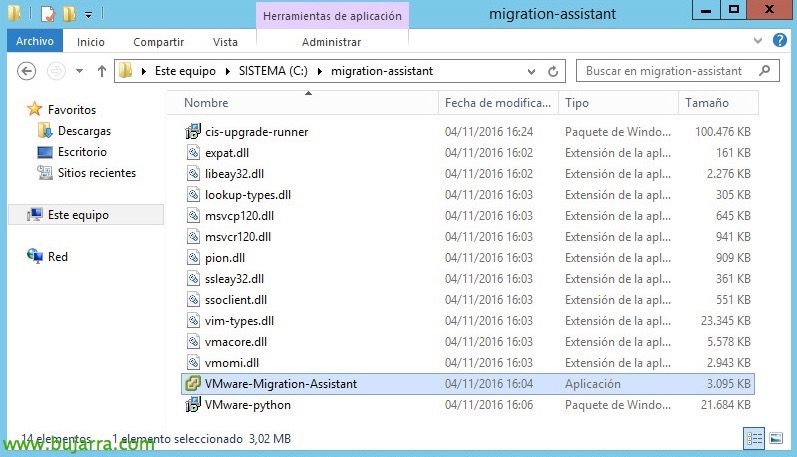
Nada mau, Começou, como decíamos, primeiro, ejecutaremos el asistente de migración desde nuestra plataforma actual, en este escenario, tengo un vCenter Server con PSC en el mismo equipo. Copiamos la carpeta “migration-assistant” de la ISO de vCenter al servidor con Windows, y ejecutamos “VMware-Migration-Assistant.exe”.
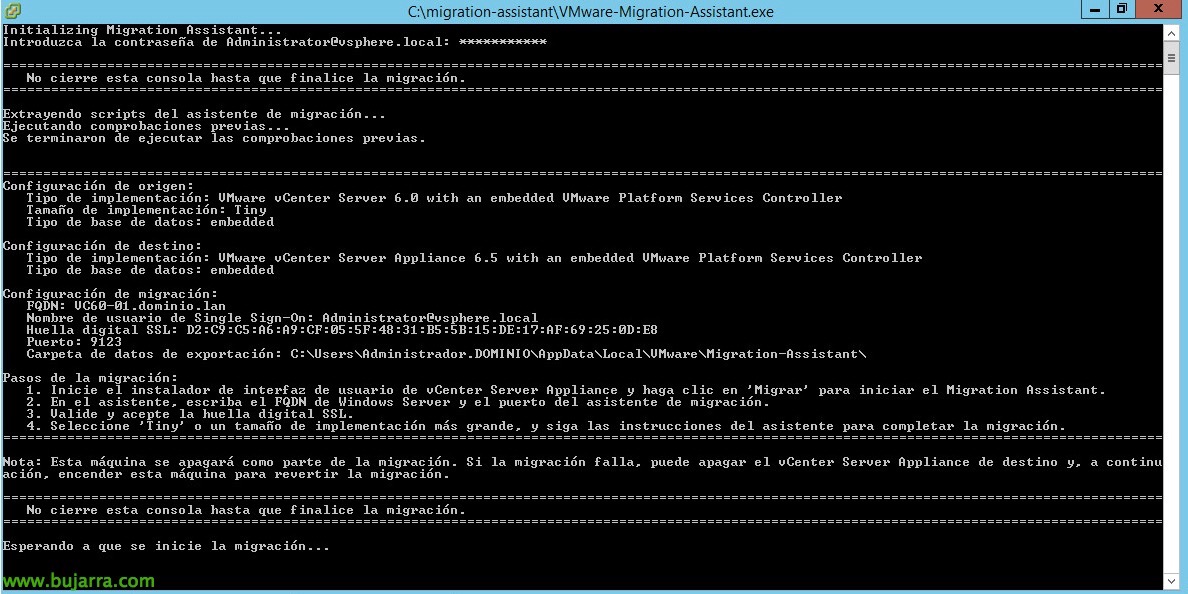
Nos pedirá los credenciales de ad***********@*****re.local para proceder, para posteriormente validar la configuração y verificar que podremos migrar, veremos que durante el proceso de migración en esta ventana sale información del status, por ahora esperará a que se conecte la instalação de vCSA 6.5, una vez migre toda la información, nos apagará este Windows Server.
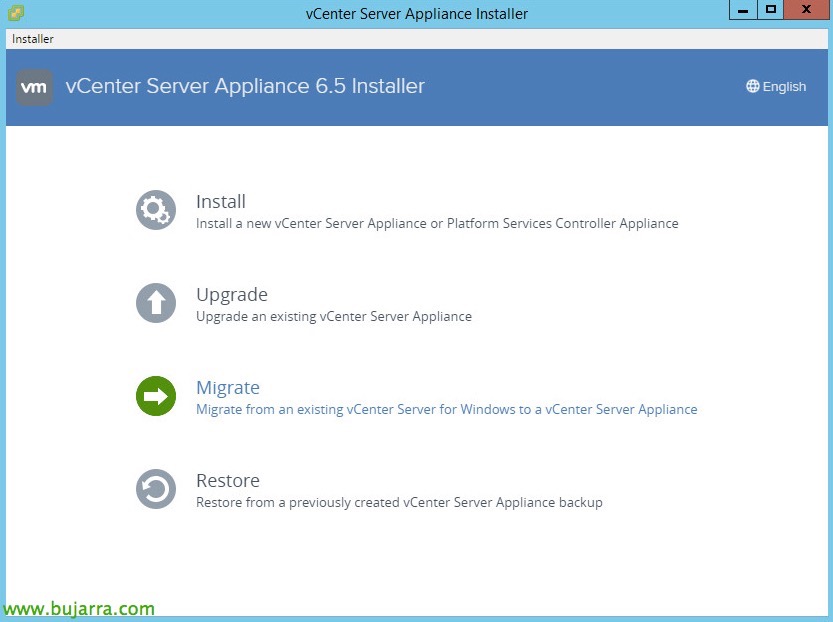
Agora, desde outra máquina que no sea la que estamos migrando, podría ser cualquier otro Windows, Mac ou Linux, podremos começar a desplegar un vCenter Server Appliance 6.5 con la ISO de VMware. Este instalador nos permitirá hacer una instalación nueva de un vCSA, un Upgrade en caso de querer actualizar bajo Windows, una opción de restaurar desde backup la configuración, y la que nos atañe, la de Migrar.
Arrancaremos el instalador desde la ISO, em “\vcsa-ui-installer\win32\installer.exe” en caso de Windows.
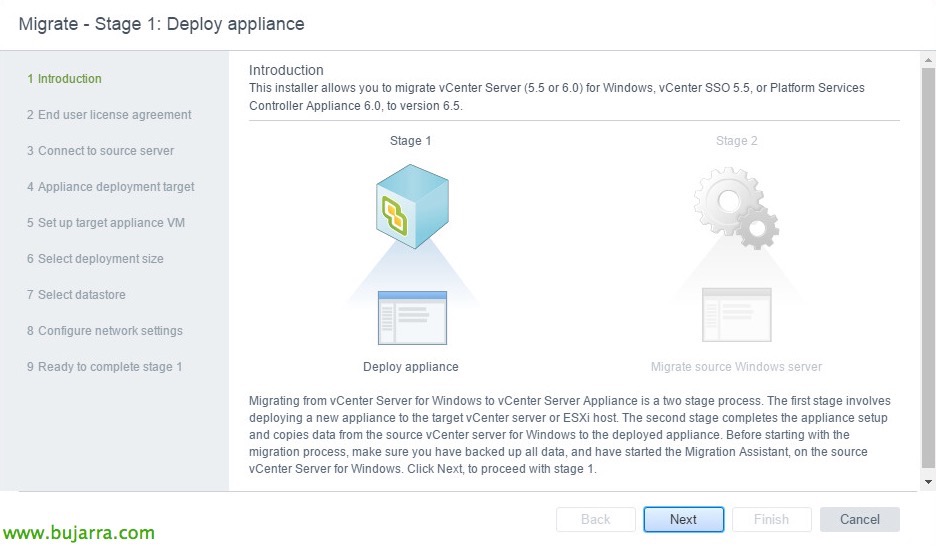
Nos abrirá un asistente de migración, donde ya nos indica que nos migrará un vCenter 5.5 ou 6.0, un vCenter SSO 5.5 o un PSC 6.0 para a versão 6.5, Clique em “Próximo”,
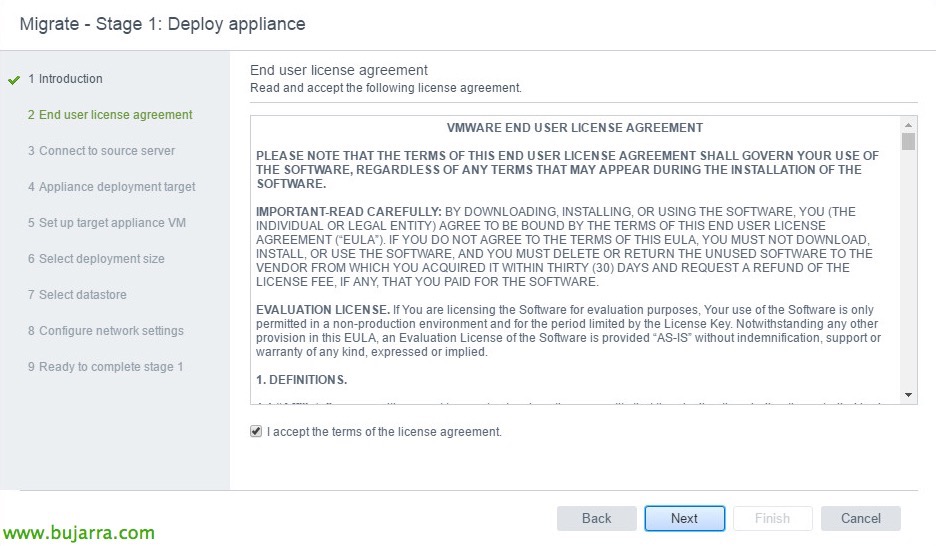
Aceptamos los términos del acuerdo & “Próximo”,
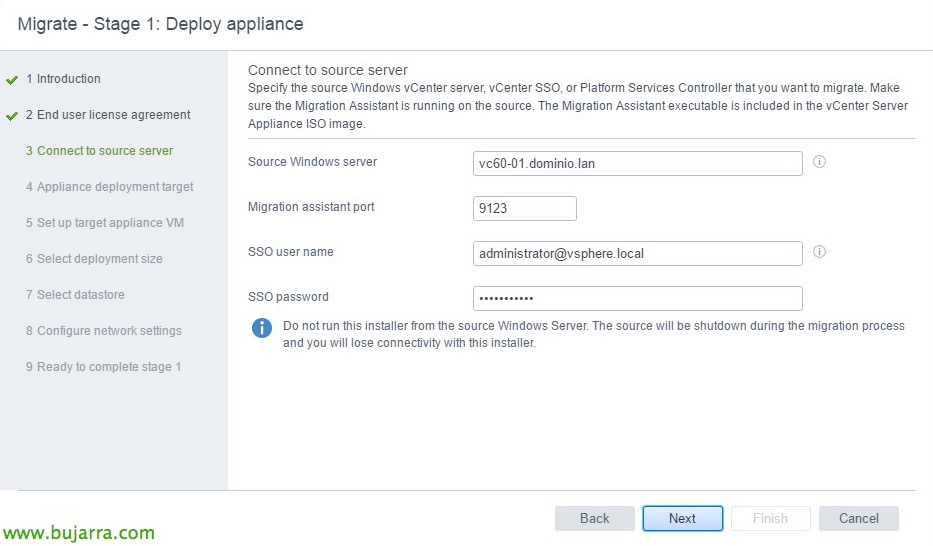
Debemos indicar el nombre del servidor origen, sea el vCenter, el vCenter SSO, o el PSC que queremos migrar. Previamente debemos tener arrancado el asistente de migración, ei! Introducimos el FQDN del servidor, el puerto predeterminado del asistente será el 9123, indicamos el usuario SSO con privilegios, normalmente ad***********@*****re.local y su contraseña compleja, “Próximo”,
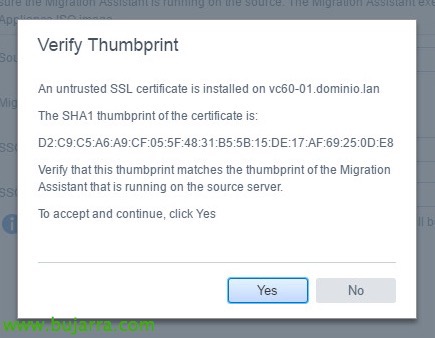
Clique em “Sim” para confiar en el certificado,
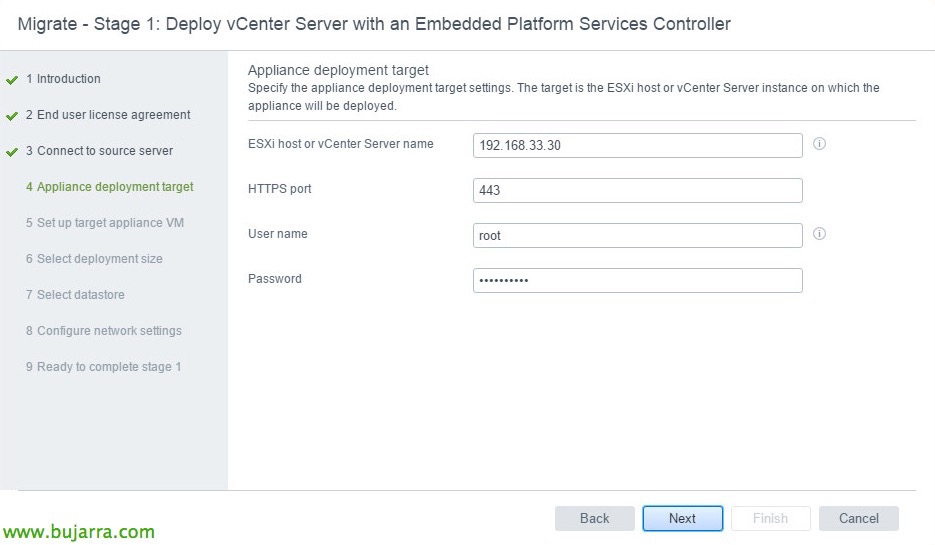
Indicamos la dirección IP o FQDN de un servidor ESXi o vCenter Server donde desplegaremos en nuevo appliance de vCenter que vamos a desplegar, indicamos el puerto, el usuario y la contraseña de acceso, “Próximo”,
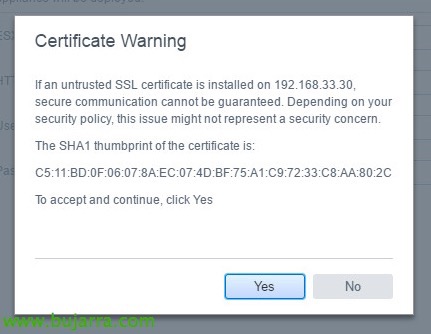
Pulsamos otra vez en “Sim” para confiar en el certificado,
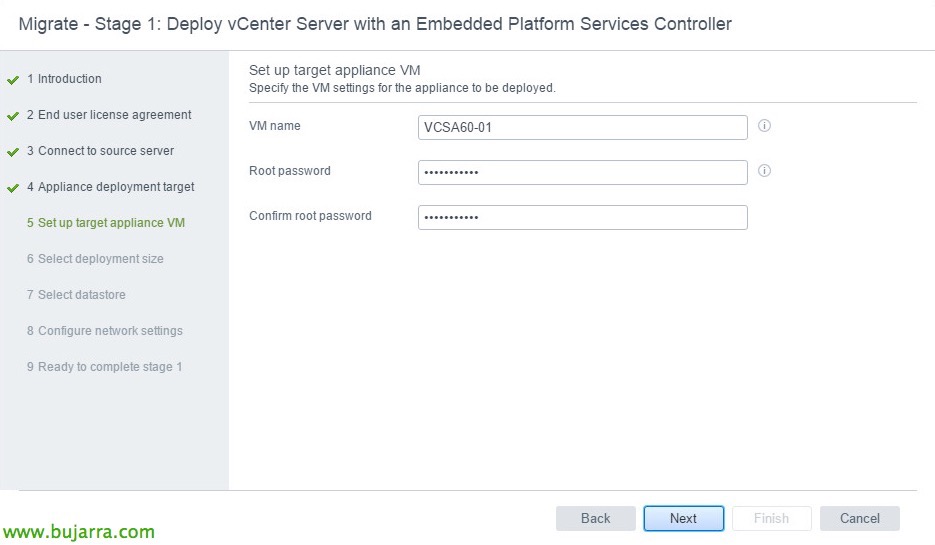
Indicamos el nombre de la nueva máquina que nos generará (a nível de VMware, número de SO), além da palavra-passe para o utilizador root.
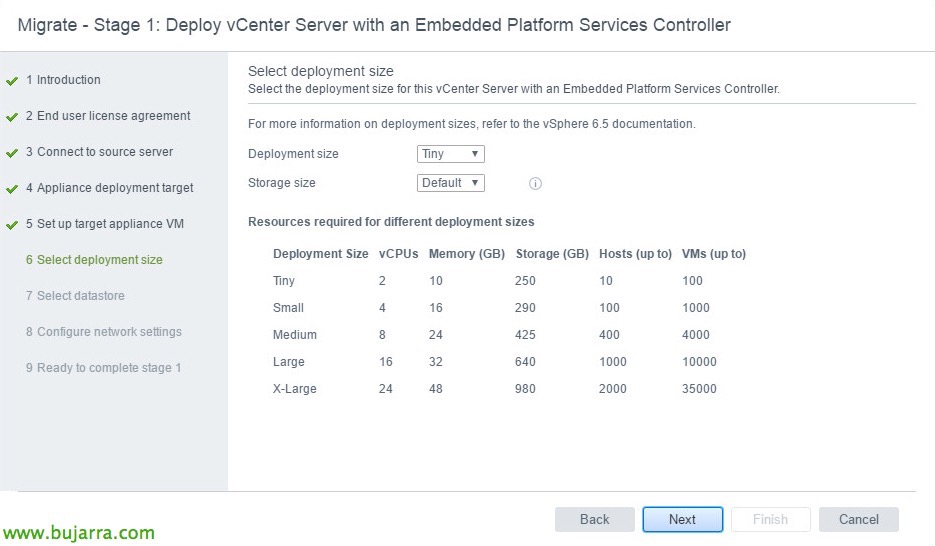
Selecionamos o tamanho para a implementação, escolhemos o que mais se adequa às nossas necessidades e continuamos.
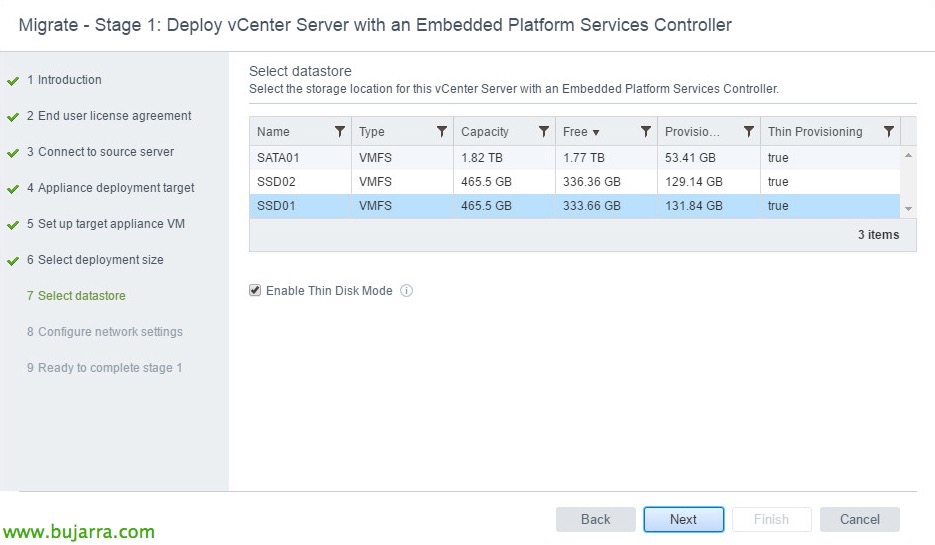
Selecionamos o datastore onde iremos armazenar o appliance do vCenter Server, e selecionaremos também se queremos disco thin ou thick.
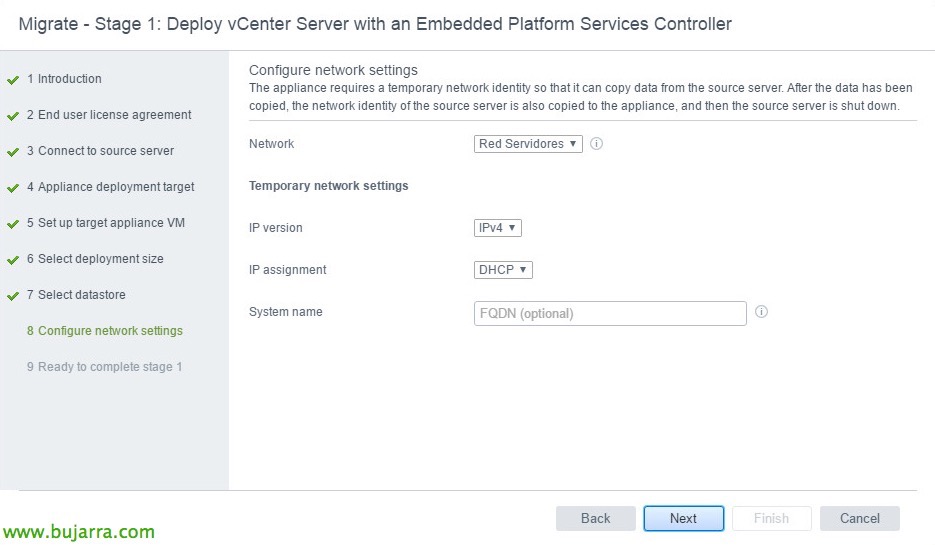
Indicamos agora um endereçamento IP temporário, será usado para ligar o appliance e começar a importação de dados, posteriormente libertará este endereço, se tivermos DHCP bastaria enquanto tivermos visualização com o vC atual.
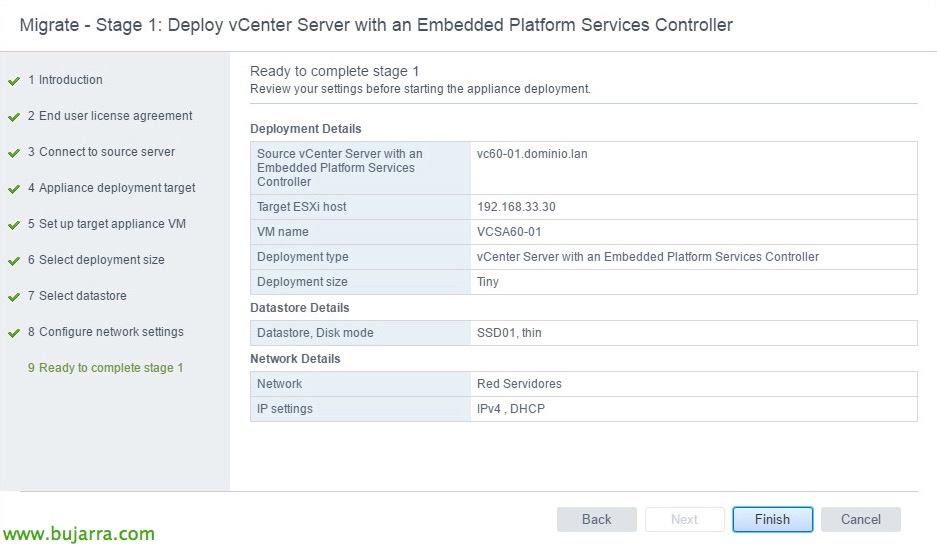
Confirmamos que todo es correcto y pulsamos en “Acabar” para começar a migração!
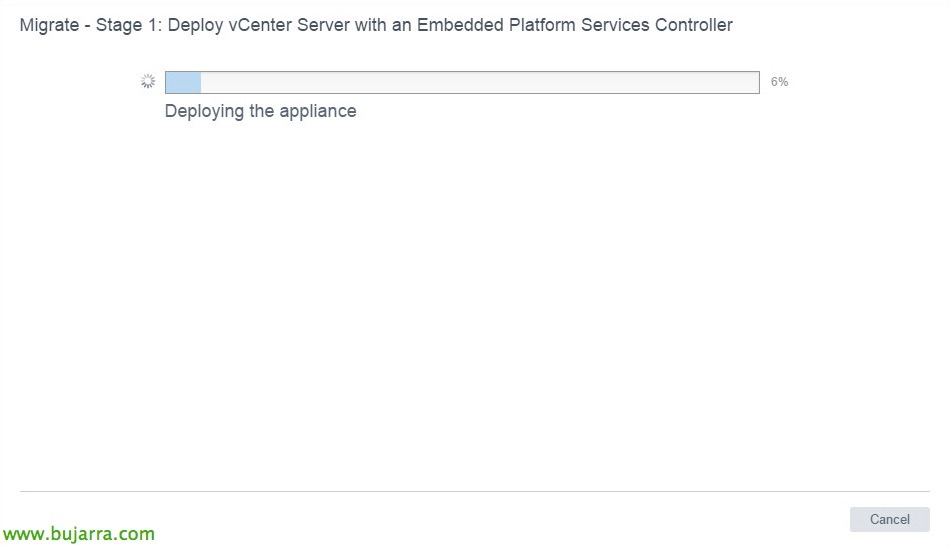
Nada mau, esperamos que o processo termine, deverá instalar o appliance com os dados temporários, irá demorar alguns minutos,
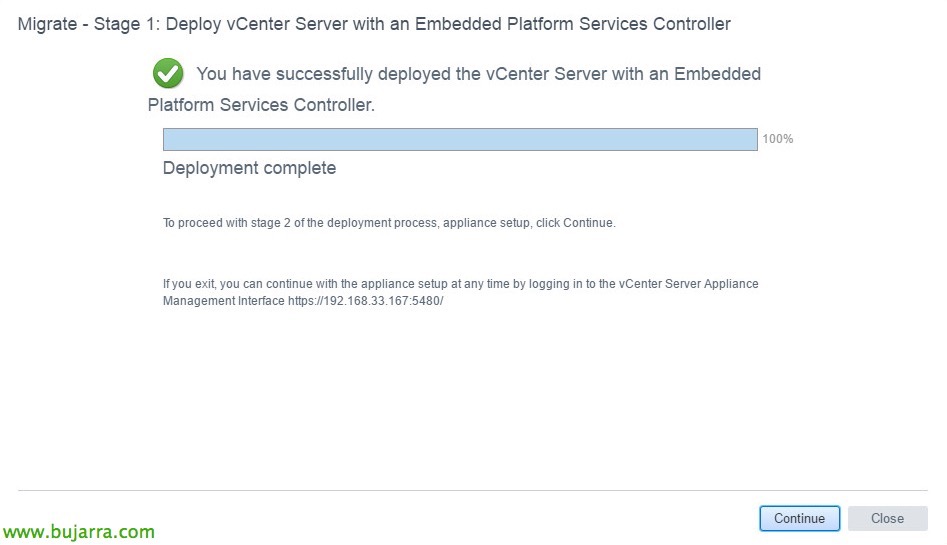
Uma vez instalado o novo appliance, já poderemos continuar com o Passo 2 do processo de instalação, Clique em “Continuar”,
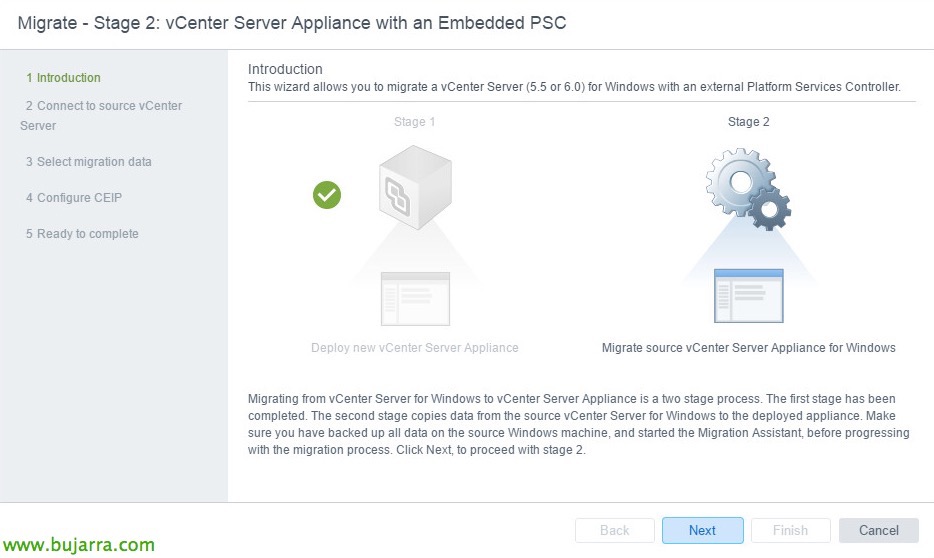
Este passo permitirá migrar uma instância do vCenter Server, Continuar “Próximo”,
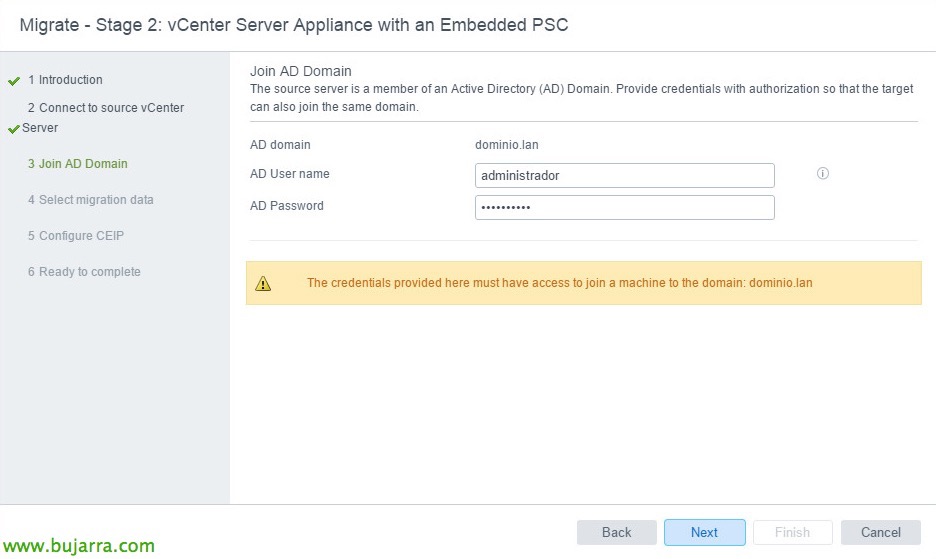
O assistente indica-nos que o vCenter de origem estava ligado a um domínio do Active Directory, pelo que teremos de nos voltar a ligar, indicamos um utilizador com privilégios para nos ligarmos novamente ao AD.
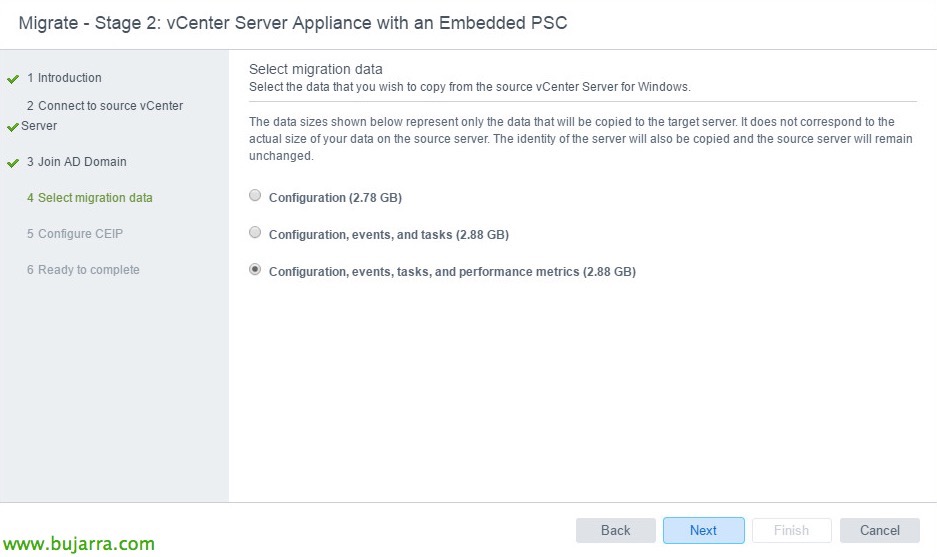
Selecionamos os dados que queremos migrar, se apenas a configuração, ou também os eventos & as tarefas, o si también las métricas de rendimiento.
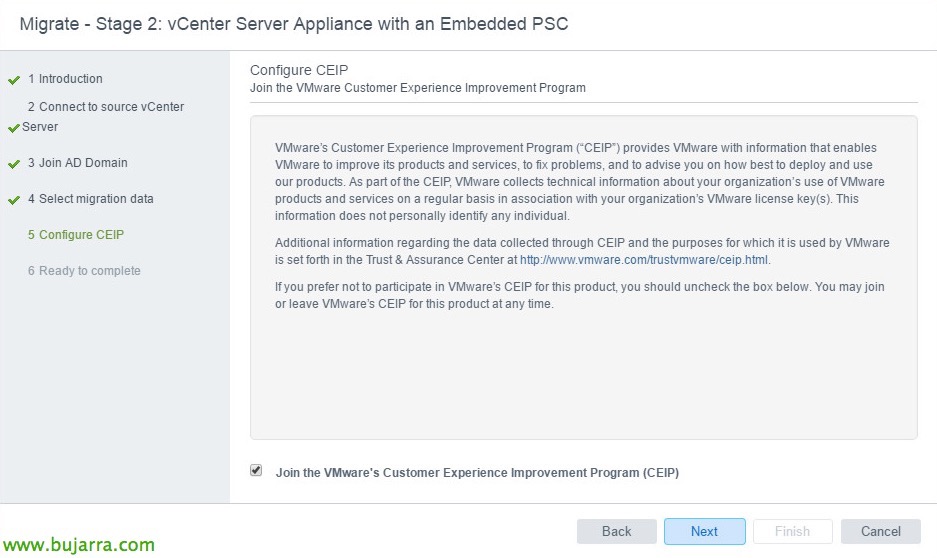
Selecionamos si queremos unirnos al Programa de mejora de la experiencia del cliente, “Próximo”,
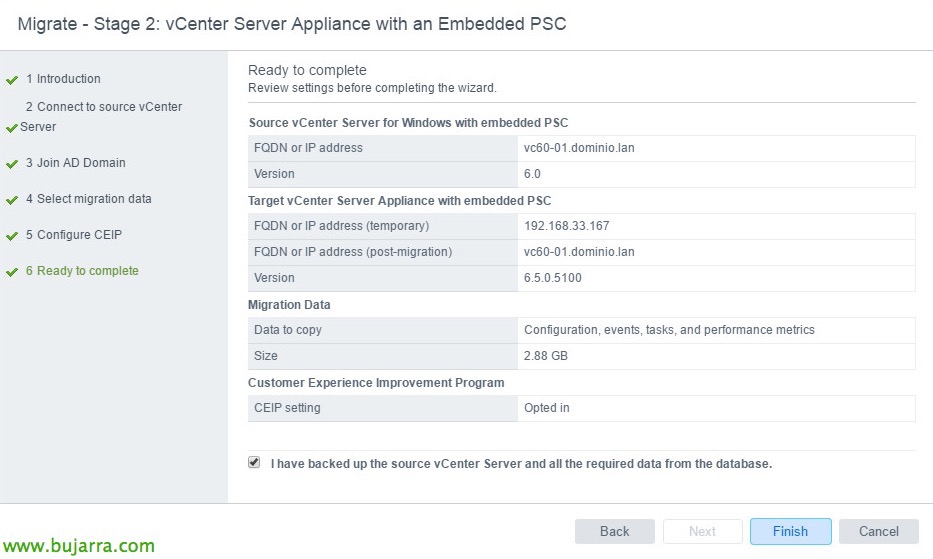
Confirmamos os dados, si todo es correcto pulsaremos en finalizar, Além disso, indicaremos que hemos realizado una copia de seguridad del vCenter origen y su BD.
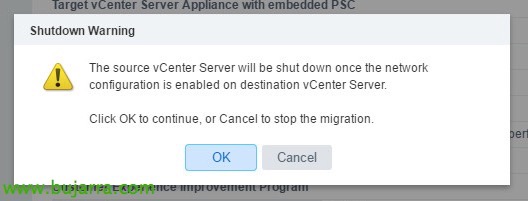
Nos recuerda que nos apagará al vCenter origem una vez se habilite la red en el vCenter destino, “OKEY”,
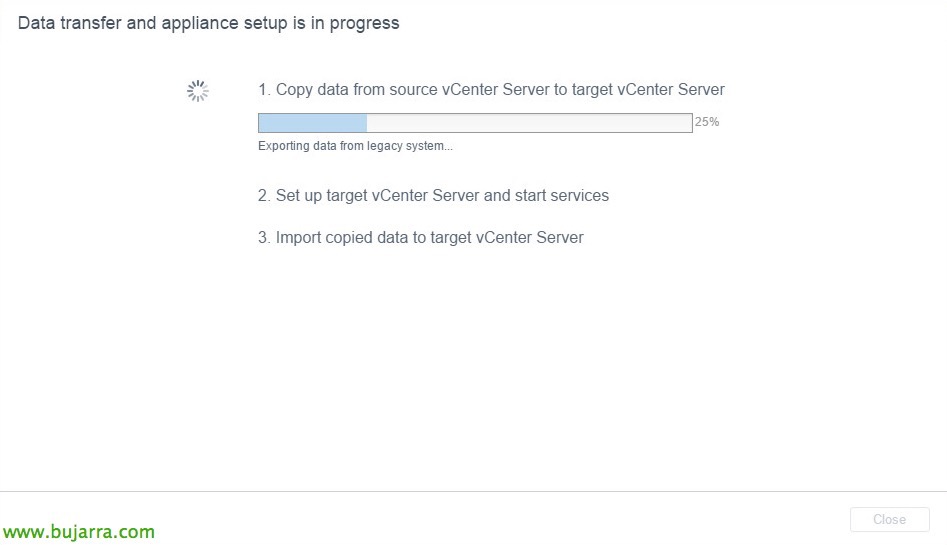
Esperamos mientras nos copia los datos…
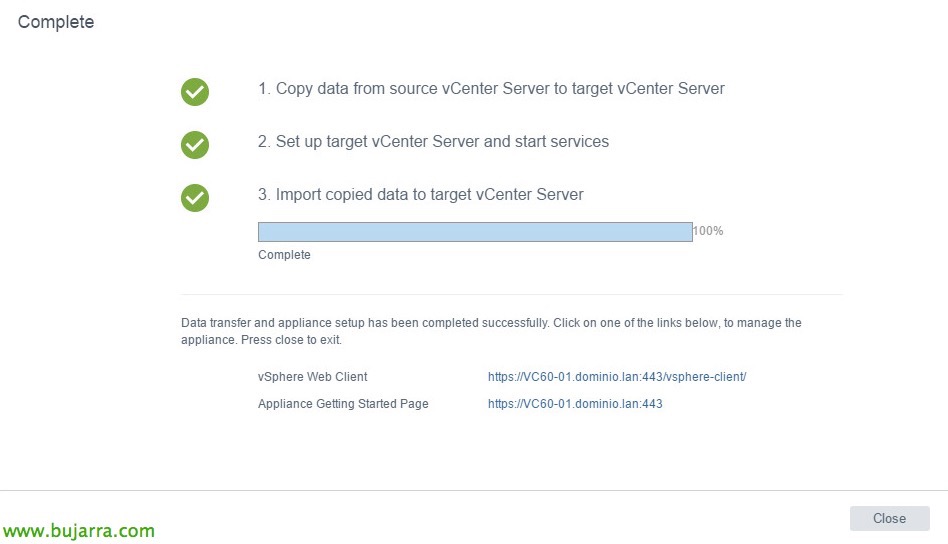
Y tras un rato majo habrá finalizado la migración, tanto de upgrade de versión como de Windows a Linux!
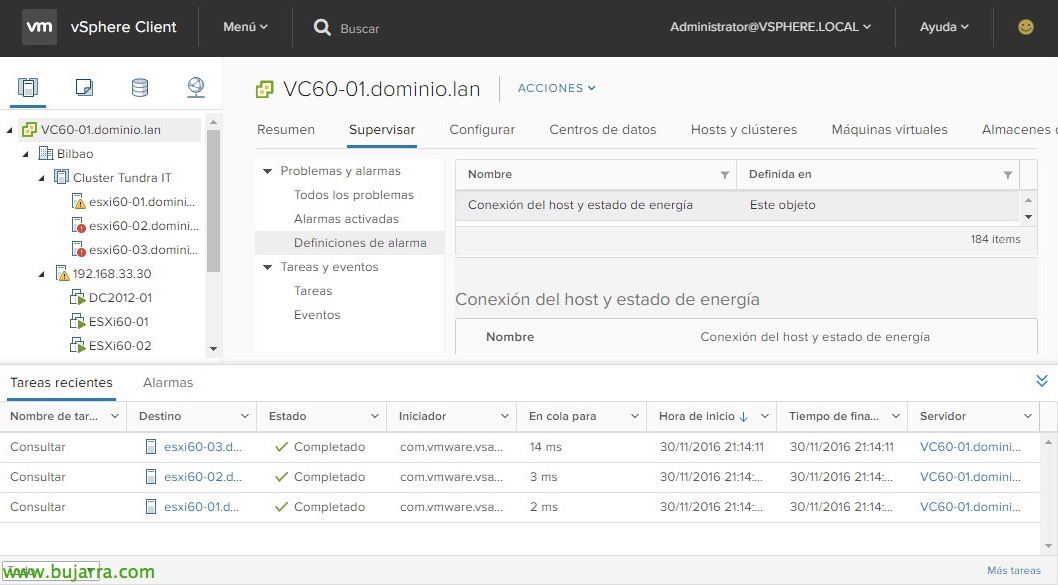
Podremos entrar en el nuevo entorno de vSphere Web Client, y ver que este entorno web ya nos empieza a gustar bastante más! Una vez hemos migrado satisfatoriamente el servidor vCenter, nos tocará migrar los host ESXi! Espero que vos tenha interessado!