将 vCenter Server 迁移到 vCenter Server Appliance 6.5

迁移到 VMware vSphere 时 6.5, 我们可以决定是否要继续使用安装在 Windows Server 下的 vCenter Server, 或者通过 vCenter Server Appliance 利用并迁移到 Linux. 在本文档中,我们将了解其优势以及如何进行!
Si tenemos un vCenter 5.5 或 6.0 podremos proceder a migrar a vCSA, siendo pues el primer elemento que migraremos a la versión 6.5, sean servidores con la base de datos embebida o externa. vCSA 6.5 por fin trae integrado VMware Update Manager o VUM, por lo que si también tenemos una versión de Update Manager anterior lo migrará! y si no lo tenemos montado, es buen momento de pensar si lo necesitamos para automatizar las actualizaciones de hosts o máquinas virtuales.
也, vCenter Server 设备 6.5 viene diseñado para trabajar en un cluster de alta disponibilidad, pudiendo de una forma sencilla montar un activo/pasivo y tener siempre el servicio levantado. Y por último y también muy interesante, podremos hacer backups y restores de la configuración de vCenter, 发生灾害时, tan simple será desplegar una nueva OVA y en el asistente de instalación cargar este restore; podremos programarlas y sacar las copias mediante HTTP(s), FTP (自由贸易协定(s) o SCP!
Si tenemos un servidor con todos los roles (钙钛矿 + vCenter 服务器) ejecutaremos el Asistente de Migración primeramente, antes de comenzar con la migración. Si tenemos los roles por separado, 第一, ejecutaremos el Asistente de Migración en los PSC y por último en el vCenter Server. Y ya pues, podremos comenzar a desplegar nuestro vCenter Server Appliance obteniendo la configuración de estos servidores.
Tras la migración, el nuevo appliance será exactamente igual que el servidor vCenter bajo Windows, mantendrá la misma instancia de vCenter Server, 名称, IP 地址, el UUID y los certificados, pero con la nueva versión 6.5!
KB importante para antes de upgradear a vSphere 6.5: https://kb.vmware.com/kb/2147548
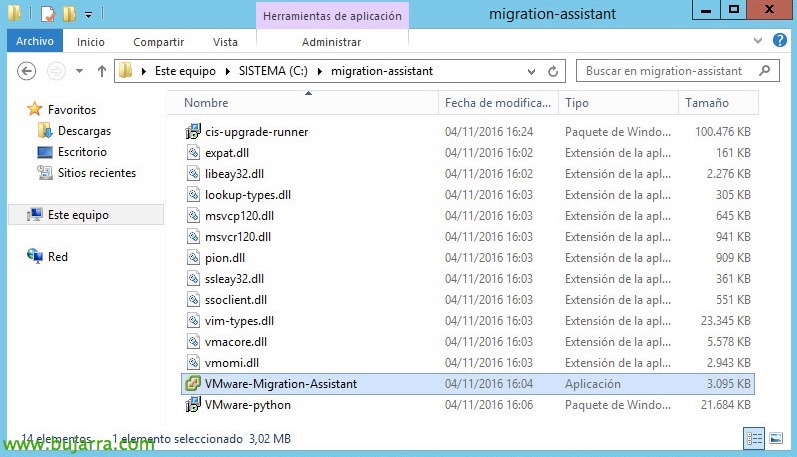
不错, 开始, como decíamos, 第一, ejecutaremos el asistente de migración desde nuestra plataforma actual, 在此方案中, tengo un vCenter Server con PSC en el mismo equipo. Copiamos la carpeta “migration-assistant” de la ISO de vCenter al servidor con Windows, 我们执行 “VMware-Migration-Assistant.exe”.
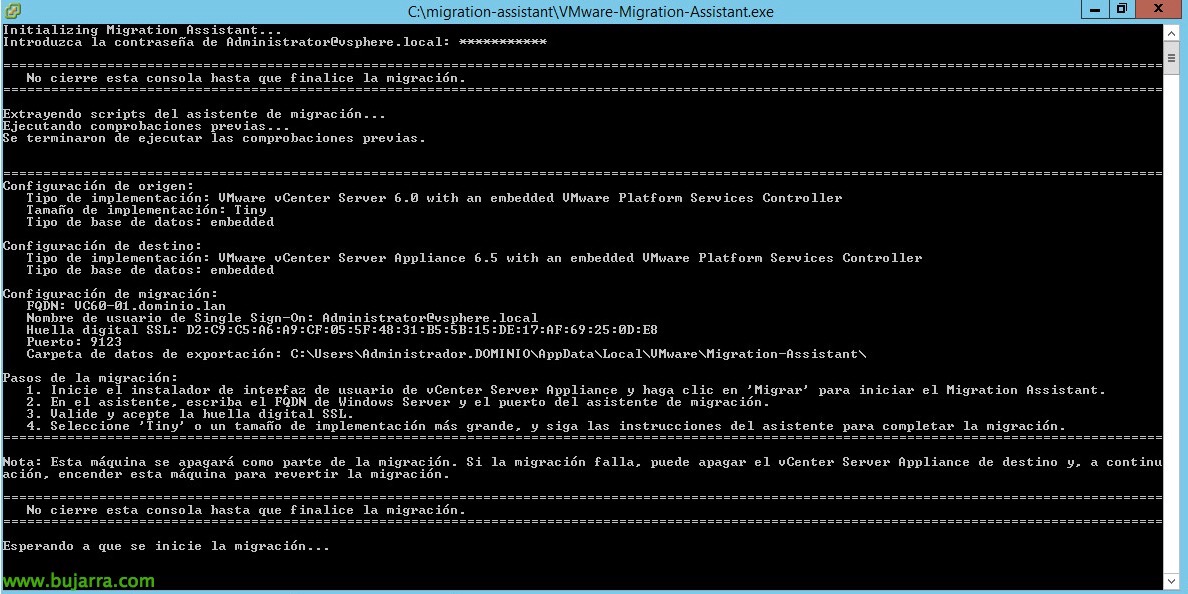
Nos pedirá los credenciales de 广告***********@*****re.local para proceder, para posteriormente validar la configuración y verificar que podremos migrar, veremos que durante el proceso de migración en esta ventana sale información del status, por ahora esperará a que se conecte la instalación de vCSA 6.5, una vez migre toda la información, nos apagará este Windows Server.
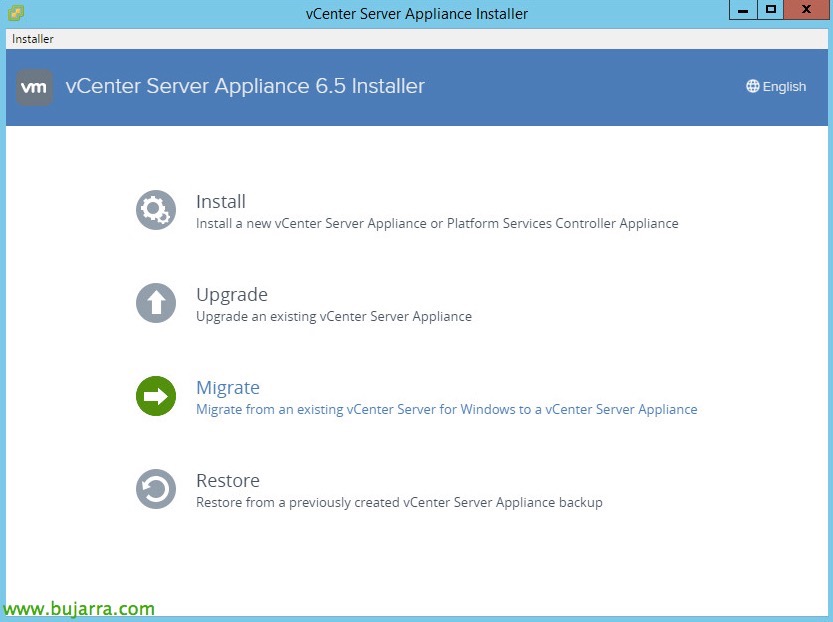
现在, desde otra máquina que no sea la que estamos migrando, podría ser cualquier otro Windows, Mac 或 Linux, podremos comenzar a desplegar un vCenter Server Appliance 6.5 con la ISO de VMware. Este instalador nos permitirá hacer una instalación nueva de un vCSA, un Upgrade en caso de querer actualizar bajo Windows, una opción de restaurar desde backup la configuración, y la que nos atañe, la de Migrar.
Arrancaremos el instalador desde la ISO, 在 “\vcsa-ui-installer\win32\installer.exe” en caso de Windows.
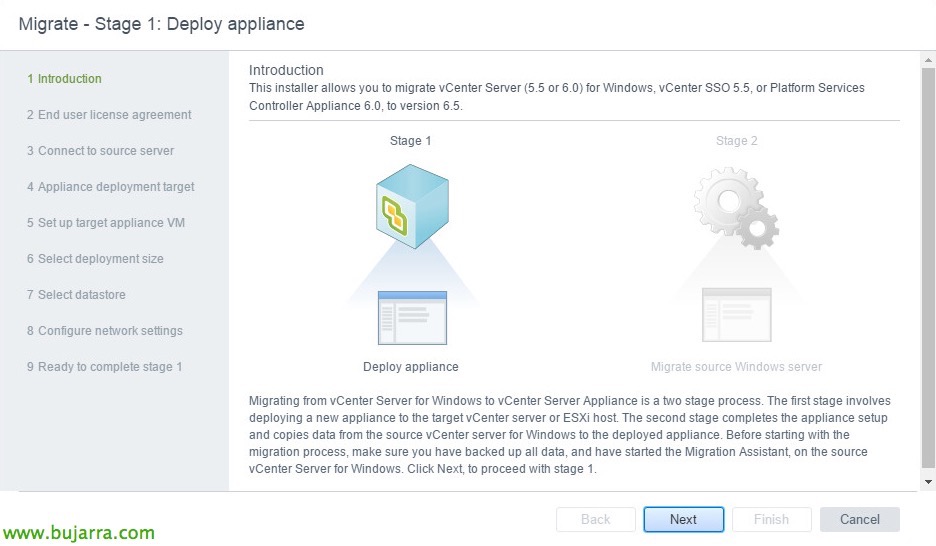
Nos abrirá un asistente de migración, donde ya nos indica que nos migrará un vCenter 5.5 或 6.0, un vCenter SSO 5.5 o un PSC 6.0 到版本 6.5, 点击 “下一个”,
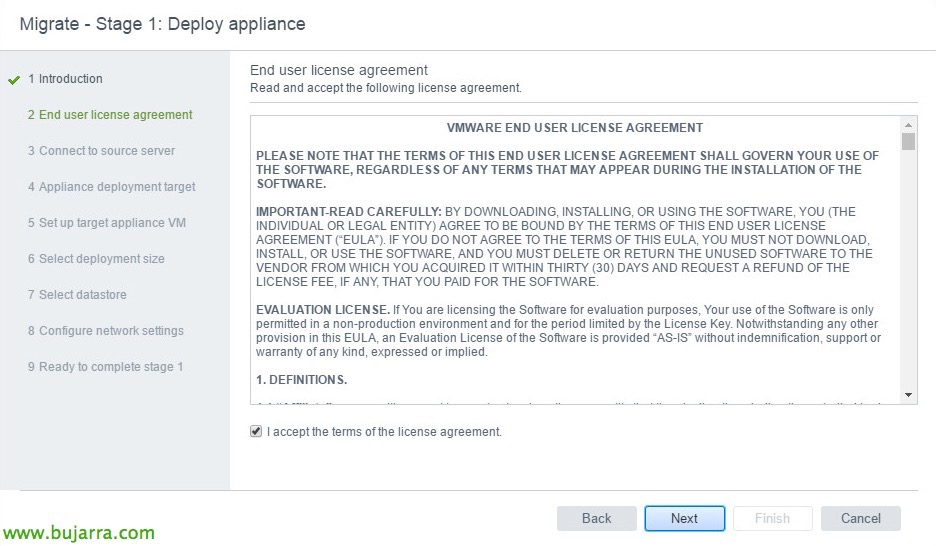
Aceptamos los términos del acuerdo & “下一个”,
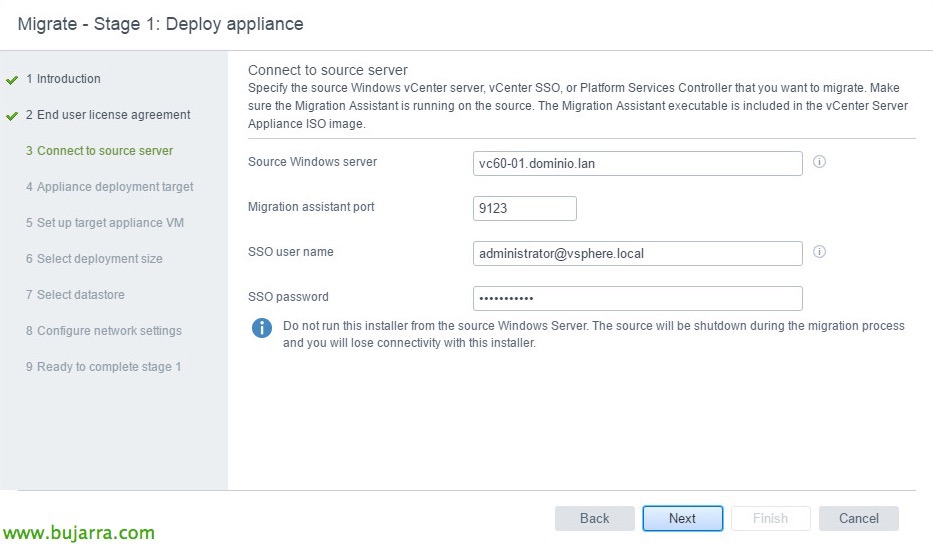
Debemos indicar el nombre del servidor origen, sea el vCenter, el vCenter SSO, o el PSC que queremos migrar. Previamente debemos tener arrancado el asistente de migración, 嘿! Introducimos el FQDN del servidor, el puerto predeterminado del asistente será el 9123, indicamos el usuario SSO con privilegios, 通常 广告***********@*****re.local y su contraseña compleja, “下一个”,
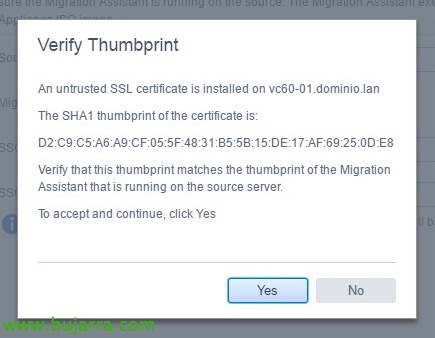
点击 “是的” para confiar en el certificado,
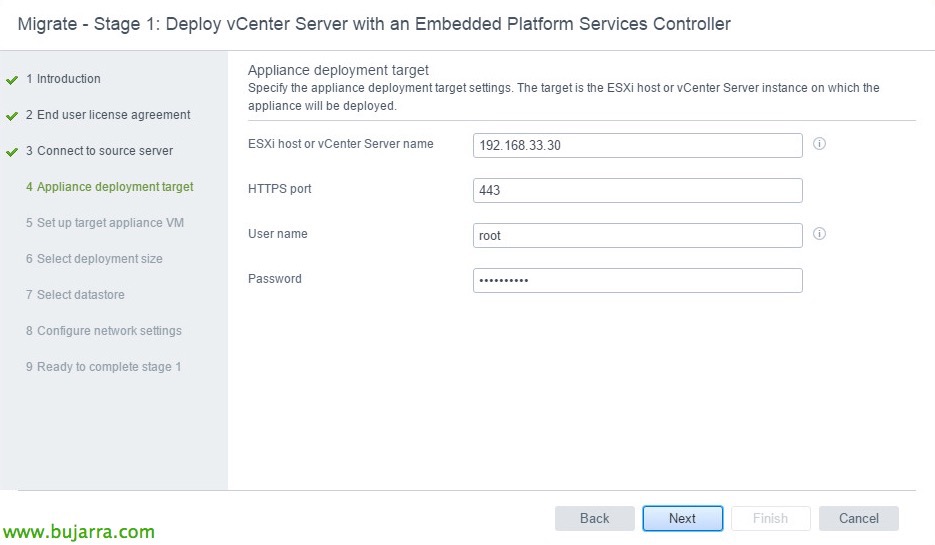
Indicamos la dirección IP o FQDN de un servidor ESXi o vCenter Server donde desplegaremos en nuevo appliance de vCenter que vamos a desplegar, indicamos el puerto, el usuario y la contraseña de acceso, “下一个”,
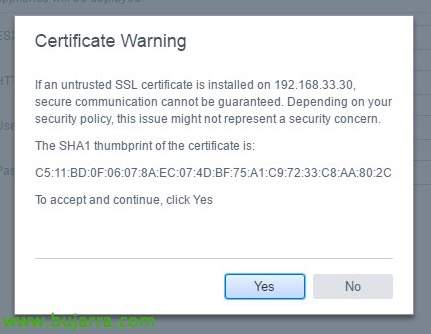
Pulsamos otra vez en “是的” para confiar en el certificado,
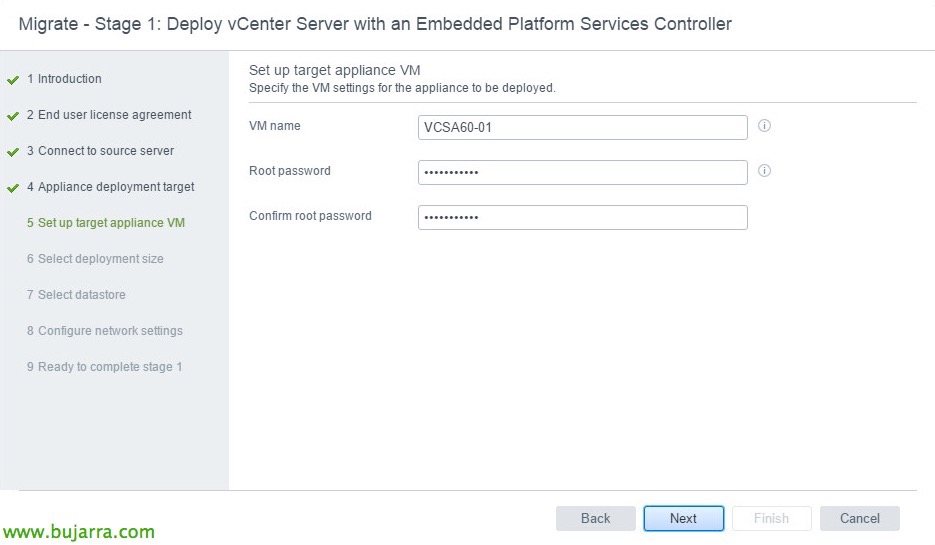
Indicamos el nombre de la nueva máquina que nos generará (在 VMware 层面上, 不是操作系统层面), 此外还有 root 用户的密码.
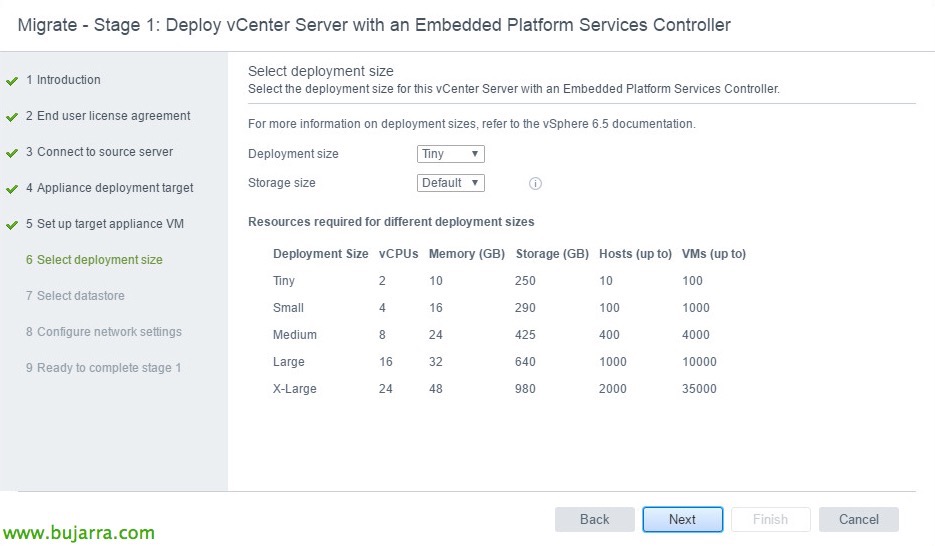
我们选择部署的大小, 选择最适合我们需求的,然后继续.
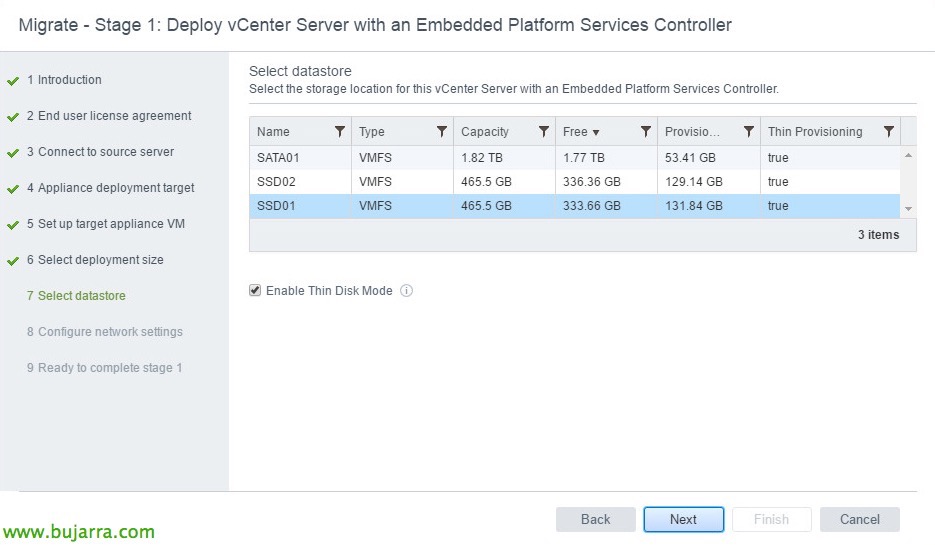
选择存储 vCenter Server appliance 的数据存储, 并且还要选择是使用薄盘还是厚盘.
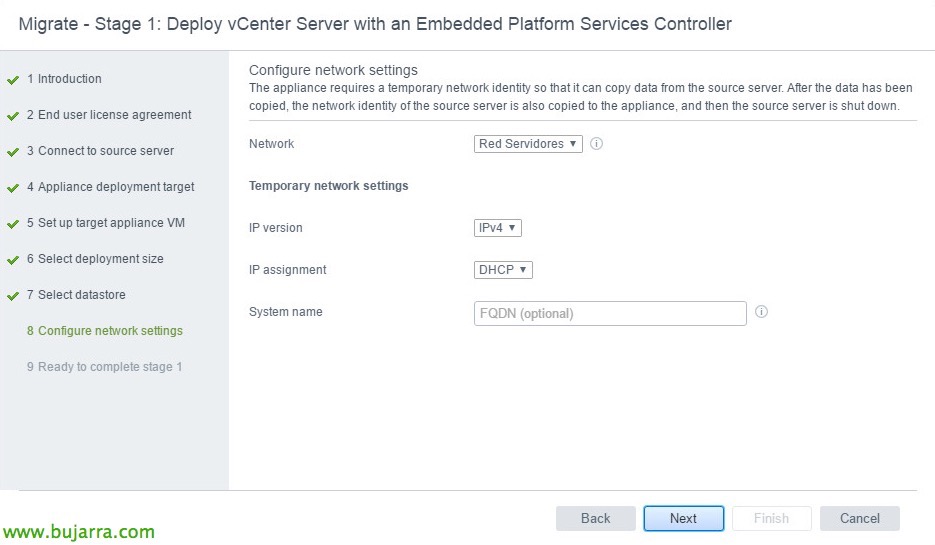
现在指明一个临时 IP 地址, 将用于启动 appliance 并开始数据导入, 之后会释放这个地址, 如果我们有 DHCP,只要在当前 vC 可视的情况下就足够.
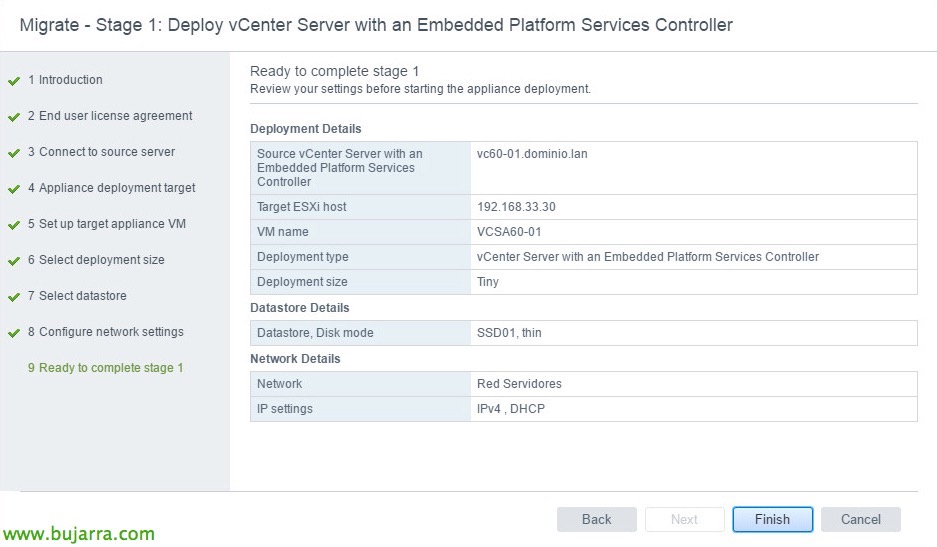
我们确认一切正确无误,然后单击 “完成” 开始迁移!
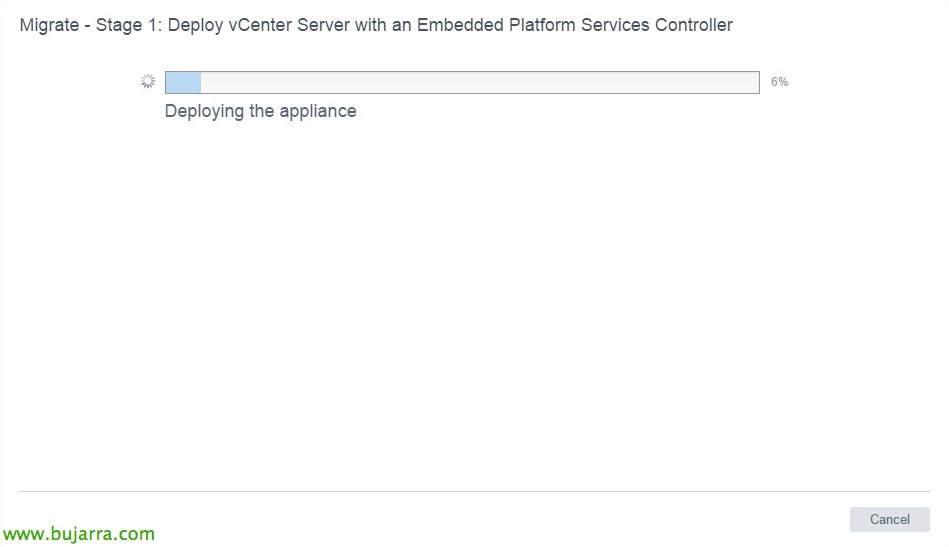
不错, 我们等待过程完成, 系统会为我们部署包含临时数据的 appliance, 这将花费几分钟,
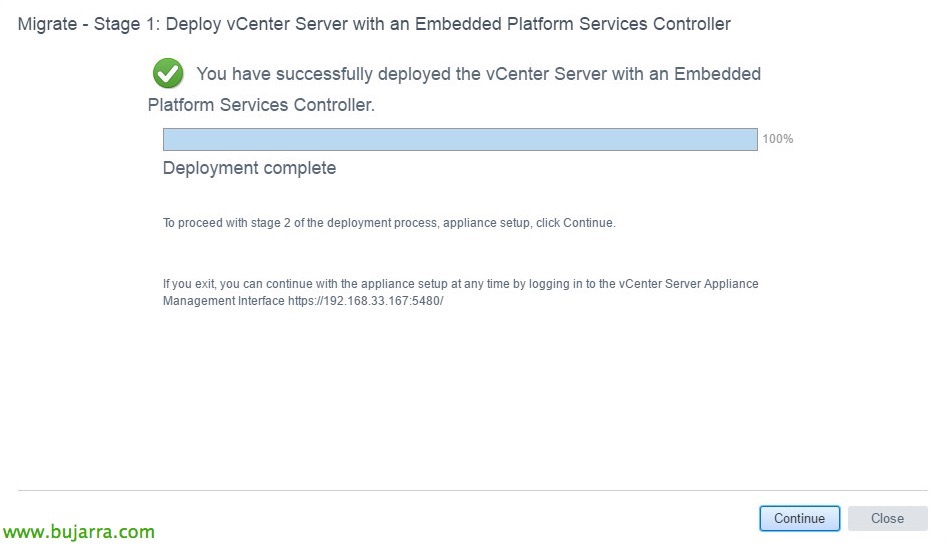
一旦新的 appliance 部署完成, 我们就可以继续下一步 2 部署过程的步骤, 点击 “继续”,
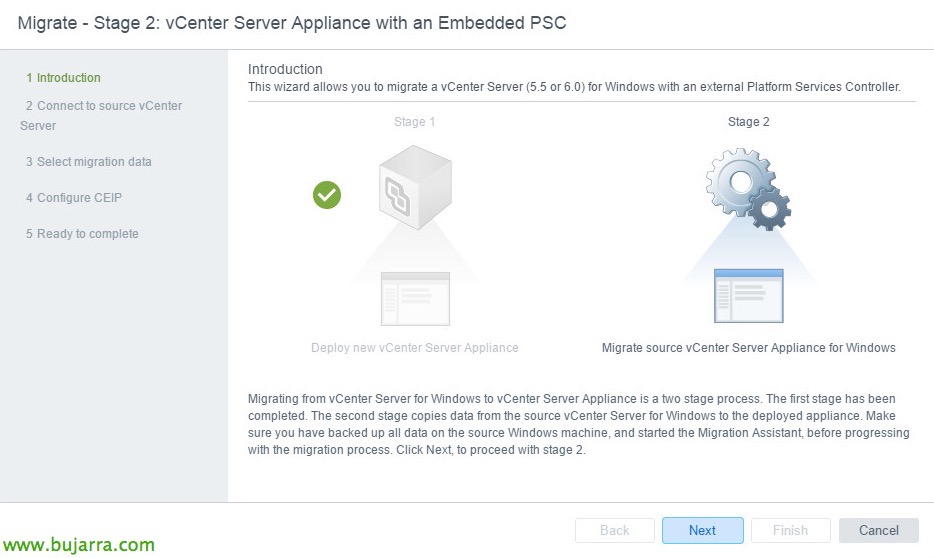
这一步将允许我们迁移一个 vCenter Server 实例, 继续 “下一个”,
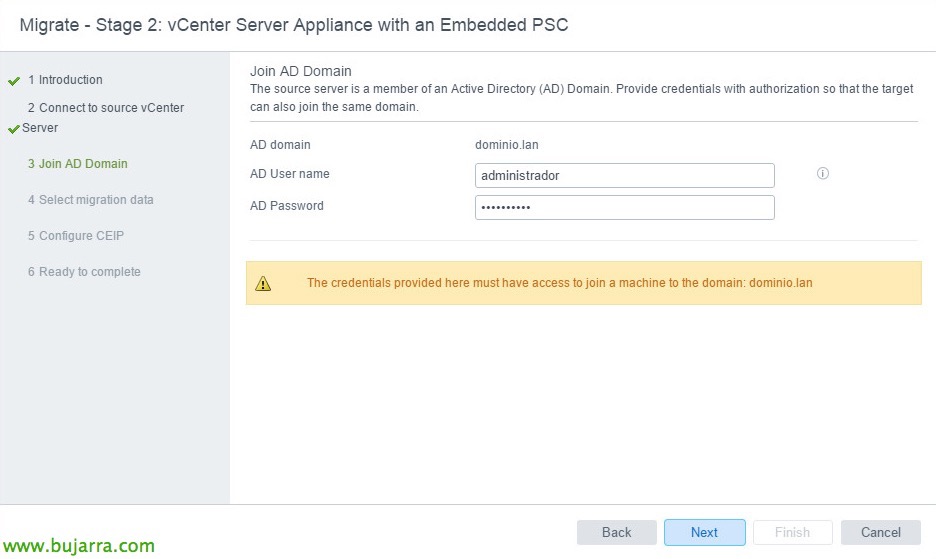
向导提示我们源 vCenter 已加入一个活动目录域, 因此我们需要重新加入, 输入具有权限的用户以重新加入 AD.
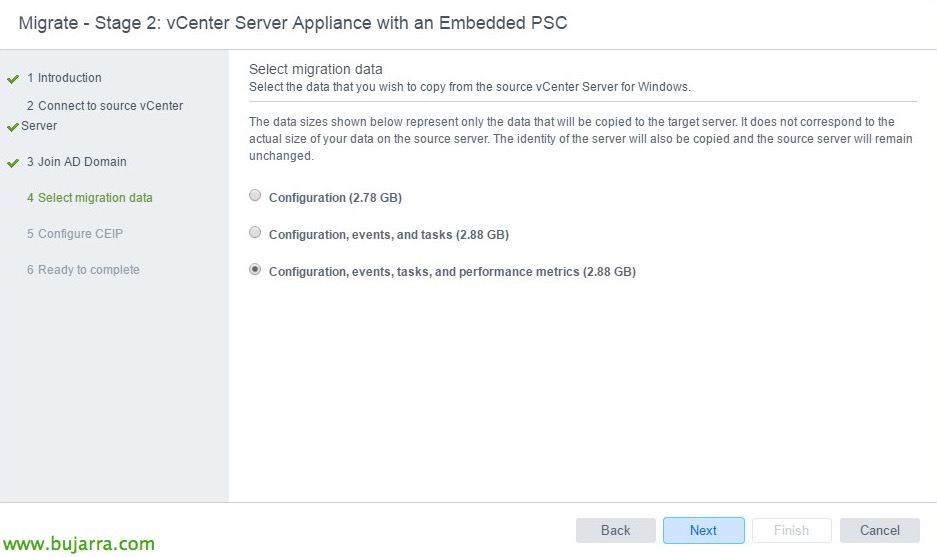
选择我们要迁移的数据, 仅配置, 或者还包括事件 & 任务, 或者也可以选择性能指标.
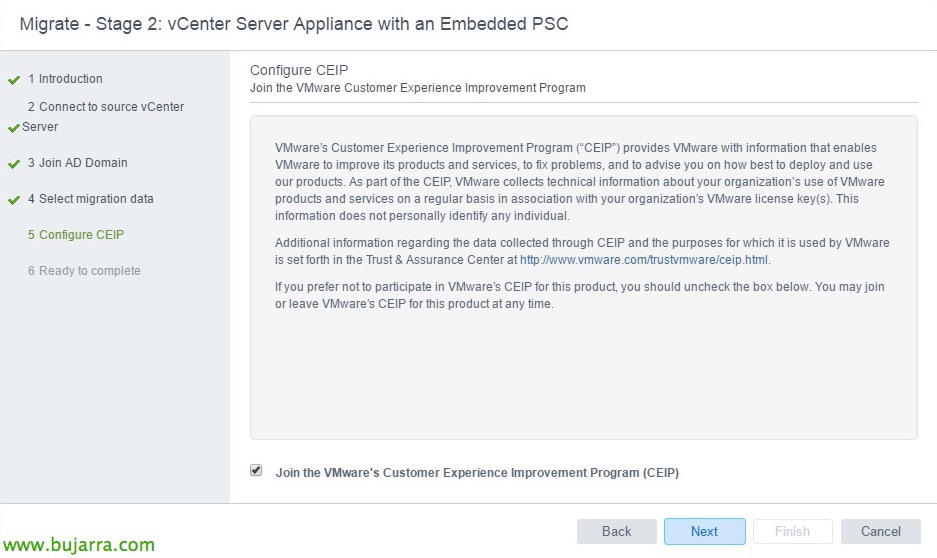
我们选择是否加入客户体验改善计划, “下一个”,
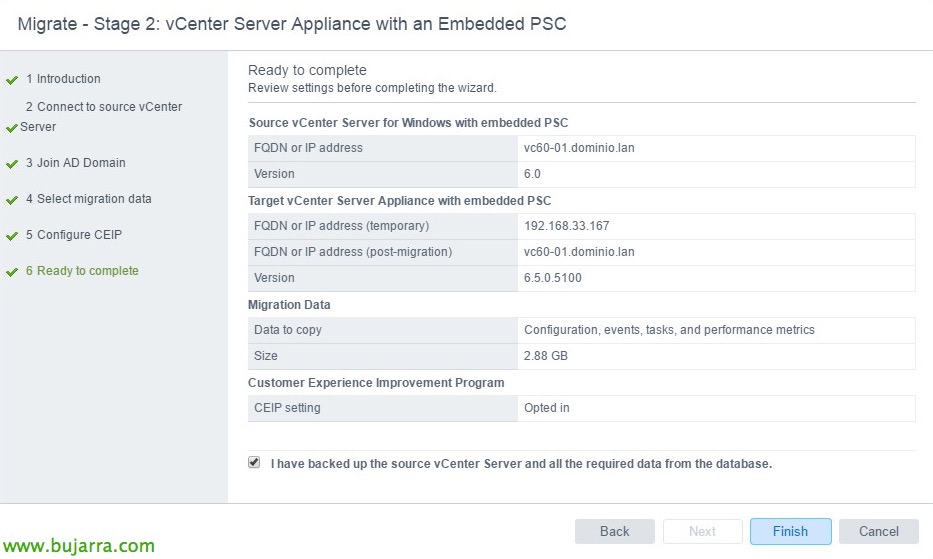
我们确认数据, 如果一切正常,我们将点击完成, 另外, 我们将说明已经对源vCenter及其数据库进行了备份.
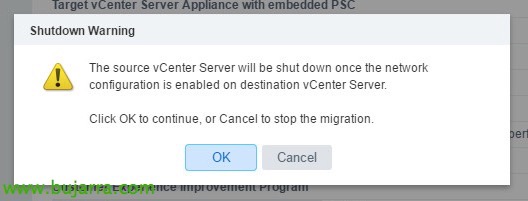
它会提醒我们,一旦目标vCenter网络启用,源vCenter将被关闭, “还行”,
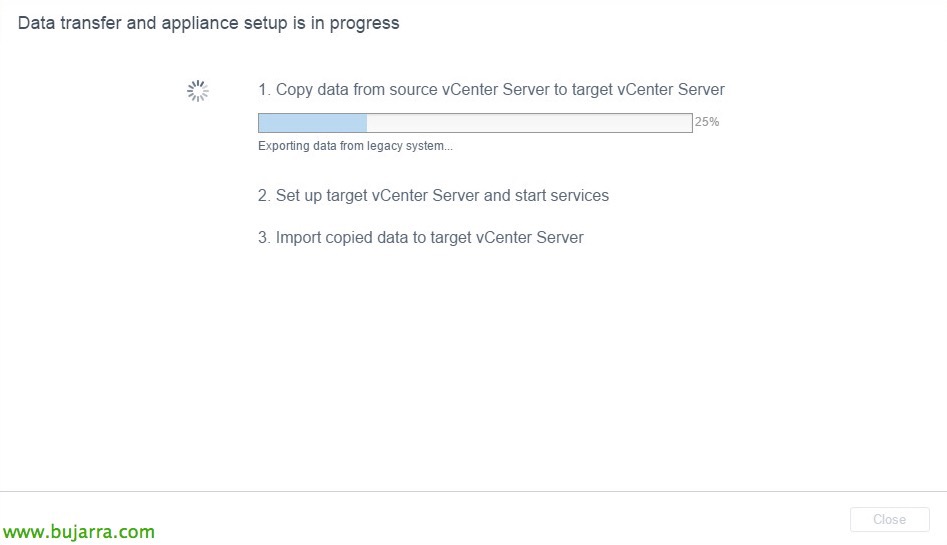
我们等待它复制数据…
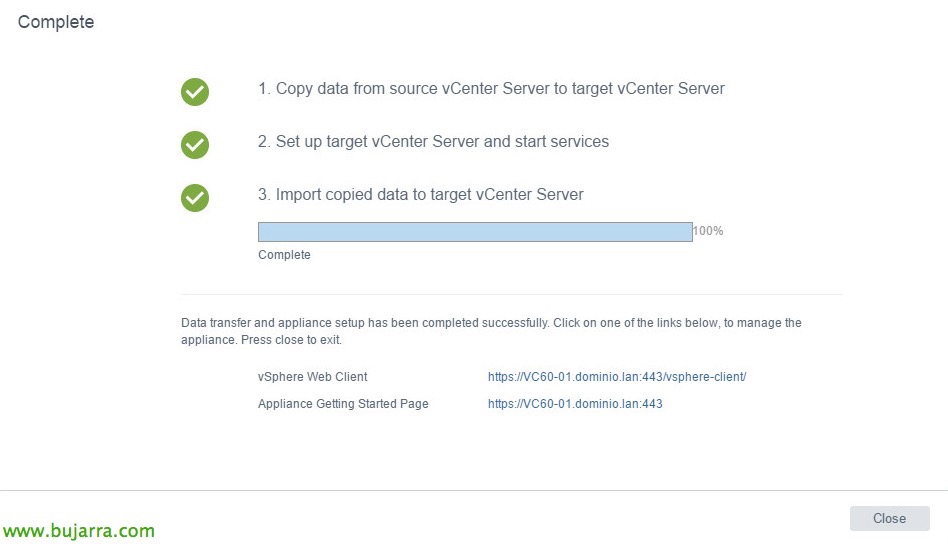
过了一会儿,迁移就完成了, 包括版本升级以及从Windows到Linux的迁移!
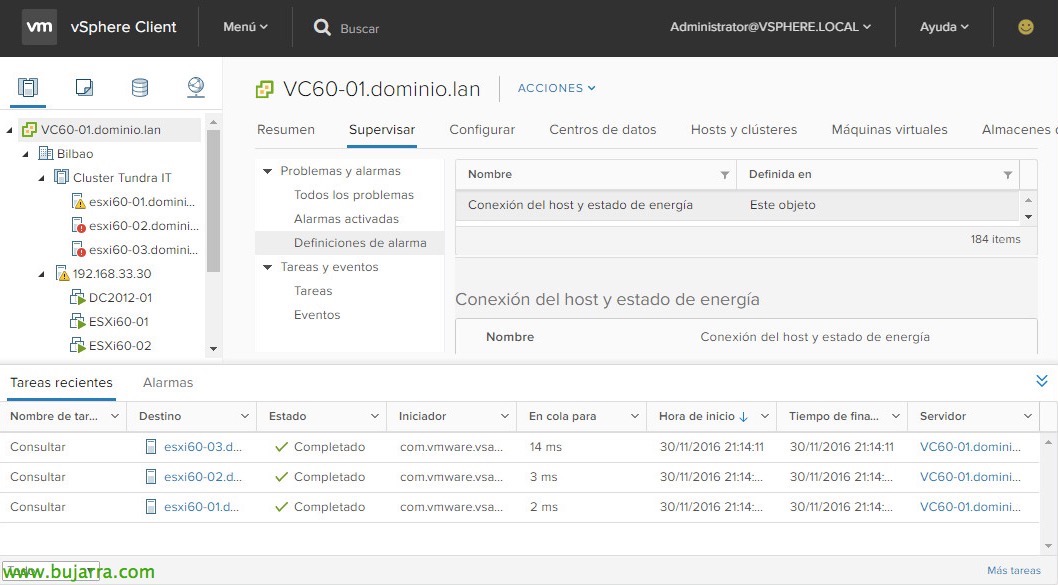
Podremos entrar en el nuevo entorno de vSphere Web Client, y ver que este entorno web ya nos empieza a gustar bastante más! Una vez hemos migrado satisfactoriamente el servidor vCenter, nos tocará migrar los host ESXi! 希望你们觉得有趣!