Monitorando uma matriz HP MSA

Seguimos com mais cosicas que podemos monitorizar com Nagios o Centreon! Si temos na nossa organização uma cabina de armazenamento de HP tipo MSA, sea de fibra o iSCSI, este es vuestro documento! De una manera sencilla podremos absorver mediante SNMP la informação que nos interessa controlar, sea el estado de los discos duros, las controladoras, volumenes, RAID, Temperaturas, estado del chasis, alertas, etc, etc…
Nada mau, usaremos un par de scripts en este documento, aunque cada uno es libre de usar los que quiera! Empezamos con uno genérico que nos checkeará con un sólo comando toda la salud del hardware, checkea todos los sensores de la cabina. Y luego, usamos otro script que es una maravilla y pasándole distintos parámetros podremos ver los ítems de forma individual.
Check generico – Hardware Status,
Necesitaremos descargarnos este script, check_msa_hardware.pl, de la web magnífica Exchange Nagios (como de costume), desde: https://exchange.nagios.org/directory/Plugins/Hardware/Storage-Systems/SAN-and-NAS/Check-HP-MSA-(Modular-Smart-Array)-sensors/details. Este script nos valdrá para monitorizar cualquier HP MSA2312i o HP MSA2012i o HP MSA2012fc o HP MSA2324i o HP P2000 G3 MSA!!!!
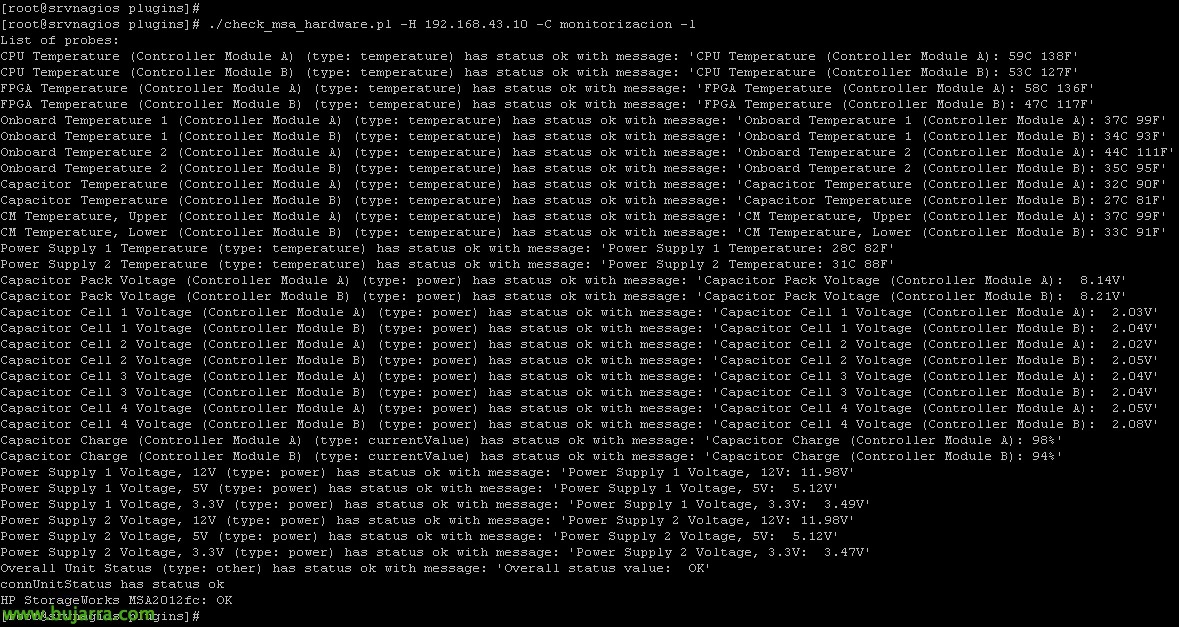
Em primeiro lugar, Antes de ir mais longe, será entrar en las controladoras de las MSA y habilitar SNMP, indicando una comunidad de confianza. Y luego ya, tras bajar el script y dejarlo en la carpeta de scripts de Centreon '/usr/lib/centreon/plugins', en mi caso los guardo en '/usr/lib/nagios/plugins', lo haremos executable también como es habitual ('chmod +x check_msa_hardware.pl')! Y ya podremos probarlo desde shell, mediante el siguiente comando:
[Código-fonte]./check_msa_hardware.pl -H DIRECCION_IP_CONTROLADORA -C COMUNIDAD_SNMP -l[/Código-fonte]
Con ese comando como veremos listará todas las posibilidades que nos va a dar la MSA en cuestión, todo el control sobre los sensores de temperatura de las CPU, chasis, controladoras, estado de las fuentes de alimentación… Vamos de todo. Este script lo podremos usar para criar un servicio de monitorización desde Centreon que le podremos chamar 'Hardware Status’ o algo semelhante, ya que este mismo script como vemos nos checkeará todos los ítems en cada cabina.
Por tanto es lo que haremos a continuación, crearemos el equipo de la cabina en Centreon para poder monitorizarla, para agregarla luego ya los servicios de monitorización que nos interesen. Empezaremos con el script genérico que acabamos de ver y luego vemos otro script que permite granularmente monitorizar cada ítem que nos interesa ver en la monitorización. Então, como sempre, creamos el host a monitorizar, crearemos el comando asociado al script y luego los servicios sobre este comando. Para monitoriza lo que nos interese, paso a paso!
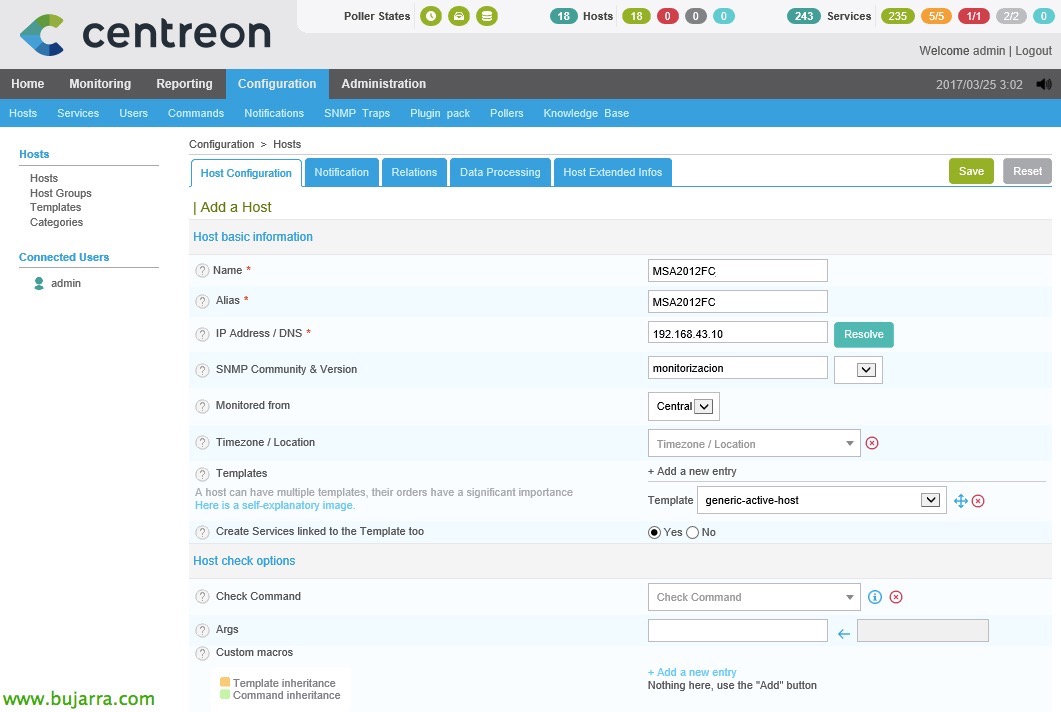
Como de costume, si no tenemos la cabina definida en nuestro Centreon tendremos que darla de alta como sabemos, “Configuração” > “Hosts” > “Adicionar…” y rellenamos los siguientes datos & pulsamos en ‘Save’:
- Nome: Indicar o nome da baía e da sua controladora, se tiver mais do que uma, como é habitual.
- Alias: Indicar o alias com o qual veremos este equipamento na monitorização, normalmente igual ao nome.
- Endereço IP / DNS: Endereço IP da controladora a monitorizar. Se tivermos mais de uma, repetiremos a criação deste host, por tantas controladoras que tivermos, Por exemplo: BAÍA_A, BAÍA_B… e depois os serviços que criaremos neste documento, ligá-los-emos a todas as controladoras que tivermos, ou bem, cada um faça como quiser 😉
- SNMP Community / Version: Indicar a comunidade SNMP que estabelecemos através da GUI ou CLI na nossa baía. Normalmente versão 2.
- Monitorizado de: Como de costume, por agora, se só tivermos um appliance central de onde monitorizar, não nos resta mais nada a não ser selecioná-lo. Como veremos mais à frente, en instalaciones grandes donde queramos repartir la carga, podremos seleccionar otro origen para ejecutar estos checks y no siempre la misma máquina de Centron (o Nagios en cada caso). O también por si tenemos una delegación remota y queremos reducir tráficos tontos.
- Templates & Criar Serviços ligados ao Modelo também: Seleccionamos ‘generic-active-host’ que es una plantilla genérica ya precreada, donde heredará las configs de dicha plantilla, al menos el servicio Ping, etc… E indiquemos por tanto que nos cree también los servicios que pueda tener dicha plantilla.
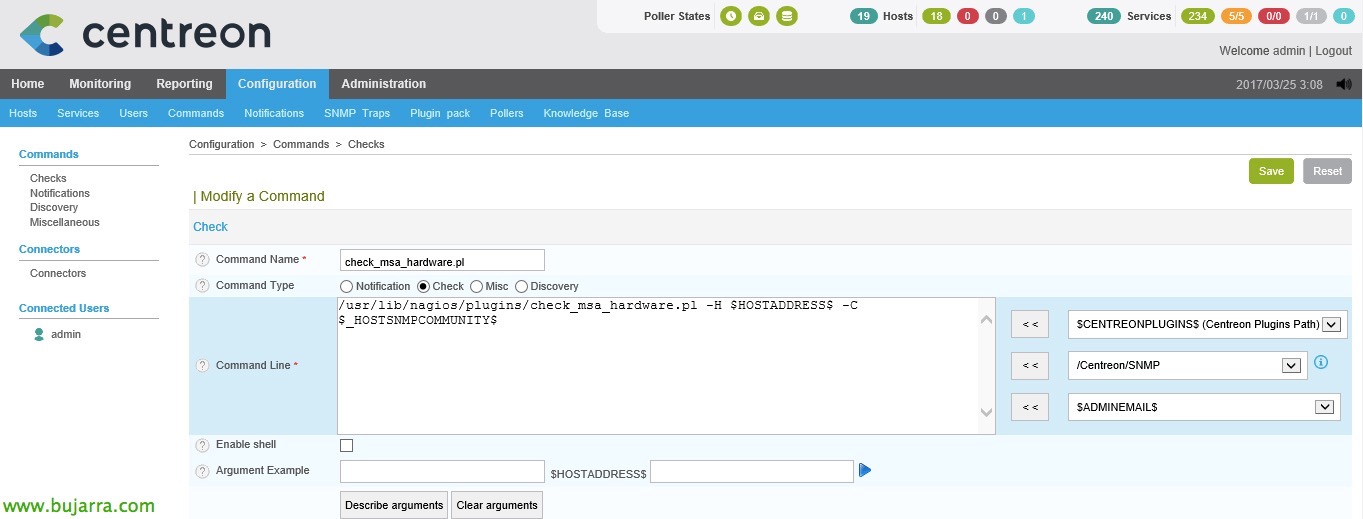
Siguiendo para bingo, una vez creado el host, también necesitamos crear el comando que ejecutará el script que hemos visto antes. Isso é, Nós vamos “Configuração” > “Serviços” y clonamos uno existente bueno donde tengamos ya configuradas ‘cosas’ como los tiempos o lo que queramos, creamos uno nuevo, al gusto del consumidor. Indicamos los siguientes datos al menos:
- Command Name: Nós damos-lhe um nome, normalmente el mismo que el script para recordarlo mejor 😉
- Tipo de comando: Marcamos ‘Check’
- Linha de comando: Ponemos lo que ejecutará este comando, por tanto nos valdrá para sacar la salud de todos los sensores de la cabina con ‘/usr/lib/nagios/plugins/check_msa_hardware.pl -h $HOSTADDRESS$ -C $_HOSTSNMPCOMMUNITY$’.
Podremos cambiar otras opciones, ya sea el tipo de gráficas que usará, etc… Pulsamos en ‘Save’.
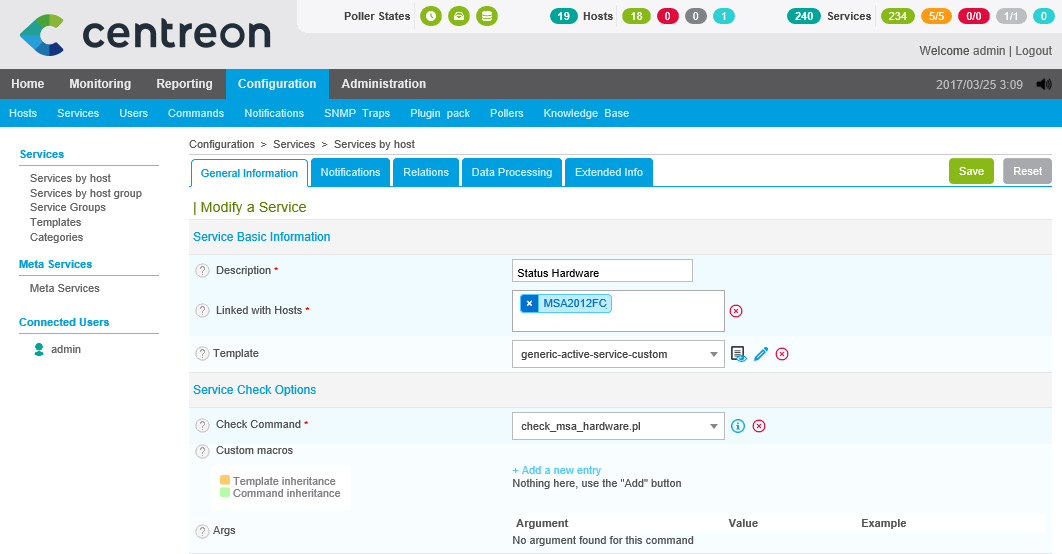
Lo último ya, una vez que tenemos los pasos hechos; podremos crear un servicio que enlazaremos al comando anterior y lo asociamos a las controladoras de la cabina. Desde “Configuração” > “Serviços” > “Adicionar…” para criá-lo, o más cómodo, como de costume, será clonar un servicio existente y modificar al menos lo siguiente:
- Descrição: Le indicamos el nombre con el que veremos el servicio monitorizado.
- Vinculado a anfitriões: Enlazamos este servicio a los hosts creados que sean las controladoras de la MSA.
- Modelo: Selecionamos 'generic-active-service-custom'.
- Comando Check: Seleccionamos el comando recién definido ‘check_msa_hardware.pl’.
Checkeando de forma individual cada elemento de la cabina,
Poço, Como eu disse, si queremos ver el estado de los discos, chasis, Portos, redundancia de las controladoras, FRUs, sensores o los vdisk directamente, usaremos también esto. Gracias al script ‘check_msa2012i_g1’ que podremos bajar de https://exchange.nagios.org/directory/Plugins/Hardware/Storage-Systems/SAN-and-NAS/Check-MSA-2012i-G1/details. Lo diferente de este script es que no usará SNMP, si no consultas de Telnet. Deberemos instalar antes los requisitos necesarios para hacerlo funcionar, desde la shell de nuestro appliance de monitorización, Correr:
[Código-fonte]perl -MCPAN -e’shell’
Cpan> install Net::Telnet
Cpan> install XML::Simple[/Código-fonte]
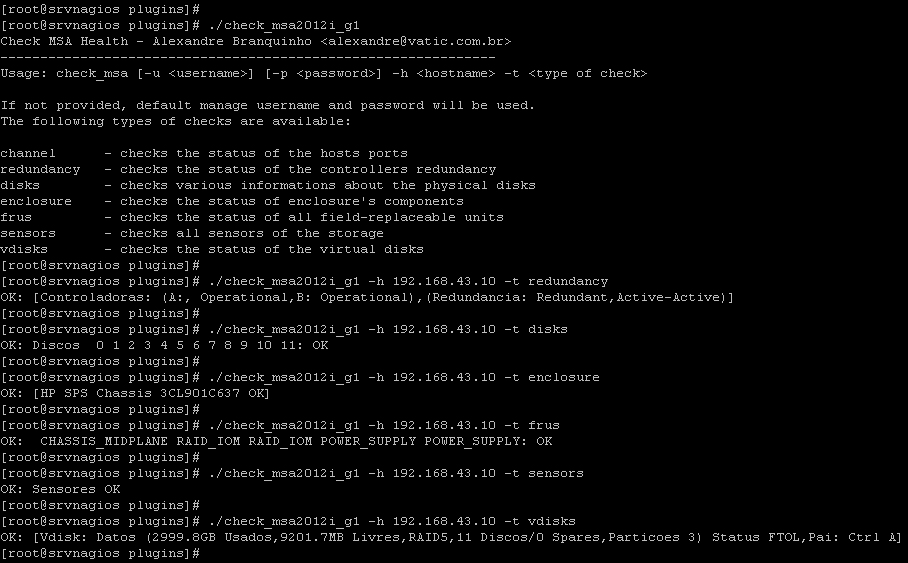
Una vez completados los requisitos, como de costume, descargamos el script y lo subimos al appliance de monitorización, lo dejamos en la carpeta de scripts, lo haremos executable y lo probamos. Mediante los siguientes ejemplos, podremos sacar distinta información:
[Código-fonte]# Redundancia de las controladoras:
/usr/lib/nagios/plugins/check_msa2012i_g1 -h DIRECCION_IP -t redundância
# Checkea los discos:
/usr/lib/nagios/plugins/check_msa2012i_g1 -h DIRECCION_IP -t disks
# Estado del chasis:
/usr/lib/nagios/plugins/check_msa2012i_g1 -h DIRECCION_IP -t enclosure
# Redundancia de las controladoras:
/usr/lib/nagios/plugins/check_msa2012i_g1 -h DIRECCION_IP -t frus
# Estado de los sensores:
/usr/lib/nagios/plugins/check_msa2012i_g1 -h DIRECCION_IP -t sensors
# Estado de los vdisk
/usr/lib/nagios/plugins/check_msa2012i_g1 -h DIRECCION_IP -t vdisks[/Código-fonte]
Este guião, como outros muchos, si os dan problemas, o no dan toda la information que esperáis bien sea por los OIDs obsoletos o que tengamos que añadir manualmente más discos a monitorizar… Bem, é isso, que no va a tocar más remedio que modificarlos, o eso, o buscar outros scripts alternativos. Muchas vezes nos tocará hacer los nuestros propios! Este script recordará que sólo miraba los 4 primeros discos y un solo vDisk, es fácil buscar o que há que modificar no script para conseguirlo 😉.
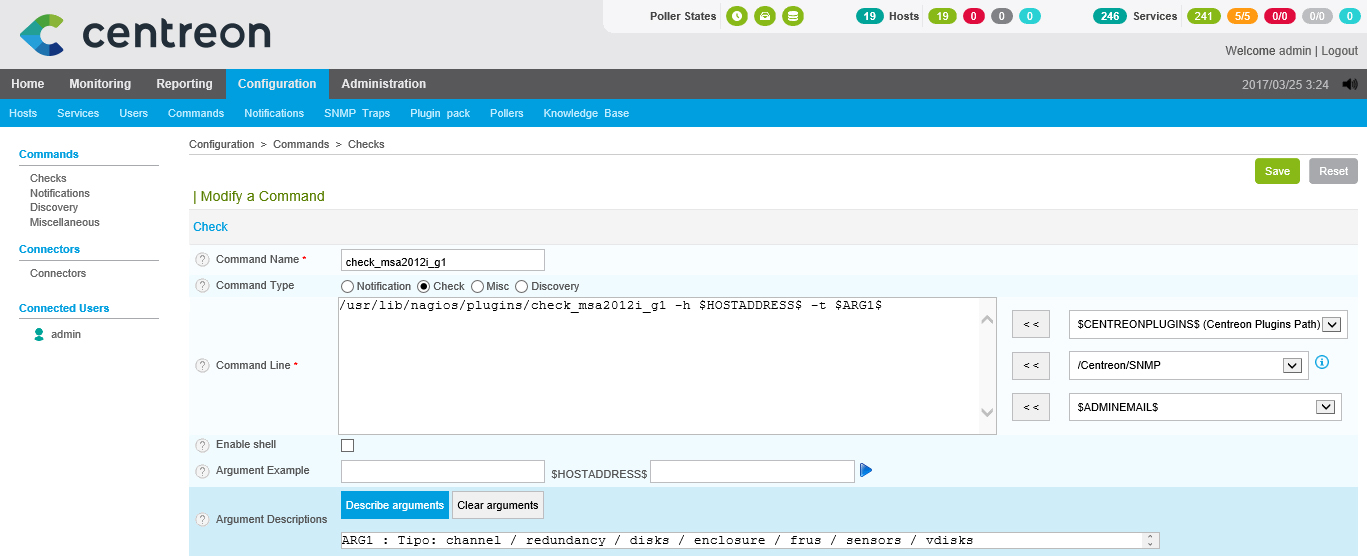
Una vez testeado, pronto! Nos vamos a Centreon y damos de alta el Comando primeramente, “Configuração” > “Serviços” y clonamos el comando que creamos antes (Por exemplo). Modificamos los siguientes datos al menos:
- Nome do comando: Su nombre, Como eu disse, pongo el mismo que el script para recordarlo melhor 😉
- Tipo de comando: Marcamos ‘Check’
- Linha de comando: Lo que ejecutará este comando, usaremos un argumento de variable que le pasaremos desde el Servicio, Ficar: ‘/usr/lib/nagios/plugins/check_msa2012i_g1 -h $HOSTADDRESS$ -t $ARG1$’
Grabamos con ‘Save’,
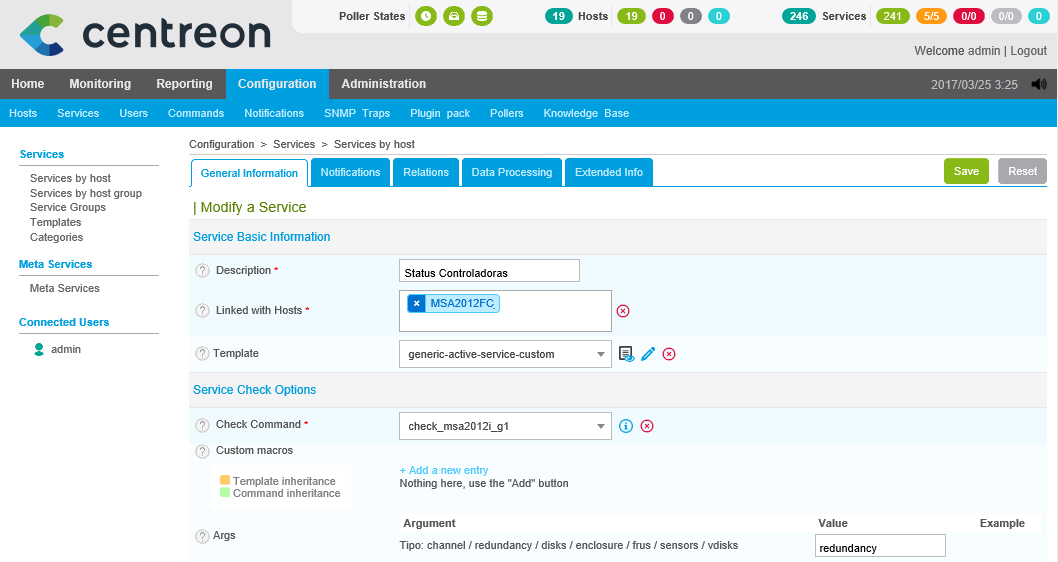
E nada, vamos creando todos los servicios, crearemos tantos como nos interesen, cambiando el argumento con la opción que nos interese, Desde “Configuração” > “Serviços” > clonamos el anterior que creamos o uno cualquiera y cambiamos:
- Descrição: Nombre con el que veremos el servicio monitorizado.
- Vinculado a anfitriões: Enlazamos este servicio a los hosts creados que sean las controladoras de la MSA.
- Modelo: Selecionamos 'generic-active-service-custom'.
- Comando Check: Seleccionamos el comando recién definido ‘check_msa2012i_g1’.
- Argumentos: Indicamos el argumento que necesita el script para sacar la información del ítem que nos interese, vimos que serían: channel, redundancy, disks, enclosure, frus, sensors y vdisks.
Grabamos con ‘Save’.

Agora, como de costume, recordar exportar los dados y recargar la configuração para que Centreon pueda leer los nuevos changes que acabamos de meter. Eu te lembro, iremos para "Configuração" > "Pesquisadores" > "Configuração de exportação", Selecionando nosso poller, Marcamos as verificações e reiniciamos & "Exportação".
Uma vez que tudo é gerado, já poderemos ir à parte de monitorização e verificar isso! Veremos todos os novos serviços que criámos que monitorizam coisas diferentes. Se quisermos forçar a verificação, Nós já sabemos, selecione os serviços que nos interessam e no combo selecione 'Serviços – Agendar verificação imediata (Forçado)’. Com isso, já o nosso pequeno e amado appliance de monitorização controlará as nossas delicadas cabinas, como é fácil dormir descansado! Vamos continuar noutro dia com mais!!! Disfrutarlo!
E, a propósito, se precisarmos de outras verificações, é tão fácil como procurar na página de Exchange Nagios o que queremos!