Configurando o Pi-hole para se livrar da publicidade na Internet

En este post os quiero acercar un producto que se puede desplegar en 5 minutos y nos librará de toda la publicidad que vemos cuando navegamos por Internet, É tão fácil! Podemos hacer que la gente de nuestra oficina o nuestro hogar navegue de una manera más segura, simplemente instalando en una máquina virtual o una Raspberry Pi un software que nos ocultará toda la publi!

No tendremos que instalar nada en los equipos, ni en los navegadores, simplemente al desplegar Pi-hole haremos que todos los equipos usen este equipo como Servidor DNS (o lo metemos como reenviador en nuestros servidores DNS de la red), a partir de dicho momento los equipos al navegar no verán ningún banner de publicidad de ningún anuncio.
Pi-hole trabaja con un sistema de listas negras en cuando a consultas DNS, evitando resolver los dominios que están marcados para servir publicidad, atualmente hay más de 129.000 dominios en black lists. Mejoraremos algo el consumo de datos de Internet, que podremos ver desde la consolta de Pi-hole, veremos lo que nos ahorramos y todas las consultas que hacen nuestros dispositivos a donde no deberían.
Se instala con 1 sólo comando, debemos pensar bien donde, en una casa podríamos usar una Raspberry Pi (con Raspbian Jessie o Stretch), y en una empresa podemos desplegar una máquina virtual con Ubuntu: 16.04 / 16.10, Debian: 8 / 9, Fedora 28, Centos: 7. Y por supuesto también está en formato contenedor para el que lo prefiera.
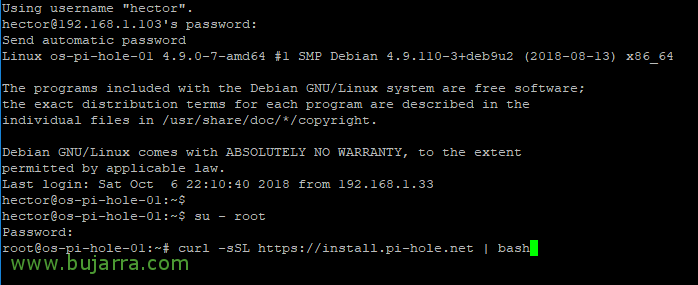
Poço, tras configurar con una dirección IP estática y tener el sistema operativo atualizado, procedemos a instalar-lo, bastará executar:
[Código-fonte]curl -sSL https://install.pi-hole.net | bash[/Código-fonte]

Começa um assistente breve, Pressionado “OKEY” para seguir,

Se quisermos agradecer o trabalho, o endereço para as donações, “OKEY”,

Indicar-nos-á que precisamos de ter IP estática configurada. Basicamente porque todos os outros dispositivos da rede lhe farão as consultas DNS e ele irá filtrá-las! “OKEY”,

Selecionamos o servidor DNS que queremos que a máquina use para fazer a resolução de nomes, num lar está claro que usaremos uns públicos, num empresa seria boa ideia colocar aqui já o nosso servidor DNS.
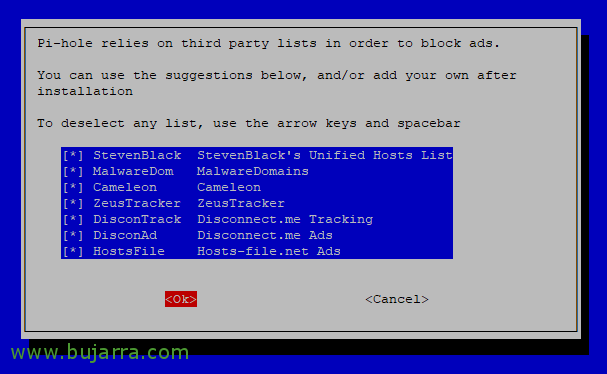
Por defeito usaremos todas as listas que o Pi-hole traz para bloquear anúncios, “OKEY”,

Indicamos se queremos IPv4 e/ou IPv6 e “OKEY”,

Confirmamos os parâmetros de rede com “Sim”,
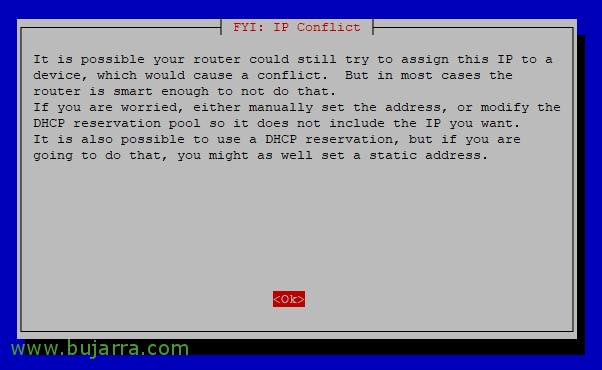
“OKEY” par tener en cuenta de excluir la IP que estamos usando de servidores DHCP y evitar así conflictos de IP,
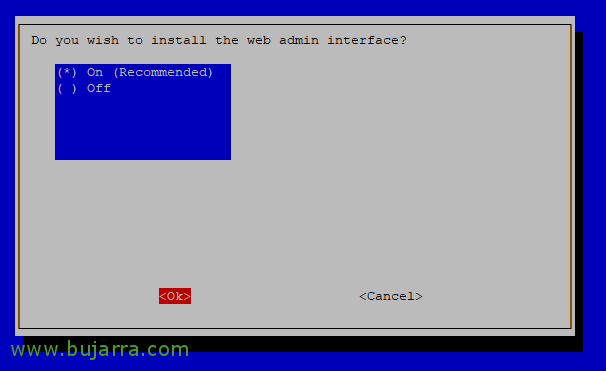
Dejamos por defecto marcado “On” para tener un panel de administración web, “OKEY”,

“OKEY” para usar lighttpd como servidor web,

Y dejamos también habilitado que se guarden los logs de las consultas DNS, “OKEY”,

… esperamos unos segundos mientras mete la configuración e inicia…
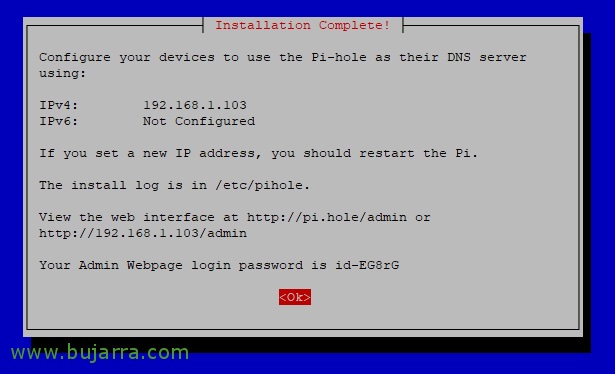
“OKEY”, veremos la direção a la que tendremos que acceder y la contraseña para alucinar…
Mas antes de tudo, agora temos que hacer que los dispositivos móviles, portátiles, etc… resolvan con la IP de Pi-hole, Para com isso, en nosso servidor DHCP indicaremos que usen a direção IP da máquina com Pi-hole como um servidor DNS. O lo dicho, si tenemos una empresa, podemos fazer com que o nosso servidor DNS use como encaminhador DNS esta máquina e pista!
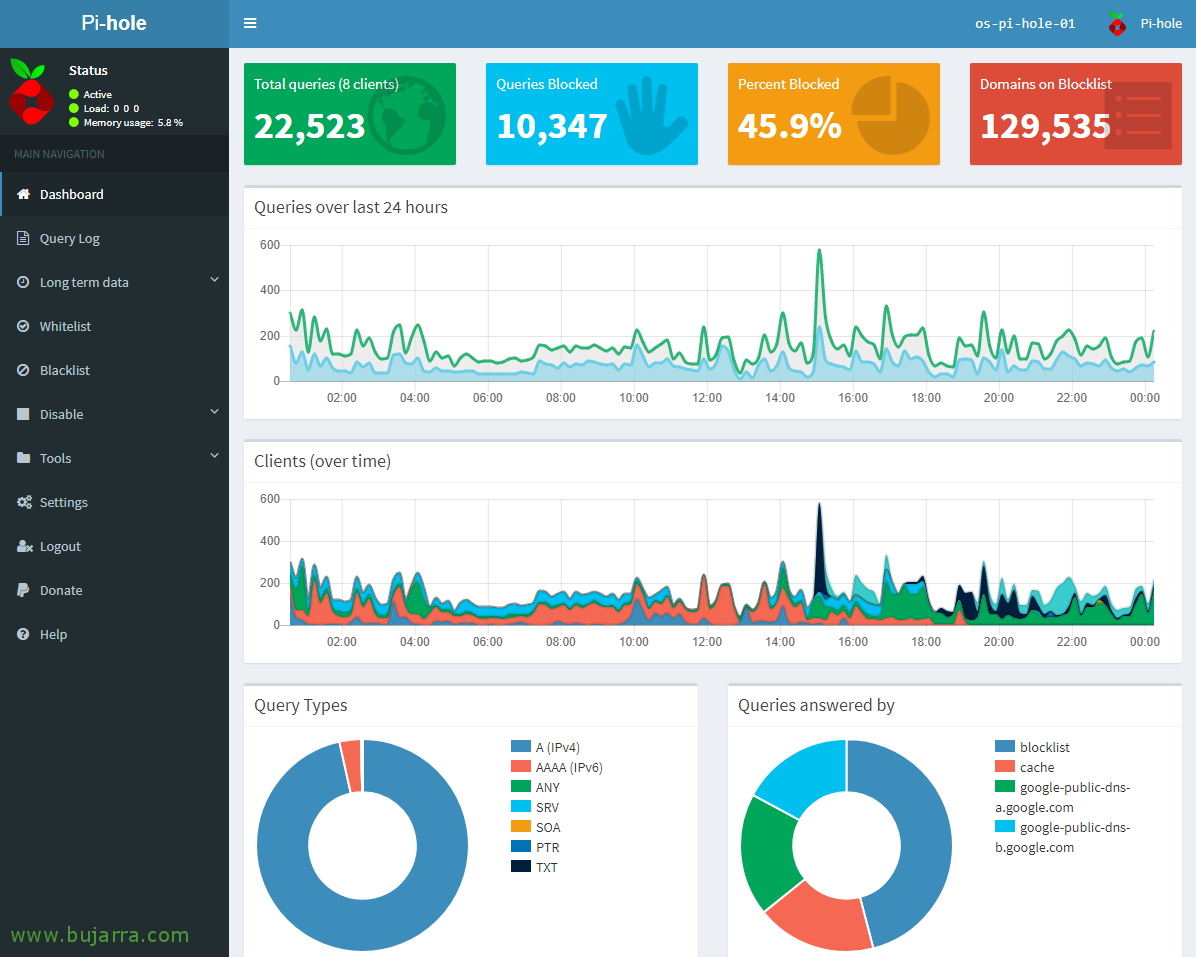
Nada mau, e esta seria uma aproximação do que veríamos! Todas as consultas DNS que são feitas, as bloqueadas, o que é poupado e armazenado em cache… e se investigarmos, podemos ver que endereços fazem que consultas DNS, muito, muito interessante! O 45,8% das consultas DNS que são feitas no meu ambiente são para links de publicidade! OMG,
E aqui deixamos um exemplo de como ficaria, por exemplo, ao navegar pelo site da Marca:

Espero que vos tenha interessado!