Nagios – Monitorando processos ativos no Windows ou Linux

Muito bom! Deixo-vos um documento que nos será útil sempre que quisermos verificar se temos um programa a correr em qualquer máquina da nossa organização. Veremos os passos necessários para poder monitorizar se um equipamento remoto, seja Windows ou Linux, tem algum processo em execução, e alertar-nos em caso de falha. Além disso, se nos interessar, poderíamos monitorizar o seu consumo de CPU ou Memória RAM, tudo isto apenas através de SNMP!

Começou! Como sabemos, o primeiro passo será registar o Comando se ainda não o tivermos, “Configuração” > “Comandos” > “Adicionar” e preenchemos o seguinte:
- Nome do comando: Nós damos-lhe um nome, normalmente, para associá-lo mais facilmente, damos-lhe o nome do script, en este ejemplo: ‘check_centreon_snmp_process_detailed
- Tipo de comando: Marcamos ‘check’.
- Linha de comando: Y aqui sabemos que tenemos que poner lo que executará realmente, usando variables y argumentos debería quedar algo así: '$USER 1$/check_centreon_snmp_process_detailed -H $HOSTADDRESS$ -C $USER 2$ -n $ARG 1$ -w $ARG 2$’
Clique em “Descrever argumentos” para definir los argumentos para recordarlos mais facilmente a la hora ya de criar los servicios, el ARG1 será el Nombre del proceso y el ARG2 será el Número de procesos. Guardamos con “Salvar”.

Nós vamos “Configuração” > “Serviços” > “Adicionar” o clonamos uno…,y ahora ya queda lo interesante, cada vez que queramos monitorizar un proceso en un Windows o Linux, deberemos de criar un serviço com los siguientes datos (pelo menos):
- Descrição: Indicamos algo claramente que nos haga referencia al proceso que se está monitorizando (ej: 'Proceso Internet Explorer', 'Proceso Apache'…)
- Modelo de Serviço: Normalmente seleccionaremos ‘generic-service’ par que nos configure las opciones genéricas.
- Comando Check: Seleccionamos del combo el Comando que acabamos de crear en el paso anterior.
- Argumentos: Si todo ha sido correcto, nos pedirá 2 Argumentos, el primero como sabemos rellenaremos con el nombre del ejecutable, en los ejemplos anteriores ‘iexplore.exe’ o ‘apache2’… Y en el segundo indicaremos el número en warning/critical de los procesos que puede que esten activos: 0,1 (durante 1 proceso), 1,2 (durante 2 Processos), 2,3 (durante 3 Processos)…
Guardamos con “Salvar”,
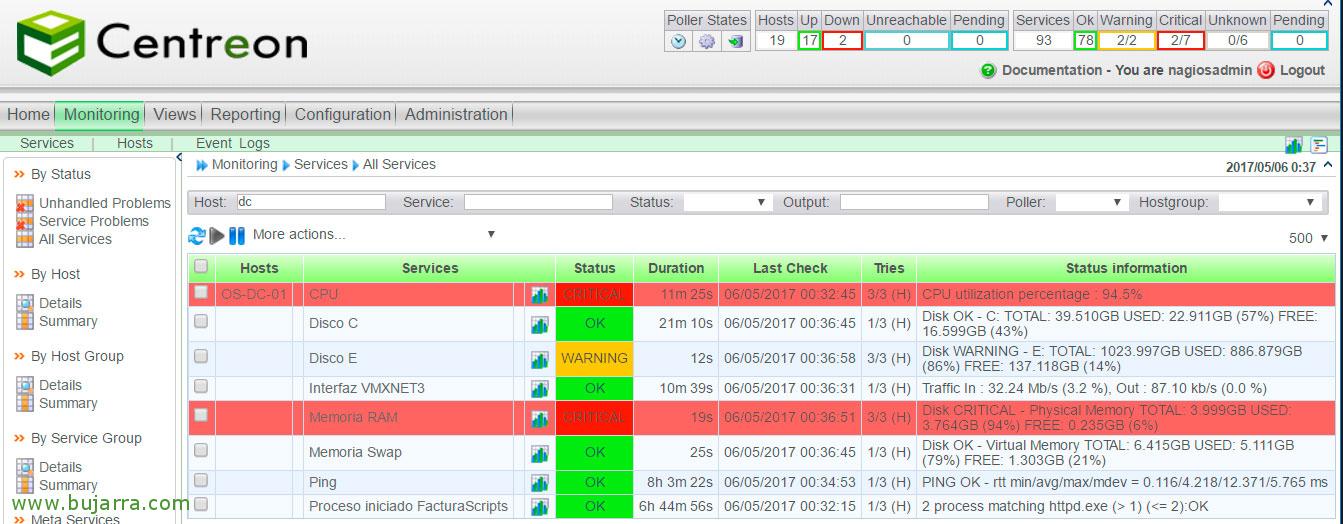
E como sempre, grabamos y exportamos la configuración! Y así ya en la pestaña de Monitorización podremos ver ya si tenemos los procesos monitorizados! Una cosa menos a tener en cuenta en la cabeza, verdade???? Disfrutarlo!!
A propósito, si al comando le metemos el argumento ‘-m MB_WARNING,MB_CRITICAL’ podremos monitorizar su consumo de Memoria RAM. Da mesma forma que se nos interessasse que nos alertasse quando um processo ultrapassasse um limite de uso da CPU, seria com ‘-u %_WARNING,%_CRITICAL’.