Uso do Enhanced Linked Mode no vSphere 6.5

Neste documento, veremos como disponibilizar 2 servidores vCenters separados, cada um no seu appliance virtual e 1 Controlador de Serviços da Plataforma em comum. Será um cenário muito habitual quando tivermos um ambiente fisicamente separado e quisermos gerir vários servidores vCenter a partir da mesma consola! Veremos a ordem para implementar e ter o Enhanced Linked Mode ativado na nossa infraestrutura!
A primeira coisa que faremos será instalar um appliance com o PSC, onde criaremos um SSO e posteriormente implantaremos mais dois appliances virtuais com o vCenter Server. Poderemos ter outro SSO se fosse necessário.
Cenários

Enhanced Linked Mode com um PSC externo sem HA (o cenário deste documento).

Enhanced Linked Mode com um PSC externo numa configuração com HA

Enhanced Linked Mode com os PSC embutidos (Não recomendado)

Enhanced Linked Mode numa implantação combinada (Não recomendado)

Enhanced Linked Mode usando um PSC embutido (Não recomendado)
Instalação do PSC Externo,
Será instalado antes dos vCenter Server!
A partir de um equipamento remoto, seja Windows, Linux ou Mac, da pasta D:\vcsa-ui-installer executaremos o instalador apropriado.

Clicamos em Install,

Começamos a Fase 1, "Seguinte",

Aceitamos o contrato de licença, "Seguinte",

E deveremos selecionar a opção de instalar External Platform Services, marcamos “Platform Services Controller”,

Y continuamos con el asistente, indicamos el host ESXi donde vamos a desplegar este PSC,

Nós confiamos no certificado, “Sim”,
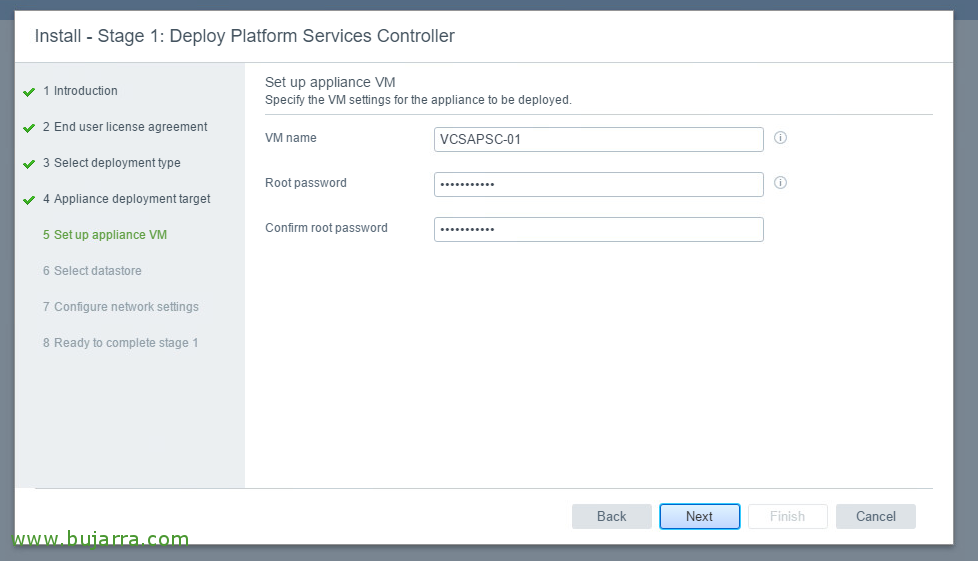
Indicamos el nombre que tendrá la MV, asi como la contraseña del usuario ‘root’, "Seguinte",
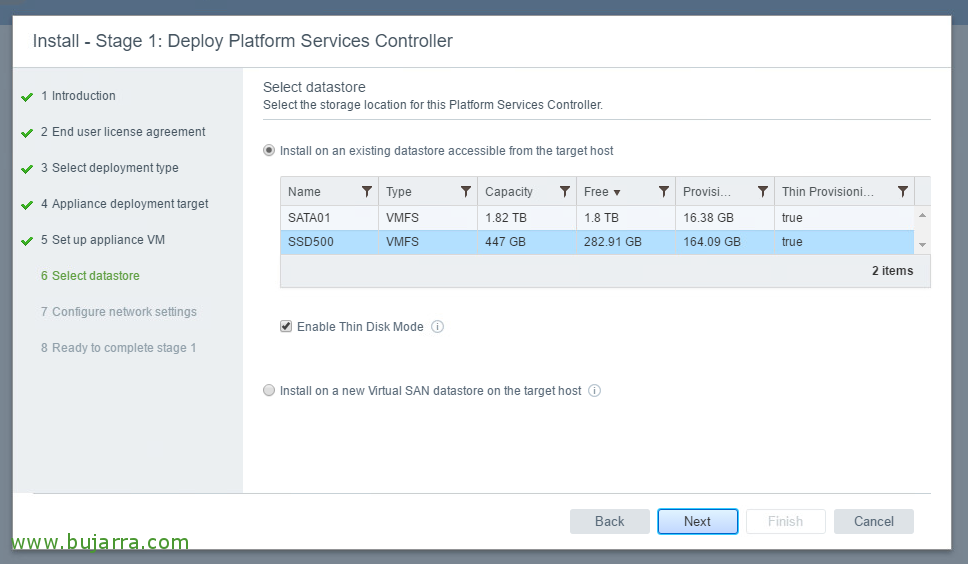
Seleccionamos el datastore donde lo vamos a almacenar y si queremos formato thin, "Seguinte",

Configuramos el hostname en formato FQDN del appliance, así como su dirección IP estática, su máscara, la puerta de enlace y el servidor DNS y la red virtual a la que la conectaremos, "Seguinte",

Confirmamos si todo es correcto con “Finish”,

Y comenzará el despliegue del PSC en nuestra infraestructura virtual,
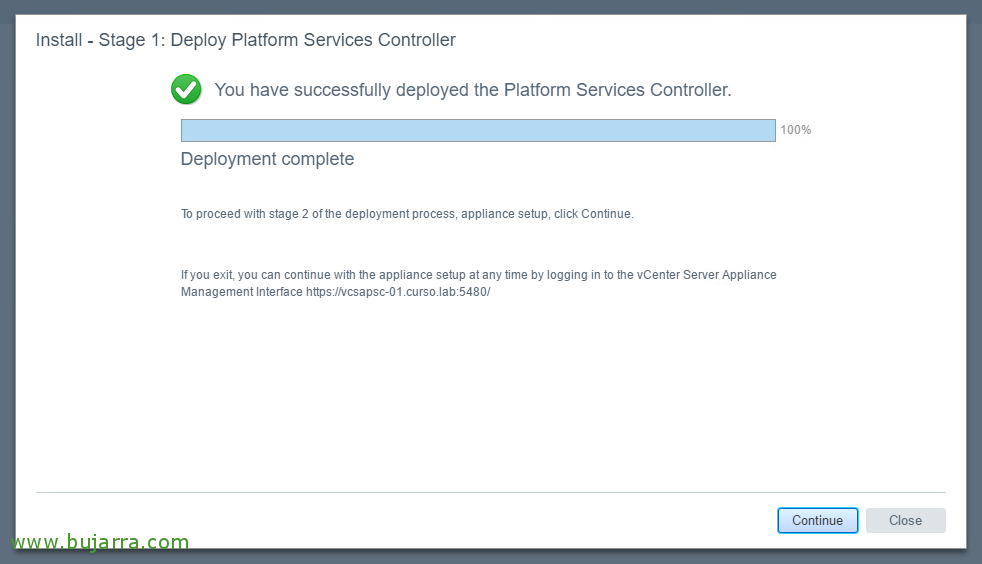
Tras unos minutos ya tendremos el appliance desplegao, vamos a configurarlo! “Continue”,

Começamos a Fase 2, pulsamos en “Next”,

Configuramos os servidores NTP para ter sempre a hora sincronizada na nossa rede, "Seguinte",

Devemos criar um novo domínio SSO, já que este é o primeiro PSC que estamos a implementar, Indicamos o nome do domínio e a password do Administrator, Assim como o nome do site. Quando quisermos adicionar mais PSC à organização, Vamos uni-los ao domínio SSO que estamos a criar! "Seguinte",

Se quisermos aderir ao programa de experiência do utilizador, "Seguinte",

Confirmamos já esta última fase, Se tudo estiver correto, clicamos em 'Finish' para que o appliance seja configurado,

Confirmamos com 'OK',

... E esperamos alguns minutos enquanto termina...

Clicamos em 'Close' para sair!

Nada mau, Já com o PSC implementado, Vamos dar um breve passeio… Se abrirmos https://DIRECCION_IP_PSC abrirá o portal de Boas-Vindas para nós,

Se abrirmos https://DIRECCION_IP_PSC/psc entraremos no portal de configuração do PSC.

Onde já saberemos que poderemos configurar as identidades de SSO, Certificados e outros.

E se abrirmos https://DIRECCION_IP_PSC:5480 acederemos ao painel de gestão do appliance como é habitual, ok?
Instalação do primeiro vCenter Server
Após instalar o PSC de forma externa, o seguinte será instalar os servidores vCenter e uni-los a este PSC, fixe! Nós!

Como de costume, a partir de um computador remoto, na pasta D:\vcsa-ui-installer executaremos o instalador apropriado.
Clicamos em Install para começar a instalação do vCenter Server,

Começamos a Fase 1, "Seguinte",

Aceitamos o contrato de licença, "Seguinte",

Selecionamos a última opção, onde indica vCenter Server, "Seguinte",

Selecionamos o host onde vamos implementar este appliance virtual, "Seguinte",

Aceitamos o certificado com 'Yes',

Indicamos o nome da VM tal como será visto no inventário, e a password do utilizador 'root', clicamos em 'Next',

Selecionamos o tamanho do deployment & "Seguinte",

Selecionamos o datastore onde vamos armazenar o appliance, além disso, se quisermos, em formato fino, "Seguinte",

Selecionamos a rede virtual onde vamos conectar o adaptador de rede, selecionamos um endereçamento estático atribuindo o endereço IP, máscara, porta de ligação e servidores DNS, 'Next' para continuar,

Se tudo estiver correto, poderemos finalizar a Fase 1 onde implantamos a máquina, com 'Finish',
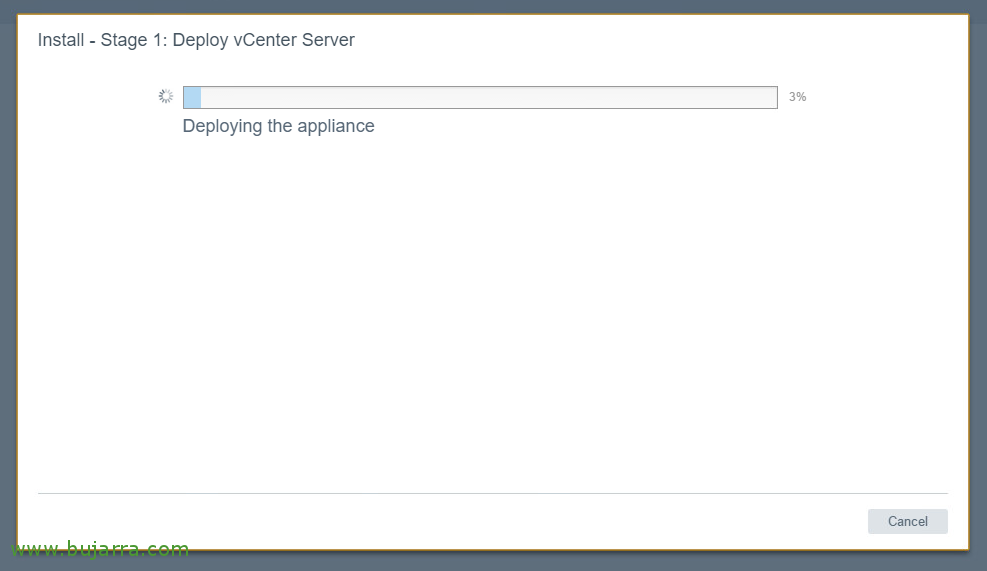
... esperamos alguns minutos...

E clicamos em 'Continue' para continuar com a Fase 2 e configurar o vCenter Server,

"Seguinte",

Indicamos os servidores NTP ou servidores de hora, "Seguinte",

Debemos indicar el FQDN del appliance que tiene el rol PSC que es donde se encuentra nuestra identidad SSO, escribimos también el nombre del dominio SSO y la contraseña del Administrator del dominio SSO especificado, "Seguinte",

Pulsamos en “Finish”,

“OK” que nos indica que esto no tiene vuelta atrás,

… esperamos unos minutos mientras inicia servicios…

E é isso! Ya tenemos un servidor vCenter Server dedicado trabajando junto a un PSC externo.
Ya podremos entrar a https://DIRECCION_IP_VC para gestionarlo, o a https://DIRECCION_IP_VC/vsphere-client para acceder al servicio vCenter y gestionar la plataforma, o a https://DIRECCION_IP_VC:5480 para gestionar el appliance!
Instalación del segundo vCenter Server
Seguiremos estes passos para instalar más servidores vCenter y por lo tanto disponer de un entorno Enhanced Linked Mode, o sea para disponer de um único painel de gestão central que poderá gerir distintos servidores vCenter repartidos geográficamente y que cada uno terá a sua infraestrutura de clusters, Hosts, máquinas virtuais y datastores.
Unicamente veremos los pantallazos que difieren del paso anterior donde ya vimos la 'Instalação del primer vCenter Server'.

Durante la Fase 1, en este nuevo vCenter Server, le indicamos obviamente otro nombre de máquina virtual.

Y también como sigue siendo obvio otra dirección IP, Não? Todo lo demás será igual y cuestión de seguir de igual forma el asistente.
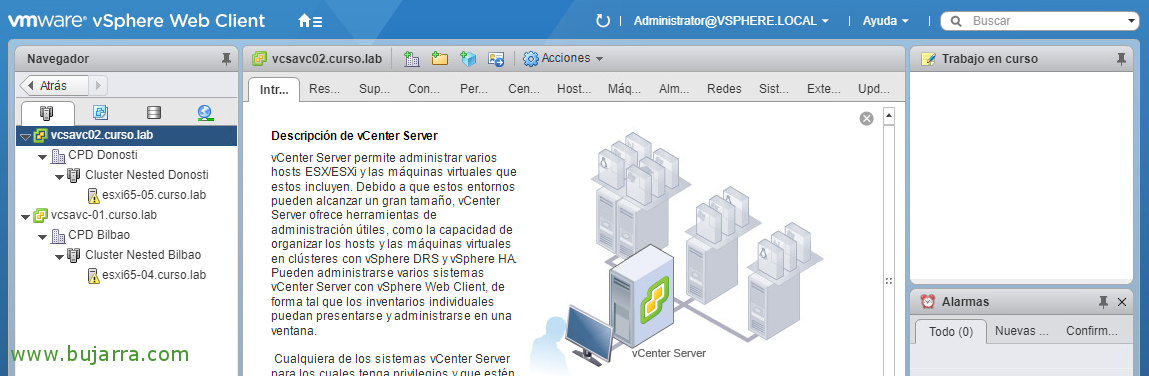
Uma vez concluída a instalação do segundo vCenter Server, se nos logarmos novamente no vSphere Web Client, poderemos ver no inventário ambos os servidores vSphere! Teremos já uma gestão centralizada e unificada para diferentes ambientes que possam estar separados geograficamente e cada um com a sua própria infraestrutura!