Novas equipes na Citrix

Eu queria publicar um post que me pediram para fazer em algum momento, ou geralmente é necessário se você tiver um ambiente Citrix e usar o Teams. Desde que a Microsoft publicou o New Teams, houve algumas alterações a serem levadas em consideração ao publicar o Teams no Citrix, se quisermos que a renderização esteja no cliente e não nos VDAs.
Este último ano foi algo sofrido para los que tenemos algún entorno Citrix y organizaciones con el Teams, con la nueva versión de Office 365, con el Nuevo Teams, con las novedades en el perfil de FSLogix… al final fueron ajustando y aportando soluções para ter una solução funcional. La idea es poder usar el Teams en Citrix, pero que el render, la carga sea en los equipos clientes, no en los propios VDA, descargándolos de cómputo inútil, y por supuesto para ter vídeo chamadas chamadas de qualidade y sin cortes.

Começaremos la instalação en los VDA, descargaremos o instalador de Teams llamado teamsbootstrapper.exe de la site da Microsoft.
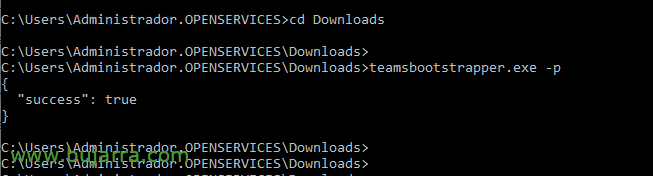
Lo instalaremos executando:
teamsbootstrapper.exe -p
Continuamos descargando el script de PowerShell para registrar en Outlook 365 suplemento de Reuniões do Teams, para isso poderemos copiá-lo de site da Microsoft e guardá-lo como um .ps1, deixo-vos aqui, pelo menos o existente até ao dia de hoje:
Se (-não ([Security.Principal.WindowsPrincipal][Security.Principal.WindowsIdentity]::GetCurrent()).IsInRole([Security.Principal.WindowsBuiltInRole] 'Administrador') ){
    Write-Error "Necessário executar como administrador. A sair.."
    sair 1
}

# Obter versão do pacote atual do novo Teams
se (-não ($NewTeamsPackageVersion = (Get-AppxPackage -Nome MSTeams).Version)) {
    Write-Host "Novo pacote Teams não encontrado. Por favor, instale o novo Teams a partir de https://aka.ms/GetTeams ."
    sair 1
}
Write-Host "Versão do novo Teams encontrada: $NewTeamsPackageVersion"

# Obter versão do Teams Meeting Addin
$TMAPath = "{0}\WINDOWSAPPS\MSTEAMS_{1}_X64__8WEKYB3D8BBWE\MICROSOFTTEAMSMEETINGADDININSTALLER.MSI" -f $env:programfiles,$NewTeamsPackageVersion
se (-não ($TMAVersion = (Get-AppLockerFileInformation -Path $TMAPath | Select-Object -ExpandProperty Publisher).BinaryVersion))
{
    Write-Host "Teams Meeting Addin não encontrado em $TMAPath."
    sair 1
}
Write-Host "Found Teams Meeting Addin Version: $TMAVersion"

# Install Parameters
$TargetDir = "{0}\Microsoft\TeamsMeetingAddin\{1}\" -f ${env:ProgramFiles(x86)},$TMAVersion
$params = '/i "{0}" TARGETDIR="{1}" /qn ALLUSERS=1' -f $TMAPath, $TargetDir

# Start the install process
write-host "executando msiexec.exe $params"
Start-Process msiexec.exe -ArgumentList $params
write-host "Por favor confirme o resultado da instalação no Windows Eventlog"

Y lo ejecutamos en un PowerShell con privilégios de administrador.
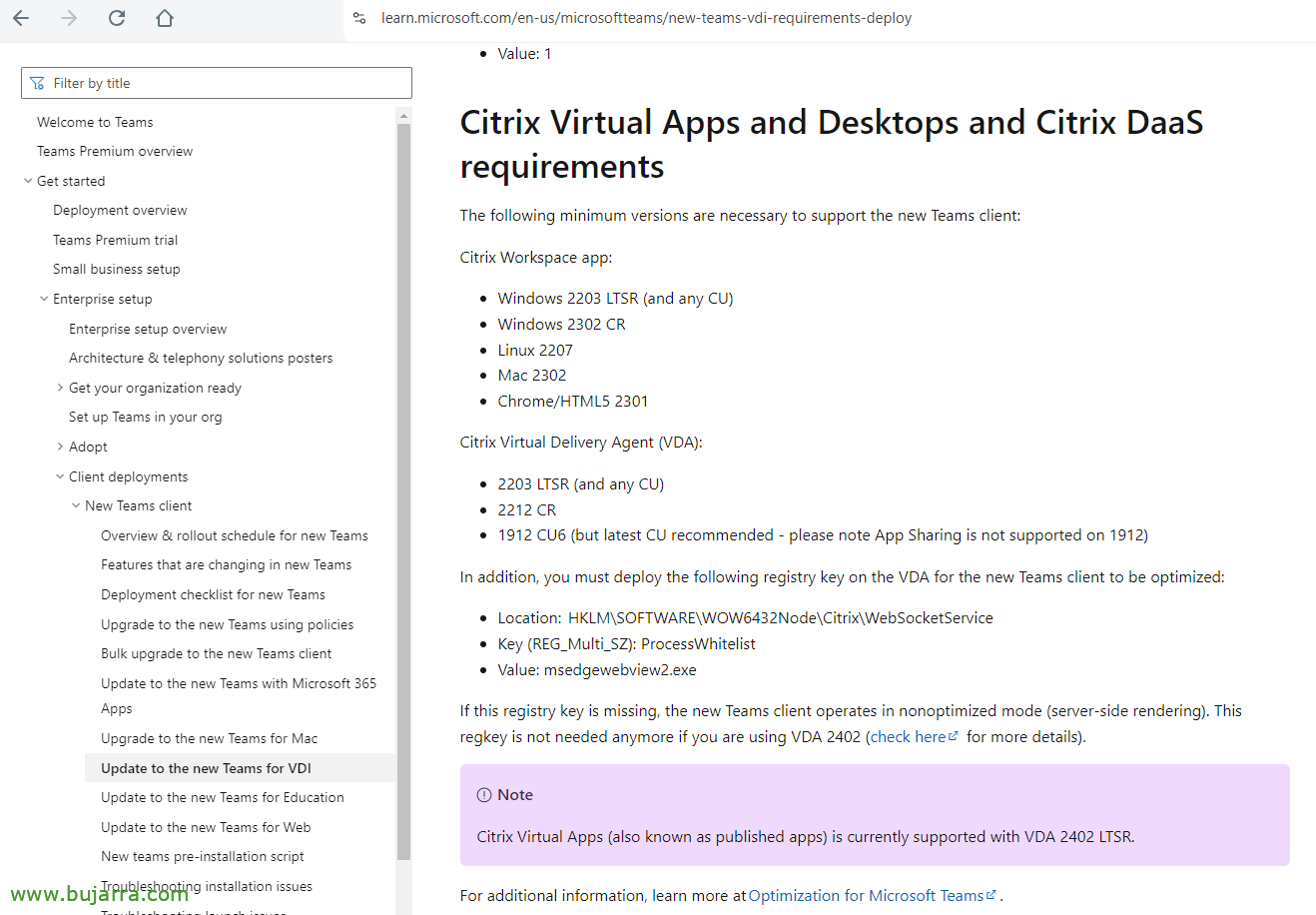
No site da Microsoft indica que tenemos que criar una entrada en el registo de los VDA, É claro, si tenemos la 2402 LTSR en principio no sería necesario.
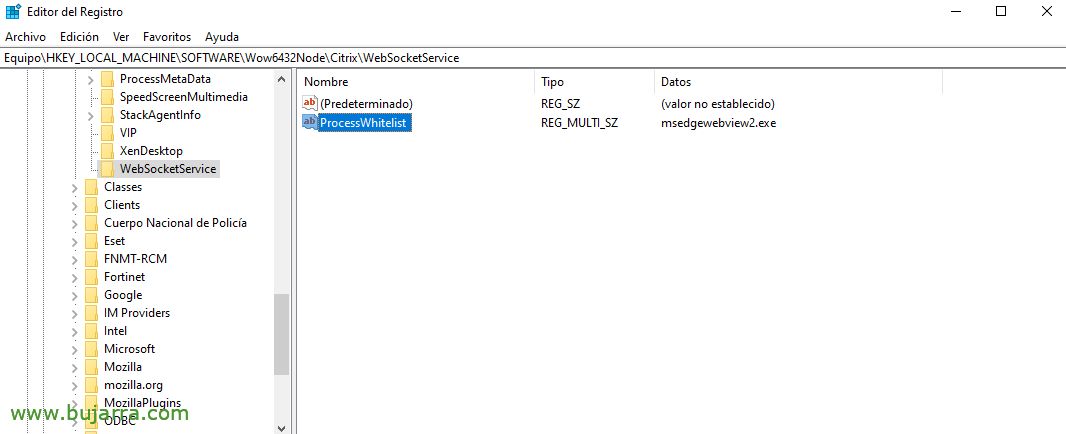
Sería en HKEY_LOCAL_MACHINE\SOFTWARE\Wow6432Node\Citrix\WebSocketService y crearemos una entrada de tipo REG_Multi_SZ con valor msedgewebview2.exe y de nombre ProcessWhitelist.
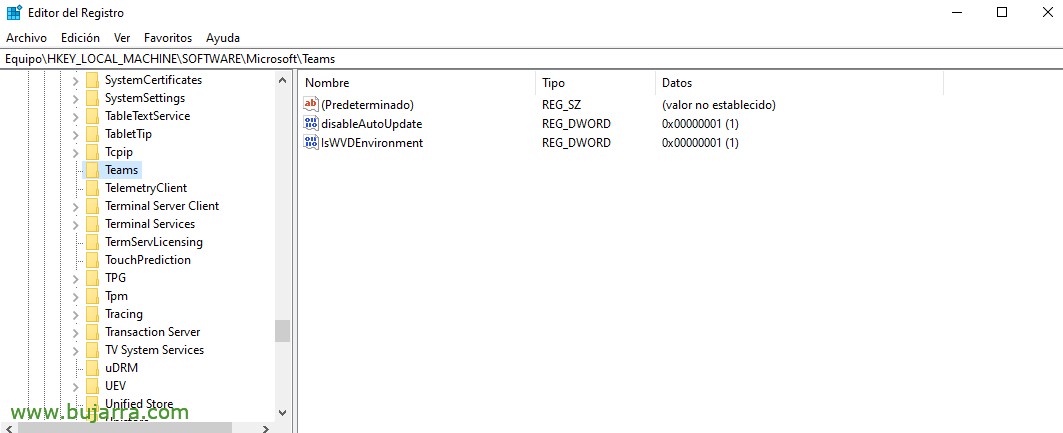
En la misma web de Microsoft indica cómo deshabilitar la auto actualización del Teams, creando una entrada de registro en HKLM\SOFTWARE\Microsoft\Teams con el nombre de disableAutoUpdate de tipo DWORD y valor 1
E indica que si nuestro VDA será un escritorio virtual, creemos también en HKLM\SOFTWARE\Microsoft\Teams la entrada IsWVDEnvironment del tipo DWORD con valor 1.
Si queremos actualizar alguna nueva versión de New Teams, antes lo desinstalaremos previamente con:
teamsbootstrapper.exe -x
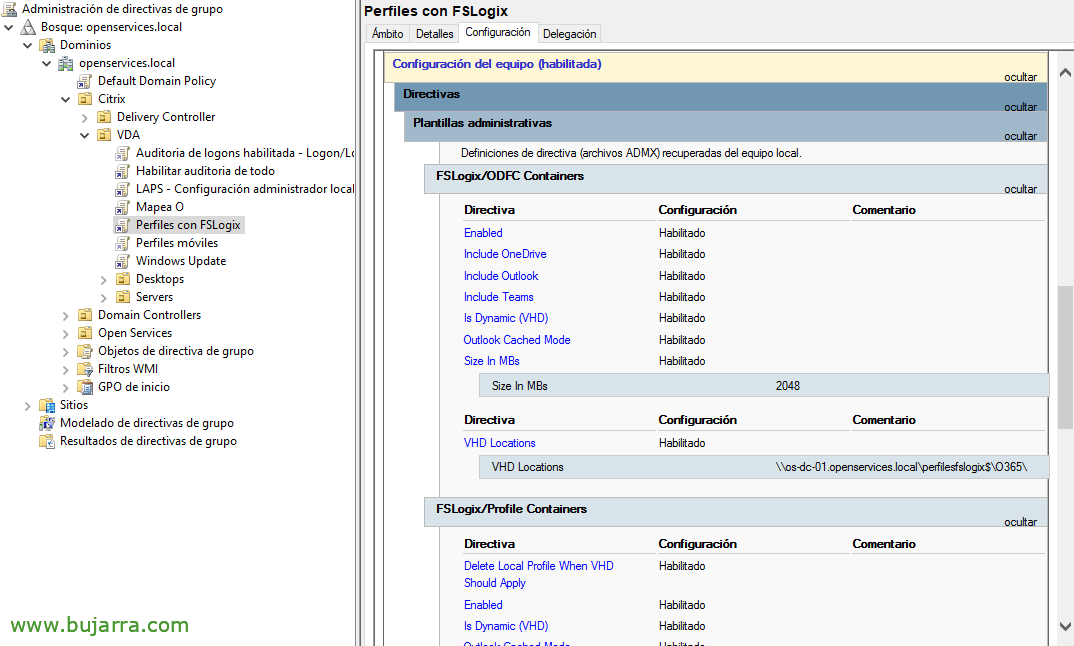
Si usamos FSLogix, tendremos que tener en cuenta que debemos tenerlo actualizado, tanto el agente en los VDA como las plantillas administrativas en nuestros controladores de dominio. Consequentemente, en la GPO de FSLogix deberemos marcar el “Include Teams”.
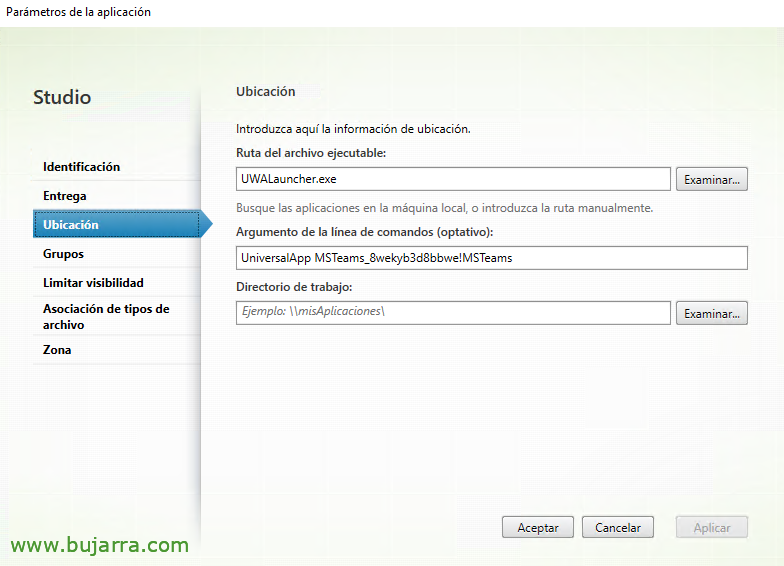
E nada, finalmente para publicar la app de Teams en el Studio indicaremos como 'Ruta del archivo ejecutable’ este valor “UWALauncher.exe” y en el 'Argumento de la línea de comandos “UniversalApp MSTeams_8wekyb3d8bbwe!MSTeams”.
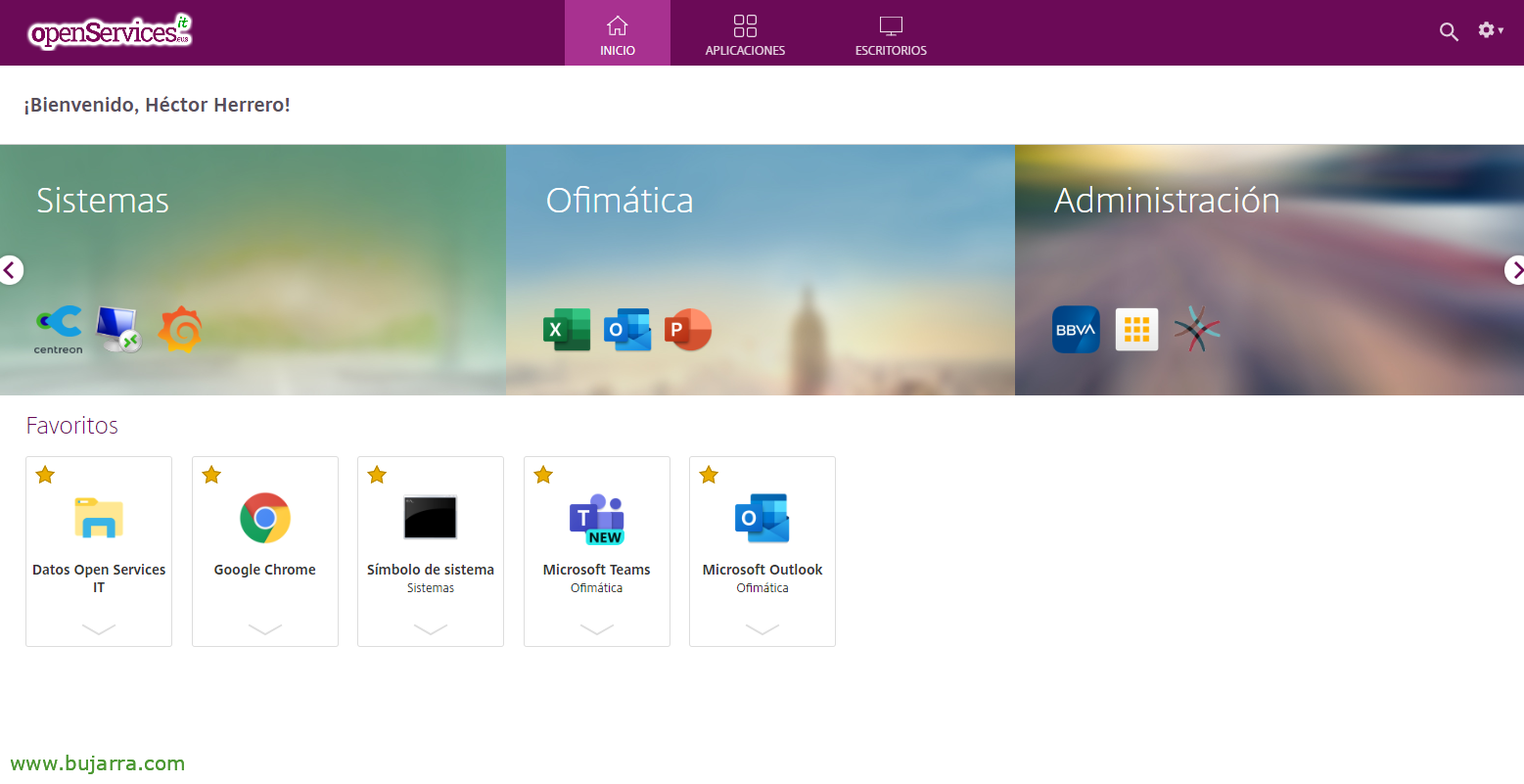
Una vez esto, los usuarios ya podrán abrir Teams en Citrix, poder usarlo con normalidad y hacer el render en local, en su puesto (si es que es compatible, Windows PC, con la última versión del Workspace App), estará totalmente integrado com o Outlook y los usuarios algo mais feliz!
Pues esto es todo, para los que tengáis entornos de Citrix y Office 365 y os interesses fazer funcional el nuevo Teams, Um abraço, portaros bien y cuidar de los que os rodean.