ownCloud 公司 – 设置我们的公司 Dropbox

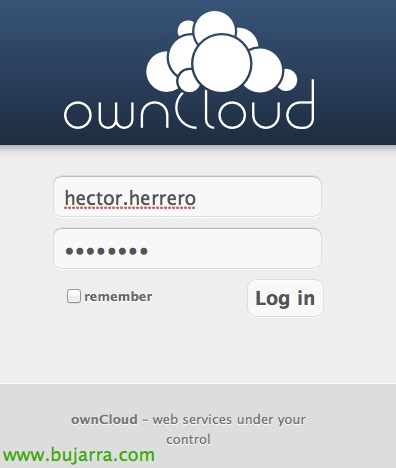
在我们的组织中搭建自己版本的Dropbox的最佳解决方案之一是ownCloud, 我们有适用于Windows的客户端, Linux的, 苹果电脑, iPad版, 苹果手机, Android客户端和网页版客户端! 这样用户就可以拥有一个文件存储库,可以安全且可控地与组织外的人共享, 此外,还可以同步日历, 接触, 拥有类似照片查看器的应用, 在线播放音乐,以及我们可以添加的数百个应用 (邮件查看器…)
在本文件中,我们将查看在Ubuntu服务器上安装ownCloud 12.10 x64, 随后我们将把ownCloud与我们的活动目录集成,以便用户可以通过集中方式进行验证, 此外还会查看一些配置选项, 配额, formas de compartir…
Tenemos aquí el manual de administrador completo: HTTP 协议://doc.owncloud.org/server/4.5/admin_manual/
安装: HTTP 协议://doc.owncloud.org/server/4.5/admin_manual/installation.html

Aún que haya otra forma de instalarlo más automático, que sería agregandonos el repositorio de owncloud en nuestro sources.list, en este caso hice una instalación manual, que viene siendo lo mismo, primero tenemos que tener el S.O. actualizado y luego instalar las dependencias de ownCloud:
sudo apt-get update
sudo apt-get upgrade
sudo apt-get install apache2 php5 php5-gd php-xml-parser php5-intl php5-mysql smbclient curl libcurl3 php5-curl php5-sqlite php5-ldap
Posteriormente nos bajamos ownCloud, lo descomprimirmos y lo movemos a /var/www, así como establecemos los permisos correspondientes:
WGET HTTP://mirrors.owncloud.org/releases/owncloud-4.5.7.tar.bz2
tar -xvf owncloud-4.5.7.tar.bz2
sudo mv owncloud /var/www/
sudo chown -R www-data:www-data /var/www/owncloud
Más info de cómo hacerlo algo más automatizado con otras distribuciones de Linux: http://software.opensuse.org/download.html?project=isv:ownCloud:community&package=owncloud

Editamos en ‘/etc/apache2/sites-available’ y habilitaremos en el directorio ‘/var/www/’ el ‘AllowOverride’ a ‘All’ y reiniciamos apache.
vim /etc/apache2/sites-enabled/000-default.
AllowOverride a All
sudo service apache2 restart

Nada y ya podremos acceder sin problemas a configurar ownCloud, abrimos un navegador a http://IP/owncloud para crear la cuenta de administrador que querramos, 使用我们感兴趣的密码, y podremos especificar en este momento donde tendremos los datos de almacenamiento, antes de este punto puede que hayamos conectado a la máquina un disco con mayor capacidad para separar el S.O. de los datos, en cuanto lo tengamos montado le indicaremos aquí el path. Además de qué tipo de BD utilizaremos, en este caso una SQLite, si queremos una MySQL previamente lo tendremos que tener instalado. 我们点击 “完成安装”,

Y entraremos como administrador, esta es la vista inicial.

Lo primero será configurar si nos interesa el método de autenticación, en nuestro caso habilitaremos desde la ‘tuerca’ de Settings, en ‘Aplicaciones’ > ‘LDAP user and group backend’ 并单击 “激活”,
Esta parte de aplicaciones es una de las más interesantes de ownCloud, ya que podremos integrar distintas opciones en el portal web, para que puedan tener acceso a su correo (con webmail tipo RoundCube), cliente de VNC para accesos remotos… y una infinidad de ellos que podremos encontrar en: http://apps.owncloud.com

不错, ahora en “管理” podremos configurar la parte de autenticación con LDAP, tendremos en cuenta en ‘LDAP Basic’:
– ‘Servidor’: IP o nombre del controlador de dominio.
– ‘DN base’: base de localización de los usuarios.
– ‘DN usuario’: Usuario con privilegios de consultar o modificar si fuese necesario en nuestro AD.
– ‘Contraseña’: Su contraseña.
– ‘Filtro de inicio de sesión de usuario’: sAMAccountName=%uid
– ‘Lista de filtros de usuario’: objectClass=person
– ‘Filtro de grupo’: objectClass=group
“救”,

Y en los parámetros avanzados:
– ‘Puerto’: Si no es el puerto LDAP predeterminado lo cambiaremos.
– ‘Arbol base de usuario’: 用户的OU级别容器.
– ‘基础组树’: 用户的组级别容器.
– 勾选‘区分大小写的LDAP服务器’ (窗户)’
– ‘显示的用户名字段’: sAMAccount名称.
– ‘显示的组名字段’: sAMAccount名称.
“救”,

如果我们去 “用户” 以确认我们都有这些, 我们可以将他们分配到不同的组, 或者为他们设置配额.

尝试使用Active Directory中的用户登录,

以用户身份登录并进入‘个人’’ 我们可以访问一般信息, 在那里我们会看到客户端下载链接, 我们账户的使用情况, 会看到通过WebDAV访问我们内容的URL路径, 媒体, 或者访问日历以进行同步… en el caso de ver URLs locales como es mi caso y sin https, sería básicamente configuración de apache el meterle un certificado y habilitarle SSL.

什么都没有, este sería el vistazo genérico de la carpeta ‘Archivos’, donde podremos subirlos manualmente, podremos sincronizarlos gracias a las aplicaciones de cliente multi sistema operativo o móviles. Podremos renombrar los archivos, compartirlos con usuarios internos de ownCloud o usuarios externos vía mail, les proporcionaríamos un link público cifrado y opcionalmente protegido con una contraseña. Elegiríamos los permisos que queremos que tengan sobre dicho(s) fichero(s) y si queremos una caducidad para que no se nos olvide quitar accesos! Podremos también descargarlos directamente o ver un historial de versiones del contenido para una vuelta atrás si fuese necesario.

En el caso de la ‘Música’ podremos reproducir online el contenido de audio que hayamos subido desde el navegador directamente, al igual que los videos (si es que hemos habilitado la app de videos!).

En el caso del ‘Calendario’ sería lo mismo, podremos crear citas, 进口, 出口, o sincronizar con las URLs que obtendremos desde sus ajustes.

什么都没有, unicamente nos quedaría descargar los clientes para los S.O. 我们需要的.
– Link de descarga para clientes en desktops: http://owncloud.org/sync-clients/
– Link de descarga para clientes en dispositivos móviles: https://owncloud.com/overview/mobileapps

Y la configuración como vemos no tiene nada, 将输入 URL (公共或私人) 以及用户账户. 此时用户即可开始使用 ownCloud 并上传所需的信息!