Projeto TCOS

TCOS es una de las mejores soluciones Open Source que genera imágenes de arranque para equipos thinclient (basadas en Linux Debian/Ubuntu). Permite conexiones rDesktop (Servidor de Terminal), FreeNX & X over SSH. En este documento veremos primeiro como conectarnos al same Ubuntu donde geraremos las imágenes y en el que tendremos apps instaladas; posteriormente personalizaremos algum cliente para que use RDP,
Los thin client's (desde Pentium II con 64Mb de RAM) podrán arrancar desde PXE, disquete (con Etherboot o gPXE), CD, USB o instalado en local. Permite el uso de dispositivos extraibles desde el thinclient (CD-ROM datos/audio, pendrive USB – incluso NTFS -, CD-USB, Firewire…); control de volumen por parte del usuario, se pueden configurar múltiplos parâmetros de cada sessão. Otras alternativas son: LTSP, PXES, Thinstation y K12LTSP. Podríamos usar autenticación LDAP en el próprio Ubuntu para autenticarnos contra um Directorio Activo por exemplo o instalarle el cliente de Citrix para el despliegue de las aplicaciones.
Su web oficial: Referências HTTP://www.tcosproject.org
Comenzaremos con un Ubuntu Desktop 10.04.4 x64 recién instalado,

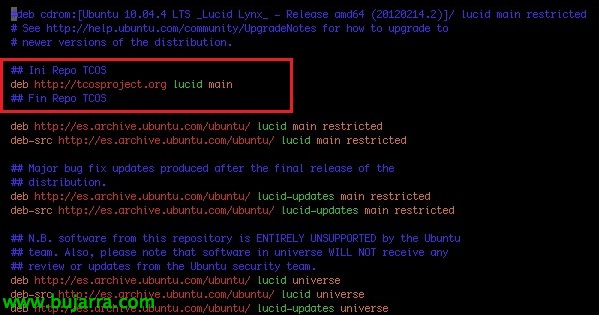
Debemos tener en '/etc/apt/sources.list’ la entrada 'deb http://tcosproject.org lucid main', haremos un 'apt-get update’ depois,

Instalaremos primero el paquete 'tcos-keyring’ para instalar la clave GPG del paquete TCOS, posteriormente instalaremos TCOS,
'apt-get install tcos-keyring’
apt-get install tcos’

Actualizaremos GDM con 'apt-get upgrade’
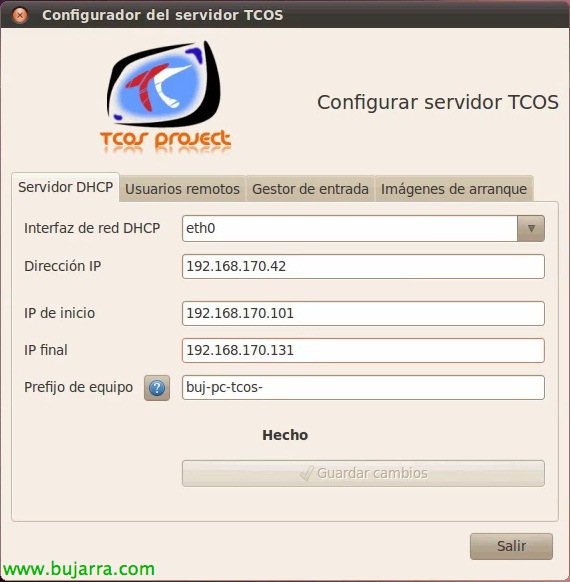
Y ya podremos ejecutar 'tcos-cofigurator’ para configurar el servidor TCOS. Este comando seria opcional se não querremos usar los servicios locales para conectarse o disponer de un servidor DHCP en él. Bueno en este documento realizaremos como hemos dicho, dos posibilidades, la primera imagen que crearemos sí utilizará los servicios de este host y depois usaremos unicamente un entorno Microsoft. Configuramos en este caso un rango DHCP para los equipos y el prefijo de hostname que utilizarán.

No “Utilizadores remotos”, como é que os utilizadores se vão ligar a este anfitrião, criaremos os que necessitarmos além de lhes atribuir um prefixo ao nome de utilizador & os grupos a que irão pertencer (por defeito fuse).
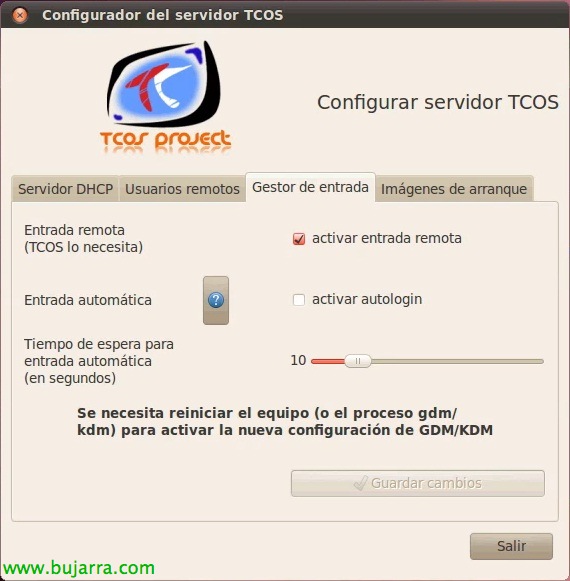
Em “Gestor de entrada” ativaremos a ligação remota marcando “Ativar entrada remota”, indicaremos se queremos login automático e guardamos, teremos de reiniciar o computador para o ativar (ou reiniciar gdm/kdm),
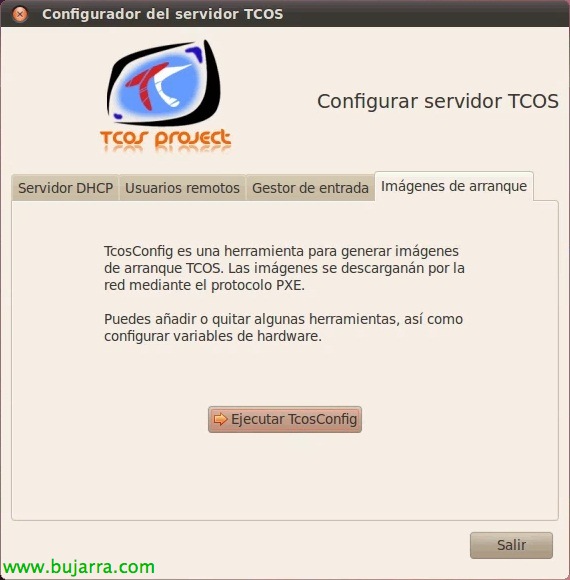
E em “Imagens de arranque”, executaremos TcosConfig para finalmente criar as imagens de arranque. Se apenas quisermos criar as imagens e não utilizar um servidor TCOS como anfitrião de ligação remota/DHCP, executaríamos a partir da shell: ‘tcosconfig’.
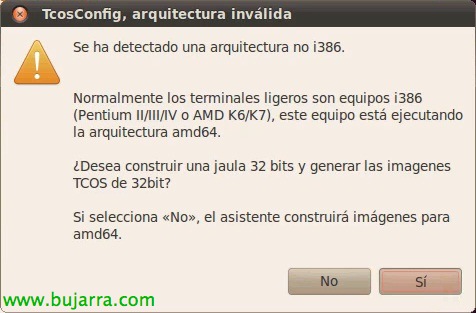
Selecionaremos a arquitetura da imagem que iremos gerar, dependerá de los equipos que la utilicen, “Sim” para generarlos de 32bit y “Não” para x64.

Selecionaremos la distribución que vamos a utilizar (Debian o Ubuntu), este caso será Ubuntu, además su distribución (Hardy, Intrepid, Jaunty, Kamic, Lucid), nosotros utilizaremos la última, una Lucid, selecionamos la arquitectura, la versión del kernel, el servidor principal de descarga & el de seguridad, el repository TCOS y si queremos usar la versión experimental; Clique em “Construir chroot”.

…
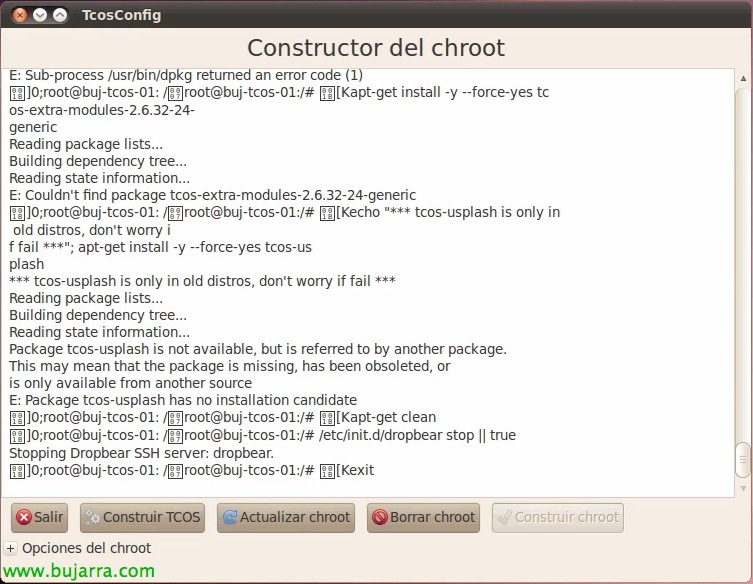
Una vez haya finalizado pulsamos en “Construir TCOS”

Se nos cargará el asistente de TCOS config para fazer mudanças en la configuración, “Avançar”,
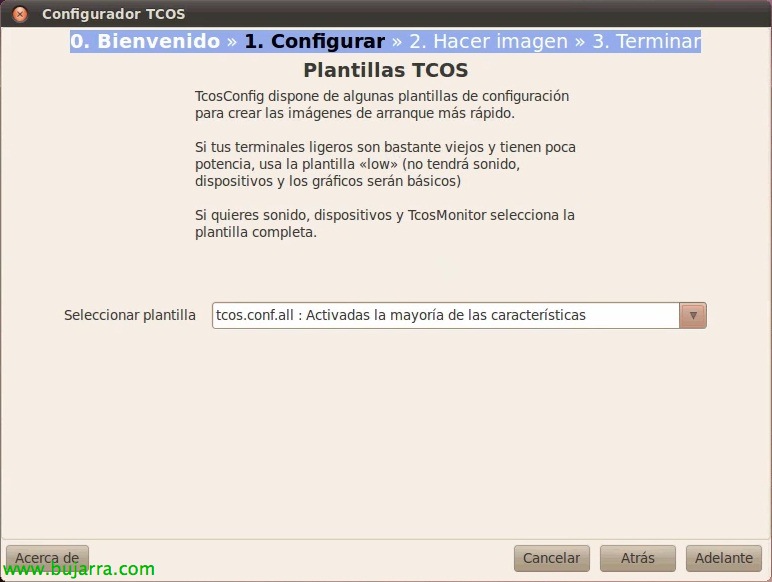
Selecionaremos la plantilla de configuración de TCOS, disponemos de:
– base.conf no usará ninguna plantilla.
– tcos.conf.low desactivará el USB, sonido, tcosmonitor e dispositivos IDE ou SATA
– tcos.conf.all terá a maioria das funcionalidades ativadas.
– tcos.conf.light desativará o USB, sonido, e dispositivos IDE ou SATA, tcosmonitor será ativado.
– tcos.conf.nfs força o arranque por NFS além de desativar o USB, sonido, tcosmonitor e dispositivos IDE ou SATA.

Iremos configurar as Opções do Xorg, DRI no Xorg, Opções de som, Suporte de acesso remoto e Configuração de rede sem fios,
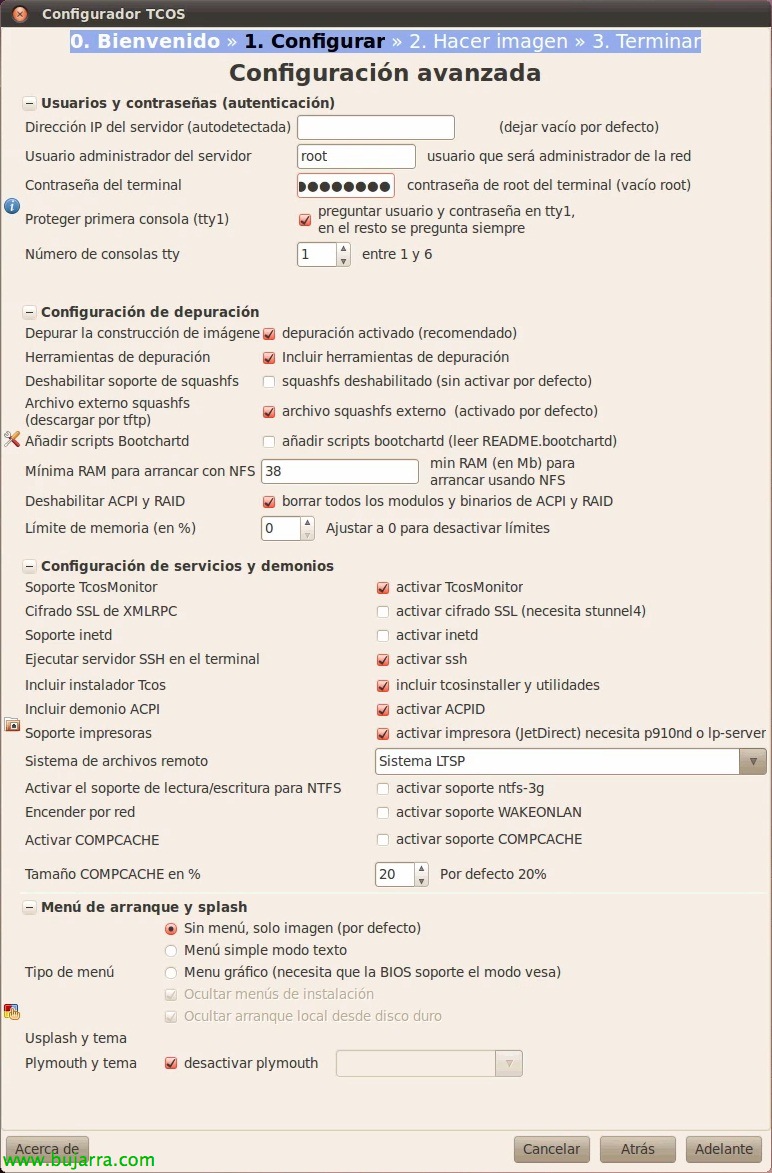
Em mais configurações avançadas, iremos configurar os Utilizadores e palavras-passe (autenticação), Configuração de depuração, Configuração de serviços e demons & o Menu de arranque e splash,

Iremos configurar as Opções do Kernel, Alguns truques para clientes leves e Outras configurações,
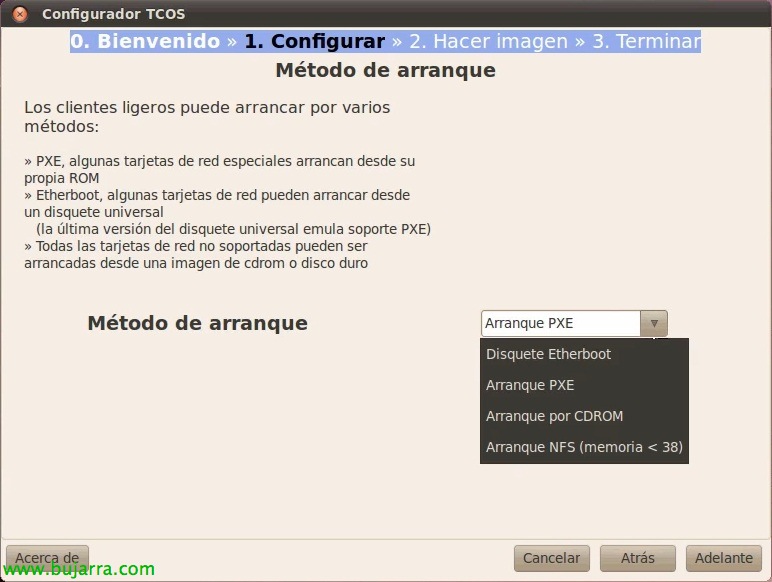
Iremos selecionar o método de arranque, que poderá ser: Disquete Etherboot, Arranque PXE, Arranque por CDROM e Arranque NFS (memoria <38).
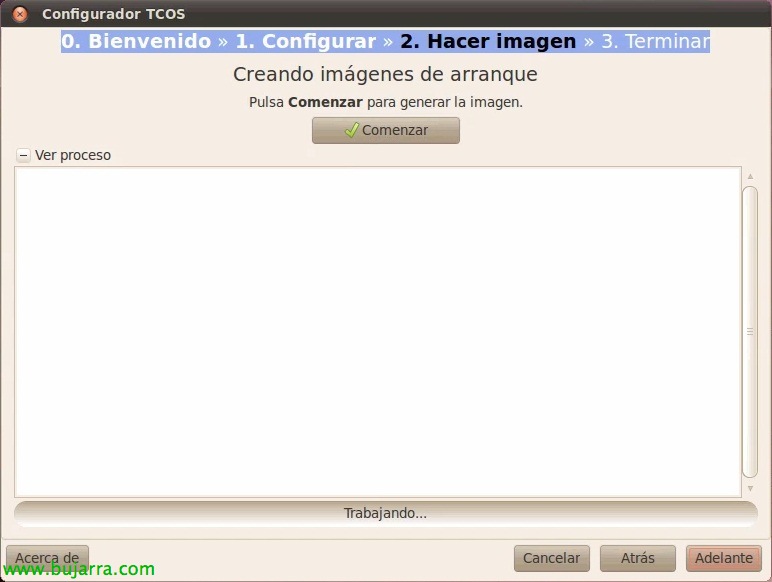
E nós pressionamos “Começar” para gerar a imagem,

… Aguarde alguns segundos…

E é isso!

Já temos a imagem gerada, Clique em “Terminar e guardar”,

E já poderemos arrancar os nossos computadores leves pela rede e arrancarão diretamente a este servidor de TCOS,
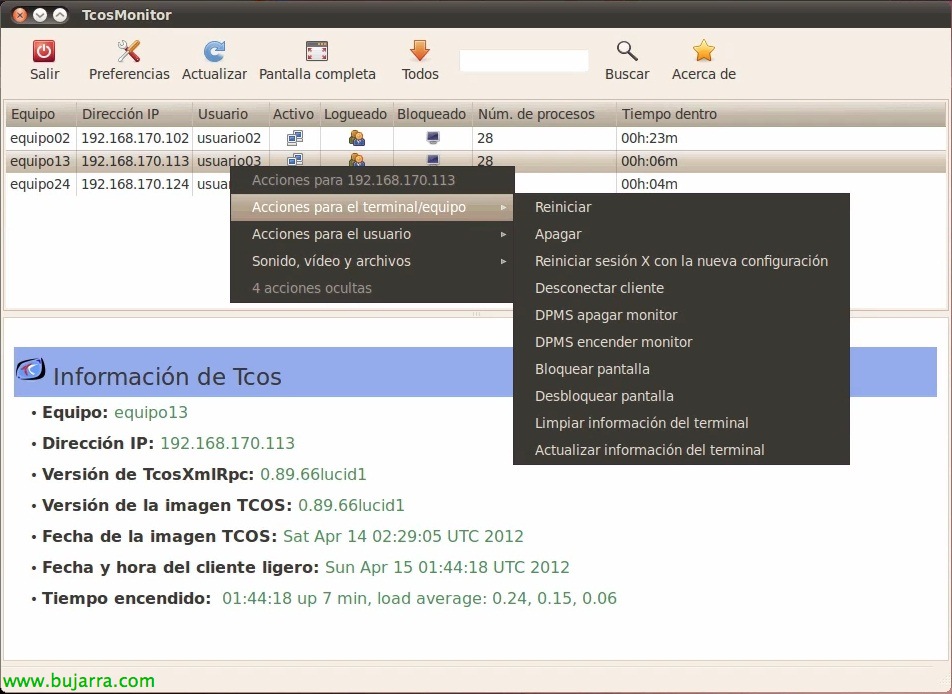
Executando 'tcosmonitor'’ obteremos um painel de gestão, onde poderemos realizar uma série de tarefas nos computadores remotos.
– Ações para o terminal/computador: Reinicializar, Extinguir, Reiniciar sessão X com a nova configuração, Desligar cliente, DPMS desligar monitor, DPMS ligar monitor, Bloquear ecrã, Desbloquear ecrã, Limpar informações do terminal & Atualizar informações do terminal.
– Ações para o utilizador: Conectar o ecrã remoto (VNC), Modo de demonstração (deste computador), Bloquear Internet, Desbloquear Internet, Mostrar aplicaciones ejecutadas por este cliente, Ejecutar aplicación en pantalla de usuario & Enviar un mensaje de texto al usuario.
– Sonido, video y archivos: Enviar audio conferencia (deste computador), Enviar archivos, Difusión de audio/video, Captura de pantalla.

Debemos desactivar Multicast DNS para tener un menor timeout durante el login en ‘/etc/nsswitch.conf’ sustituyendo ‘hosts: files mdns4_minimal [NOTFOUND=return] dns mdns4’ por ‘hosts: files dns’

Podremos crear personalizaciones editando ‘/etc/dnsmasq.conf’ para asignar una dirección IP estática a unos equipos basandonos en su dirección MAC,
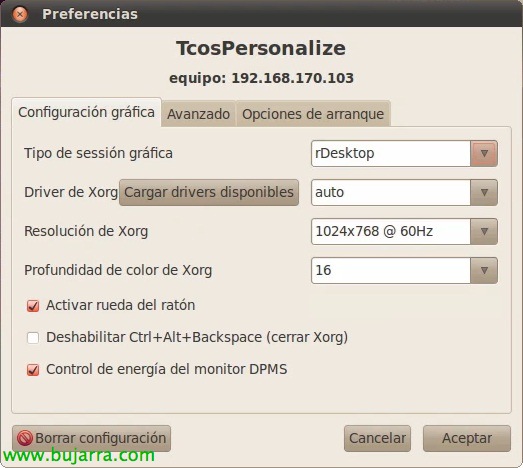
Con ‘tcospersonalize –host=DIRECCIÓN_IP’ personalizaremos la configuración por host. Teremos várias abas, “Configuración gráfica”,
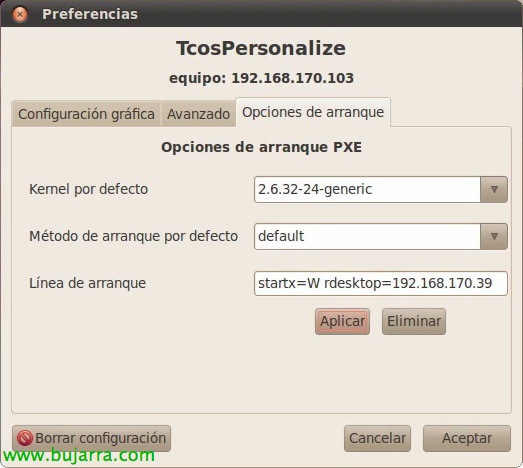
Se colocarmos na Linha de Arranque ‘startx=W rdesktop=ENDEREÇO_IP’ este computador irá conectar-se a um servidor de Terminal Services ou Remote Desktop (RDP),
Se quisermos personalizar a configuração do servidor DHCP, iremos editar ‘ /etc/dhcp3/dhcpd.conf ‘, ou poderemos montar o servidor DHCP num computador Windows, além de mover o serviço TFTPd, desde que copiemos o conteúdo de ‘/var/lib/tcos/tftp’.
Guia completa AKI,