Uso de Raspberry Pi como cliente ligero soportado en Citrix con ThinLinX

Por supuesto que ya tenemos en mente que Citrix da suporte ao uso de una Raspberry Pi (30€) para usarlo como thin client; con HDX Ready y poder otimizar la capa multimédia y descargar no dispositivo sua aceleração gráfica pesada. En este documento veremos cómo funciona ThinLinX, un SO que transforma sencillamente una Raspberry Pi em um thinclient gestionável, sea para Citrix XenApp o XenDesktop, VMware View, Microsoft RDS…
ThinLinX es un software que por un lado permite la gestión de dispositivos thin client, donde podremos realizar las tareas más habituales como son las configuraciones remotas de los thin client, reinicios, actualizaciones de firm, control remoto… Vamos, o de sempre. Lo bueno, es que ThinLinX Operating System (TLXOS) es un SO que se pode instalar na maioria dos equipos, sean PCs o portátiles para reutilizarlos, en Intel NUC, Framboesa Pi 2 e 3, en los sticks estos de Intel… lo malo… que sale 10 US$ por dispositivo a gestionar 😉 ahora, que cada uno eche sus cuentas, a mí me salen, vamos que si salen…. ainda assim tenemos 60 dias de teste!
Os recuerdo que en Citrix, con una Raspberry Pi, la resolución predeterminada y óptima será de 1920 x 1080 (1080p), y aceleración gráfica mediante el deco que trae de hardware la Pi de H.264, aprovechando dicho hard, la sesión de Citrix descarga la aceleración multimedia en la Pi, no cargando por tanto el servidor o desktop VDA de Citrix, consiguiendo hasta 60fps, dos palabras: im-pressionante.
Separaremos en dos produtos, um es el SO que irá en este caso en una SD card y otro el software de gestão ThinLinX Management Software (TMS) que poderá ir tanto en un Windows, como usar una de las Raspberry como servidor de gestión!!! (y assim creo recordar q la lic es free…) Es un software muy sencillo de instalar, usar y gestionar.
Os dejo un pequeño vídeo de demo de cómo funcionaría esto:
[iframe src=”Referências HTTP://www.youtube.com/embed/ScdsdPJNssI” width=”100%” height=”500″]
ThinLinX funciona com quase todos los protocolos de conexión remota, no sólo nos ataremos al mundo Citrix, que funciona con todo esto: Citrix HDX o ICA, Microsoft RemoteFX 8.1, Microsoft RDP, VMWare View, XRDP, VNC, X11, Redhat Spice, NoMachine NX, Chromium local Web Browser, Telnet, X3270 (Mainframe), Digital Signage Mode, ThinLinX Management Software Mode, ThinLinX Connection Manager Mode… por supuesto con uno o múltiples monitores y resoluciones.
No me digáis que no es una solución ideal para colegios, universidades o empresas que quieran optimizar sus recursos centralizando toda la info y ahorrando costes para invertirlos en el datacenter.
Instalando TLXOS en una Raspberry Pi,
Lo primero de todo será ir a la web de descargas y descargar la imagen del OS que necesitemos, y luego ya si queremos comprar la licencia:
- Framboesa Pi 2 y Raspberry Pi 3: 10$ la licencia perpetua y nos da derecho a 3 años de soporte y actualizaciones de firmware. AQUI.
- Intel NUC: 15$ la licencia perpetua y nos da derecho a 3 años de soporte y actualizaciones de firmware. AQUI.
- Stick de Intel: 10$ la licencia perpetua y nos da derecho a 3 años de soporte y actualizaciones de firmware. AQUI.
- Reutilización de PCs viejos: 15$ la licencia perpetua y nos da derecho a 3 años de soporte y actualizaciones de firmware. AQUI.
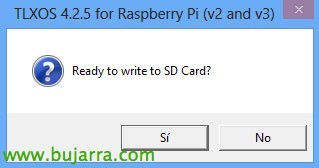
A primeira coisa que faremos será baixar a imagem do TLXOS de que precisarmos, neste caso para uma Raspberry, depois de a termos descarregado, ao executá-la, indicará que precisamos de um cartão SD no equipamento para o formatar e transferir a imagem do SO. Como podemos notar no próprio .exe que descarregámos, ele incluirá o Win32 Disk Imager totalmente otimizado para que este processo seja super simples. “Sim”.
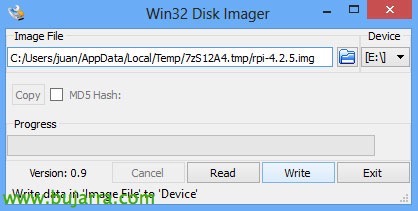
Clique em “Gravar” e começará a escrever a imagem no SD, atenção ao escolher corretamente o disco! Demorará apenas alguns segundos, pois a imagem do SO pesa apenas 256Mb!!!
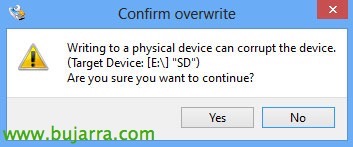
Confirmamos “Sim” para sobrescrever o SD,
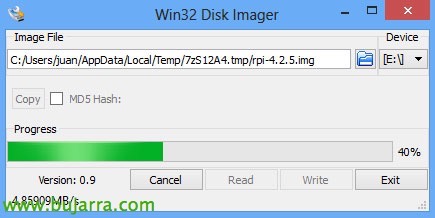
Esperamos alguns segundos enquanto transfere a imagem…
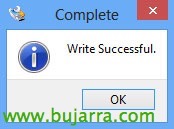
Okey! Pronto! Neste caso, já poderemos inserir o SD na Raspberry & ligá-la, Depois disso, veremos que cuando arranca solicita que la configuremos. Y aqui tenemos 2 Opções, hacerlo a mano y configurar cualquier detalhe delante del puesto, o diretamente utilizar el TMS (ThinLinX Management Software) que será una gozada y nos permitirá configurarlo de forma remota & centralizada.

En caso de que nos de por encender la Raspberry Pi, veremos que arranca sin configuración, por defecto la conexión que permite es con RDP, por lo que o o lo configuramos a mano o con el TMS.

Si pulsásemos en “Pôr”, vemos que nos abre un menu completo para poder configurar este thin client como nos guste, podríamos personalizar individualmente cada configuração y punto, tendriamos el equipo listo. Neste screenshot vê-se a possibilidade de converter uma das Raspberry Pi em servidor TMS.
Instalando o Software de Gestão ThinLinX,
Nada mau, como comentaba, este software é de gestão de dispositivos ThinLinX OS, com ele poderemos realizar qualquer configuração remota dos thin clients, poderemos criar um perfil de imagem e distribuí-lo pela empresa, por departamentos… Poderemos instalá-lo num Windows ou utilizar um dos thin clients nesse 'modo'’ e portanto isso é algo que nos poupamos.

Portanto, fazemos o download do TMS de web de descargas e iniciamos a sua instalação, “Próximo”,
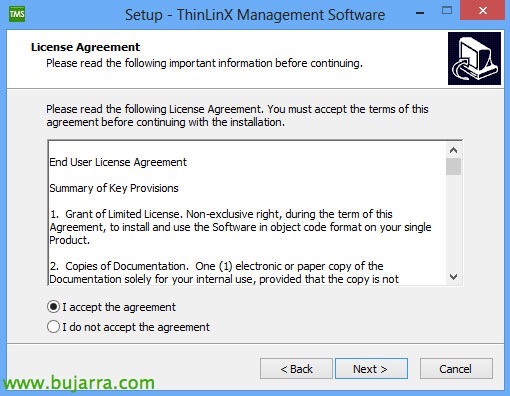
Aceitamos o contrato de licença “Aceito o acordo”,
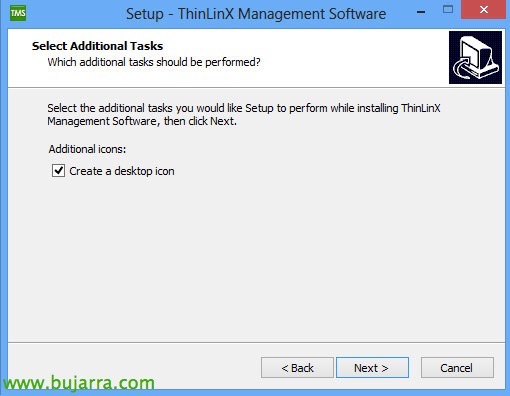
Se quisermos criar um ícone no ambiente de trabalho, “Próximo”,
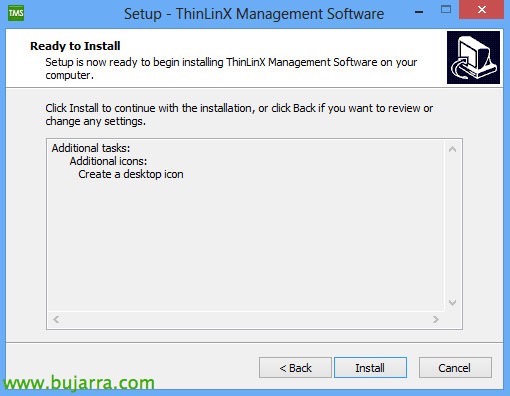
Confirmamos e clicamos “Instalar” para que comece a sua instalação,

… esperamos unos segundos enquanto instala…
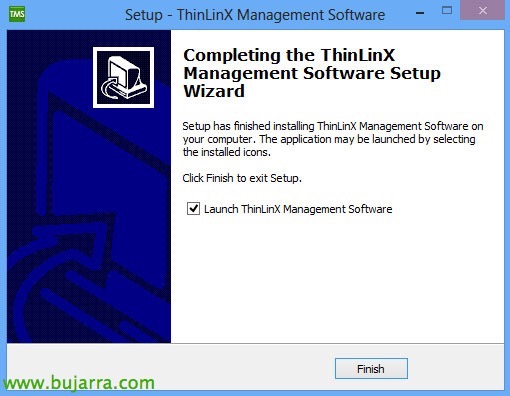
Bem, uma vez que esteja instalado poderemos finalmente abrir o TMS ou ThinLinX Management Software.
Uso do ThinLinX Management Software,
Software de gestão centralizada de dispositivos con Sistema Operativo ThinLinX.
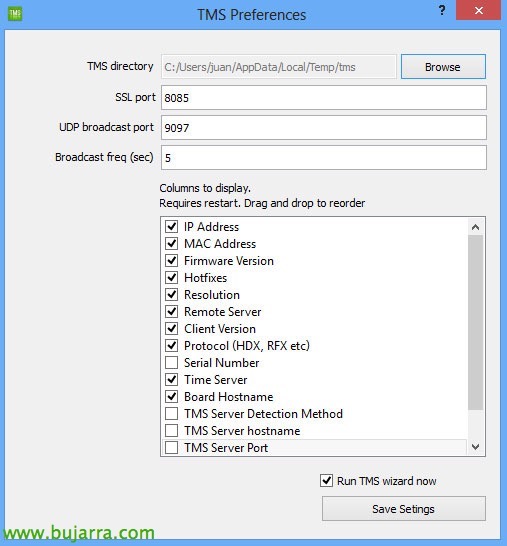
La primera vez que lo abramos nos solicitará establecer el puerto SSL, el puerto para el broadcast UDP, la frecuencia y las columnas que queremos ver en la consola. Guardamos las mudanças y NO tenemos por que correr ahora mismo el asistente de configuración. “Save Settings”.

Nada mau, esta es la consola de TMS, super intuitiva & sencilla. Nos mostrará los dispositivos con ThinLinX OS que haya detectado y sobre eles de forma individual podremos hacer unas configuraciones o seleccionando varios, o seleccionándolos por grupos (que por defeito trae uno llamado Orphans). Al seleccionar un thin client, podremos pulsar en los iconos verdes y establecer dicha config (cambiarle el nombre al thin client, el protocolo, pantalla, reiniciá-lo, zona horaria, actualizarle, configuração de rede, Configuração. do teclado, ativar/desativar o firewall, subir ficheiros ou descarregá-los…), ainda que neste caso sim que irei usar o assistente ou wizard para configurá-lo e assim ele nos atualizará para o último firmware & irá definir-nos a configuração que quisermos. Okey.

Após clicar no ícone de Wizard, pede-nos que selecionemos todos os thinclients que nos interesse atualizar & configurar, Nós damos “OKEY”, selecionamo-los e novamente clicamos em “Wizard”. Teremos em conta que em baixo à esquerda, nos aparecerá o estado atual de qualquer operação que o TMS esteja a realizar, bem como na coluna “Situação” também indicará se está a realizar alguma tarefa em cada thin client.
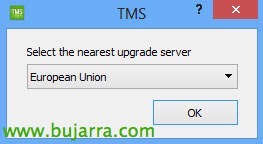
Selecionar “União Europeia” para que o descarregamento do firmware seja feito a partir do mirror mais próximo, “OKEY”,
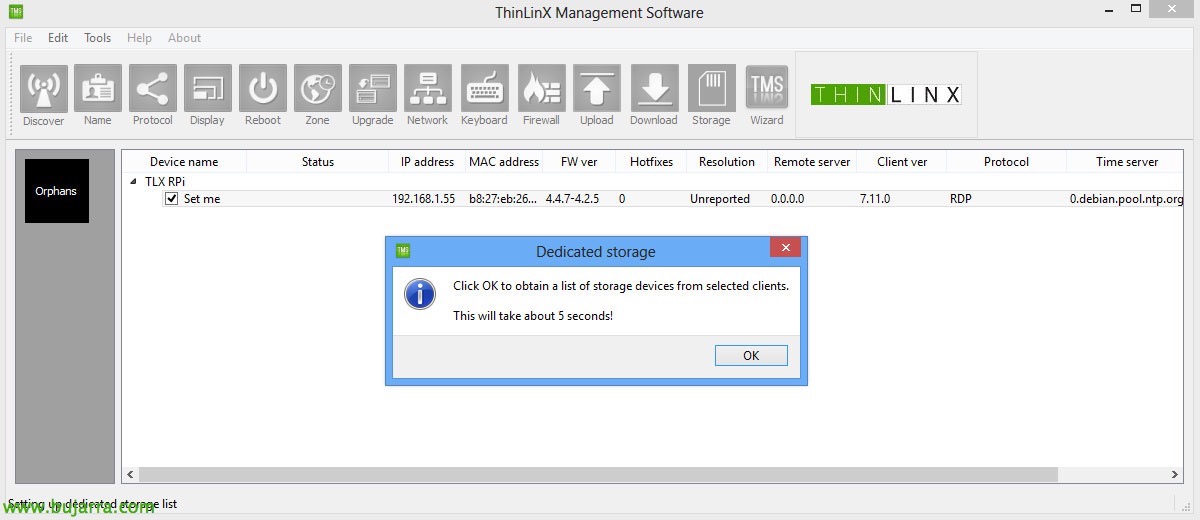
Nada mau, en el caso que queramos usar almacenamiento dedicado de los dispositivos, por ejemplo si desplegamos el OS por PXE en vez de instalarlo como digamos, es lo tradicional, podremos hacerlo posible, en este caso omitiré esta configuración, ya que cada thin client tiene el OS instalado en su propio disco duro (SD, SATA, IDE, SSD… ou o que quer que seja).
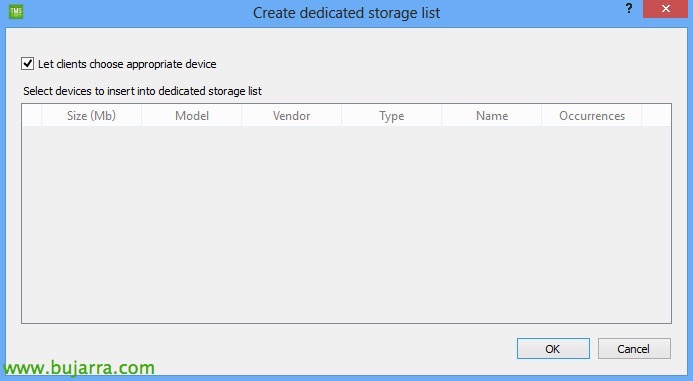
Por lo tanto a esta pregunta del asistente, indicaremos que cada cliente use su dispositivo como él crea conveniente, “OKEY”,

E indicamos que “NÃO”, que no vamos a dedicar discos dedicados…
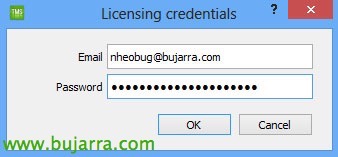
Nada mau, siguiente cuestión del asistente, deberemos introducir los credenciales de licenciamiento que tengamos para licenciar si fuese necesario los thin client, AQUI podremos hacernos una cuenta si es que no la tenemos!
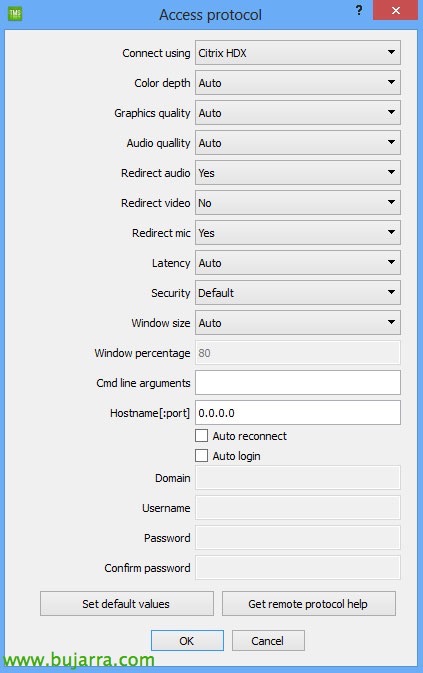
Nada mau, ya al grano, en esta tela configuraremos el o los thin client seleccionados durante el Wizard, lo primero será indicar el protocolo de conexión (en mi caso Citrix HDX), indicaremos também si nos interessa la profundidad de color, la calidad de los gráficos, calidad del audio, si redirigir el audio del cliente, el video, el micrófono, si nos interessa modificar la latencia assim como a segurança del protocolo, tamaño de la ventana… o incluso meter argumentos de línea o además, interesante como pueda ser la URL del portal de aplicaciones corporativas… y si queremos que se autologuee directamente, en caso contrário solicitará al utilizador credenciales siempre que arranque el thin client. Como podemos ver, la gran mayoría de configuraciones incluso desde directivas de Citrix centralizadas podremos configurarlas (Citrix ou a alternativa que tiverem, se vos deixar, claro…).
“OKEY”, assistente concluído!
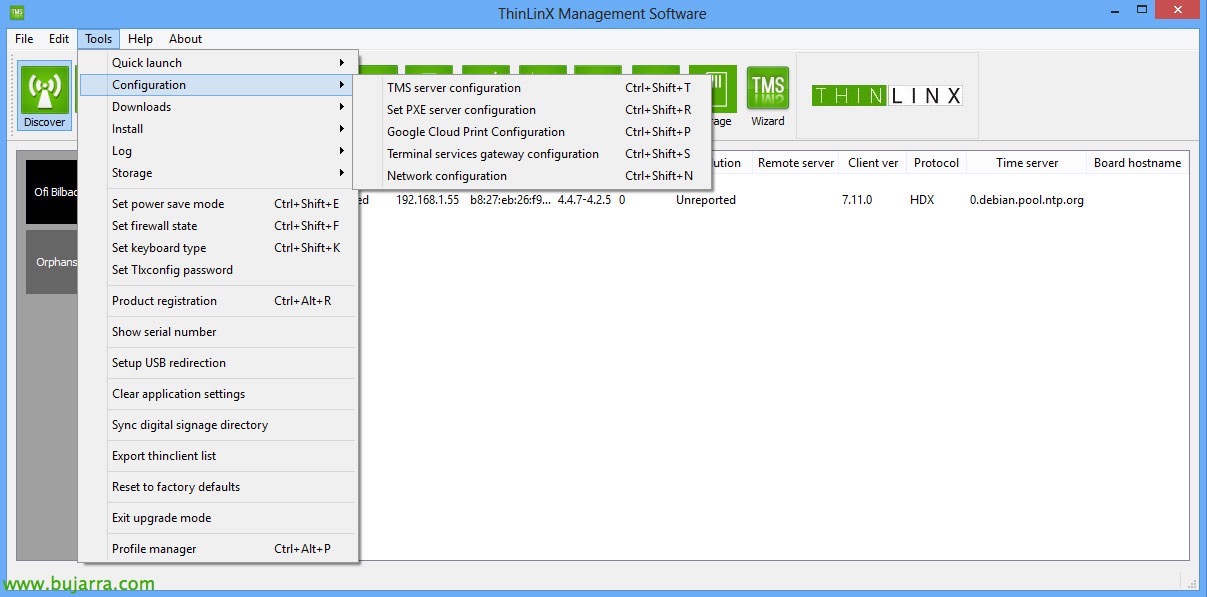
Oh, bem, se entrarmos nas opções do menu “Ferramentas”, veremos que há muitas outras coisinhas que poderemos fazer com estes thin clients, dar por certo que tudo o que precisarem será possível, qualquer gestão sobre estes thin clients.
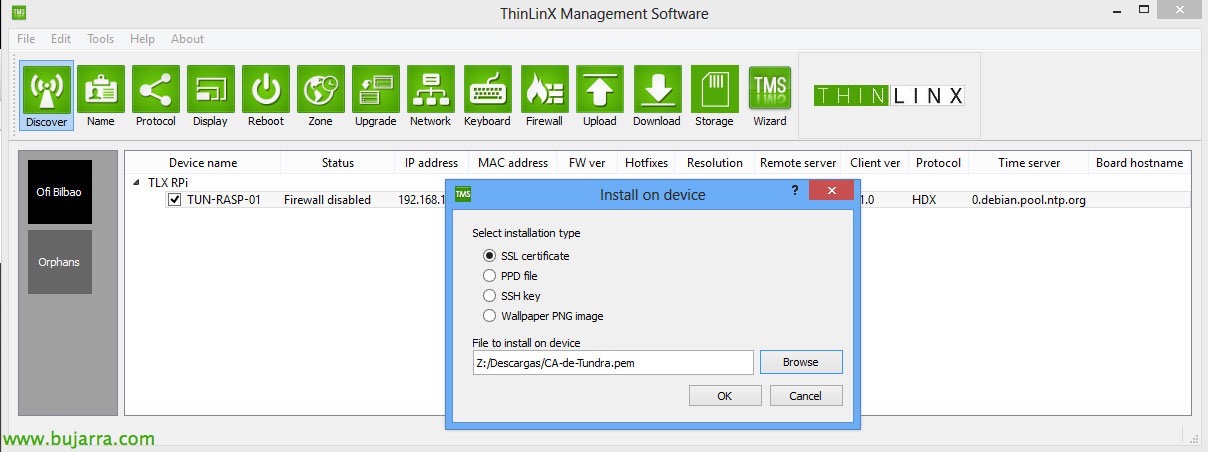
Uma última coisa, se quisermos utilizar o modo HDX da Citrix e descarregar o rendering no hardware da nossa Raspberry Pi, teremos de habilitar SSL e, portanto, teremos de subir o certificado raiz da nossa organização para o thin client para que ele confie nos certificados apresentados. Para fazer isso,, usaremos o botão “Carregar”, selecionamos que vamos subir um “certificado SSL” e lembro-vos que o formato do certificado deve ser PEM, por lo que o nosso .cer deve ser convertido a .pem con ferramentas del estilo OpenSSL. Além disso que quando configuremos que es o nosso sitio de Citrix, lo haremos introduciendo la URL del site, no mediante nuestra dirección de email.
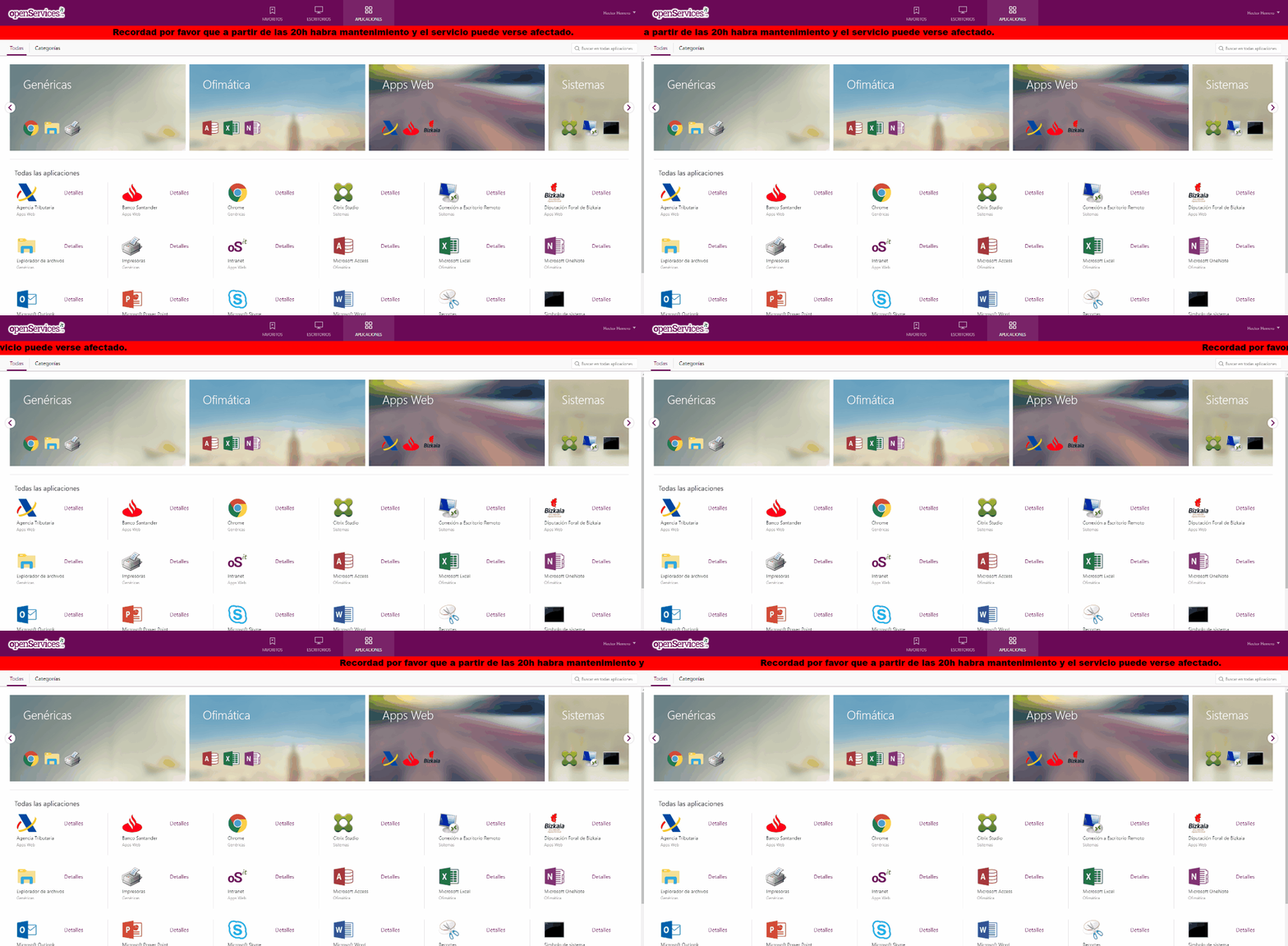
Una vez que hayamos configurado una Raspberry Pi con ThinLinX contra um sitio de Citrix, veremos que a apariência es esta, no es más que el StoreFront en modo kiosko, podrán pasarse de una app a la otra mediante ALT + TAB, ya que no dispone de una barra de tareas como tal donde se queden minimizadas; E se não, darle un full desktop al user y tendría un Windows para ele a full screen, ya sabéis que es better darles un Escritorio de server que uno de desktop (mil razones, si tienes dudas pregúntame!).
Combinación de teclas:
- CTR + ALT + C: Lanza tlxconfig.
- CTR + ALT + T: Abre un terminal.
- CTR + ALT + D: Cambia al modo de trabajo del escritorio.
- CTR + ALT + S: Habilita o modo de controlar remoto com VNC a um thin client.
- CTR + ALT + V: Saca el control de volumen de ALSA mixer.
- CTR + ALT + R: Presionándole 2 às vezes en 2 Segundos, se resetea la imagem a modo fábrica.
Si queremos controlar las licencias, bastará con entrar en el servidor de licencias (Online) com a nossa conta e vendrão os dispositivos que estão a usar dolas!
Manuais em PDF interessantes:
- Como instalar el SO ThinLinX: http://www.thinlinx.com/tlxos-user-manual.pdf
- Como instalar o ThinLinX Management Software: http://www.thinlinx.com/tms-user-manual.pdf
- Como instalar o SO ThinLinX en Intel NUC, stick de Intel o reutilizando un PC o portátil: Referências HTTP://www.thinlinx.us/downloads/ThinLinX-TLXOS-NUC-CS-RePC-Installation-Nov10-PM-2015.pdf
- Como instalar el SO ThinLinX em uma Raspberry Pi: http://www.thinlinx.us/downloads/ThinLinX-TLXOS-RPi-Installation-Nov24-PM-2015.pdf
Pensar lo que cuesta ahora un puesto de trabajo, reducimos costes en: licencia de OS de Windows, licença de AV, licença de backup, custos de manutenção, renovações periódicas do hardware, possíveis falhas de hardware… substituindo imediatamente o dispositivo por um novo, isto consome 5V em vez dos 500W de um PC tradicional!!! (já sei que V e W não são a mesma coisa, mas para comparar serve, 😉 ), descentralização da informação, descontrolo dos PCs… Queremos controlar que só se aceda ao escritório a partir do nosso dispositivo corporativo… pois mais fácil é impossível… colocamos uma capa corporativa com o nosso logotipo… ou montagem VESA atrás dos monitores… um mundo de possibilidades!! Poço, Espero que você tenha achado interessante, a disfrutar!!!