TCOS 项目

TCOS 是为瘦客户端计算机生成启动映像的最佳开源解决方案之一 (基于 Linux Debian/Ubuntu). 允许 rDesktop 连接 (终端服务器), FreeNX 系列 & 通过 SSH 的 X. 在本文档中,我们将首先了解如何连接到同一 Ubuntu,我们将在其中生成映像并在其中安装应用程序; 稍后我们将自定义客户端以使用 RDP,
Los thin client’s (desde Pentium II con 64Mb de RAM) podrán arrancar desde PXE, 软盘 (con Etherboot o gPXE), 光盘, USB o instalado en local. Permite el uso de dispositivos extraibles desde el thinclient (CD-ROM datos/audio, USB 闪存驱动器 – incluso NTFS -, CD-USB, Firewire…); control de volumen por parte del usuario, se pueden configurar múltiples parámetros de cada sesión. Otras alternativas son: LTSP, PXES, Thinstation y K12LTSP. Podríamos usar autenticación LDAP en el propio Ubuntu para autenticarnos contra un Directorio Activo por ejemplo o instalarle el cliente de Citrix para el despliegue de las aplicaciones.
其官方网站: HTTP 协议://www.tcosproject.org
Comenzaremos con un Ubuntu Desktop 10.04.4 x64 recién instalado,

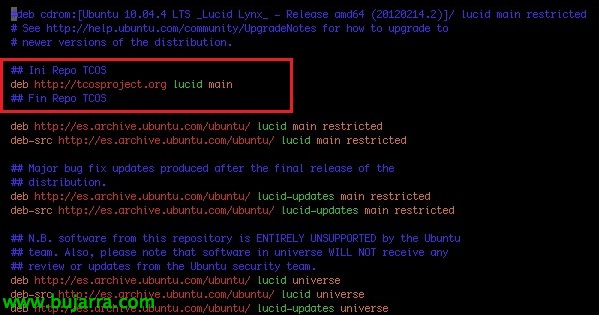
Debemos tener en ‘/etc/apt/sources.list’ la entrada ‘deb http://tcosproject.org lucid main’, 我们将执行‘apt-get update'’ 后,

我们将首先安装包‘tcos-keyring'’ 以安装TCOS包的GPG密钥, 随后我们将安装TCOS,
‘apt-get install tcos-keyring'’
‘apt-get install tcos'’

我们将使用‘apt-get upgrade'更新GDM’
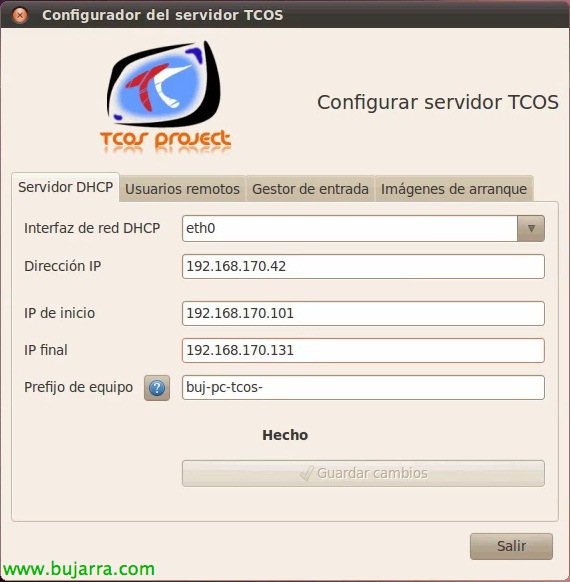
然后我们就可以执行‘tcos-cofigurator'’ 来配置TCOS服务器. 如果不希望使用本地服务进行连接或在其上设置DHCP服务器,这个命令是可选的. 好吧,在本文档中,我们将如前所述进行, 两种可能性, 我们创建的第一张镜像确实会使用该主机的服务,然后我们只使用Microsoft环境. 在这种情况下,我们为设备配置了一个DHCP范围和它们将使用的主机名前缀.

在 “Usuarios remotos”, 用户将如何连接到此主机, 我们将创建所需的用户,并为他们分配用户名的前缀 & 他们将属于的组 (默认 fuse).
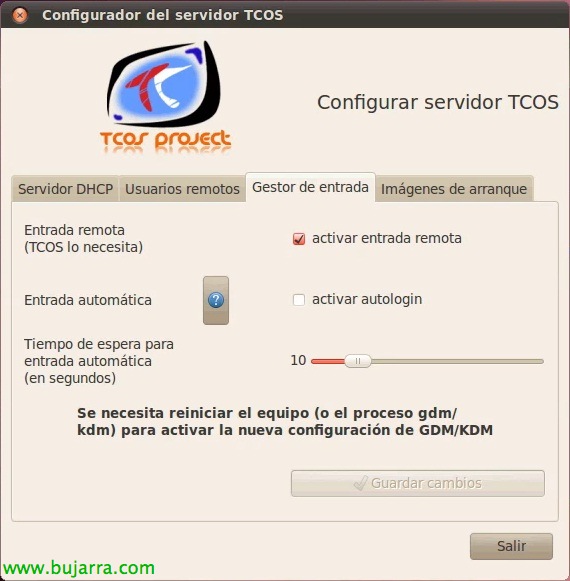
在 “登录管理器” 我们将通过勾选启用远程连接来开启连接 “启用远程登录”, 我们将指示是否希望自动登录并保存, 我们需要重启计算机以激活它 (或者重启 gdm/kdm),
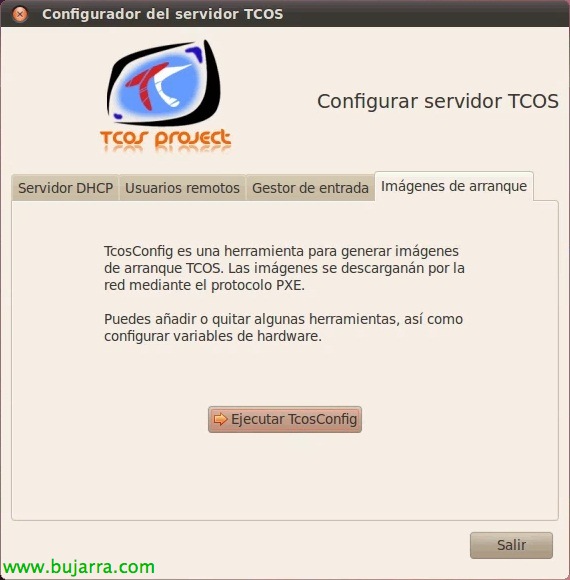
在 “启动镜像”, 我们将运行 TcosConfig 来最终创建启动镜像. 如果我们只想创建镜像,而不使用 TCOS 服务器作为远程连接/DHCP 主机, 将从 shell 执行: ‘tcosconfig’.
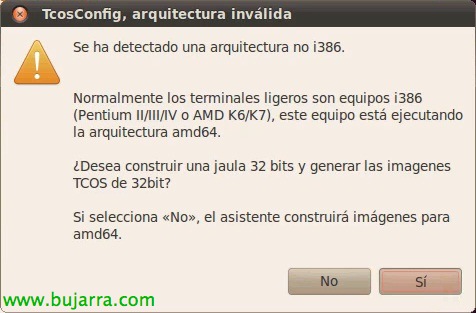
选择我们将生成的镜像架构, 这将取决于使用它的计算机, “是的” 生成32位版本的 “不” 针对x64.

我们将选择要使用的发行版 (Debian或Ubuntu), 在本例中将使用Ubuntu, 此外其发行版本 (Hardy, Intrepid, Jaunty, Kamic, Lucid), 我们将使用最新的, 一个Lucid, 选择架构, 内核版本, 主下载服务器 & 安全服务器, TCOS存储库以及是否要使用实验版本; 点击 “构建chroot”.

…
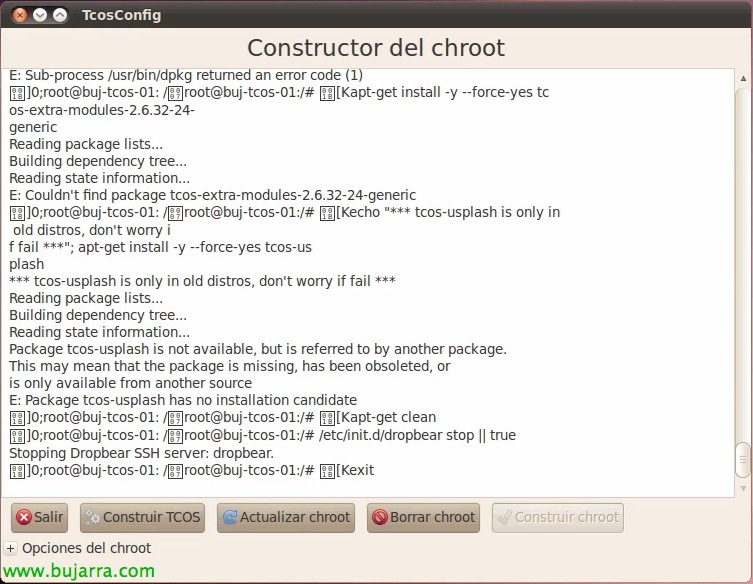
完成后点击 “构建TCOS”

TCOS配置向导将加载以进行配置更改, “继续”,
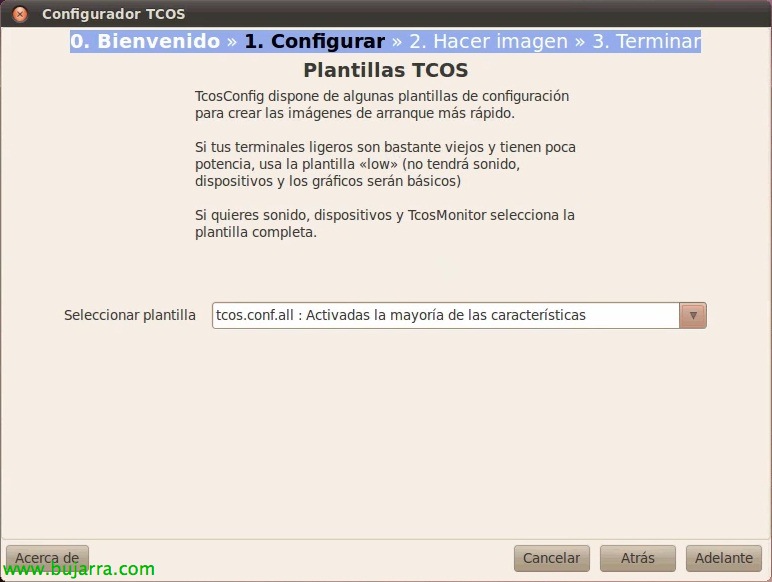
我们将选择TCOS配置模板, 我们有:
– base.conf 不使用任何模板.
– tcos.conf.low 将禁用USB, 声音, tcosmonitor 和 IDE 或 SATA 设备
– tcos.conf.all 将启用大多数功能.
– tcos.conf.light 将禁用 USB, 声音, 和 IDE 或 SATA 设备, tcosmonitor 将被启用.
– tcos.conf.nfs 强制通过 NFS 启动,同时禁用 USB, 声音, tcosmonitor 和 IDE 或 SATA 设备.

我们将配置 Xorg 选项, Xorg 中的 DRI, 声音选项, 远程访问支持和无线网络配置,
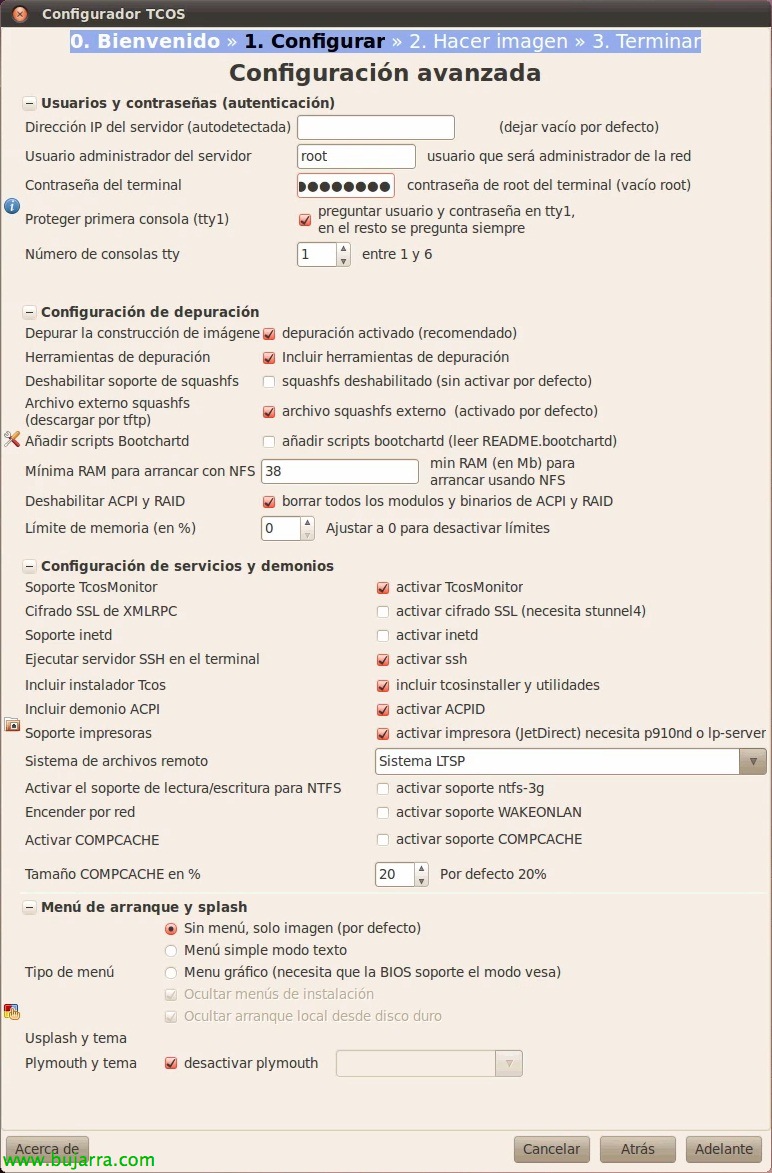
在更多高级配置中, 我们将配置用户和密码 (认证), 调试配置, 服务和守护进程配置 & 启动菜单和启动画面,

我们将配置内核选项, 轻客户端的一些技巧和其他配置,
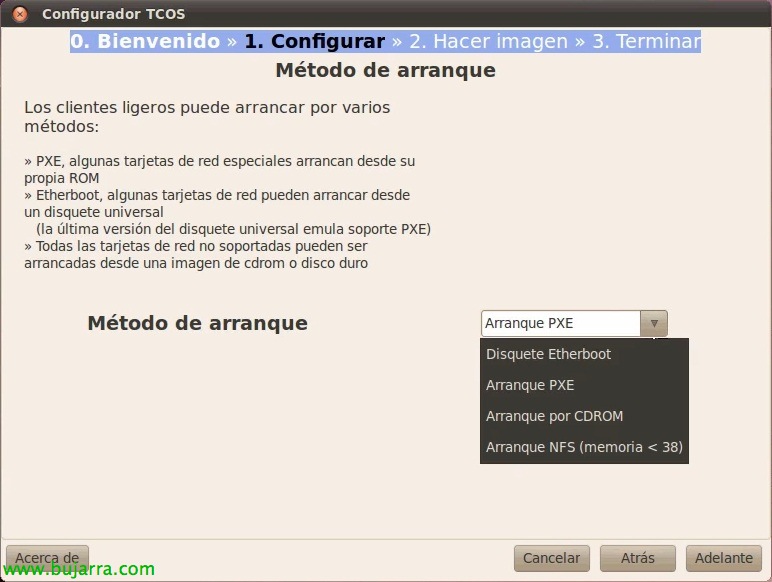
我们将选择启动方法, 它可以是: 软盘 Etherboot, PXE启动, CDROM启动以及NFS启动 (记忆 <38).
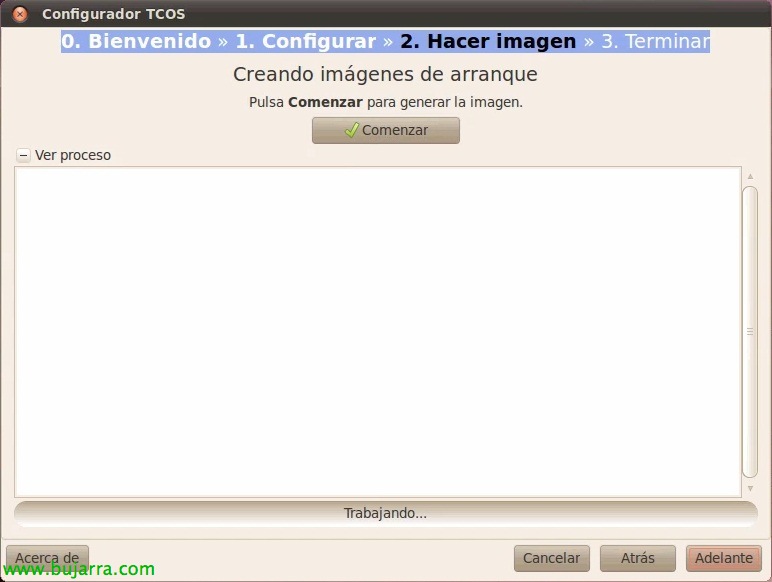
我们按 “开始” 生成图像,

… 等待几秒钟…

就是这样!

我们已经生成了图片, 点击 “完成并保存”,

现在我们可以通过网络启动我们的轻型设备,它们将直接启动到这个 TCOS 服务器,
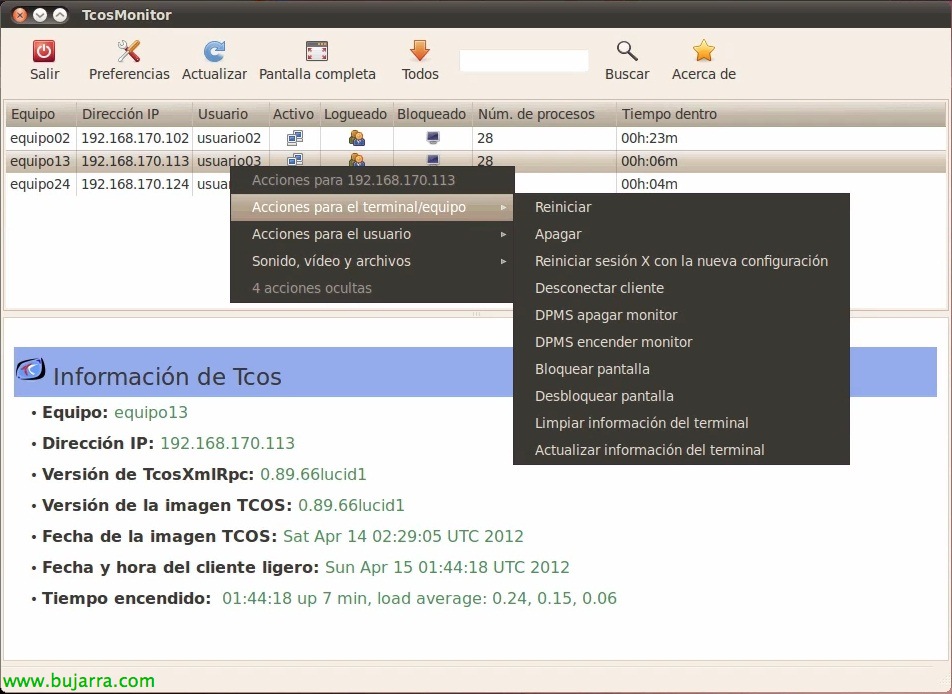
执行 ‘tcosmonitor’’ 我们将获得一个管理面板, 在这里我们可以对远程设备执行一系列任务.
– 终端/设备操作: 重新启动, 扑灭, 使用新配置重启 X 会话, 断开客户端连接, DPMS 关闭显示器, DPMS 打开显示器, 锁定屏幕, 解锁屏幕, 清除终端信息 & 更新终端信息.
– 用户操作: 连接远程屏幕 (VNC), 演示模式 (从这台设备), 锁定互联网, 解锁互联网, 显示该客户端运行的应用, 在用户屏幕上运行应用 & Enviar un mensaje de texto al usuario.
– 声音, video y archivos: Enviar audio conferencia (从这台设备), Enviar archivos, Difusión de audio/video, Captura de pantalla.

Debemos desactivar Multicast DNS para tener un menor timeout durante el login en ‘/etc/nsswitch.conf’ sustituyendo ‘hosts: files mdns4_minimal [NOTFOUND=return] dns mdns4’ por ‘hosts: files dns’

Podremos crear personalizaciones editando ‘/etc/dnsmasq.conf’ para asignar una dirección IP estática a unos equipos basandonos en su dirección MAC,
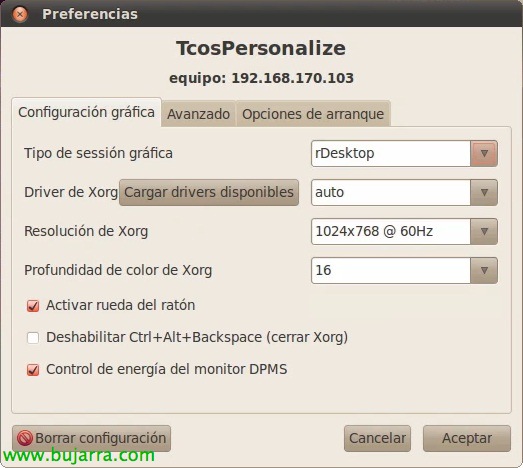
Con ‘tcospersonalize –host=DIRECCIÓN_IP’ personalizaremos la configuración por host. 我们会有几个标签页, “Configuración gráfica”,
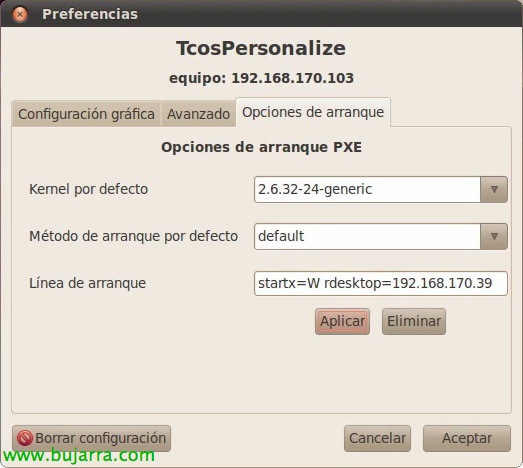
Si ponemos en Línea de arranque ‘startx=W rdesktop=DIRECCIÓN_IP’ 这台设备将连接到终端服务或远程桌面服务器 (RDP),
如果我们想自定义DHCP服务器的配置, 我们将编辑 ‘ /etc/dhcp3/dhcpd.conf‘, 或者我们可以在Windows计算机上安装DHCP服务器, 此外还可以移动TFTPd服务, 只要我们复制‘/var/lib/tcos/tftp’的内容.
完整指南 AKI,