
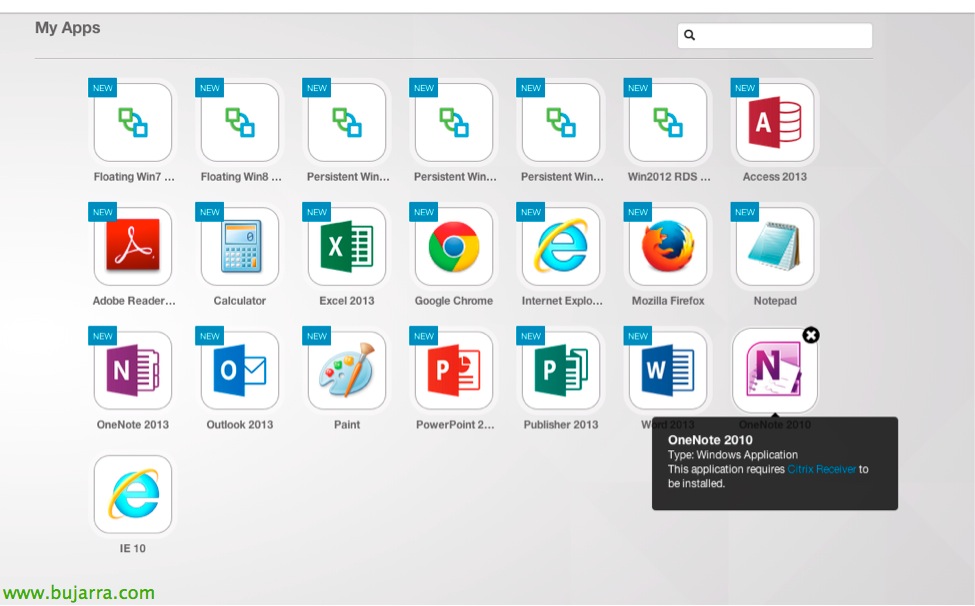
Publicando aplicacions de Citrix XenApp desde VMware Workspace

Una de las novedades que trajo Workspace es que podem integrar nuestras instalaciones de Citrix XenApp 5.0, 6.0 y 6.5 y poder publicar las aplicacions de ese entorn en el portal de VMware de una forma muy sencilla. Unificando l'accés a més aplicacions des del portal VMware Workspace!
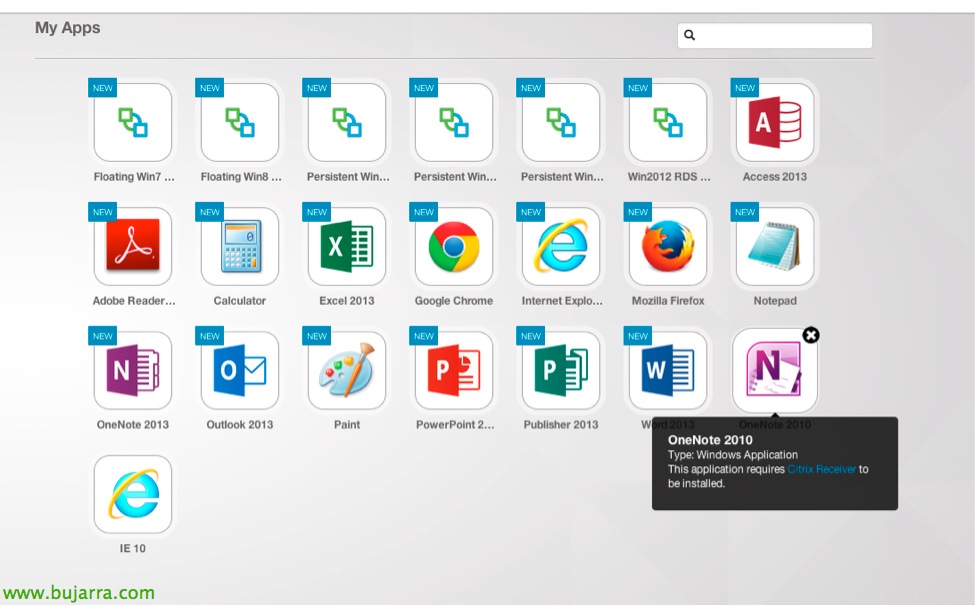
Workspace sincroniza las aplicacions que dispongamos en granjas existentes de XenApp y las hace accesibles a través de su portal, accede a la configuració ya existente en las comunitats y no podrá modificar nada en ella, obteniendo de tal forma un listado de apps y las asignaciones de las mismas.
Requisits:
- Windows Update actualizado en el servidor 2008 R2, 2012 o 2012 R2.
- Instalar IIS con compatibilidad de administración de IIS 6 habilitado.
- Instalar .Net Framework 3.5 (dism /online /enable-feature /featurename:NetFX3 /all /Source:d:sourcessxs), habilitar en la característica la Activación HTTP.
- Instal·lar Microsoft Visual J# 2.0 Redistributable Package – Second Edition.
- Desde la consola de Administración de IIS, configuraremos en la aplicación predeterminada del IIS, en la configuración avanzada: (i) Habilitar aplicaciones de 32bits a True, (ii) Versión de .NET a 2.0 y (iii) en Identidad indicaremos unacuenta con privilegios administrativos.
- Desde PowerShell ejecutaremos ‘Set-ExecutionPolicy Unrestricted’, podríamos indicar ‘Remote’ pero deberíamos instalar el certificado raiz en las CAs raiz de confianza.
- Instalamos Citrix XenApp 6.5 Powershell SDK y lo podemos probar con el siguiente cmdlet de PowerShell: ‘Get-XAApplication -ComputerName SERVIDOR_XA_6.5’
- Crearemos e instalaremos un certificado desde IIS y tendremos la clave privada exportable, lo enlazamos al sitio IIS predeterminado.

Descargaremos e instalamos VMware Workspace Integrator Broker ejecutando IB.msi, “Next”,
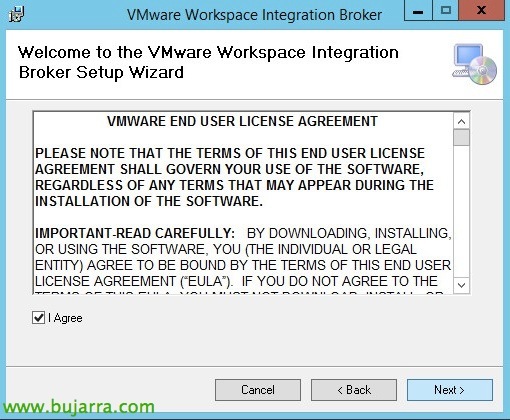
Acceptem l'acord de llicència “I Agree” & “Next”,

Dejamos el sitio predeterminado de IIS, com a directori virtual IB i el grup d'aplicacions per defecte, “Next”,
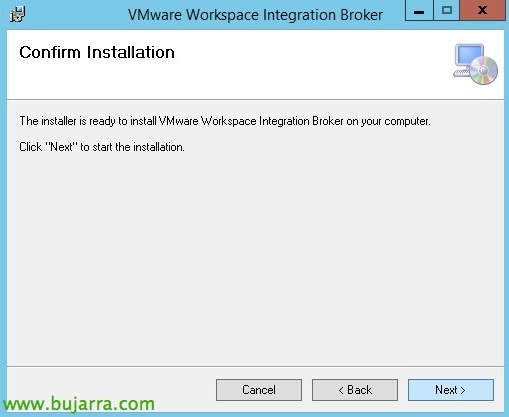
Confirmem per instal·lar, “Next”,

Instal·lació finalitzada!
Continuarem descarregant Citrix Web Interface SDK 5.4, copiem el contingut de ‘WI5_4_0_SDK/zipfiles/sdkdemo/wisdk’ a ‘c:inetpubwwwrootIBbin’. Posteriorment executem des de la línia de comandes ‘iisreset’. I finalment provem per verificar que tot és correcte obrin la següent URL des d'un navegador: http://www.bujarra.com/IB/API/RestServiceImpl.svc/ibhealthcheck. Si el resultat és ‘Tot ok’’ és que hem seguit tots els passos correctament!
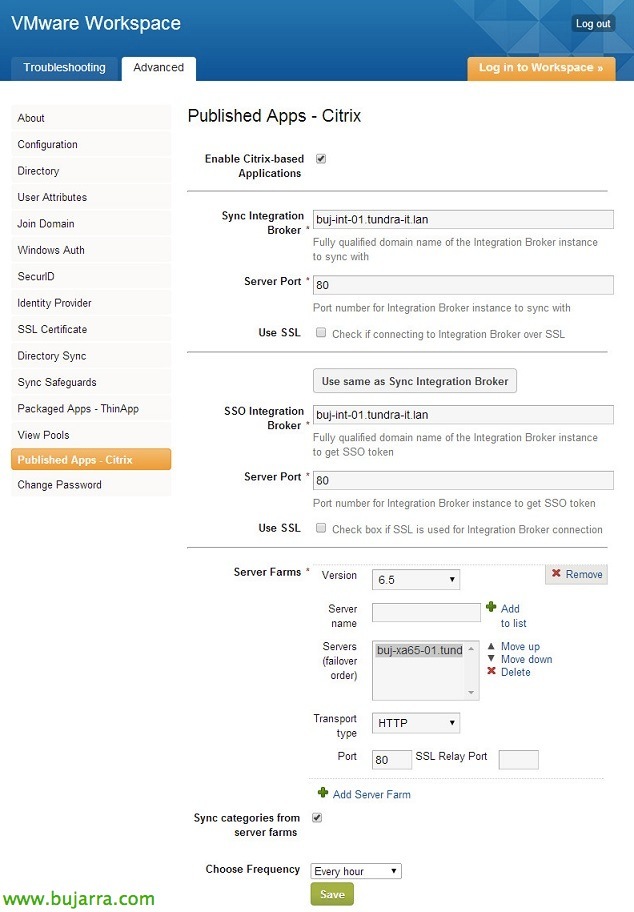
Des de la consola d'administració de Workspace > ‘Published Apps’ – Citrix’. Marcarem “Enable Citrix-based Applications”, introduirem el fqdn del servidor amb Integration Broker instal·lat, a més del SSO Integration Broker i afegirem les granges de Citrix indicant la seva versió i afegint els STA dels quals obtindran la informació. Seleccionem la freqüència de sincronització & “Save”.

Un cop desats els canvis forçem una sincronització manual des de “Sync Now”,

Ens indicarà la quantitat d'aplicacions que sincronitzarà des de Citrix i les assignacions corresponents, “Desa i Continua…”
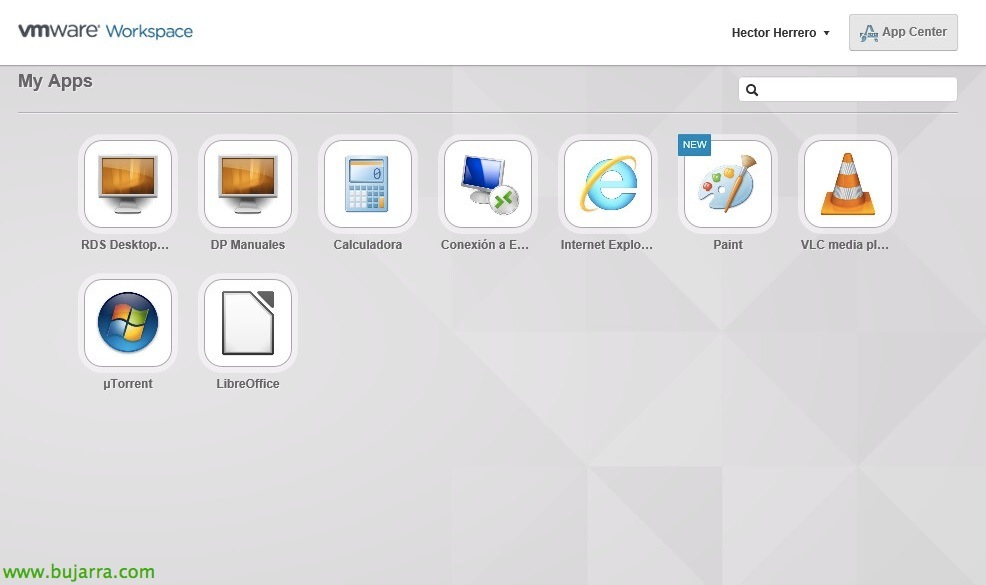
I els usuaris automàticament ja tindran les aplicacions que tenien al seu portal de Citrix Web Interface, ara des d'aquest únic portal VMware Workspace podrà no només accedir a les seves noves aplicacions de Citrix, sinó als seus escriptoris View, instal·lar i executar aplicacions en streaming, aplicacions SaaS o aplicacions RemoteApp de Microsoft RDS. Eso sí! per obrir aquestes aplicacions… l'usuari requerirà tenir Citrix Receiver instal·lat 😉









