
Publicação de aplicativos Citrix XenApp do VMware Workspace

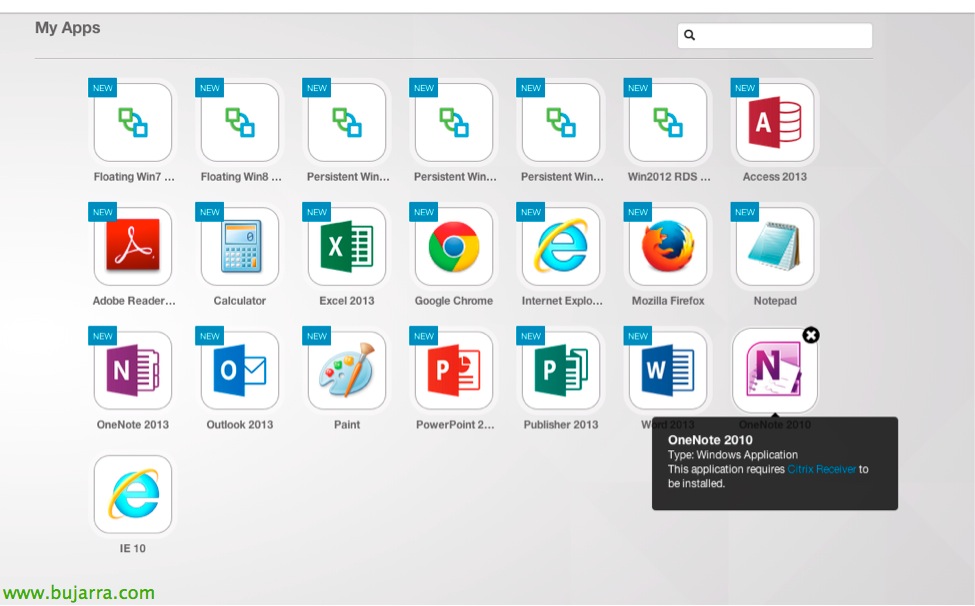
Uma das novidades que trouxe o Workspace é que podemos integrar as nossas instalações do Citrix XenApp 5.0, 6.0 e 6.5 e poder publicar as aplicações desse ambiente no portal da VMware de uma forma muito simples. Unificando o acesso a mais aplicações a partir do portal VMware Workspace!
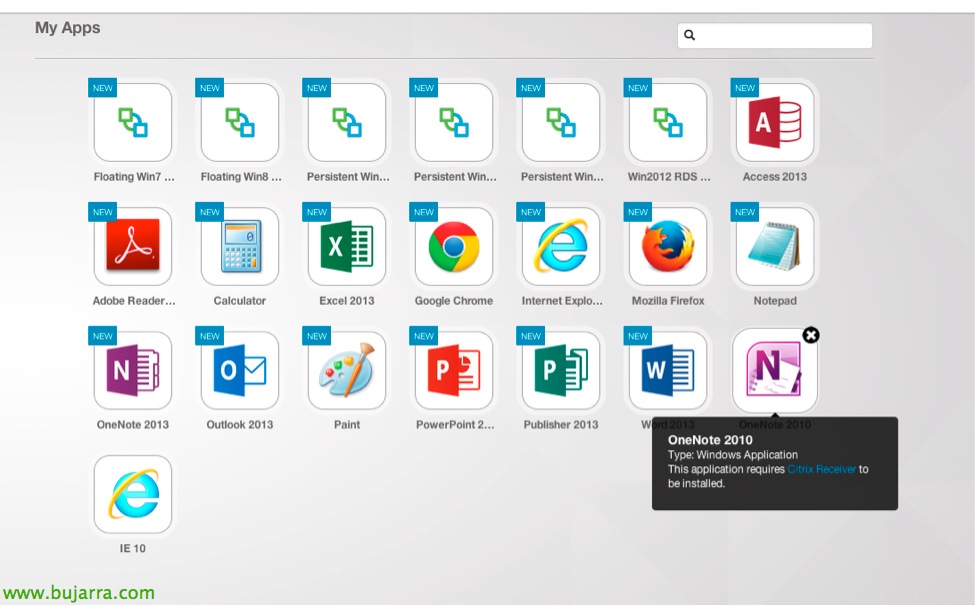
O Workspace sincroniza as aplicações que temos em fazendas existentes do XenApp e torna-as acessíveis através do seu portal, acede à configuração já existente nas comunidades e não poderá modificar nada nela, obtendo assim uma lista de apps e as respetivas atribuições.
Requerimentos:
- Windows Update atualizado no servidor 2008 R2, 2012 ou 2012 R2.
- Instalar IIS com compatibilidade de administração do IIS 6 Ativado.
- Instalar .Net Framework 3.5 (dism /online /enable-feature /featurename:NetFX3 /all /Source:d:sourcessxs), ativar na funcionalidade a Ativação HTTP.
- Instalar Microsoft Visual J# 2.0 Pacote Redistribuível – Segunda Edição.
- A partir da consola de Administração do IIS, configuraremos na aplicação predefinida do IIS, na configuração avançada: (eu) Ativar aplicações de 32 bits para True, (Ii) Versão do .NET para 2.0 e (Iii) em Identidade indicaremos uma conta com privilégios administrativos.
- Desde o PowerShell executaremos 'Set-ExecutionPolicy Unrestricted', podemos indicar 'Remote',’ mas deveríamos instalar o certificado raiz nas CAs raiz de confiança.
- Instalámos Citrix XenApp 6.5 Powershell SDK e podemos testar com o seguinte cmdlet do PowerShell: 'Get-XAApplication -ComputerName SERVIDOR_XA_6.5'’
- Criaremos e instalaremos um certificado a partir do IIS e teremos a chave privada exportável, ligamo-lo ao site padrão do IIS.

Descarregaremos e instalamos o VMware Workspace Integrator Broker executando IB.msi, “Próximo”,
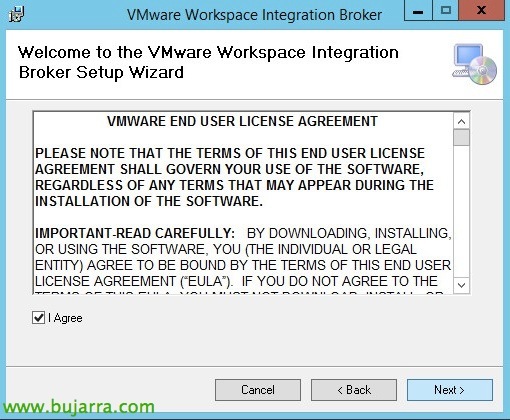
Aceitamos o contrato de licença “Concordo” & “Próximo”,

Deixamos o site padrão do IIS, como diretório virtual IB e o pool de aplicações padrão, “Próximo”,
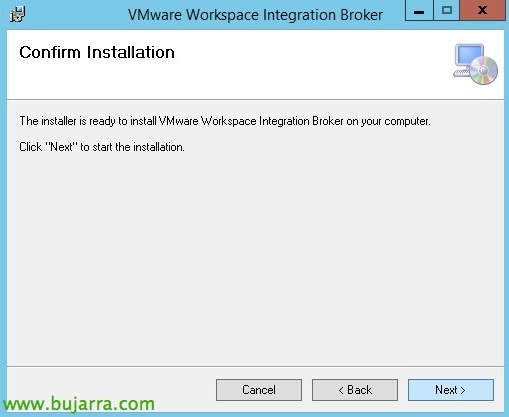
Confirmamos para instalar, “Próximo”,

Instalação concluída!
Continuaremos a descarregar o Citrix Web Interface SDK 5.4, copiámos o conteúdo de 'WI5_4_0_SDK/zipfiles/sdkdemo/wisdk'’ para 'c':inetpubwwwrootIBbin'. Posteriormente executamos a partir da linha de comandos 'iisreset'. E por fim testamos para verificar que está tudo correto abrindo o seguinte URL num navegador: Referências HTTP://www.bujarra.com/IB/API/RestServiceImpl.svc/ibhealthcheck. Se o resultado for 'All ok'’ significa que seguimos todos os passos corretamente!
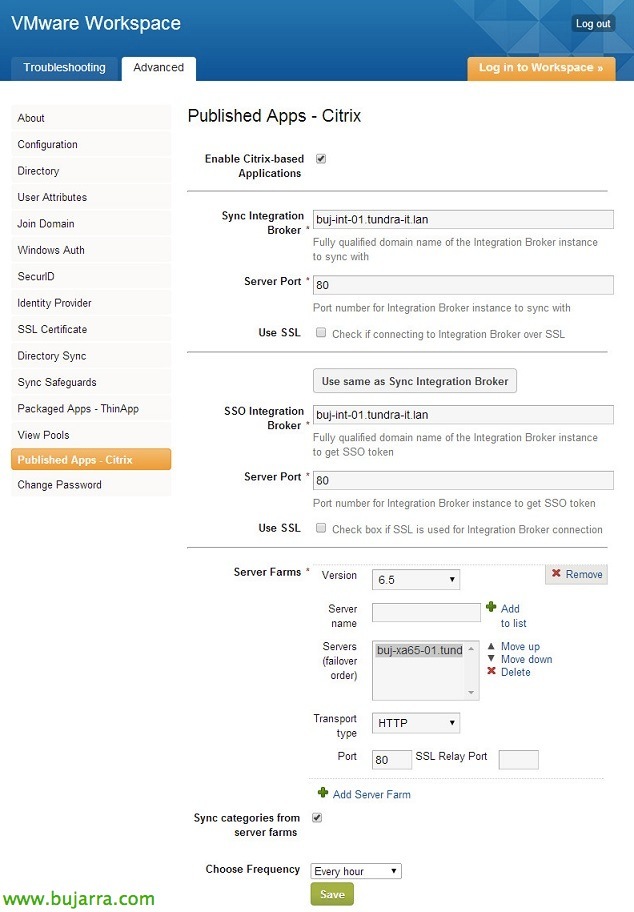
A partir da consola de administração do Workspace > 'Published Apps' – Citrix'. Vamos marcar “Enable Citrix-based Applications”, introduziremos o fqdn do servidor com o Integration Broker instalado, además del SSO Integration Broker y añadiremos las granjas de Citrix indicando su versión y agregando los STA de los que obtendrán la información. Seleccionamos la frecuencia de sincronización & “Salvar”.

Una vez guardados los cambios forzamos una sincronización manual desde “Sync Now”,

Nos indicará la cantidad de apps que sincronizará desde Citrix y las asignaciones correspondientes, “Save and Continue…”
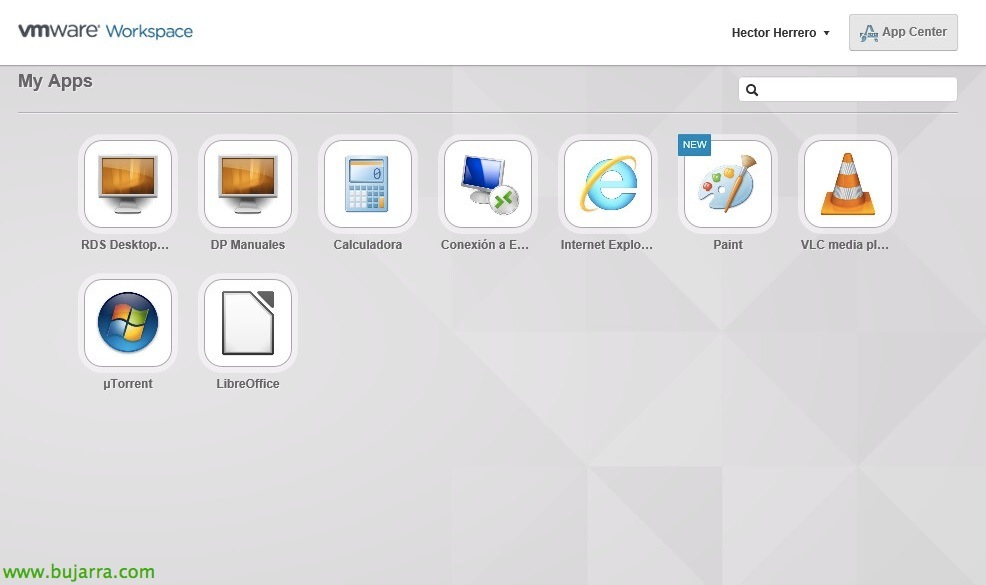
Y los usuarios automáticamente ya tendrán las apps que tenían en su portal de Citrix Web Interface, agora desde este único portal VMware Workspace poderá no solo acceder a sus nuevas apps de Citrix, si no a sus escritorios View, instalarse y ejecutar apps en streaming, apps SaaS o apps RemoteApp de Microsoft RDS. É claro! para abrir estas aplicaciones… o utilizador necessitará do Citrix Receiver instalado 😉
Mais informações: http://pubs.vmware.com/workspace-portal-20/topic/com.vmware.ICbase/PDF/workspace-portal-20-install.pdf









