Recuperando una partición VMFS eliminada

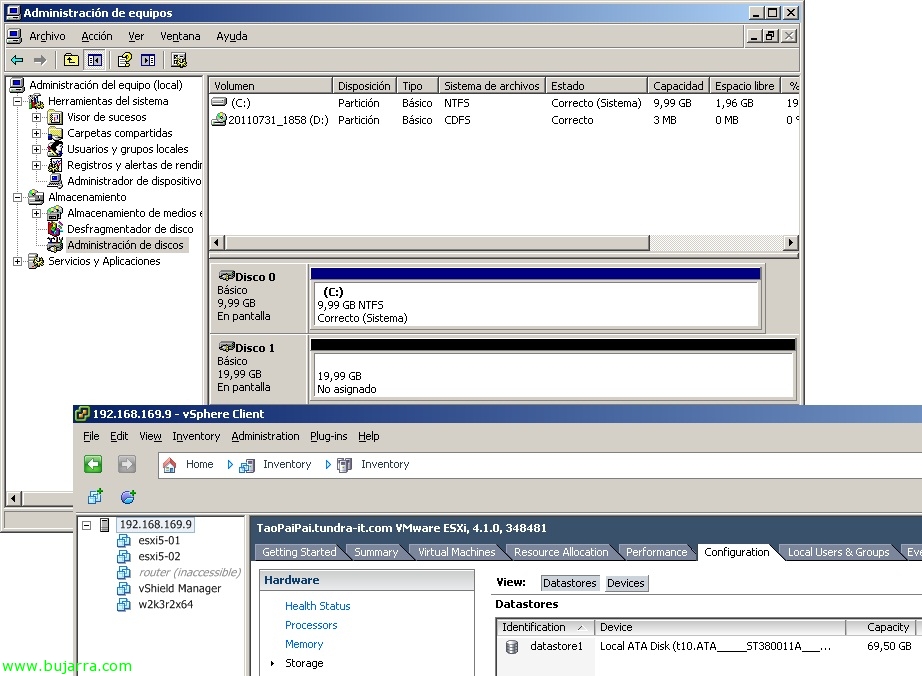
En este documento podremos ver cómo recuperar el contenido de una parte VMFS eliminada, en este documento simularemos que un 'administrador’ ha eliminado un volume VMFS desde el administrador de discos en Windows ya que tenía la LUN presentada al servidor vCenter donde realizan backups mediante VCB, la tenía presentada en modo escritura y no sólo con lectura, então pode ser um bom exemplo 🙂

Este seria o cenário inicial, dispúnhamos de um LUN apresentado com um sistema HP Lefthand que foi eliminado e, portanto, eliminado o conteúdo que tínhamos nele, apesar de não termos realizado mais movimentos sobre a partição, poderemos recuperar o conteúdo. Além disso, devemos somar que não temos nenhuma cópia de segurança para poder recuperar 😉

O primeiro de tudo será conhecer os dispositivos de armazenamento que temos executando ‘esxcfg-scsidevs -l’, anotaremos a informação de ‘Console Device'’ que será o que utilizaremos para consultar o estado da partição, neste exemplo executaremos posteriormente: ‘fdisk -lu /vmfs/devices/disks/naa.6000eb359cd89a2e000000000000001c’ y 'fdisk -lu /vmfs/devices/disks/t10. ATA_____ST380011A_______________________________5JVWGFAP____________’ para verificar una partición VMFS sana contra uma que o bien ya no es VMFS o estaría danada. Una vez localizado el disco al que efectivamente le falta el volumen, le damos formato con 'fdisk /vmfs/devices/disks/naa.60000eb359cd89a2e0000000000000001c'.

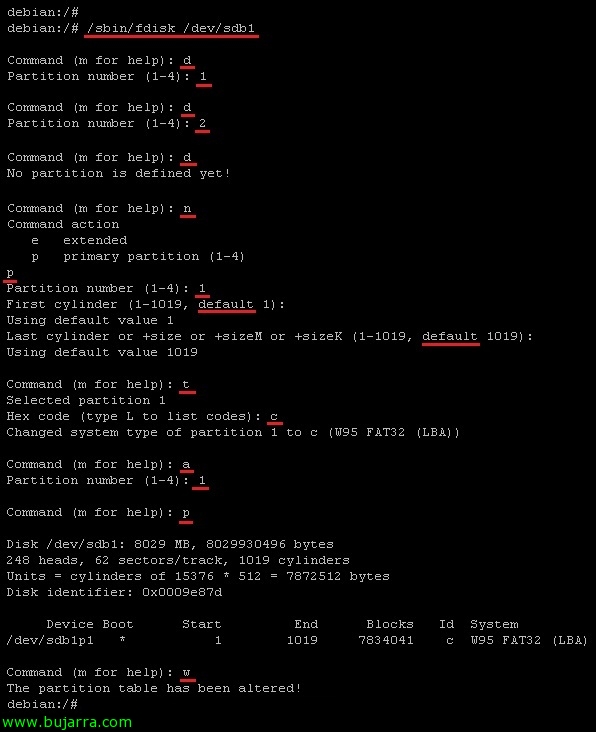
Dentro de FDISK indicaremos 'n’ para nueva partición primaria ('p'), indicando que sea la primera partición ('1'), utilizando todo el volumen ('default & 'default'), indicaremos un tipo ('t') de formato ('fb') a la partición que sea VMFS. Además indicaremos extra funcionalidad ('x'), indicaremos el desplazamiento inicial en la partición ('b') a '128’ e escrevemos ('w').

Este sería el escenario final, un volumen VMFS con el mismo contenido que disponía antes de ser eliminado y las MV's corriendo!