Alineando nuestras particiones

Neste documento veremos já algo antigo mas de que nunca falámos e que continuamos a encontrar mal configurado em clientes no momento de realizar auditorias dos sistemas; quando se tem um servidor virtual que exige um alto desempenho a nível de disco, deberemos comprobar que dispone alineadas correctamente las particiones!
Esto aplica únicamente a máquinas con S.O. Windows previo a Windows 2008 o linux anteriores a Red Hat Enterprise Linux 6 o tipo Fedora 14. Desde Windows 2008, se crea un desplazamiento inicial en las particiones de 1024KB (offset) para que queden correctamente alineados. Para evitar una perdida del rendimiento I/O en nuestro sistema de almacenamiento (además de reducir la latencia, aumentar el throughput…), se debe disponer de un correcto alineamiento de las particiones de las máquinas físicas, máquinas virtuales y datastores VMFS. Cuando esto es así, VMware indica que aproximadamente el throughput se puede ampliar hasta un 62% (de media 12%) con una mejora de la latencia hasta del 33% (media 10%), no está mal, Não?
Tenemos aqui una vieja guía de VMware de cómo tener un sitio correctamente alineado.

En esta imagem podremos observar how al leer un cluster de disco en la partición NTFS (bajo un VFMS) procesará hasta tres chunks en la LUN de nuestra SAN. Por lo tanto la parte no estaría alineada y estamos sobrecarregando a SAN em cuanto a operações de I/O.

Tras alinear la partición de forma correcta, comprobaremos que al leer un cluster de disco, unicamente se processará un solo chunk de la LUN de la SAN, aumentando por tanto hasta tres vezes el rendimiento!
Por defeito quando creemos una partición VMFS con el cliente de VMware estará alineada, y ahora con vSphere 5, una parte VMFS5 alineada comienza en sector del disco 2048 o 1024KB (offset). En el caso que el datastore sea antes a vCenter 2.0 o lo hayamos criado mal con vmkfstools, para o alinhar não haverá outra opção senão mover as VMs para outro datastore temporariamente e apagar a partição antiga para a recriar.
Para alinhar uma máquina virtual, o primeiro será ter um backup e em seguida realinhá-la-emos com ferramentas offline tipo a que utilizaremos neste documento que é o UBERAlign de Nick Weaver, uma ferramenta muito simples. Com o UBERAlign iremos implementar um appliance chamado UBERAlign vAligner em formato OVA e por outro lado utilizaremos a consola de gestão. Com a utilidade poderemos analisar as VMs desligadas no nosso sistema, poderemos alinhá-las ao offset que nos interessar, partições NTFS de Windows 2000/XP/2003/2008, distribuições Linux com EXT2/EXT3/EXT4, si nos interesa también se podría realizar reclamación de espacio a la MV thin. Si trabajamos con templates, lo ideal sería dejarlas ya alineadas. Lo recomendable suele ser también alinear el disco de datos en el caso que el disco de sistema no requiera mayor rendimiento.
¿Como podremos conocer si nuestro S.O. tiene alguna partición mal alineada?

– En Linux podremos comprobarlo con “fdisk –lu”, nos sacará una tabla informativa y comprobaremos que los sectores donde empieza cada partición es divisible entre 8, se não es assim, la partición estaría desalineada. En el ejemplo tenemos 2048 (por defecto desde fdisk 2.17.2) indicando que tenemos el disco correctamente alineado.

– En Windows, Executando: wmic partition get BlockSize, StartingOffset, Nome, Index
Dividiremos el valor de StartingOffset por el de BlockSize, ejemplos:
32256/512=63 (mal alineada)
1048576/512=2048 (bien alineada)

De todas formas, siempre podremos criar una partición alineada (en Windows 2003) con diskpart, sea previo a la instalação del S.O. o una vez tengamos el S.O. instalado y en nuevas particiones para datos… Executando: Diskpart

DISKPART> list disk
Disco ### Estado Tamaño Libre Din Gpt
——— ———- ——- ——- — —
Disco 0 En pantall 10 GB 8033 KB
Disco 1 En pantall 1020 MB 1000 MB
DISKPART> select disk 1
DISKPART> create partition primary align=64
DISKPART> sair
Y la formateamos la partición con un tamaño de asignación de disco de 32 KB.
Poço, começamos a utilizar a herramienta UBERAlign para alinear automaticamente todas as máquinas virtuais que tengamos ya desplegadas no nosso entorno!!!

Lo primero será desplegar o aparelho vAligner en nossa infraestrutura virtual, nos lo descargamos desde la web de Nick Weaver, y lo importamos como viene a ser habitual,
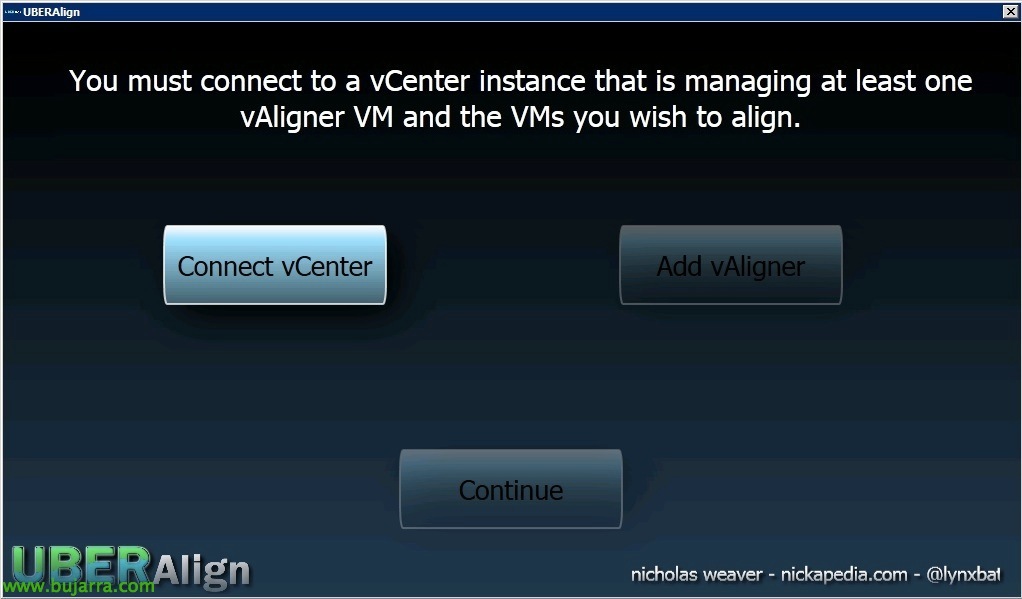
Una vez desplegado el appliance y configurado con una dirección IP, descargaremos y abriremos también la consola de UBERAlign (necesitaremos Framework .Net 4 instalado previamente), y desde la consola conectaremos primeramente contra nuestro servidor vCenter en “Connect vCenter”,

Introducimos los datos de acceso a nuestro vCenter y credenciales & “Ligar”
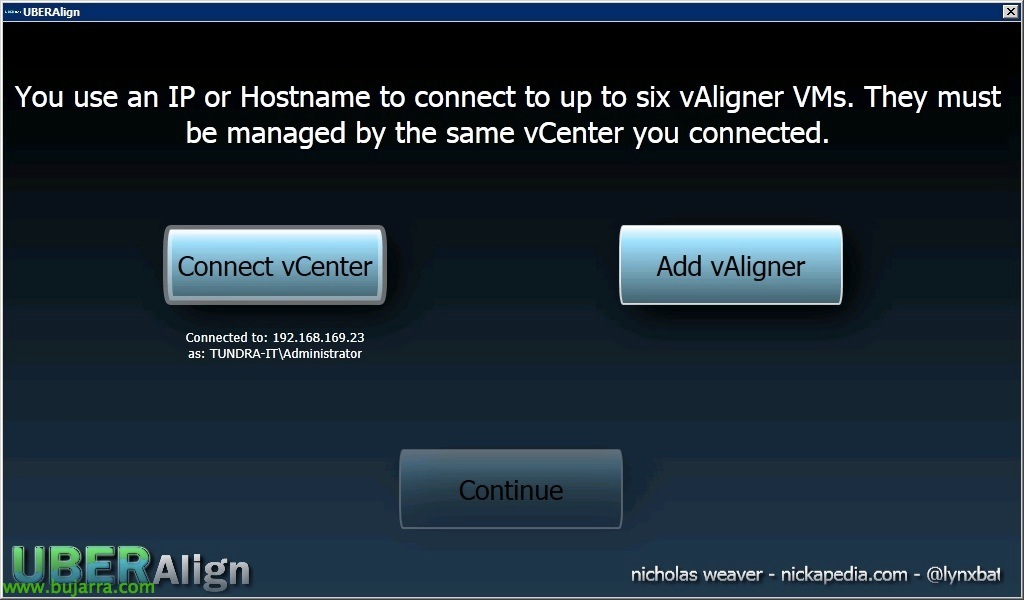
Subsequentemente, añadiremos los appliances que necesitemos desde “Add vAligner”,
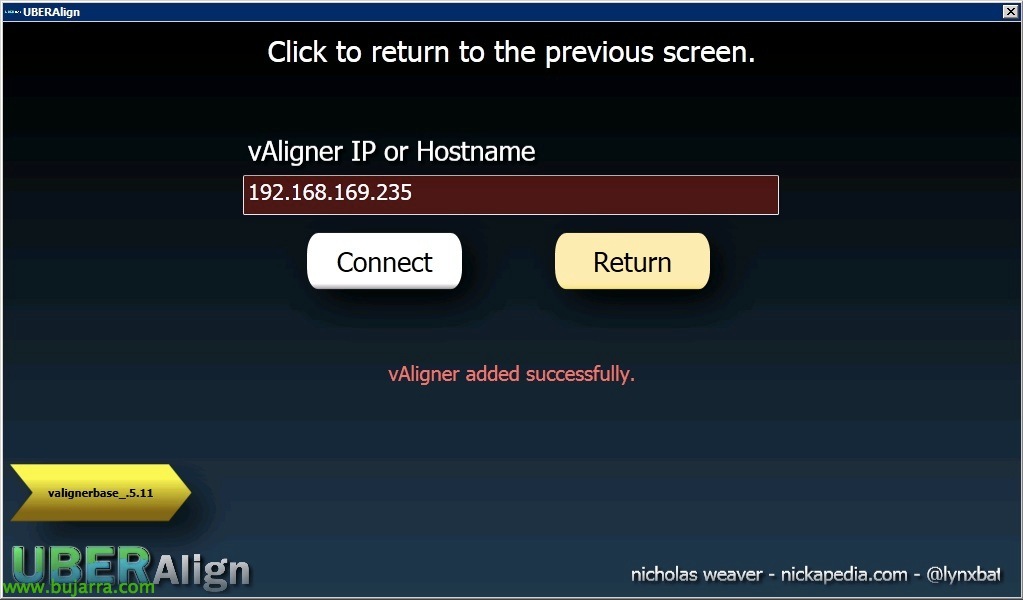
Indicamos la IP del vAligner & “Ligar”,
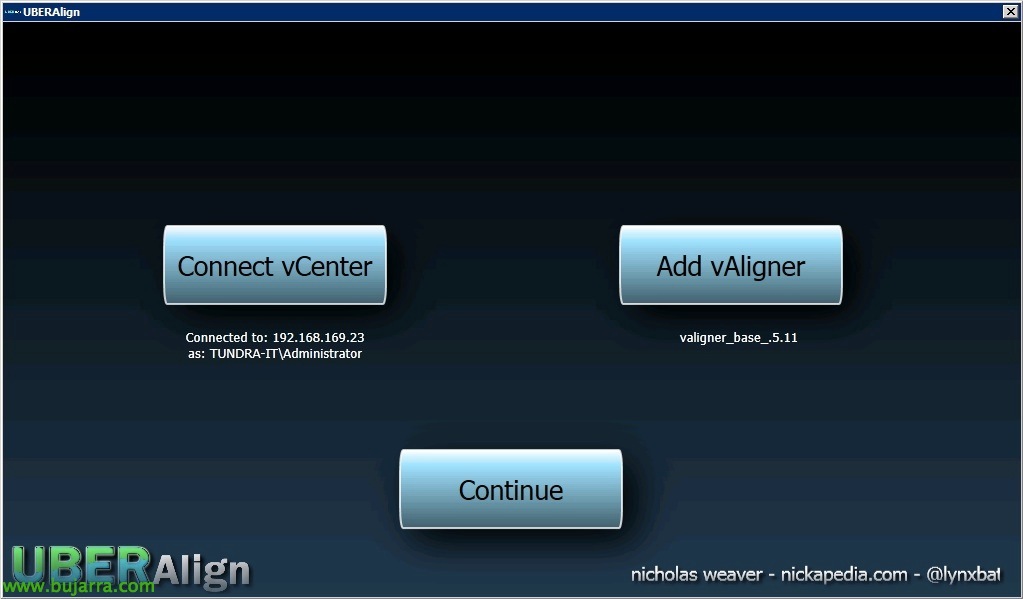
Una vez agregado al menos un appliance virtual y el vCenter, Clique em “Continuar”,

Desde la consola podremos checkear las MV’s para comprobar si tienen una alineación correcta, así como corregirla posteriormente, o en caso de necesidad también podremos reclamar espacio a los discos thin; Primeiro clicamos em “Alignment Check”,

Deberemos agregar todas las máquinas a analizar a un trabajo (Trabalho), sólo se mostrarán las MV's apagadas, obviamente se recomienda tener un backup previo de la MV, . ainda que UBERAlign las sacará un snapshot que posteriormente deberemos eliminar manualmente si todo fué correcto! Pronto, agregamos las MV's interesadas y especificamos el desplazamiento interesado, por padrão será 2048 (1024 KB) alineacion-discos-12-bujarra “Submit To Job Queue”,
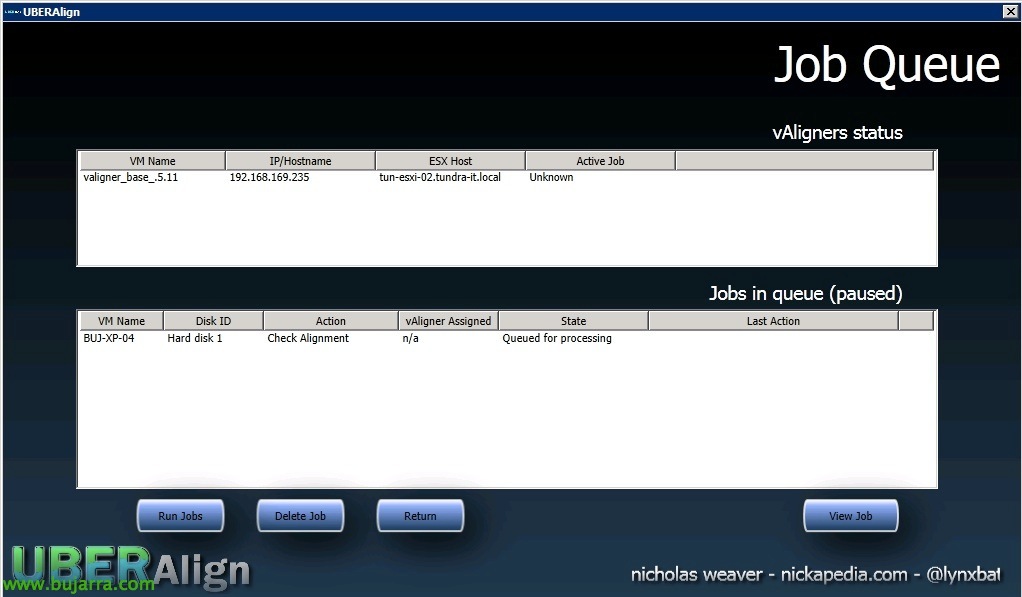
Clique em “Run Jobs” para arrancar el trabajo de análisis!
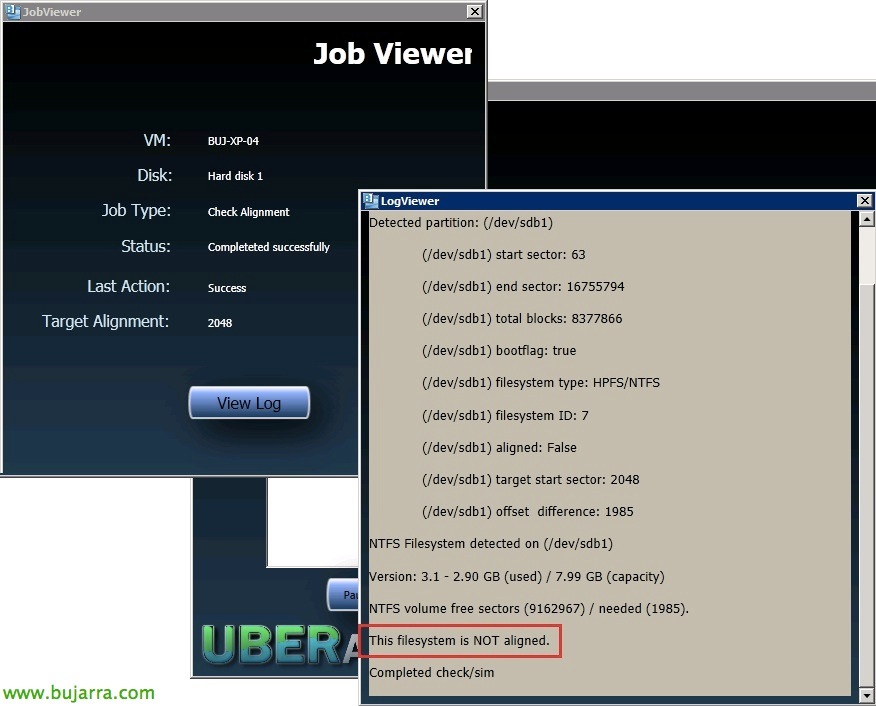
Y si alguna MV, en los LOGs nos indica que su sistema de arquivos no está alineado de forma correcta lo corregiremos!

Para fazer isso,, Voltamos a “Align VMs”,
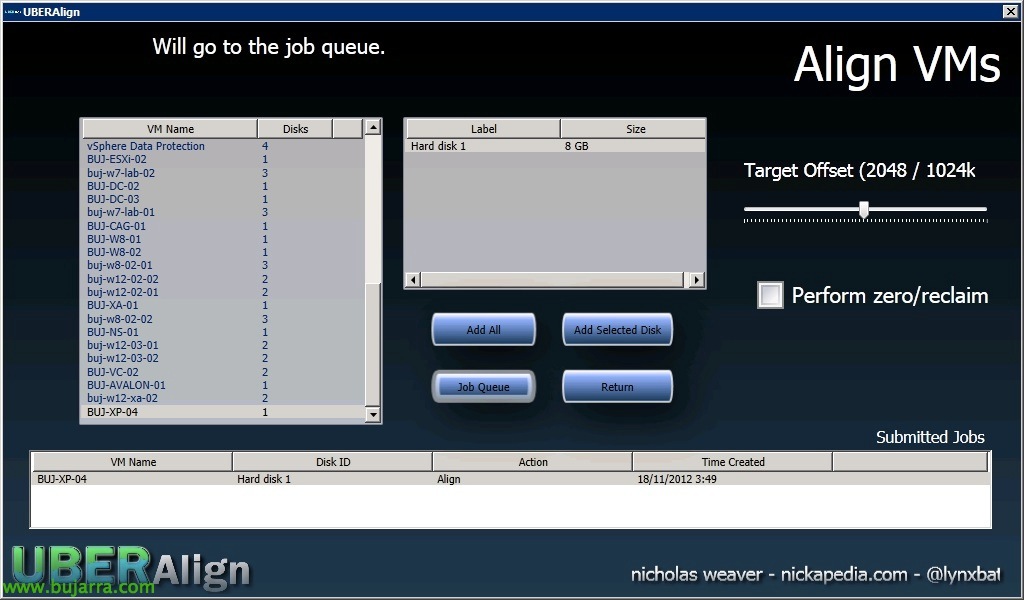
Añadimos las máquinas a corregir, modificamos el offset si interessa y finalmente volvemos enviar el trabajo a la cola “Job Queue”,

“Run Jobs” para começar el trabajo interesado y deberemos esperar este processo a que finaliza con cada MV, tardará dependiendo del volumen de la MV!

Podemos comprobar cómo la misma MV que antes ya estaría corregida!