VMware Server-en disko gogor birtualaren tamaina handitu edo aldatzea

Algo normal en este mundo de virtualizaciones es que se nos quede un HD virtual pequeño y tengamos la necesidad de ampliarlo. Beraz, mundu birtuala denez, errazagoa da handiago bat erosi behar izatea baino, Komando sinple batekin gure VMware disko birtualak handitu ahal izango ditugu, VMDK.

Primero de todo, makina birtuala itzalita dagoela, beste ordenagailu batetik hurrengo komandoa exekutatzen dugu, une honetako diskoa disko sinple baina zabailgarri bihurtzeko:
vmware-vdiskmanager -r DISCO_VMDK_ORIGINAL -t 0 DISCO_VMDK_ZABAIBARIA.

… itxaron bitartean disko berri hau sortzen duen bitartean… denbora hartuko du disko originalaren arabera,

Ados, orain bere tamaina handiagoa egingo dugu,

Sortu berri dugun disko berriaren gainean, bere tamaina interesatzen zaigun guztira handitu behar dugu, nire kasuan nahi dut disko berri honek okupatzea 8 gigabyte, beraz hurrengo komandoa exekutatzen dugu:
vmware-vdiskmanager -x TAMAINA_GB DISCO_VMDK

… itxaron bitartean diskoak handitu bitartean…

Ondo, disko berri hau handitu ondoren VMware kontsolan ordezkatu behar dugu. Beraz, irekita hasten gara…

Beraz, en las propiedades del servidor virtual al que le hemos ampliado el disco debemos quitar el disco duro original y agregar el nuevo que acabamos de crear.
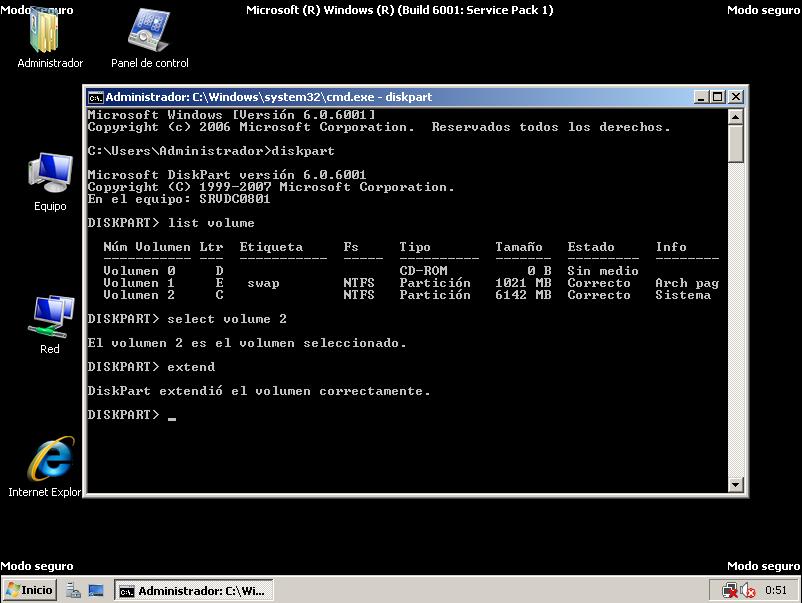
Ondo, ahora lo que hace falta es decirle a la máquina virtual, bere sistema eragileari tamaina aldatu dela esan, Windows baten kasuan (XP, 2003, Vista edo 2008) egingo dugu, makina birtuala seguru moduan berrabiaraziz, F8 sakatuz. MVn sartzen garenean, MSDOSetik agindu bat exekutatu behar dugu: diskpart.
Agindu horretan, zein bolumen aldatu den jakin behar dugu, diskpart-en’ ‘list volume’ exekutatuko dugu’ gure S.O.-n zein bolumen ditugun ikusteko., logikoak/bolumenak erakutsiko dizkigu., seleccionamos el que hemos ampliado, en mi caso será el volumen 2, que antes ocupaba 6Gb y ahora 8Gb, así que lo seleccionamos con el comando ‘select volume 2’ y lo extendemos con el comando: ‘extend’. Una vez ejecutado ya podremos arrancar la MV de la forma habitual.
Comandos de VMware Server:
vmware-vdiskmanager OPCIONES nombre_disco
Opciones:
-c : crea disco
-d : defragmenta el disco
-n : renombra el disco
-r : convierte el disco a unas caractesrísticas que se le indique
-x : expande la capacidad del disco
-a : (solo con el operador -c adapter type (ide, buslogic or lsilogic)
-s : disko birtualaren ahalmena
-t : disko mota
Disko Mota:
0 : disko sinplea, espazio beharra duenean zabaltzen dena
1 : bera bezalaxe 0, baina zatitzen da bakoitzeko 2 GB
2 : diskoa, erreserbatutako tamaina duena,(ez da hazten)
3 : bera bezalaxe 2, baina zatitzen da bakoitzeko 2 GB
Ahalmena adieraz daiteke , Kb, Mb edo Gb-an.
Onartutako balioak hauen artean daude:
IDE egokitzailea : [100.0Mb, 950.0Gb]
SCSI egokitzailea: [100.0Mb, 950.0Gb]
ej 1: vmware-vdiskmanager -c -s 850Mb -a ide -t 0 nire_disko.vmdk
ej 2: vmware-vdiskmanager -d nire_disko.vmdk
ej 3: vmware-vdiskmanager -r jatorrizko_disko.vmdk -t 0 helmuga_disko.vmdk
ej 4: vmware-vdiskmanager -x 350Gb nire_disko.vmdk (lehenetsitako motakoa da 0)
ej 5: vmware-vdiskmanager -n jatorrizko_disko.vmdk helmuga_disko.vmdk
Vmrun:
vmrun AGINDUA [PARAMETROAK]
aukera:
list vm-ak zerrendatzen ditu, funtzionatzen ari direnak
start VMX fitxategiaren bidea VM bat abiarazteko
stop VMX fitxategiaren bidea VM bat gelditzeko
reset VMX fitxategiaren bidea VM bat berrabiarazteko
suspend VMX fitxategiaren bidea VM bat eteteko
installtools Path del vmx file para instalar los vmware-tools en sistema vm
Adibidea:
vmrun start “/var/lib/vmware/Virtual Machines/Windows 2000/ w2k.vmx”
Vmware-mount:
vmware-mount [aukera] [letra:] [pathdisco virtual]
Opciones
/v:N Monta la particion N del disco virtual. Por defecto N vale 1.
/p Enseña las particiones del disco virtual
/d Desmonta la unidad mapeada
/f Fuerza el desmontar la unidad mapeada
Adibidea: vmware-mount V: c:vmsistema.vmdk
www.bujarra.com – Héctor Herrero – nh*****@*****ra.com – v 1.0