
复制 SQL Server 数据库 2000

此过程说明如何将 SQL Server 数据库从一台服务器持续复制到另一台服务器. 在发生崩溃时对服务器进行在线备份时使用; 用户可以与其他服务器合作,而无需进行太多更改 (例如,在 DNS 的).
El ejemplo que pongo es que en SERVER02 hay una BD (yo la voy a crear, pero se da por entendido que teneis que tener una, sino la creais y la meteis datos), 正如我所说, los usuarios trabajaran contra SERVER02 y automáticamente se estará haciendo una replica de toda esa BD a otra hubicada en SERVER01.

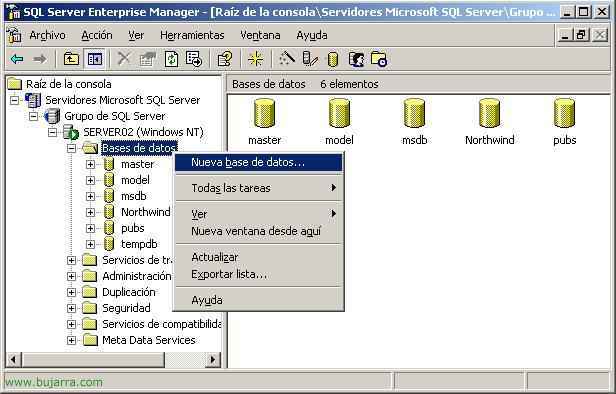
开始, lo primero es crear una BD en SERVER02 (如果我们没有创建它). 为此,, accedemos a Inicio > 计划 > Microsoft SQL 服务器 > Administrador corporativo. Nos situamos en nuestro servidor, en la carpeta de “数据库” 并右键单击 > “新建数据库…”

Le indicamos el nombre que nos de la gana a la BD.

Y opcionalmente podemos cambiar la hubicación de los archivos de BD. Si colocamos el “Archivo de datos” en diferente disco que el “Registro de transacciones” el servidor irá más rápido.

Lo mismo de arriba, si interesa se cambia el path de los archivos.

Una vez creada la BD, nos metemos a “僵局” y creamos las que nos interese, yo para el ejemplo crearé dos tablas, una llamada “Nombres” y otra llamada “Empresas”, con tres campos cada una y además le metere unos registros para comprobar que efectivamente las tablas se me crean en el servidor de replica y los datos se sincronizan. Para ello desde “僵局” > 右键 > “Nueva tabla…”

我说了什么, le metemos los campos que nos interese que tenga esa BD, y por lo menos a uno hay que hacerle clave primaria, 停下, seleccionamos el campo que nos interese y pinchamos en la llave. Luego lo guardamos pinchando en el diskett.

Y le indicamos un nombre de tabla. 接受.

Una vez creadas las tablas que nos apetezcan para probar. Vamos a publicar nuestra BD para que se replique en principio el servidor que interese. 为此,, desde la misma consola de SQL, “工具” > “Duplicación” > “Crear y administrar publicaciones…”

Seleccionamos la BD que queremos publicar y pinchamos en “Crear publicación…”

以后

以后

还行, primer aviso, si no os da mejor! esto me indica que tengo el servicio de “SQL Server 代理” que se inicie con privilegios de “系统” en vez con el de algún usuario, lo más normal SIEMPRE es haber modificado esto y haberlo puesto que lo arranque por ejemplo el administrador, así que yo lo tengo que hacer ahora. 接受.

Y arriba le indico con que cuenta se iniciara el servicio, yo le indico que con el Administrador del dominio” dominio.com”, metemos la contraseña y “接受”.

Además le indicamos que el servicio se inicie automaticamente con el sistema, esto es obligatorio, 以后.

Nos indica el path donde se guardaran todas las instantaneas de SQL para que lo demas servidores se conecten a él y obtengan la información de que tiene publicado, por defecto viene una ruta a la que se accede mediante C$ (recurso administrativo), y que sólo pueden acceder los administradores, yo he preferido compartir la carpeta onde se guardan estas y añadirle un $ para que no le vean mis usuarios de la red. Esa carpeta esta por defecto en “C:Archivos de programaMicrosoft SQL ServerMSSQLReplData”.

Seleccionamos la BD que queremos publicar, en mi ejemplo EmpresaSQL y Siguiente

不错, este paso es importante, es el tipo de publicación que haremos, 我们有 3 选项, en orden explicadas según mi ejemplo:
– SERVER02 replica los datos a SERVER01, pero la frecuencia de replicación deja mucho que desear.
– Indica que los usuarios trabajan contra la BD que está en SERVER02 modificandola constantemente y éste envia de forma incremental los datos a SERVER01
– SERVER02 是将数据复制到 SERVER01 的服务器, 但如果有人在 SERVER01 上修改了某些内容, 那么这些数据将会更新到 SERVER02.

我们选择将要连接以复制数据库的服务器类型.

在此屏幕的右侧,我们将选择所有我们希望复制的表, 用复选框标记它们. 以后.

我们指定发布的名称.

是的,然后点击下一步

此选项用于在复制时进行筛选, 而不是复制表的全部内容, 我们可以筛选,并选择只复制表中 “Nombres” 所有名为 Paco 的人. 勾选两个复选框.

检查是否全部勾选, 以后,

同样,

是的,我们允许匿名服务器连接进行复制, para no andar con temas de permisos, si no se puede marcar la otra opcion.

Seleccionamos cada cuanto se actualizará la publicación, por si se modificase cualquier opción.

结束,

…希望….

关闭.

还行, ya tenemos la publicación creada, se ve de esa forma, desde el administrador corporativo de SQL > nuestro servidor > Monitor de duplicación > Publicadores > 我 > y mi publicación.

Ahora IMPORTANTE, nos olvidamos del servidor que tiene la BD, nos colocamos en el que se le replicará la BD, en mi caso en SERVER01. Cómo véis la BD no existe en mi servidor, 的 “EmpresasDB”.

Vamos a Duplicación > Suscipciones > “Nueva suscripción de extracción..” para absorver la BD y que se replique.

以后
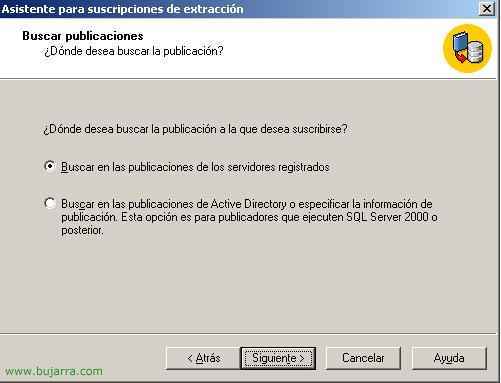
Buscamos el servidor que la tiene, cualquiera de las dos opciones es buena.

Si en este campo no viene el servidor que tiene la BD, le tenemos que registrar, 通过点击 “Registrar servidor…” y ahí meterle el nombre del servidor, en mi caso SERVER02, 点击下一步,

Metemos el usuario con permisos de sincronizar las BD’s

Seleccionamos a que base de datos local nos la replicará y si no la tenemos creada, la creamos pinchando en “新增功能”.

Le indicamos un nombre a la BD, un consejo es asignarle el mismo nombre, pero para que veais en el ejemplo, yo le he puesto BKP después para que no hayan confusiones.

Ahora la seleccionamos y Siguiente.

是的, 和 “以后”,

Por defecto esa opion es correcta.

Cada cuanto tiempo se replican los datos de SERVER02 a SERVER01, lo más lógico es “Continuamente”

Para variar me indica que mi servicio de “SQL Server 代理” lo tengo detenido en SERVER01, le marcamos los checks y se inicia. 以后.

一样, que antes, le indicamos que SI, que se inicie solo cuando arranque el servidor.

FInalizar.

我们等待他告诉我们一切正常并开始复制.

接受.

为了确认所有内容确实正在复制,我们可以看到已经为我们创建了 EmpresasSQL 的表, 我的表是 Nombres 和 Empresas, 我们可以检查数据是否也已复制到这个服务器.

还行, 检查完成,数据在这里, 现在可以尝试在 SERVER02 的 EmpresasSQL 数据库中插入/修改/删除数据,并检查这些数据是否会自动复制到 SERVER01 的 EmpresasSQL_BKP.









