Tus propias Noticias IT

IT 部门可能感兴趣的一点是了解我们周围发生的事情, 从我们的世界获取新闻, 有趣的了解, 例如安全公告, 或者了解我们的制造商何时发布了新版本, 补丁… 我们使用的任何产品…
井, pues para esto y otras cosas más que iremos viendo, usaremos un lector de RSS, así de simple, pero vamos a hacerlo bien, y bonito :-). Podemos desplegar en un minuto, un contenedor de Docker donde tengamos un lector y agregador de noticias basado en web (RSS/Atom) gratuito y de código abierto, en este documento usaremos Tiny Tiny RSS, que es muy liviano, sencillo y completo.
Pero no sólo será un portal de noticias donde podamos acceder manualmente vía web o con una app en nuestros móviles, si no que podremos configurarla para que nos envíe un mail con el resumen diario de las noticias, 例如, al llegar a la mañana que tengamos un correo con las noticias importantes de ciberseguridad, o si tenemos algún parche que debamos aplicar…
和, ¿el contenido? ¿las suscripciones? Pues como te imaginarás, entre comillas es algo personal, dependerá de qué quieras estar al tanto, por ejemplo puedas suscribirte a listas de avisos, de alertas tempranas en cuanto a ciber, o conocer los últimos ataques a empresas españolas, 或者我说了什么, suscribirte a los sitios de descargas de tus fabricantes, y cuando en su web publiquen una nueva versión, lo sepas.
Para desplegar rápidamente los contenedores de Tiny Tiny RSS tendremos que tener previamente una máquina con Linux preparada, por ejemplo Ubuntu Server, con Docker y Docker Compose instalados; 除了通常的, que tenga la máquina un nombre, direccionamiento IP, NTP… En mi caso creo una carpeta llamada ‘tinytinyrss’ donde dejaremos un par de ficheros, el primero el que lleva la configuración llamado ‘.env’ y os dejo aquí su contenido, 从官方文档获取, 你们至少应该设置用户‘admin’的密码:
# 在此处放置任何本地修改.

# 在此 UID/GID 下运行 FPM.
# OWNER_UID=1000
# OWNER_GID=1000

# FPM 设置.
#PHP_WORKER_MAX_CHILDREN=5
#PHP_WORKER_MEMORY_LIMIT=256M

# ADMIN_USER_* 设置将在每次启动时应用.

# 将管理员用户密码设置为此值. 如果未设置, 启动时将生成随机密码, 在 'app' 容器日志中查找它.
ADMIN_USER_PASS=管理员密码

# 将管理员用户访问级别设置为此值. 有效值:
# -2 - 禁止登录
# -1 - 只读
#  0 - 默认用户
# 10 - 管理员
#ADMIN_USER_ACCESS_LEVEL=

# 自动创建另一个用户 (除了内置 admin 外) 除非它已存在.
#AUTO_CREATE_USER=
#AUTO_CREATE_USER_PASS=
#AUTO_CREATE_USER_ACCESS_LEVEL=0

# 默认数据库凭据.
TTRSS_DB_USER=postgres
TTRSS_DB_NAME=postgres
TTRSS_DB_PASS=password

# 你可能需要将其设置为正确的值 - 它应该指向浏览器中看到的外部 tt-rss URL.
TTRSS_SELF_URL_PATH=http://example.com/tt-rss

# 你可以通过在这里设置覆盖项来自定义其他 config.php 定义. 完整列表请参见 tt-rss/.docker/app/Dockerfile. 例子:

# TTRSS_PLUGINS=auth_remote
# TTRSS_SINGLE_USER_MODE=true
# TTRSS_SESSION_COOKIE_LIFETIME=2592000
# TTRSS_FORCE_ARTICLE_PURGE=30
# ...

# 绑定暴露端口到 127.0.0.1 在同一主机上通过反向代理运行. 如果你计划暴露容器, 删除 "127.0.0.1:".
#HTTP_PORT=127.0.0.1:8280
HTTP_PORT=8280
同样我们将创建文件 ‘docker-compose.yml’ 包含容器的配置:
版本: “3” 服务:
  分贝:
    图像: Postgres:15-alpine
    restart: unless-stopped
    env_file:
      - .env
    environment:
      - POSTGRES_USER=${TTRSS_DB_USER}
      - POSTGRES_PASSWORD=${TTRSS_DB_PASS}
      - POSTGRES_DB=${TTRSS_DB_NAME}
    卷:
      - 分贝:/var/lib/postgresql/data

  app:
    图像: cthulhoo/ttrss-fpm-pgsql-static:latest
    restart: unless-stopped
    env_file:
      - .env
    volumes:
      - 应用程序:/var/www/html
      - ./config.d:/opt/tt-rss/config.d:ro
    depends_on:
      - 分贝

#  自选, makes weekly backups of your install
#  备份:
#    图像: cthulhoo/ttrss-fpm-pgsql-static:最近的
#    重新启动: unless-stopped
#    env_file:
#      - .环境
#    卷:
#      - 备份:/备份
#      - 应用程序:/var/www/html
#    depends_on:
#      - 分贝
#    命令: /opt/tt-rss/dcron.sh -f

  updater:
    图像: cthulhoo/ttrss-fpm-pgsql-static:latest
    restart: unless-stopped
    env_file:
      - .env
    volumes:
      - 应用程序:/var/www/html
      - ./config.d:/opt/tt-rss/config.d:ro
    depends_on:
      - app
    command: /opt/tt-rss/updater.sh

  web-nginx:
    图像: cthulhoo/ttrss-web-nginx:latest
    restart: unless-stopped
    env_file:
      - .env
    ports:
      - ${HTTP_PORT}:80
    卷:
      - 应用程序:/var/www/html:ro
    depends_on:
      - app

volumes:
  分贝:
  应用程序:
  备份:
和, tras guardar ambos ficheros ya podemos descargar las imágenes y desplegar los contenedores ejecutando:
sudo docker compose up -d
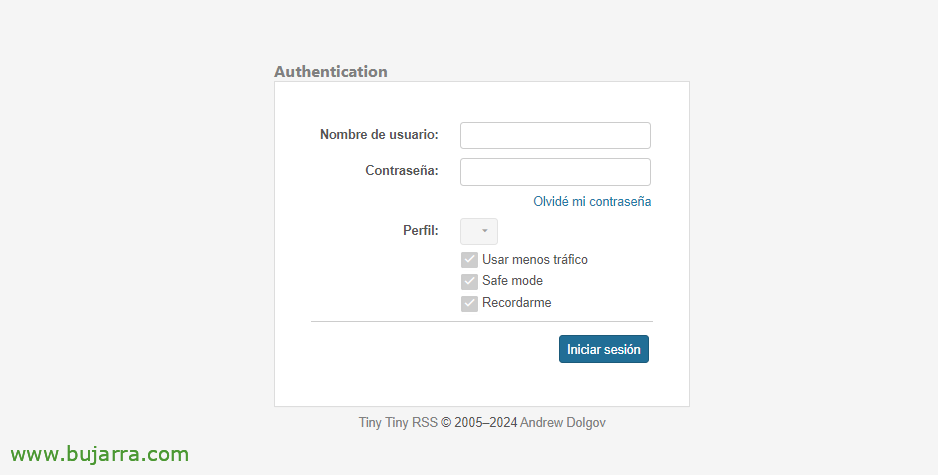
Y ya podremos acceder con un navegador por HTTP al puerto que indicamos en el fichero de configuración, por defecto el 8280tcp. Entraremos con el usuario ‘admin’ y la contraseña igualmente establecida en el fichero de configuración.
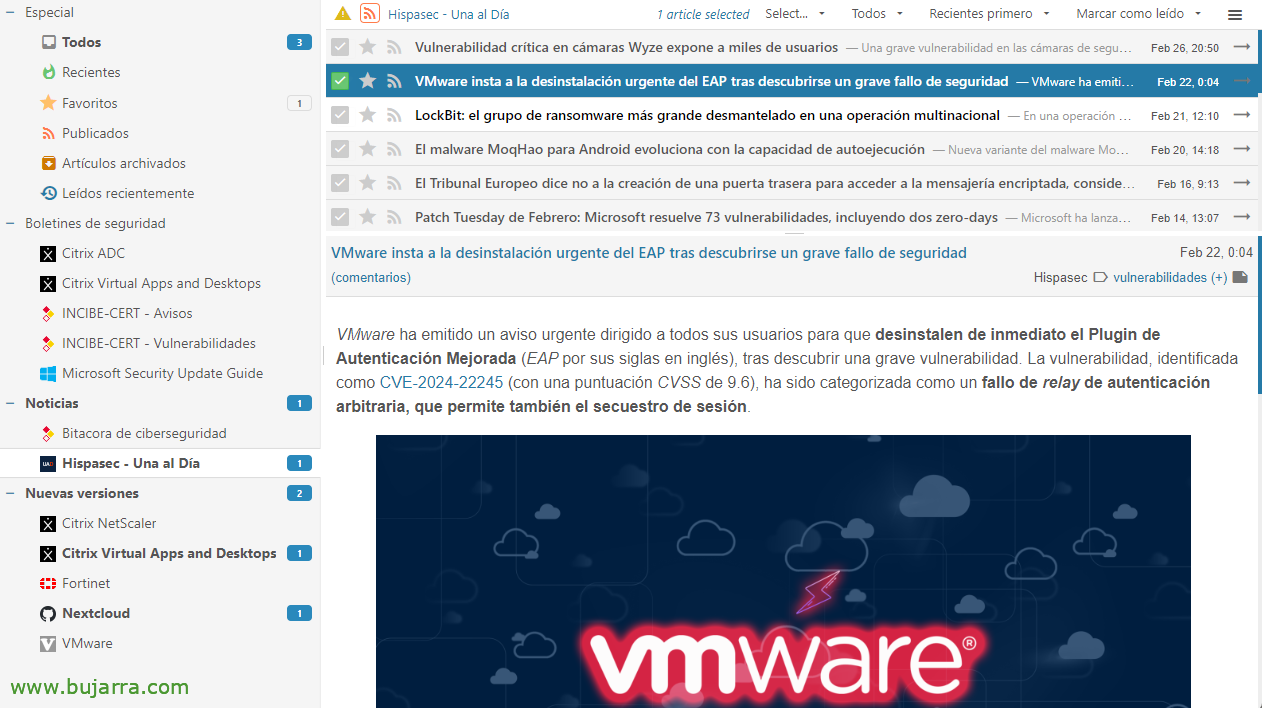
Veréis que a aplicación no tiene mucho misterio, su uso es muy sencillo, arriba a la derecha podremos entrar a las preferencias y crear directorios para organizarnos, así como para añadir sitios, bien por su URL o sus RSS, no nos preocuparemos ya que se añadirá perfectamente la web de la que queremos tener noticias cuando publiquen algo, se le pondrá su icono…
Y algo así quedaría por ejemplo las noticias de Una al día de Hispasec, también por supuesto os recomiendo las listas de INCIBE, 的 通知, la de su 网络安全日志 o si queréis la de 漏洞… O también las del Centro Criptológico Nacional o CCN-CERT, 我们有 通知, 警报 和 漏洞 等等. Cuantas menos, mejor 😉
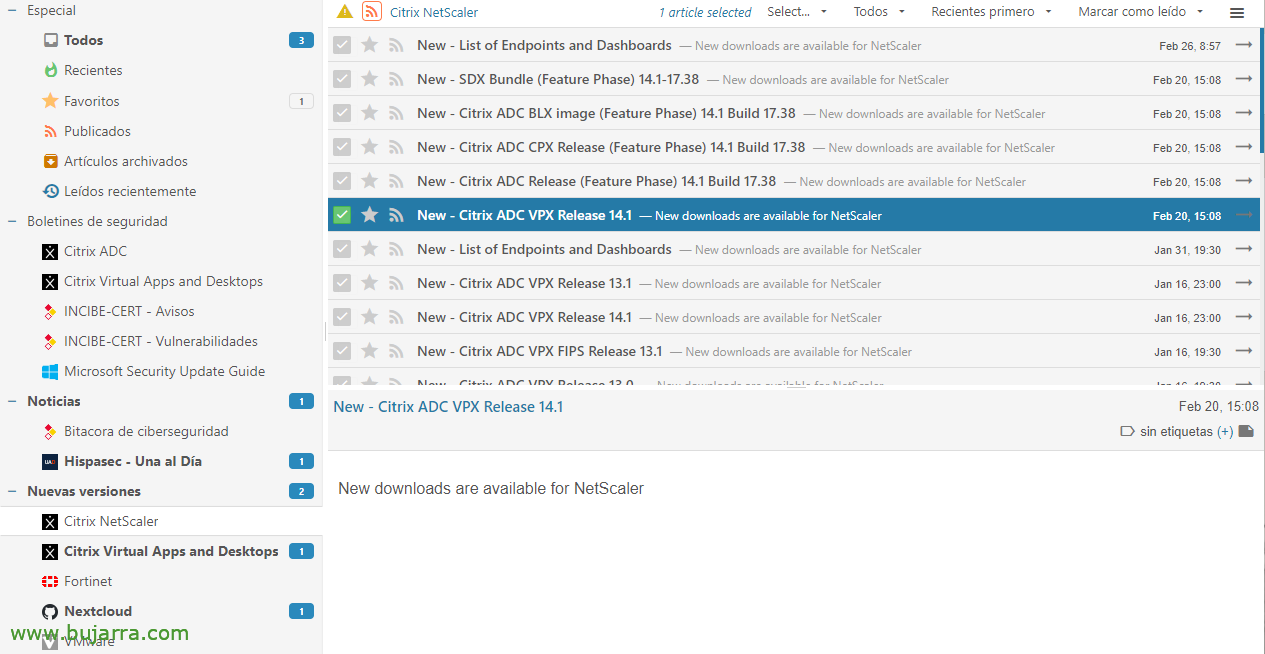
O por ejemplo lo dicho, podemos usarla para suscribirnos a nuestros fabricantes, y que cuando saquen una nueva versión de un producto que usemos lo sepamos, o un parche, 更新… Bastará con ir a la web del fabricante, buscar la URL o el RSS de la web donde suela publicarlos, y añadirla a nuestro Tiny Tiny RSS (en las Fuentes).
Se puede compartir la misma instancia de Tiny Tiny RSS para tener un usuario genérico y compartirlo con el resto del equipo, o cada uno podrá tener su propio usuario de acceso y sus propias suscripciones.
 |
 |
 |
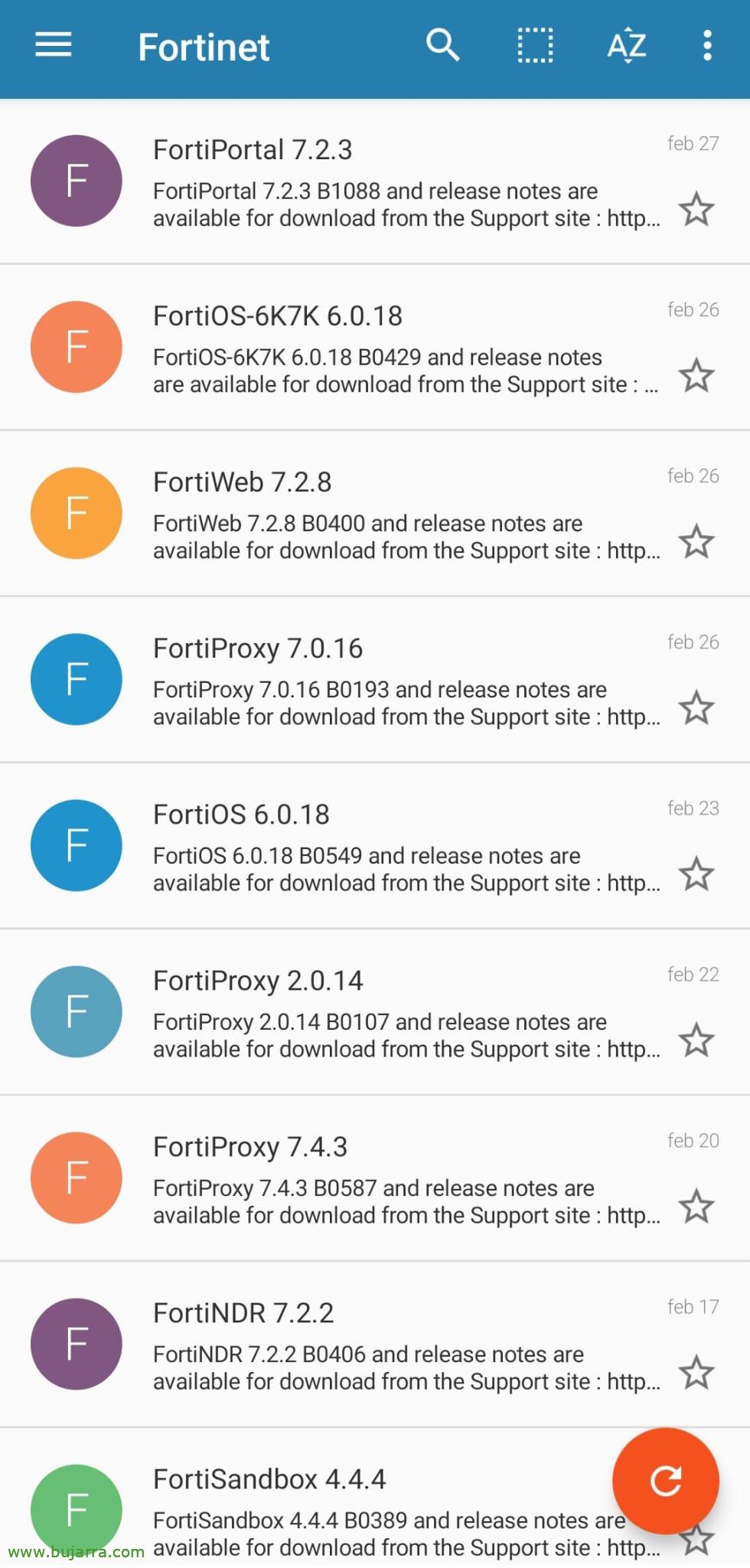 |
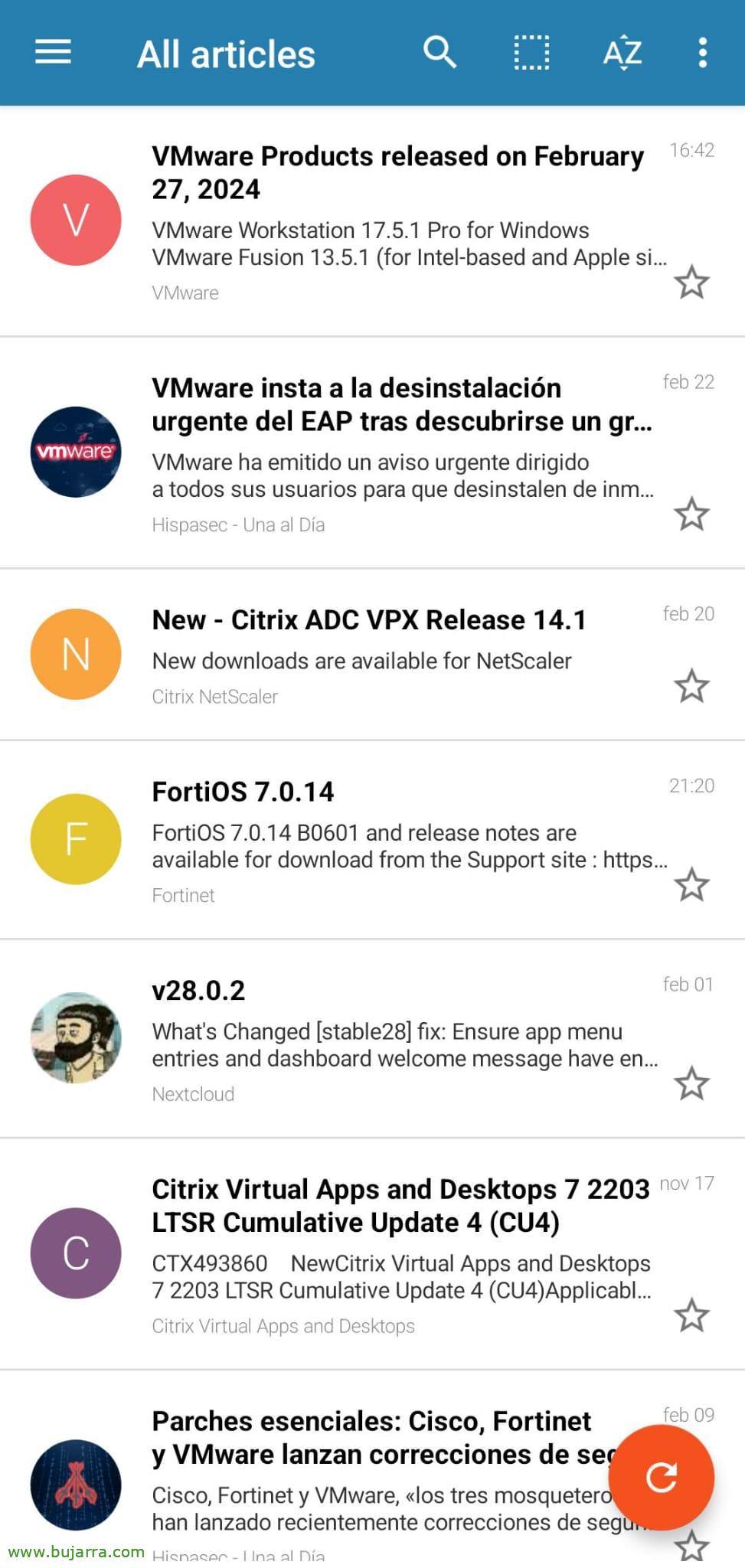
Y tenéis varios clientes RSS en los Stores de vuestros móviles, yo uso en Android la app original. Os dejo unos pantallazos de cómo se verían las distintas vistas,
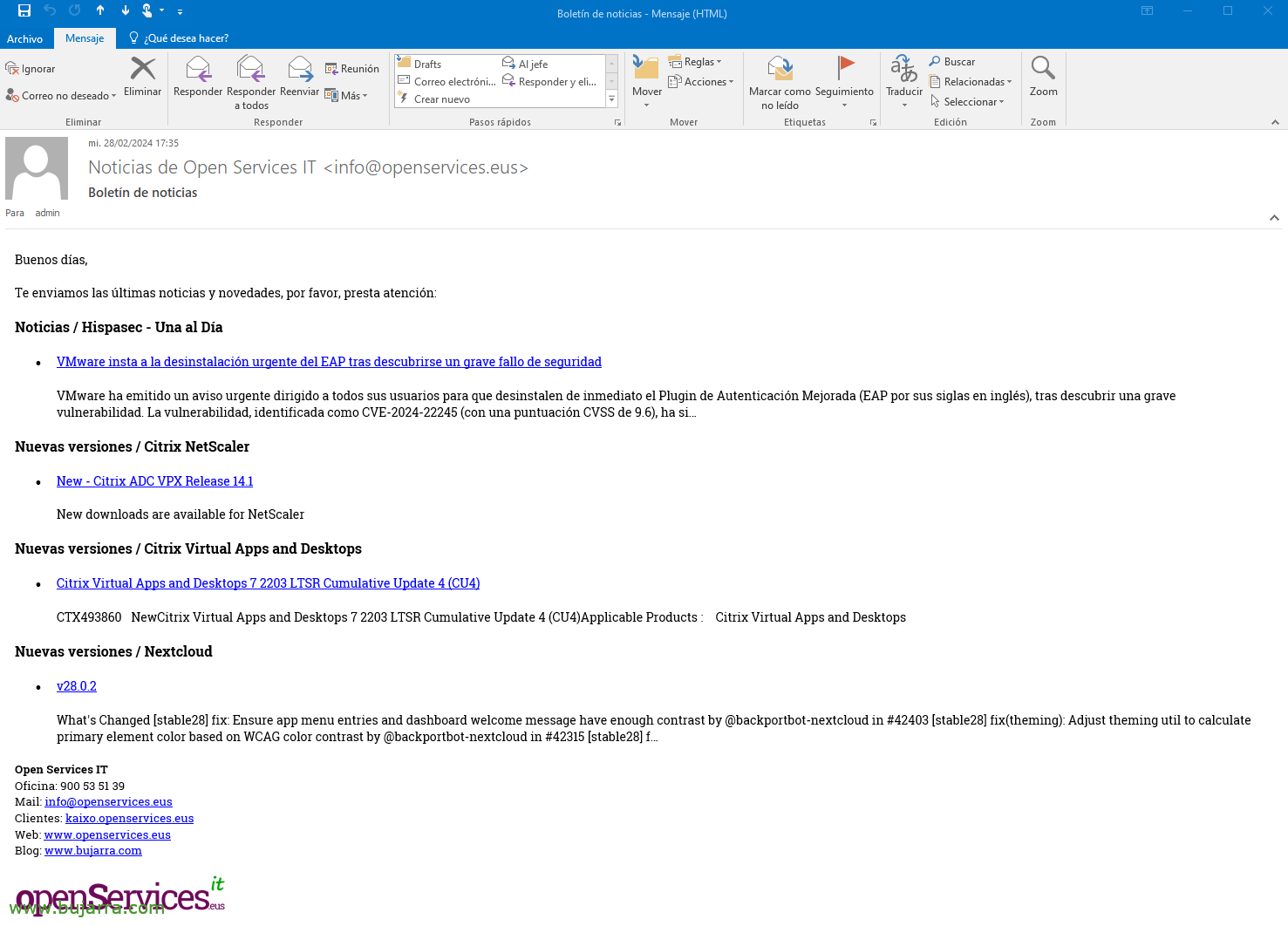
和, (给我的) lo mejor de todo esto… es que no es necesario estar pendiente de acceder al sitio web para estar informado. Si no que lo comentado, se puede recibir un mail diario con el resumen, de lo que tu escojas y como veis totalmente personalizable, 企业…
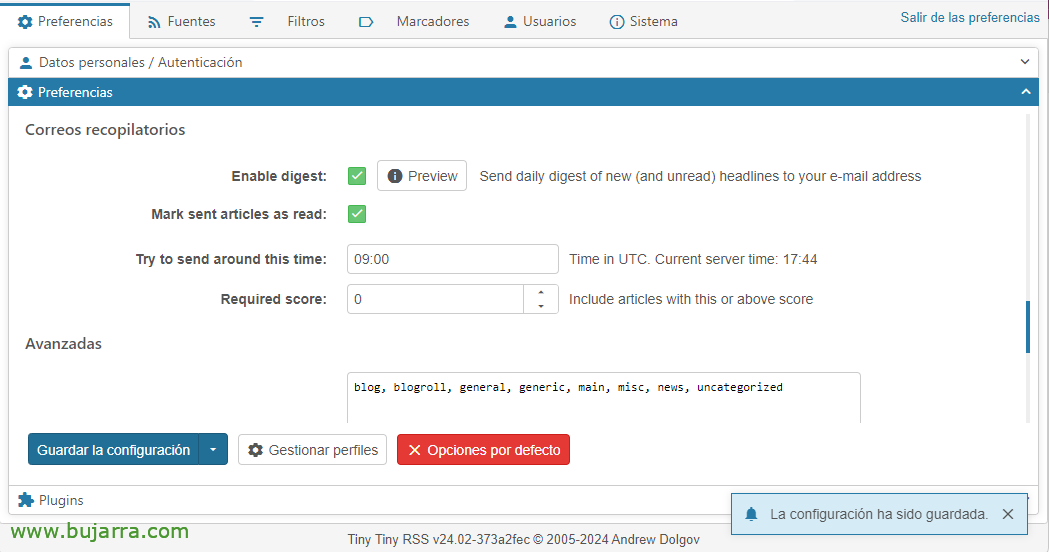
为此,, bastará con ir a las Preferencias de Tiny Tiny RSS en los Correos recopilatorios marcar ‘Enable digest’ e indicamos la hora aproximada en UTC para recibirlos.
Para que funcione el envío SMTP en Tiny Tiny RSS deberemos descargarnos un Plugin y darnos permisos, lo haremos ejecutando algo como esto:
git 克隆 HTTPS://git.tt-rss.org/fox/ttrss-mailer-smtp.git /var/lib/docker/volumes/tinytinyrss_app/_data/tt-rss/plugins.local/mailer_smtp
chown USUARIO_LINUX: /var/lib/docker/volumes/tinytinyrss_app/_data/tt-rss/plugins.local/mailer_smtp/ -R
Para configurar el SMTP, bastará con añadir a nuestro fichero ‘.env’ estas configuraciones:
TTRSS_PLUGINS=mailer_smtp,auth_internal,nginx_xaccel,note
TTRSS_SMTP_FROM_NAME='NOMBRE DEL REMITENTE'
TTRSS_SMTP_FROM_ADDRESS=CO**************@*****IO.ESO
TTRSS_SMTP_SERVER=SERVIDOR_SMTP:587
TTRSS_SMTP_LOGIN=美国*****@*****IO.ESO
TTRSS_SMTP_PASSWORD=密码
TTRSS_SMTP_SECURE=tls
TTRSS_SMTP_SKIP_CERT_CHECKS=yes
TTRSS_DIGEST_SUBJECT='邮件主题'
什么都没有, 我们根据所做的更改重新生成容器, 不过仔细想想,也许只需重启容器就行, 总, 什么:
sudo docker compose up -d
如果你们想更改邮件模板, 以便自定义, 你们需要编辑文件 /home/usuario/tinytinyrss/digest_template_html.txt, 或者你们创建 'tinytinyrss' 文件夹的地方, 用 HTML 代码我们很快就能搞定:
<!-- $BeginBlock digest -->
<p style='font-family':Roboto Slab; 字体大小:14px'>早上好í如,</p>
<p style='font-family':Roboto Slab; 字体大小:14px'>我们给你发送了 ú最新的新闻和动态, 请, 请注意:</p>
<!-- $BeginBlock feed -->
<b><p style='font-family':Roboto Slab'>${FEED_TITLE}</p></b>
<ul>
<!-- $BeginBlock article -->
<li style='font-family':Roboto Slab; 字体大小:14px'><a href="${ARTICLE_LINK}">${ARTICLE_TITLE}</自>
<div><em>${ARTICLE_LABELS}</em></div>
<div>${ARTICLE_EXCERPT}</div>
<!-- $EndBlock article -->
</ul>
<!-- $EndBlock feed -->
<p>在这里留下你们的签名</p>
<!-- $EndBlock digest -->
井, 很酷? 现在我们没有借口不了解我们周围发生的一切, 最新的网络安全新闻, 我们参考的 IT 站点 (比如这个博客 😉 😉 ), 当某个产品有更新时… 照常, 这是混合事情, 提供想法和改进我们在各个部门的组织的可能性, 照常, 祝你们幸福,永远快乐!