

Una mica d'organització del Directori Actiu

En aquest procediment se explica lo bàsic de com organitzar el directorio actiu amb unitats organitzatives, com crear usuaris per a la gent i que puedan loguearse en tots els puestos, crear grups, y al final de totes les propietats més interessants de los usuaris. Para abrir la consola principal del Directorio activo, tenemos que estar en un MS Windows 2000 o 2003 versión server, luego hay que ir a: “Inici” > “Programes” > “Eines Administratives” > “Usuarios y equipos del Active Directory”
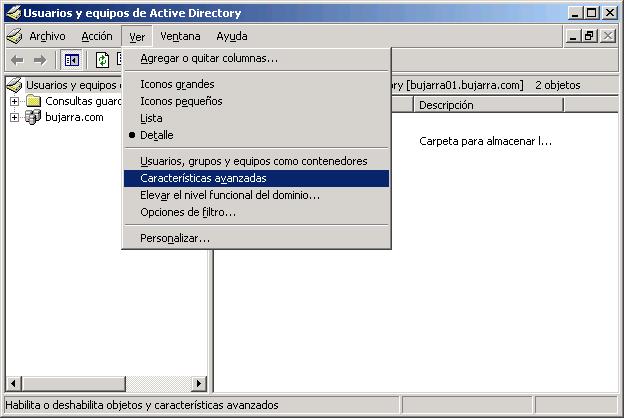
Primer de tot és veure totes les opcions i pestañas, pq unas vienen ocultas i després algunes nos harán falta, per a això: pinchamos en la pestaña “Ver” y luego en “Característiques avançades”.
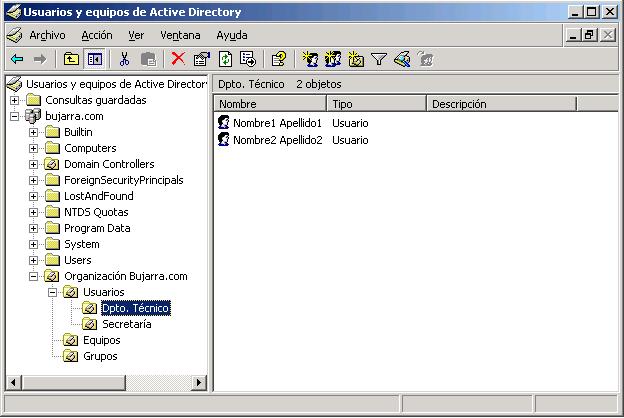
En la imatge anterior és com suelo deixar organitzat el directorio activo, el sol organitzar amb una carpeta principal amb el nombre de l'empresa per després crear unitats organitzatives (UO) dentro, del estilo de Usuarios, Equipos y Grupos, dentro de cada contenedor se crean los contenedors y dins de això por exemple los usuarios; en la carpeta Equipos muevo los ordinadores que estan en el domini, estos por defecto estan en el contenedor “Computers”, i igual que amb els usuaris fa amb els Grups d'Usuaris. Tot això és important por si ens interessa posar polítics al nostre DA (Directori Actiu) para una optima gestió de seguretat y control de usuarios/equipos/grupos…
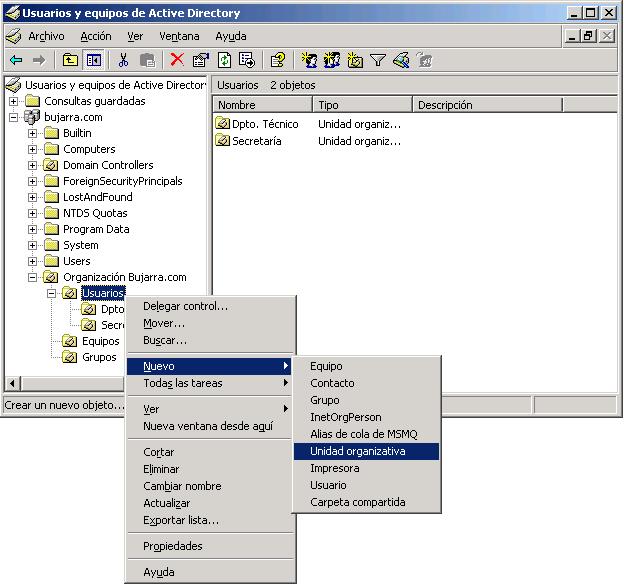
Lo primer es crear una estructura mediante unidades organizativas (UO), para ello desde la raiz creamos una amb el nombre de la empresa o el nombre de dominio, luego crearemos les que se nos vayan ocurriendo. Para ello donde ens interessa, botó dret > “Nou” > “Unidad organizativa”.
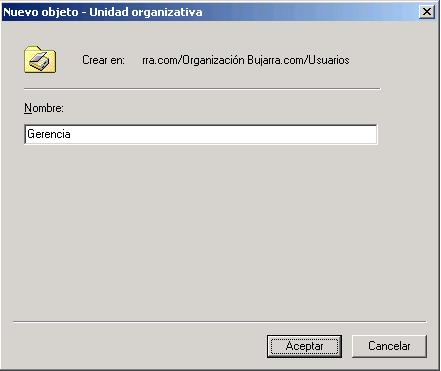
Le indicamos el nombre de la UO, per exemple el de un departament de una empresa.
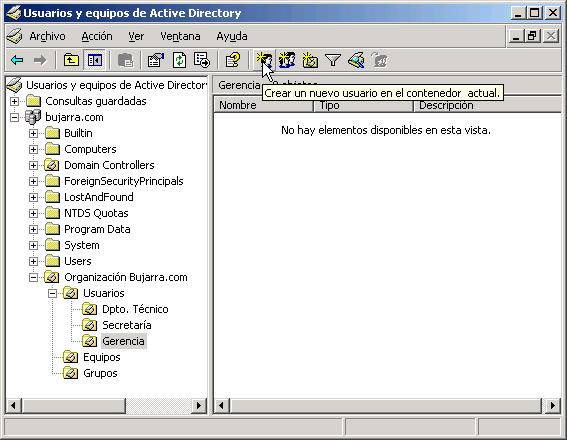
Una vez creada la estructura de UO's, el següent es crear los usuarios, per això o pinchamos en el sícon, això o sino botó dret > “Nou” > “Usuari”.
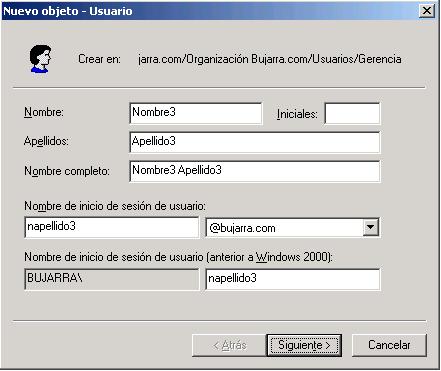
Le indicamos los dades que ens interessen, per exemple el nombre i els apellidos, es important poner el “Nombre de inicio de sesión de usuario” amb una política interessant, ya que si ponem el nombre de la persona y entra en la nostra organització o empresa otra que se nomena igual… doncs… no es plan :), lo ideal es poner la inicial del nombre seguido del apellido, es lo más formal que se me ocurre. Si en un futur usaremos un servidor MS Exchange para el corredor electrònic interno de la nostra empresa, podem a provechar, ya que el nombre de inicio de sessió seria lo mateix que el login, quedant: na********@*****ra.com, li donem a “Següent”.
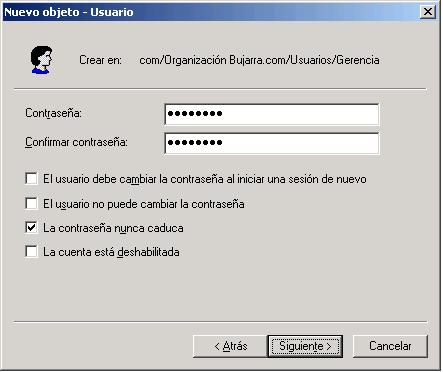
Le indicamos una contraseña, si ponem una corta y estamos en un servidor MS Windows 2003 nos dará un error pq no cumplimos con una contraseña robusta, esto es por seguridad, ya que cuanto más compleja sea la nostra contraseña més segura és la nostra red, para que no nos saquen contraseñas. Lo de la compleidad de contraseñas se verá en el procedimiento de políticas, ya que se editan en otro lado. Marcamos los checks que nos interesen y “Següent”.
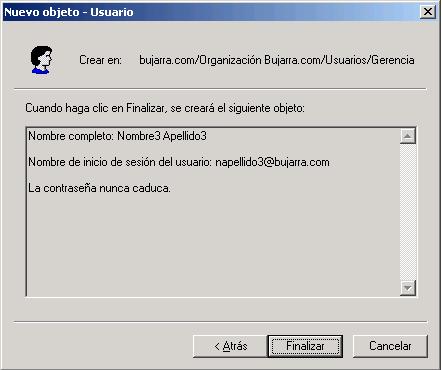
Finalitzar. Al final de este procediment están las Propietats de Usuaris més comunes.
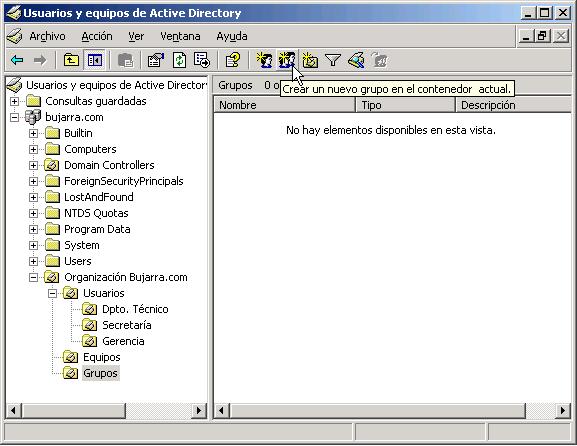
Una vez creados varios usuarios vamos a crear Grupos. En principi, si no tenemos un servidor de correo Exchange instalado los usaremos sólo para cuando assignemos permisos en carpetas, en vez de ir user por usuario dando permisos se usarán los grupos.
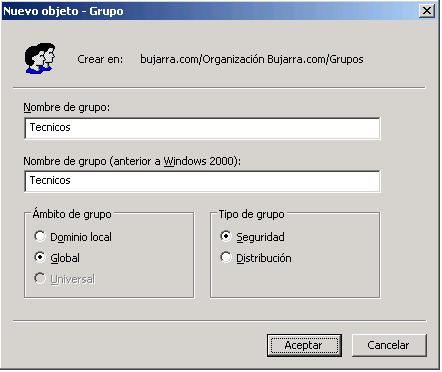
Indicamos el nombre del Grupo, que podría ser el mateix que un departament de una empresa, el tipus de grupo és el important, si volem aplicar per a temes de permisos en carpetes a un grup d'usuaris escojemos “Seguretat”; en canvi, si es per crear el típic grup que quan algú manda un mail vols que llegue a diverses persones a la vez, seria de tipo “Distribución”, per exemple que algú manda un mail a tu******@*****ra.com le lleguen a Nombre1 Apellido1 (napellido1) y a Nombre2 Apellido2 (napellido2), pero eso está en el Procedimiento de MS Exchange 2003 explicat.
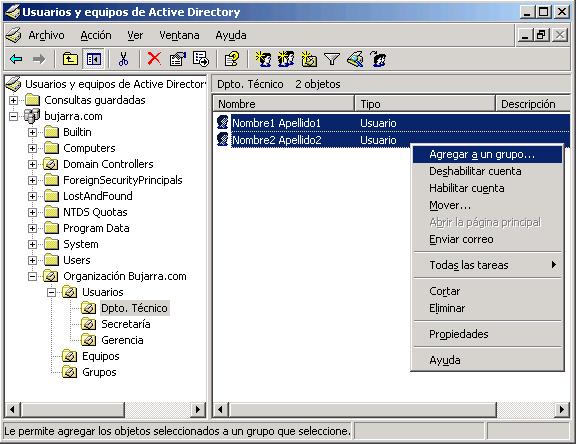
Seleccionamos los usuarios que ens interessan afegir al grup, botón derecho sobre de ellos > “Agregar a un grup…”
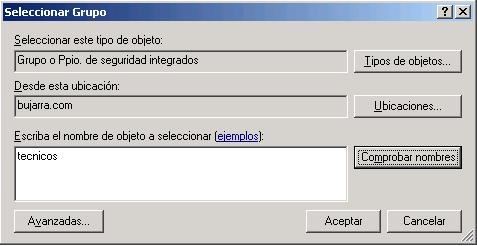
Escribimos el nombre del grupo, donem a “Comprobar nombres” i després a “Acceptar”.
Propiedades de usuarios,
Una vez creados los usuaris es interessant mirar les opcions més interessants de ells:
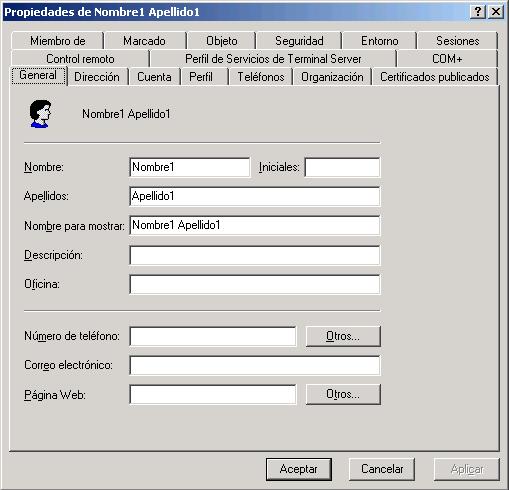
Esta es la pestaña General, donde lo interessant és tener ben posat sus dades y el “Nombre para mostrar”.
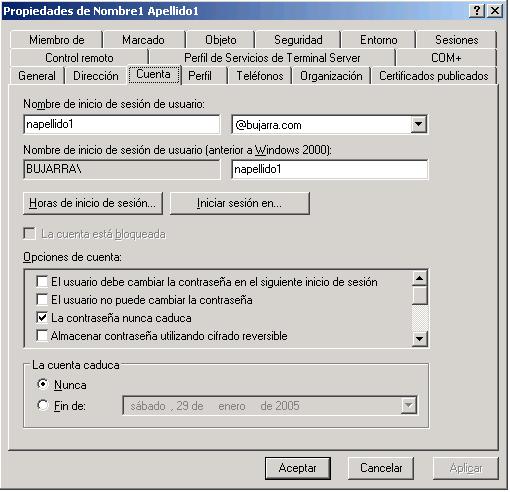
A la pestanya “Compte”, podem indicar en que horas del día puede iniciar sesión, en que equipos pueden iniciar sesión, cuando le caduca la cuenta de usuario…
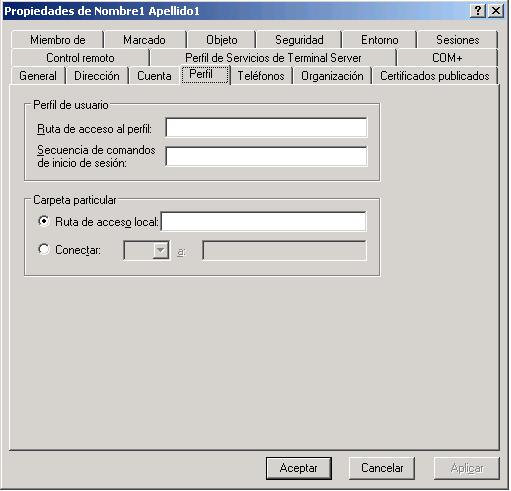
Ruta de acceso al perfil: Si tenemos perfiles moviles, aquí indicariamos cuando el usuario inicie sesión de donde cojerá los datos del perfíl, en el procediment de perfiles móviles està explicado.
Script d'inici de sessió: Si volem que aquest usuari, quan iniciï la seva sessió al seu PC, s'executi algun fitxer de comandes, per exemple el típic fitxer de MSDOS que mapeja unitats de xarxa… Aquests fitxers s'han de guardar en un dels servidors, a la carpeta SYSVOL, si hi ha més d'un servidor, aquests fitxers es repliquen entre ells, si no saps on és la SYSVOL, deixa els scripts a servidornetlogon, al camp de text de la imatge només s'ha de posar el nom de l'executable.
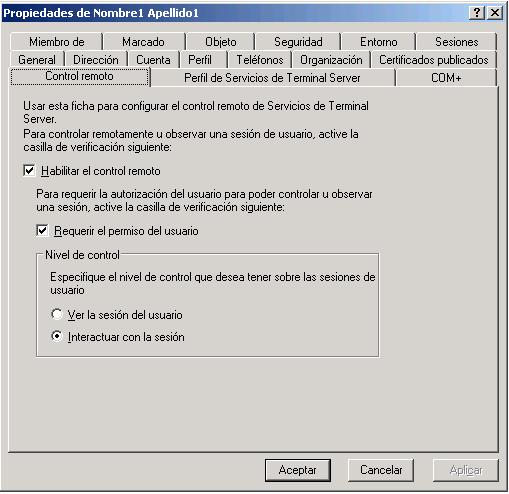
Aquesta pantalla és per a ús exclusiu dels serveis de TS (Terminal Server), si volem que aquest usuari controli remotament sessions d'altres usuaris, i si necessita permís de l'usuari a controlar, si volem que només vegi o que també controli la sessió.
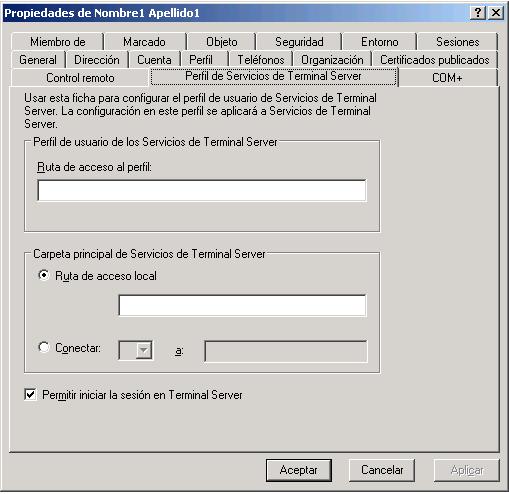
Esta pantalla es igual que la de “Perfil” pero sólo se aplicara cuando un usuario inicie sessió en un terminal Server (TS). Es important el último check, que es on le daremos permiso a un usuario para que inicie sessió o no en un servidor de TS.
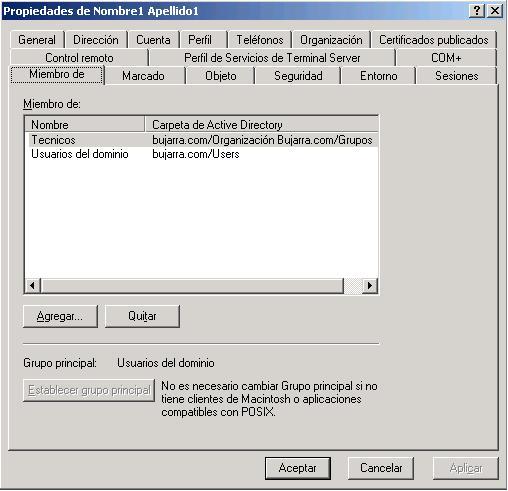
En “Miembro de” es a que grupos pertenecen el usuario.
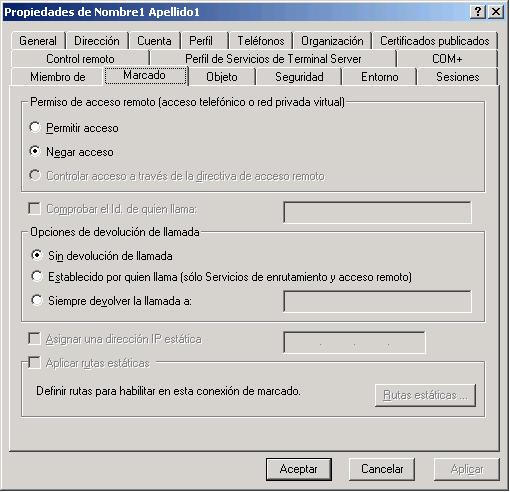
Esta pantalla es por si volem que aquest usuari tingui accés des de l'exterior a la nostra red, bien por VPN (o VPN Segura) o bien por RAS, tot això des de la consola de “Enrutamiento y Acceso Remoto”. És important marcar el check, pq si no tendría permiso de acceso.
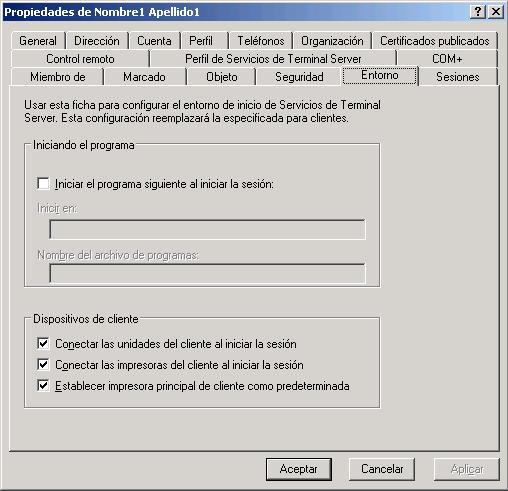
Si volem que quan un usuari inicia sessió en un servidor de TS en vez que vea el escritorio tingui accés només a un programa determinat se le indica el path i el executable y ya está. A més, tenim l'opció que les impressores de l'usuari s'instal·lin al servidor perquè quan imprimeixi, imprimeixi amb les seves.
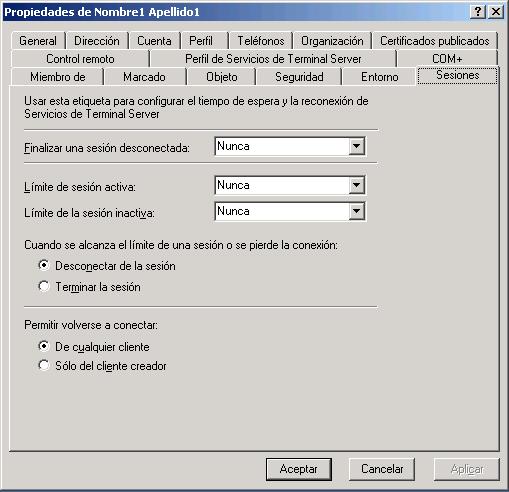
Finalitzar una sessió desconnectada: Una sessió desconnectada és quan es tanca la finestra del client de TS sense haver-li donat a tancar sessió, és el temps que s' espera fins que es finalitza la sessió.
Limit de sessió activa: El temps màxim que pot estar lloat un usuari sense tancar sessió.
Limit de sessió inactiva: El temps màxim que pot estar tancada una sessió desconnectada en el servidor TS.
Quan s'assoleix el límit d'una sessió o es perd la connexió: Que fa el servidor quan un usuari desconnecta la sessió o quan no té connexió amb el servidor. Si la deixa desconnectada o la finalitza.
Permetre tornar-se a connectar: Quan es desconnecta una sessió i s' ha de tornar a connectar l' usuari, des d'on se'l deixa tornar a connectar, si només des del seu lloc o des de qualsevol altre PC.
Cal tenir en compte que si es finalitza la sessió pot haver perdudes de dades.









