

Usando FASe de GOURAMI en entornos XenApp

Utilitate hau (ordainpekoa) nos permitira realizar bastantes tareas de forma más cómoda o por lo menos más rápida que a través de las consolas de Citrix XenApp. El otro día necesitaba cambiar tres parámetros en casi 500 aplicaciones publicadas, ante eso estamos vendidos y no podemos hacer en principio 'nada'. O nos metemos a nivel de BD (jamás) o buscamos alguna utilidad que nos facilite la vida, en este caso hasta le sale más barato al cliente adquirir esta aplicación que pagar nuestras horas, ya que 'sólo’ cuesta 100$. Aún así podremos descargarlo de su web oficial y poder ejecutar todas las tareas en modo DEMO (edo, bestela, con restricciones) en www.gourami.eu.
FASe es del fabricante GOURAMI y es un paquete de las aplicaciones:
– Published Applications Utility – PAU: Citrix-en argitaratutako edozein aplikaziotan konfigurazioa masiboki aldatzea ahalbidetzen du.
– Farm Documentor: Genera un archivo . VSD (Microsoft Visio) con el dibujo de nuestra granja o comunidad.
– Farm Reporter: Genera un informe en HTML sobre los komunitatearen datuak que le especifiquemos.
– Policy Tools: Permite exportar e importar nuestras políticas o directivas de Citrix.
– Terminal Server Propierties Editor: Una utilidad sinplona baina oso erabilgarria nos permitirá aldatu los directorios del perfíl móvil de Termina Services a los usuarios que nos interese de forma masiva.
– Farm Monitor: informazio básica erakusten dugu gure servidore guztien estatuari buruz, así como de los services que dependen (licencias, BD…)
Instalación de FASe,
Atal honetan, veremos el proceso de instalación sencilla de FASe,

Debemos realizar la instalación en one de los servidores XenApp, sea versión Citrix Presentation Server 4.0 o Citrix XenApp 4.5 o Citrix XenApp 5.0. Instalazioa beste aplikazio bat balitz bezala egingo da, zerbitzaria aplikazio moduan jarri beharko dugu, horretarako, lo instalamos desde “Control panelea” > “Agregar o quitar programas” > “Programak berriak gehitu”.

MyWife laguntzailea, beraz “Next”,

Aja, lizenziaren hitzarmena onartzen dugu, “Next”,

Seleccionamos el path de instalación, por defecto será “M:Programen fitxategiakGouramiFASe” & “Next”,

“Next”,

Iconitoak nahi baditugu…
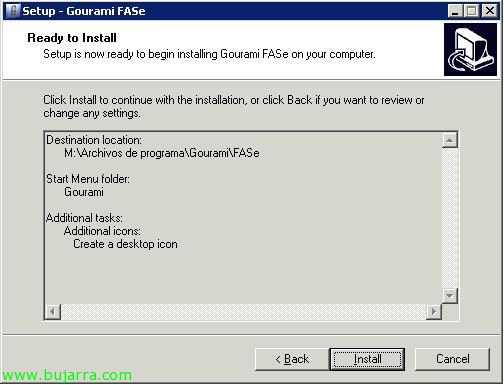
Ados, le damos a “Install” para instalar ya,

…

Ados, segundo gutxiren buruan prest izango dugu, orduak orduak erabil dezakegu haren edozein aplikazio. “Finish”.
Published Applications Utility – PAU,
Hau da haren aplikazio nagusia, edo bueno, ni pertsonalki garrantzitsuena iruditzen zait, ahalbidetuko digun guztien konfigurazioak modu masiboan aldatzeko aplikazioak interesa duen guztietan, zera berria gehitu nahi izanez gero zerbitzaria, zaharra kendu, erabiltzaile/ taldeak gehitu/kendu, ebazpena aldatu… ohiko moduan alda zitezkeen propietate guztiak.

Ondo, Exekutatzeko FASe irekiko dugu, y vamos a “Published Applications Utility”,

Ireki bezain laster adieraziko digu zenbat aplikazio scanatu nahi ditugun, aldatu nahi ditugunetan klik egingo dugu, denak markatzen baditugu zabalduko dela nahi bada, denbora asko beharko du, baina hori izan daiteke gure aukerarik, pazientziaz eta garagardo batekin azkar zabalduko da 😉

Komunitatean aurkitzen dituen aplikazio eta erabiltzaile guztiak erakusten dizkigu,

Aldatu nahi dugun propietatearekin aplikazioetan markatzen dugu, denak nahi baditugu, vamos a “Check” > “Denak”,

Eta orain PAU fitxetan bilatzen dugu gure komunitatean argitaratutako aplikazio guztietako aukera aldatu nahi ditugunak, en mi caso, audioa guztientzat gaituko dut, Horretarako joango naiz “Misc” > “Bezeroaren aukerak”,

Han markatzen dut “Audio ezarpenak aldatu” eta gaitzen dut markatutako check-a eginez “Onartu ondareko audioa” & “OK”,

Aldaketek eragina izan dezaten, gorde behar dira (Horretarako dagoeneko lizentzia beharko da) “Fitxategia” > “Aldaketak gorde”,

Marka egin behar dugu “Ulertzen dut aldaketak ezin direla bertan behera utzi” Adieraziz ados gaudela egingo dugunarekin eta gainera idatziko dugu “Datubasearen babeskopia egin dut” Citrix datubasera babeskopia egin dugula konfirmatzeko lan hau egin aurretik. “OK”.

Eta orain itxarotea geratzen da aldaketak egiten diren bitartean, Konfiguratu dugunaren arabera, denbora gehiago edo gutxiago beharko du.
Farm Documentor,

Microsoft Visio instalatuta egotea eskatzen du eta horrela gure komunitateko interesgarriak diren datuekin Visio bat sortu ahal izango dugu. IP helbideak irten daitezela adierazi ahal izango dugu edo ez, Zerbitzariaren UID-a, la versión, Eremuak… eta nola konfiguratu Visio, zenbat lerro, letra-tamaina, CAG bati konektatu nahi badugu (Citrix Access Gateway) edo WI bati (Web interfazea)… damos a “Marrazkia sortu” marrazkia sortzeko.

VSD formatoan horrelako marrazkia aterako du.
Farm Reporter,

AURREKOAREN IDENTIKOA, baina HTML formatuan
Policy Tools,

Gure komunitateko politikak esporta ditzakegu, guztiak izan daitezela edo guk interesgarriak ditugunak, gero inporta ahal izateko.
Terminal Server Propierties Editor,

Aplikazioa dugu “Terminal Server Propierties Editor” hori ahalbidetuko digu interesatzen zaizkigun erabiltzaile guztien direktorioa masiboki aldatu “profilaren bidea” en “Terminal Zerbitzari Zerbitzuen Erabiltzaile Profila bezala” eta baita “Terminal Zerbitzari Zerbitzuen Karpeta nagusia” eta letra bati konektatu edo mapatu nahi badugu. Aldaketak aplikatuko genituzke honetatik “Aldaketak aplikatu” y listo.
Farm Monitor,

Aplikazio honek (Farm Monitor) nahiko… Esateko moduan… ‘sinple’ da, besterik gabe jakinarazten digu gure komunitateko Datastorea norena den eta ondo dagoen ala ez, hala ere lizentzia zerbitzariarekin, Data Collector nagusia, eta dugun XenApp zerbitzarien zerrenda, horietako informazio erabilgarria ematen digute.









