
Usando RVTools para facilitar nuestra administración virtual

Vtools gure VMware Infrastructure oinarritutako ingurune birtuala kudeatzeko ezin hobea da, edo beste modu batean esanda, VMware VirtualCenter edo VMware ESX zerbitzarirako, VirtualCenter-en 2.x bertsioa eta ESX host-en 3.x bakarrik onartzen du. Tresna dohain honi esker makinaren birtualen informazio orokorra kudeatu ahal izango dugu, haien CPU birtualak, haien memoria RAM birtuala, haien disko gogorrak birtualak, haien sare birtualak, haien CD unitate birtualak, diskete makinerak birtualak, snapshot-ak eta niretzat garrantzitsuena, VMware Tools-en egoera!!! Horrela bai CD unitateak edo diskete makinerak deskonektatu ahal izango ditugu bai eta VMware Tools eguneratu ere!!

Lo primero de todo, webgune ofizialera joango gara eta produktua deskargatzen dugu (www.robware.net). Instalazioarekin hasten gara, eta nahiko erraza da, Gure PC-an instala dezakegu eta tresna honetatik VirtualCenterrekin edo ESX-ekin konekta gaitezke. “Next”,

Seleccionamos el path de instalación, lehenetsitako “C:Programa fitxategiakRobWareRVTools”, “Next”,

“Next” instalazioa hasteko,
… Segundo batzuk itxaroten dugu amaitzen den bitartean…
Instalación completa, sustatu “Itxi”,

Utzi digun sarbide zuzena irekitzen dugu “Shortcut to RVTools.exe”,

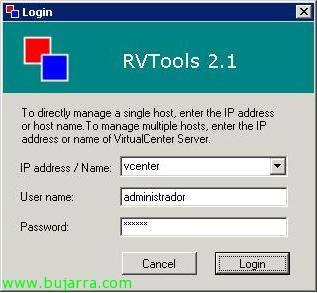
VirtualCenter zerbitzariaren izena eta bere ataka zehazten ditugu (ez bada 443 lehenetsita) edo ESX, sartu eta sakatzen ditugun kredentzial batzuk “Sartu”,

Hau da lehen leihoa, ‘vInfo’, honek makina birtualen informazio orokorra erakusten digu: mv-ren izena, piztuta/itzalita, mv-ren hasierako ordua, vcpus kopurua, esleitutako RAM-a, NIC-en kopurua, konfigurazio direktorioa, notas, hostaren izena, sistema operativo, VI SDK objektuaren ID-a.
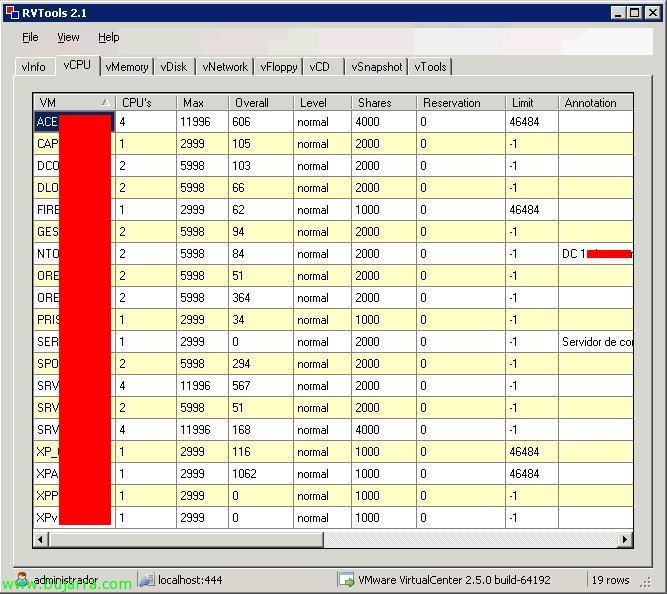
'vCPU' fitxategia’ makina birtual bakoitzaren erakuslea: bere vCPU kopurua, Max. CPU, uso de CPU, lehentasuna, reservas, notas, ESX hostaren izena eta sistema eragilea,
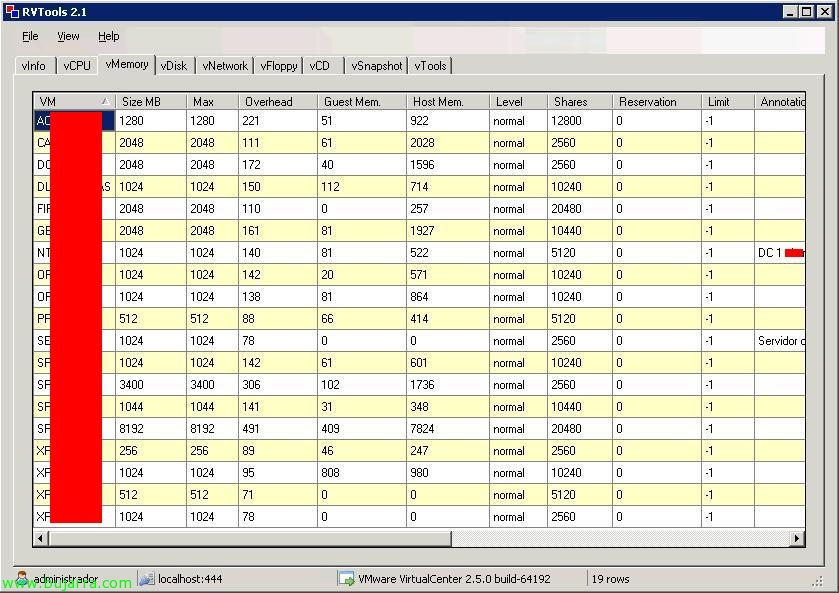
'vMemory' fitxategia’ makina birtual bakoitzarentzako erakuslea: esleitutako RAM memoria, memoriaren erabilera maximoa, memoria normala, bezeroaren memoria, hostaren memoria, lehentasuna, erreserba, mugak, notas, ESX hostaren izena eta bezero-makinarentzako sistema eragilea.

'vDisk' fitxategia’ makina birtual bakoitzarentzako erakuslea: dituen disko birtual guztiak, diskoaren ahalmena, diskoan libre dagoen lekua, libreako ehunekoa, notas, MV-ren ESX hostaren izena eta sistema eragilea.

'vNetwork' fitxategia’ erakuslea: egokitzailearen egoera, ID, sarearen izena konektatuta edo ez, MAC helbidea, dirección IP, notas, ESX hostaren izena eta sistema eragilea.

'vFloppy' fitxategia’ erakuslea: Egoera, nombre, etiketa, Conectado?, Conectado al arranque, notas, nombre de host y el nombre del sistema operativo. Es posible desconectar el disquete de las máquinas virtuales que nos interese pulsando “Disconnect Floppy”,

La pestaña 'vCD’ erakuslea: Egoera, nombre, dispositivo CD de host o imagen ISO conectada, Conectado?, Conectado al arranque, notas, nombre de host ESX y el Sistema operativo. Es posible desconectar la unidad CD de las máquinas virtuales que nos interese pulsando “Disconnect CD”,
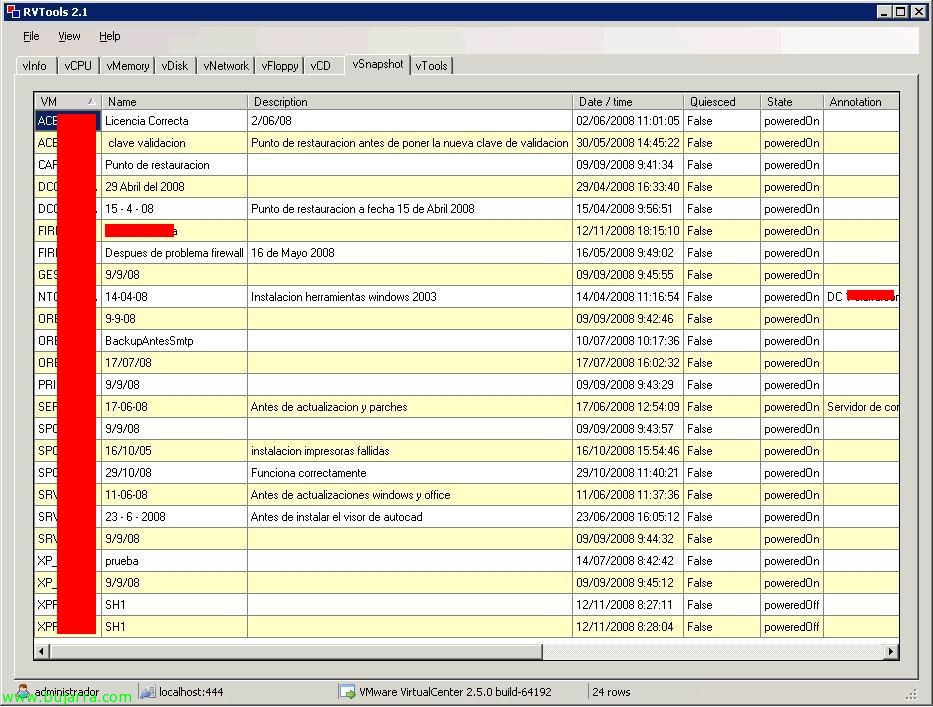
La pestaña 'vSnapshot’ muestra los snaphosts existentes:nombre, deskribapena, fecha / hora de la instantánea, valor quiesced ¿?, estado, notas, nombre de host ESX y el sistema operativo.

Eta azkenik, la pestaña 'vTools’ pertsonalki la más útil de la aplicación. Nos mostrará batez ere las MV con el estado de sus Vmware Tools, y pudiendo automatizar conjuntas. Muestra la mv, haien egoera, si las VMware Tools están bien, no o desactualizadas, versión de las VMware Tools, Si se pueden actualizar, notas, nombre de host ESX y el sistema operativo. Y desde el botón “Upgrade VMware Tools” podremos actualizar las VMware Tools de todas las máquinas virtuales que seleccionemos.









