Raspberry Pin hatz-marka irakurgailu batekin erabiltzea

Imajinatu ditzakegun milaka aukera, Raspberry Pi batera hatz-marka sentsore bidez konektatuta edukitzeak ematen dizkigunak, Gure intereseko hatz-marken informazioa harrapatu eta identifika dezakegu, eta horren arabera ekintzak egin. Nire kasu partikularrean, etxera sartzeko sarbidean jarri nuen, nire hatz-marka edo nire familiaren hatz-markak aurkitzen baditu, atea irekiko du giltzarik erabili gabe!
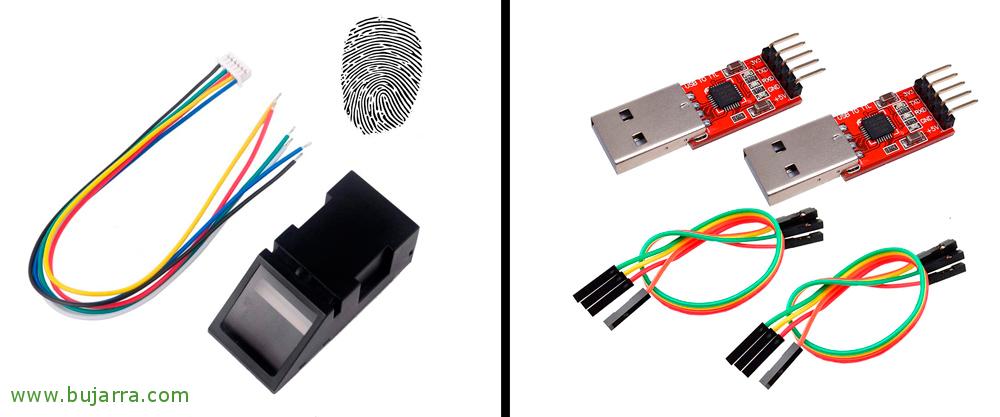
Este es el material que he utilizado, bat “DollaTek Módulo de Sensor de Lector de Huellas Digitales óptico de luz Verde para Arduino Mega2560 UNO R3″ que podremos encontrar en Amazon por 16€ y opcionalmente también mismamente en Amazon, bat “IZOKEE CP2102 USB a TTL 6PIN Adaptador Convertidor Serie, Módulo USB a TTL para UART STC 3.3V y 5V con Cables de Puente (2 Piezas)” que por 9€ tenemos 2 conversores USB TTL. Así directamente conectaremos el lector al dispositivo USB TTL y éste a la Raspberry Pi al USB directamente.
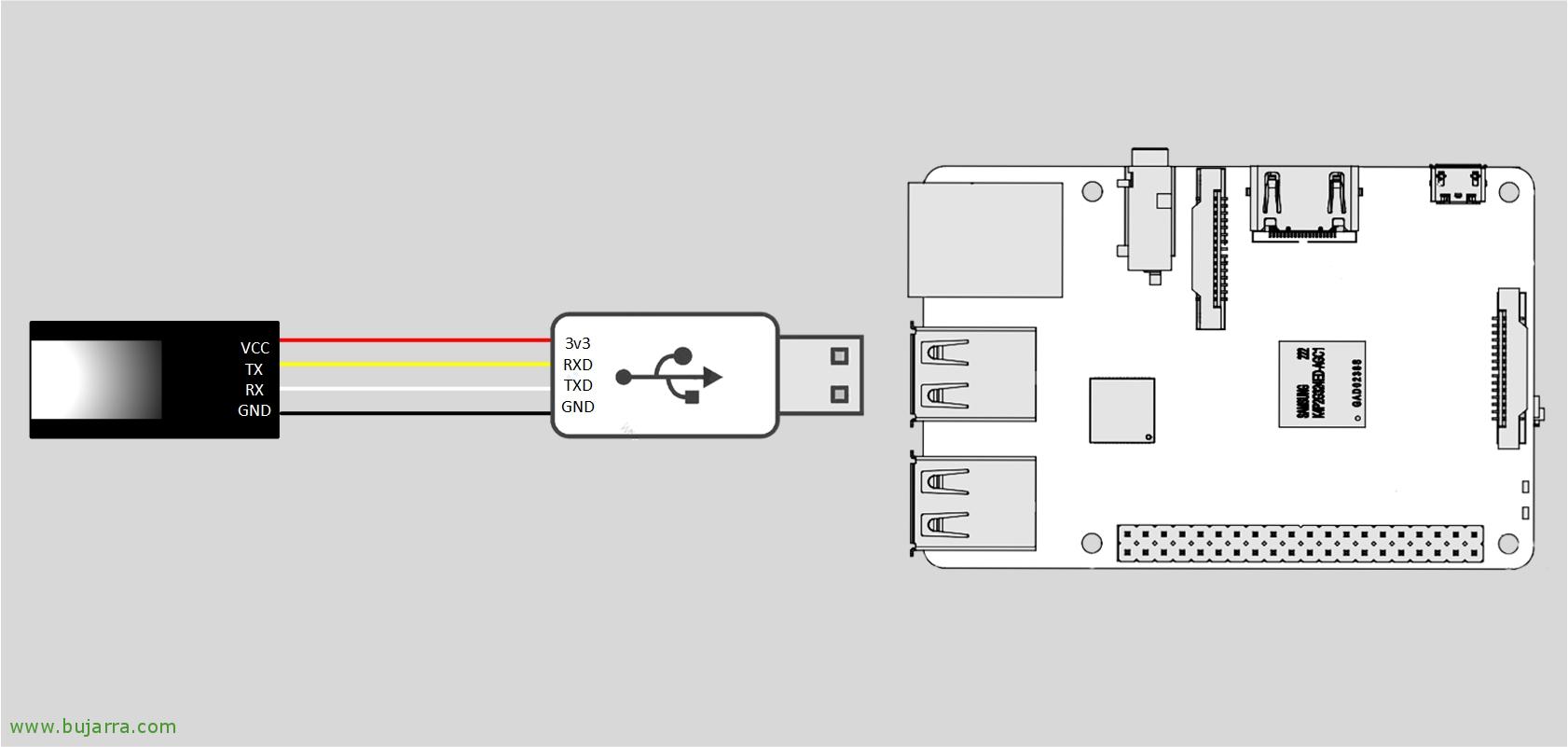
El conexionado es bastante sencillo, tendremos que identificar 4 cables en el Sensor de huellas digitales, el VCC que irá conectado al 3v3 del dispositivo USB TTL, el TX del sensor al RXD del USB, el RX al TXD y acabamos conectando entre sí los de tierra, GND al GND.
Onena, kableatzea eta USB gailua konektatu ondoren, Pia pizten dugu, Raspbian sistema eragilea eguneratuta dugula suposatuz, con “ls /dev/ttyUSB*” ikusiko dugu serie bihurgailua onartu duen ala ez. PM Code Works biltegia gehitzen hasten gara Python tresna bat instalatzeko, benetan bikaina da eta dena prest ematen digu:
[sourcecode]wget -O – http://apt.pm-codeworks.de/pm-codeworks.de.gpg | sudo apt-key add –
sudo wget http://apt.pm-codeworks.de/pm-codeworks.list -P /etc/apt/sources.list.d/
sudo apt-get update
sudo apt-get install python-fingerprint –bai[/sourcecode]
Y tras ello, ordura arte, saiatzeko adibide batzuk izango ditugu, sarreratzen bagara “/usr/share/doc/python-fingerprint/examples/” lagin ezberdinak edukiko ditugu,
Gailua funtzionatzen duen eta behar bezala onartzen duen egiaztatzeko, probatu:
[sourcecode]python2 /usr/share/doc/python-fingerprint/examples/example_index.py[/sourcecode]
Hatza bildumara gehitzeko, hurrengo script-a exekutatuko dugu, como vemos, hatza ezagutzen duela adieraziko digu eta beste posizio batean jar dezagun:
[sourcecode]python2 /usr/share/doc/python-fingerprint/examples/example_enroll.py
Uneko erabiltzen diren plantilla: 0/300
Hatza itxaroten…
Hatz-a kendu…
Berriro hatza itxaroten…
Hatz-a ongi erregistratu da!
Plantilla berriaren posizioa #0[/sourcecode]
Gehitu ahal izango ditugu nahi ditugun hatz-markak, eta alderantziz, hatz-markak ezabatu nahi baditugu, lo haremos con “python2 example_delete.py” eta azkenik hatz-markak detektatzen egongo den script-a exekutatu nahi badugu, usaremos: “python2 example_search.py”.
Adibide erraz honekin gure script-ak landu ahal izango ditugu eta dugun beharretarako, Nire kasuan, hatzak detektatzen ditunean, bash script bat exekutatzen du, erloju baten zirkuitu bat ixteko eta atea irekitzeko interfonoaren plaka erabiliz, esta parte un día igual os la cuento, no hay mejor que leer manuales y tutoriales de las cosas que queramos hackear para amoldarlas a nuestro antojo. Espero os haya parecido interesante!