在 VMware View 中使用脱机桌面 4.6

Hoy veremos la como disponer sin conexión escritorios de VMware View 4.6, para ello necesitaremos un servidor VMware View 4.6 Connection Server con el rol de Transfer Server. Este servidor permitirá de forma simultánea hasta 20 transferencias de escritorio (podemos montar otro para más capacidad, alta disponibilidad o balanceo). Con esto conseguiremos permitir que nuestros usuarios trabajen sin conexión descargándose los escritorios (de composer) en su equipo portátil y cuando vuelvan a estar online suban de nuevo dicho escritorio al entorno VMware View.
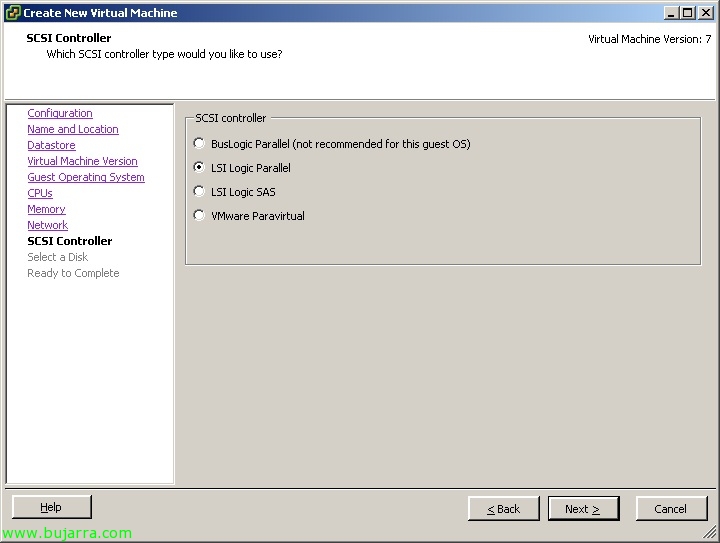
Esta máquina que necesitaremos deberá disponer de un controlador LSI Logic Parallel, así que se lo asignaremos antes de instalar el SO si es posible. No deberá pertenecer a dominio, 需要有固定IP地址,并且能够访问存放Composer主机的datastore, 以及运行的ESX主机; 必须由同一 VMware vCenter 管理. 我们可以在 Windows 下安装 2003 SP2 标准版/企业版 x86 (2Gb 内存) o Windows 2003 R2 SP2 标准版/企业版 x86 (2Gb 内存) o Windows 2008 R2 标准版/企业版 x64 (4Gb 内存). 需要有足够的硬盘空间来存储我们将离线部署的虚拟机.
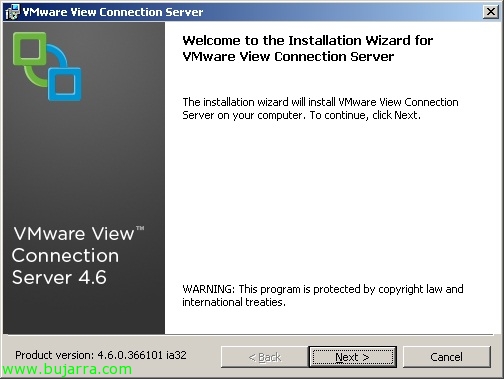
上述说明完成后,我们可以从 VMware View Connection Server 安装程序开始安装 Transfer Server,
我们接受专利协议, “下一个”,
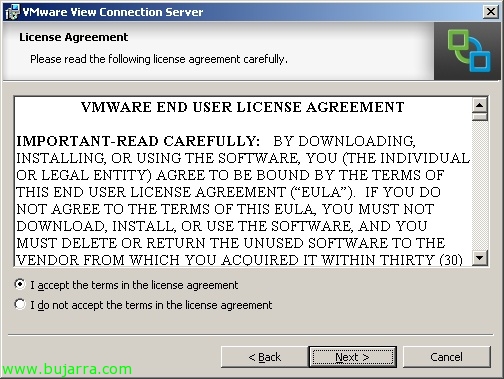
我们接受许可协议, “下一个”,

默认路径 %ProgramFiles%VMwareVMware ViewServer, “下一个”,

选择 View Transfer Server, “下一个”,
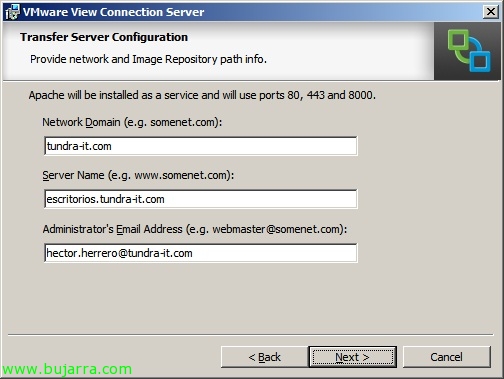
还行, 填写 Apache 的相关信息, 网络域名, 服务器名称及管理员电子邮件, “下一个”,
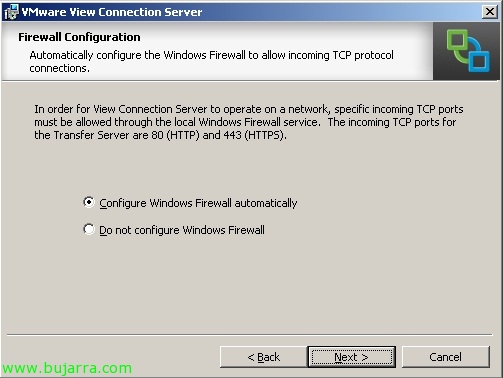
我们需要打开80tcp和443tcp端口以允许外部连接, “下一个”,
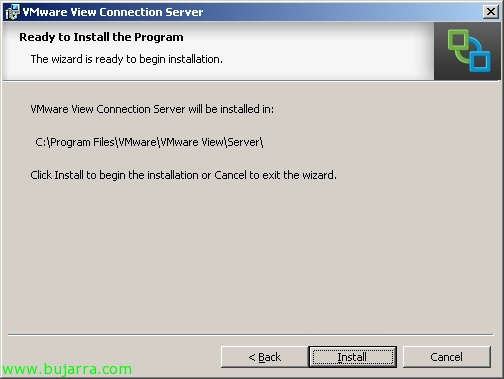
准备, 压 “安装” 开始安装,

…
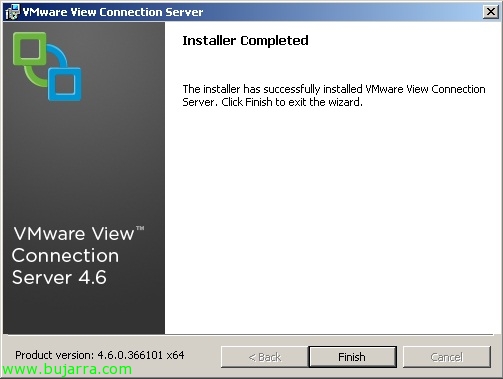
还行, “完成”, 进行配置!

首先,我们将确保连接性,以便用户能够安全地下载他们的桌面, 因为我们可以在内部网络提供此服务 (最正常的事情) 也可以从外部提供. 所以 VMware View 管理员将要 “View 配置” > “服务器” 在每个 View Connection Server 上 “编辑…”

在 “本地模式” 至少我们应启用 “在本地模式操作时使用安全隧道连接”, “在本地模式操作时使用 SSL” 和 “在本地模式下配置桌面时使用 SSL”. “还行”,
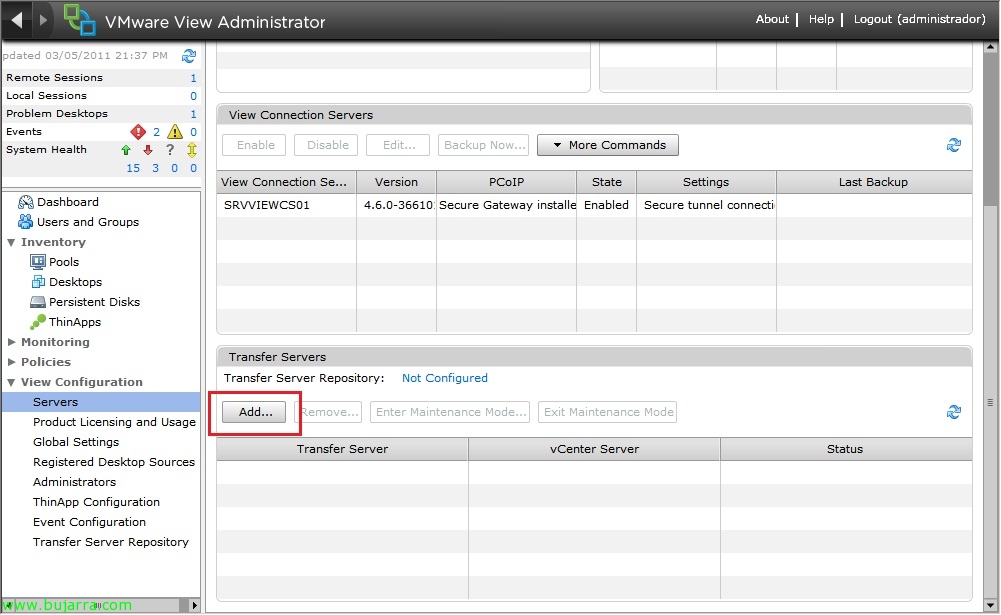
现在我们需要将传输服务器添加到管理控制台, “View 配置” > “服务器” > “传输服务器” > “加…”,
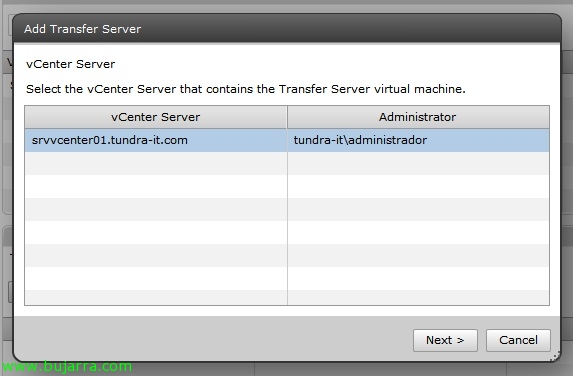
选择托管 Transfer Server 的 VMware vCenter 服务器, “下一个”,
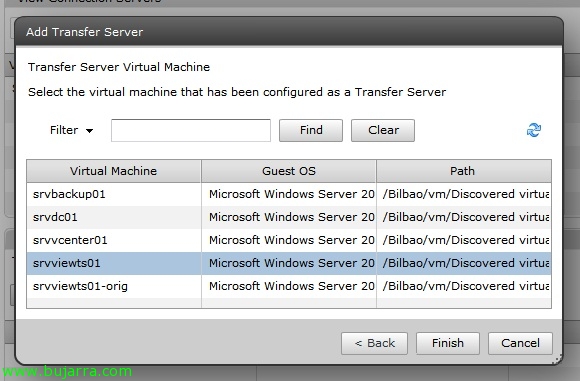
选择 Transfer Server 服务器 & “完成”,
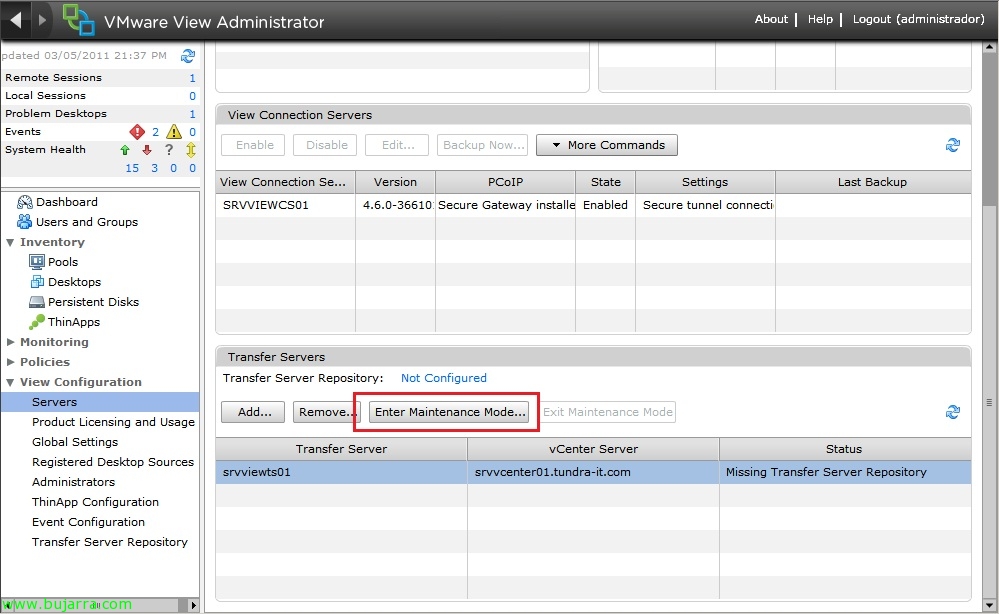
不错, 现在我们需要配置一个存储库,用于在 Transfer Server 上存储离线桌面, 为此,我们首先需要在指定的 Transfer Server 上启用维护模式, 我们选择它 > “进入维护模式…”
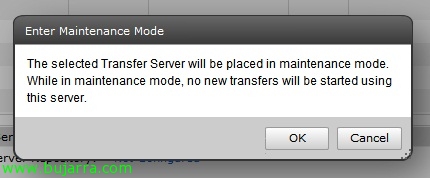
假设在进入维护模式时该服务器将无法提供离线桌面, “还行”
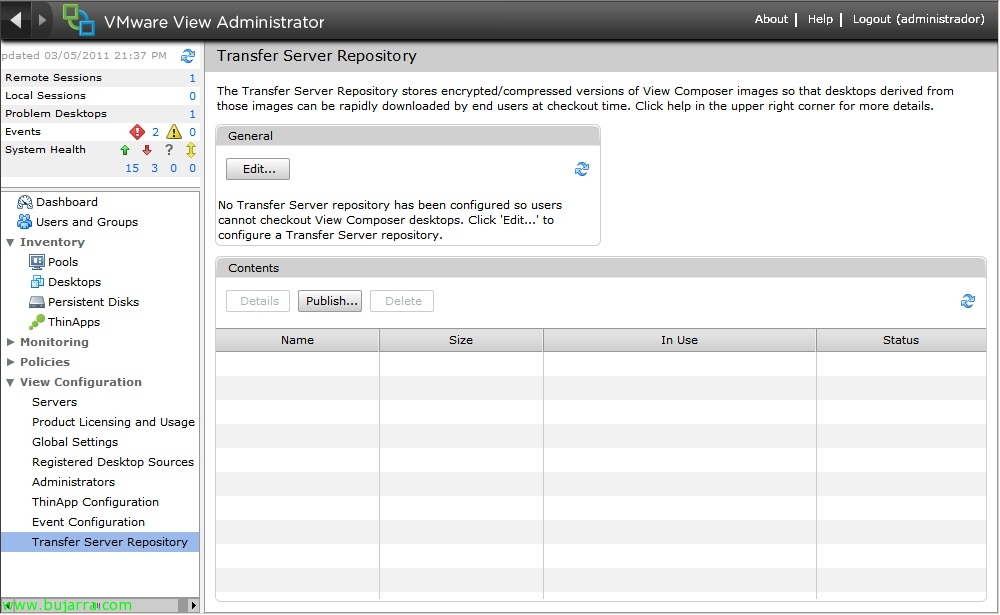
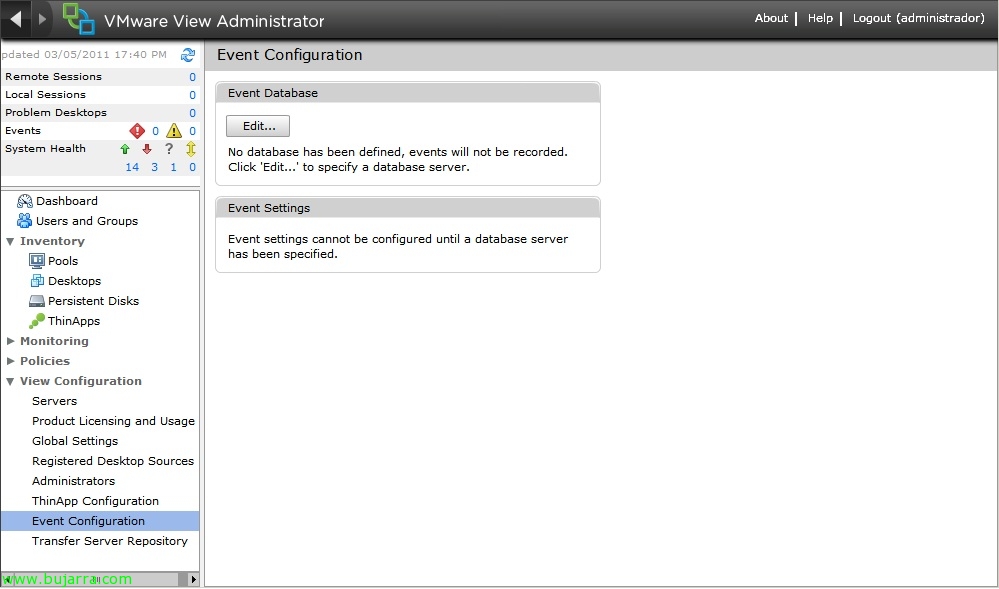
我们将 “View 配置” > “Transfer Server 存储库” > “编辑…”
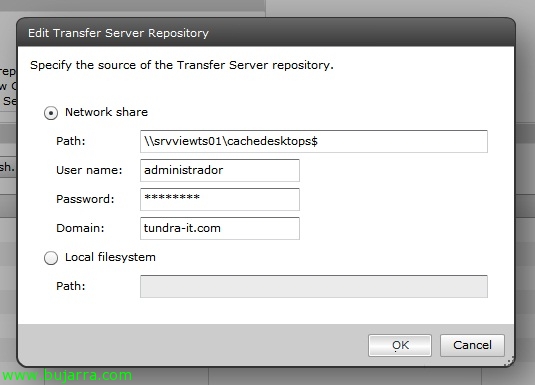
这里将指定存储离线桌面镜像的位置, 我们可以指定 UNC 路径或本地路径 (该路径将是 Transfer Server 上的某个本地磁盘). “还行”,
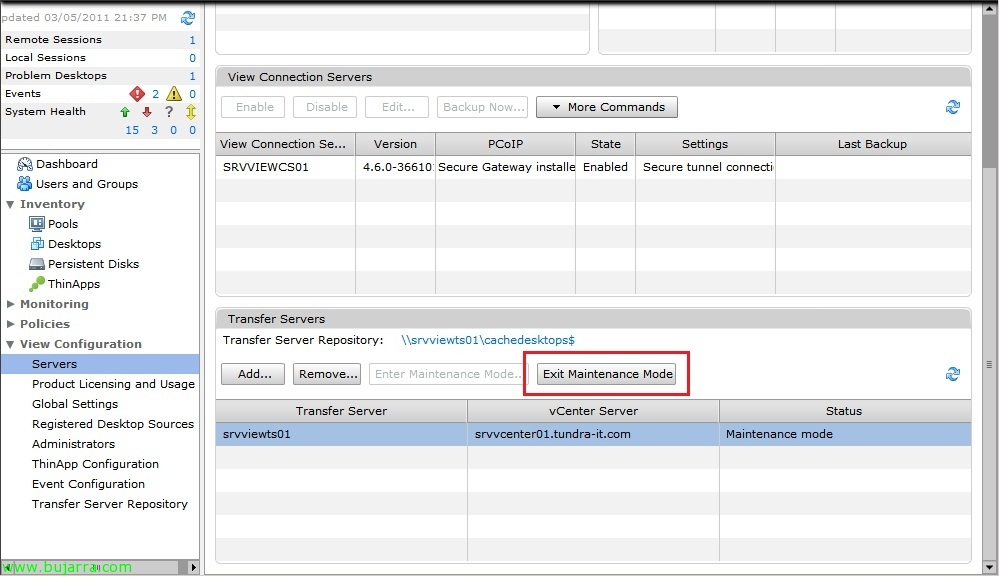
Una vez creada ya podremos salir del modo de mantenimiento en los servidores que hayamos configurado.
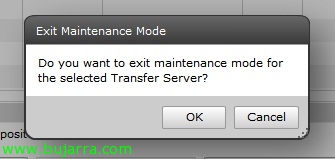
“还行”,

Ahora deberemos indicar las máquinas que queremos permitir que nuestros usuarios se descarguen para disponerlos fuera de conexión, “View 配置” > “Transfer Server 存储库” > “发布…”,

Indicamos el escritorio virtual desplegado con Composer y le asignamos una descripción & “还行”. Con esto queda configurado VMware View 4.6 para desplegar escritorios sin conexión.
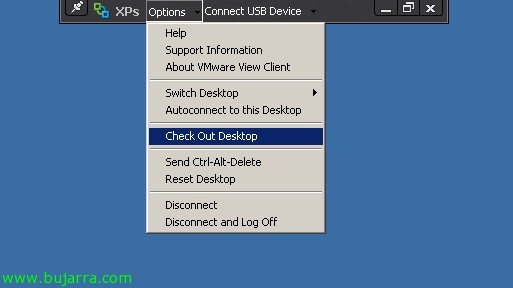
Ahora necesitaremos tener instalado el cliente sin conexión de VMware View 4.6 (VMware View Client with local mode). Cuando lo tengamos instalado ya podremos disponer un escritorio sin conexión (siempre que hayamos publicado/permitido). Podremos realizarlo una vez estemos logueados en el escritorio o antes de conectarnos desde la opción “Check Out Desktop”.
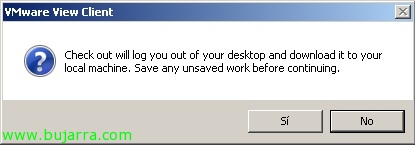
如果已经在虚拟桌面中登录,我们需要确认自己的工作已保存 “是的”,
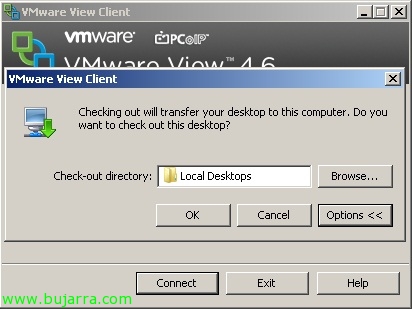
如果是第一次,它会询问我们希望将这个‘缓存’存储在哪里, 默认在 %UserProfile%AppDataLocalVMwareVDMLocal Desktops, “还行”,

在下载桌面时,我们会检查它只会下载已使用的信息…
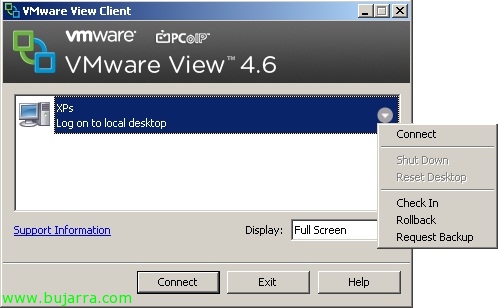
下载到本地后,系统会通知我们可以在本地登录该桌面. 使用并完成工作后,我们始终可以将更改重新上传,以便与我们的数据中心桌面同步 “Check In”. 跟 “反转” 我们可以回到数据中心中的版本,并且不会保存本地桌面所做的更改. 如果我们希望继续在本地桌面上工作,但又希望对桌面进行备份并与数据中心同步,我们将指示 “请求备份”

第一次进入时,我们会收到一条消息,提示我们正在以本地方式运行桌面,并且由于是第一次,系统会检测到新硬件,之后需要重启.
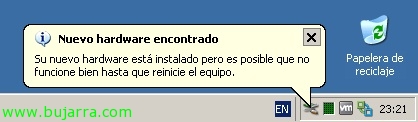
…
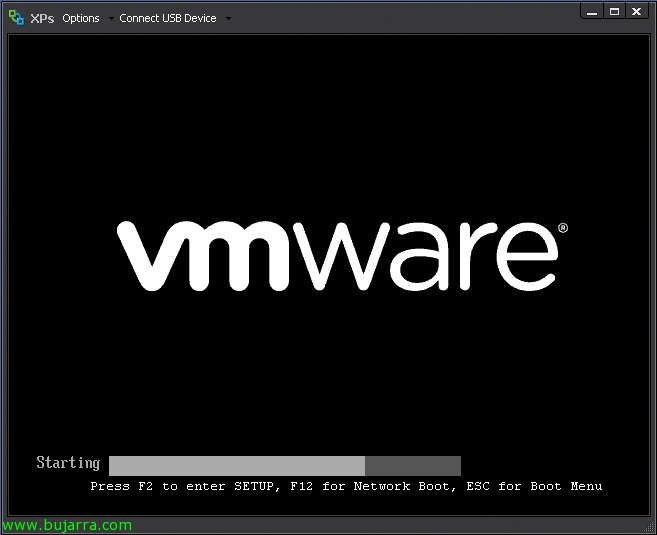
如上所述,系统将会在我们的设备上启动,但没有网络连接,

Cuando hayamos finalizado de trabajar con nuestro escritorio o lleguemos a la oficina al sincronizar los datos con el escritorio virtual del CPD veremos que sólo sube la información modificada!