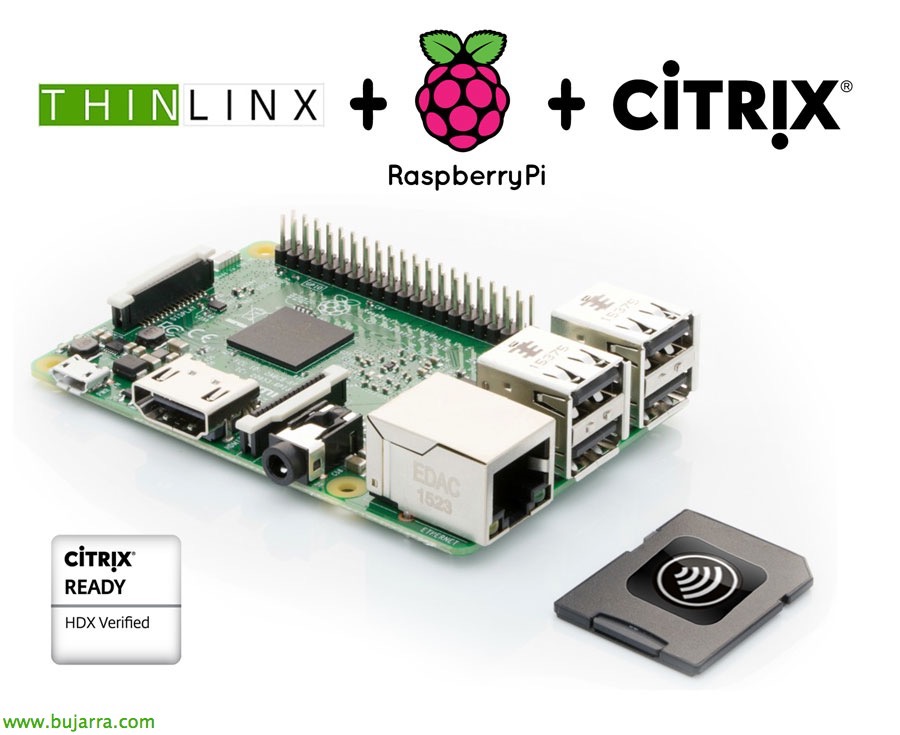
Ús de Raspberry Pi com a client lleuger suportat a Citrix amb ThinLinX

Per descomptat, ja tenim en ment que Citrix dóna suport a l'ús d'una Raspberry Pi (30€) per utilitzar-la com a client lleuger; amb HDX Ready i poder optimitzar la capa multimèdia i descarregar en el dispositiu la seva acceleració gràfica pesada. En aquest document veurem com funciona ThinLinX, un SO que transforma senzillament una Raspberry Pi en un thin client gestionable, ja sigui per a Citrix XenApp o XenDesktop, VMware View, Microsoft RDS…

ThinLinX és un software que per un costat permet la gestió de dispositius thin client, donde podremos realitzar les tasques més habituals com són les configuracions remotes dels thin client, reinicios, actualizaciones de firm, control remoto… anem, el de sempre. El bo, es que ThinLinX Operating System (TLXOS) es un SO que se puede instalar en la majoria d'equips, sean PCs o portàtils per reutilitzarlos, en Intel NUC, Raspberry Pi 2 y 3, en els pals d'Intel… lo malo… que sale 10 US$ per dispositiu a gestionar 😉 ahora, que cada uno eche sus comptes, a mí me salen, vamos que si salen…. encara així tenemos 60 días de prueba!
Os recuerdo que en Citrix, amb una Raspberry Pi, la resolució predeterminada i òptica serà de 1920 x 1080 (1080p), i acceleració gràfica mitjançant el decodificador de maquinari que porta la Pi d'H.264, aprofitar aquest maquinari, la sessió de Citrix descarrega l'acceleració multimèdia a la Pi, no carregant per tant el servidor o l'escriptori VDA de Citrix, aconseguint fins a 60 fps, dues paraules: im-preesionant.
Separarem en dos productes, un és el SO que anirà en aquest cas en una targeta SD i l'altre el programari de gestió ThinLinX Management Software (TMS) que podrà anar tant en un Windows, com usar una de les Raspberry com a servidor de gestió!!! (i així crec recordar que la llicència és gratuïta…) És un programari molt senzill d'instal·lar, usar i gestionar.
Us deixo un petit vídeo de demo de com funcionaria això:
[iframe src=”http://www.youtube.com/embed/ScdsdPJNssI” ample=”100%” alt=”500″]
ThinLinX funciona amb gairebé tots els protocols de connexió remota, no només ens limitarem al món Citrix, que funciona amb tot això: Citrix HDX o ICA, Microsoft RemoteFX 8.1, Microsoft RDP, VMWare View, XRDP, VNC, X11, Redhat Spice, NoMachine NX, Navegador web local de Chromium, Telnet, X3270 (Mainframe), Mode Digital Signage, Mode de programari de gestió ThinLinX, Mode ThinLinX Connection Manager… per descomptat amb un o diversos monitors i resolucions.
No em digueu que no és una solució ideal per a escoles, universitats o empreses que vulguin optimitzar els seus recursos centralitzant tota la informació i estalviant costos per invertir-los en el datacenter.
Instal·lant TLXOS en una Raspberry Pi,
El primer de tot serà anar al lloc web de descàrregues i descarregar la imatge del SO que necessitem, i després sí que volem comprar la llicència:
- Raspberry Pi 2 i Raspberry Pi 3: 10$ la llicència perpètua i ens dóna dret a 3 anys de suport i actualitzacions de firmware. AKI.
- Intel NUC: 15$ la llicència perpètua i ens dóna dret a 3 anys de suport i actualitzacions de firmware. AKI.
- Stick d'Intel: 10$ la llicència perpètua i ens dóna dret a 3 anys de suport i actualitzacions de firmware. AKI.
- Reutilització de PCs antics: 15$ la llicència perpètua i ens dóna dret a 3 anys de suport i actualitzacions de firmware. AKI.
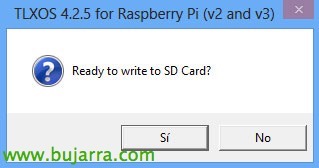
El primer que farem serà baixar la imatge de TLXOS que necessitem, en aquest cas per a una Raspberry, després de descarregar-la, en executar-la ens indicarà que necessitem una targeta SD a l'equip per formatar-la i voler la imatge del SO. Com podrem observar en el mateix .exe que hem baixat, ens portarà el Win32 Disk Imager totalment optimitzat perquè aquest procés sigui molt senzill. “Si”.

Posem en “Escriu” i començarà a escriure la imatge a la SD, Compte amb triar bé el disc! Trigarà només uns segons ja que la imatge del SO pesa únicament 256Mb!!!
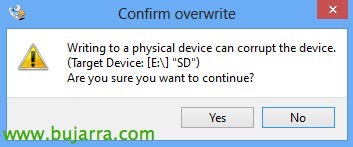
Confirmem “Yes” per sobreescriure la SD,

Esperem uns segons mentre es carrega la imatge…
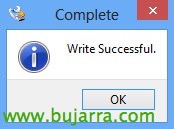
Ok! Llist! En aquest cas ja podrem posar la SD a la Raspberry & encendre-la, després d'això, veurem que quan s'inicia ens demana que la configurem. I aquí la tenim 2 opcions, fer-ho a mà i configurar qualsevol detall davant del lloc de treball, o utilitzar directament el TMS (ThinLinX Management Software) serà una meravella i ens permetrà configurar-lo de manera remota & centralitzada.
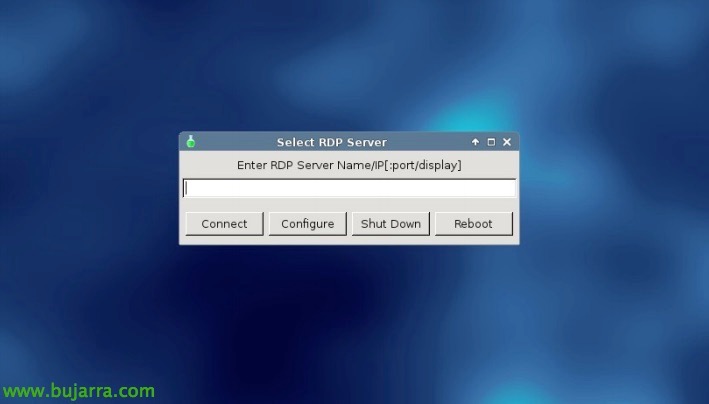
En cas que ens donem per encès la Raspberry Pi, veurem que s'inicia sense configuració, per defecte la connexió que permet és amb RDP, per la qual cosa o ho configurem a mà o amb el TMS.
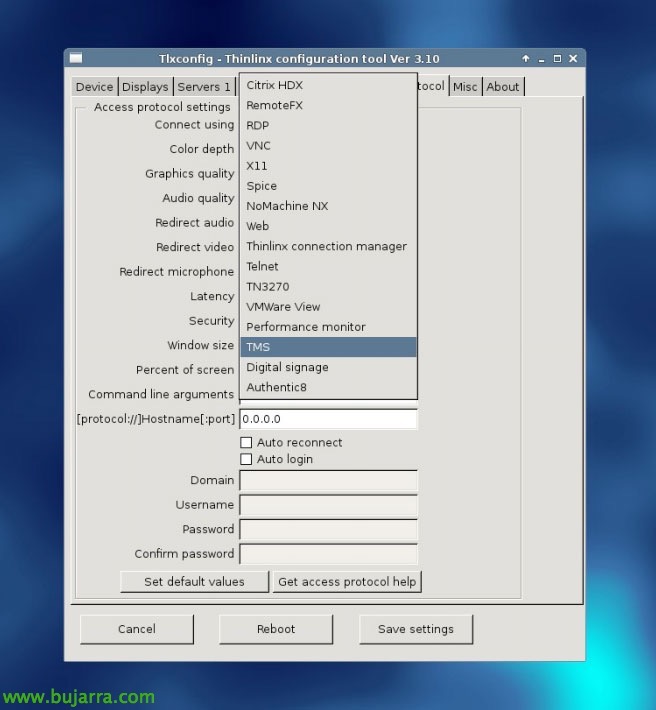
Si polsàvem a “Configure”, veiem que ens obre un menú complet per poder configurar aquest thin client com vulguem, podríamos personalizar individualment cada configuración y punto, tendriamos el equipo listo. En este pantallazo se ve la posibilidad de convertir una de las Raspberry Pi en servidor TMS.
Instal·lando ThinLinX Management Software,
Bé, com comentaba, este software es de gestió de dispositius ThinLinX OS, amb ell podremos realitzar qualsevol configuració remota dels clients lleugers, podremos fer un perfil d'imatge i distribuirla per la empresa, per departaments… Podremos instal·lar en un Windows o utilitzar un dels clients lleugers en aquest 'modo’ i per tant això que ens ahorram.
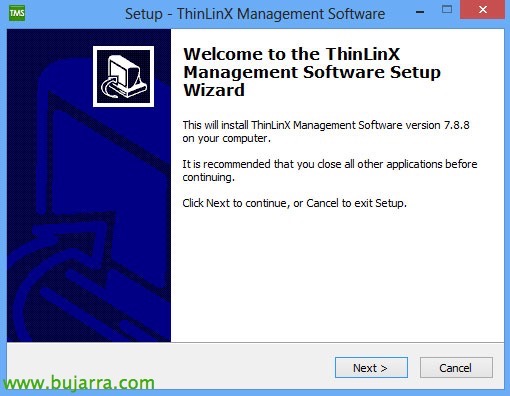
Per tant, ens descarreguem TMS de la lloc web de descàrregues i comencem la seva instal·lació, “Next”,

Acceptem l'acord de llicència “Accepto l'acord”,

Si volem crear icono en l'escriptori, “Next”,

Confirmamos i pulsamos “Install” per a que comience la seva instal·lació,
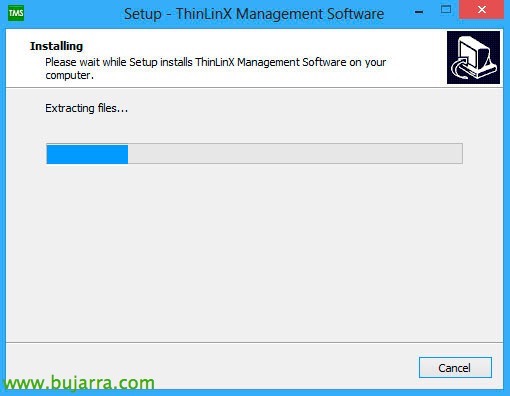
… esperem uns segons mentre instal·là…

Bé, un cop l'hàgim instal·lat podrem obrir finalment el TMS o ThinLinX Management Software.
Ús del ThinLinX Management Software,
Programari de gestió centralitzada de dispositius amb sistema operatiu ThinLinX.

La primera vegada que l'obrim ens demanarà establir el port SSL, el port per a la difusió UDP, la freqüència i les columnes que volem veure a la consola. Guardem els canvis i NO cal executar ara mateix l'assistent de configuració. “Desa la configuració”.

Bé, aquesta és la consola del TMS, super intuïtiva & fàcil. Ens mostrarà els dispositius amb ThinLinX OS que hagi detectat i sobre ells de manera individual podrem fer algunes configuracions o seleccionant-ne diversos, o seleccionant-los per grups (que per defecte en porta un anomenat Orphans). En seleccionar un thin client, podremos pulsar en los iconos verdes y establecer dicha config (cambiarle el nombre al thin client, el protocol, pantalla, reiniciar-lo, zona horaria, actualizarle, configuración de red, config. del teclado, des/habilitar el firewall, subirle ficheros o bajarselos…), aún que en este cas sí que usare el asistente o wizard para configurarlo y así nos lo actualizará a l'últim firmware & nos establecerà la config que queramos. Ok.
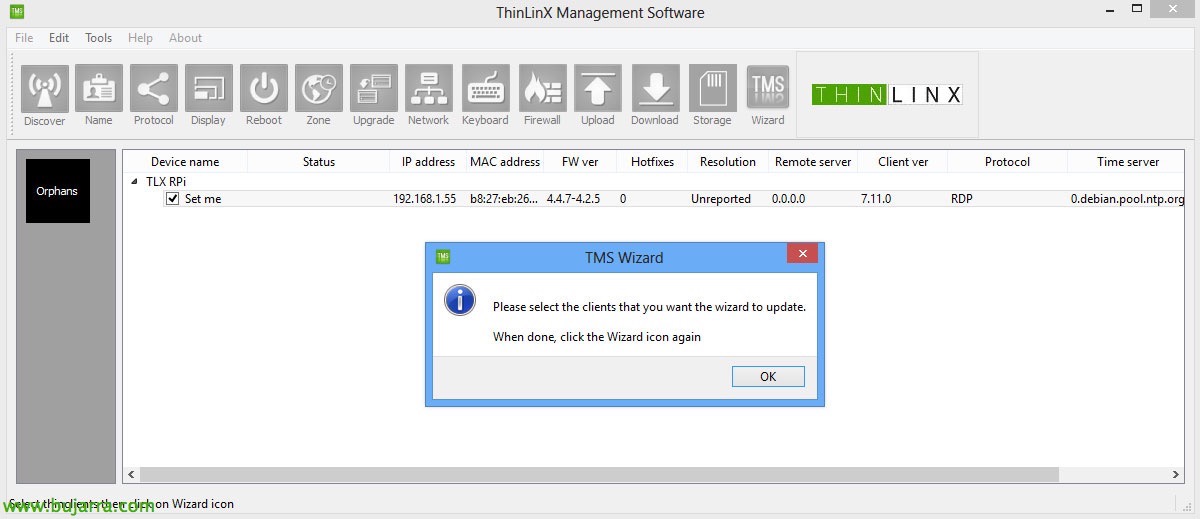
Tras pulsar al icono de Wizard, nos solicita que seleccionem tots els thinclient que ens interesse actualitzar & configurar, donem a “OK”, els seleccionamos i de nou polsamos en “Wizard”. Tendremos en compte que sota a la esquerra, nos vendrà l'estat actual de qualsevol operació que està realitzant el TMS, així com en la columna “Status” pondrà si está haciendo alguna tarea en cada thin client.

Seleccionem “Unió Europea” per tal que la descàrrega del firmware es faci des del mirror més proper, “OK”,

Bé, en el cas que vulguem fer servir emmagatzematge dedicat dels dispositius, per exemple si despleguem el sistema operatiu per PXE en comptes d'instal·lar-lo com diguéssim, és el tradicional, podrem fer-ho possible, en aquest cas ometré aquesta configuració, ja que cada thin client té el sistema operatiu instal·lat al seu propi disc dur (SD, SATA, IDE, SSD… o el que sigui).

Per tant, a aquesta pregunta de l'assistent, indicarem que cada client utilitzi el seu dispositiu com ell cregui convenient, “OK”,

I indiquem que “NO”, que no dedicarem discs exclusius…

Bé, següent qüestió de l'assistent, haurem d'introduir les credencials de llicència que tinguem per llicenciar si fos necessari els thin client, AKI podrem crear-nos un compte si no en tenim!

Bé, anem directament al tema, en aquesta pantalla configurarem el o els thin client seleccionats durant l'Assistent, el primer serà indicar el protocol de connexió (en el meu cas Citrix HDX), també indicarem si ens interessa la profunditat de color, la qualitat dels gràfics, qualitat de l'àudio, si redirigir l'àudio del client, el vídeo, el micròfon, si ens interessa modificar la latència així com la seguretat del protocol, mida de la finestra… o fins i tot introduir arguments de línia d'ordres a més, interessant com pot ser la URL del portal d'aplicacions corporatives… i si volem que s'iniciï sessió automàticament, en cas contrari sol·licitarà a l'usuari credencials sempre que s'iniciï el thin client. Com veiem, la gran majoria de configuracions fins i tot des de directrius de Citrix centralitzades podrem configurar-les (Citrix o l'alternativa que tingueu, si us deixa, clar…).
“OK”, assistència finalitzada!

I bo, si entrem per les opcions del menú “Eines”, veurem que hi ha moltes més coses que podrem fer sobre aquests thin client, donar per fet que tot el que necessiteu es podrà, qualsevol gestió sobre aquests thin client.
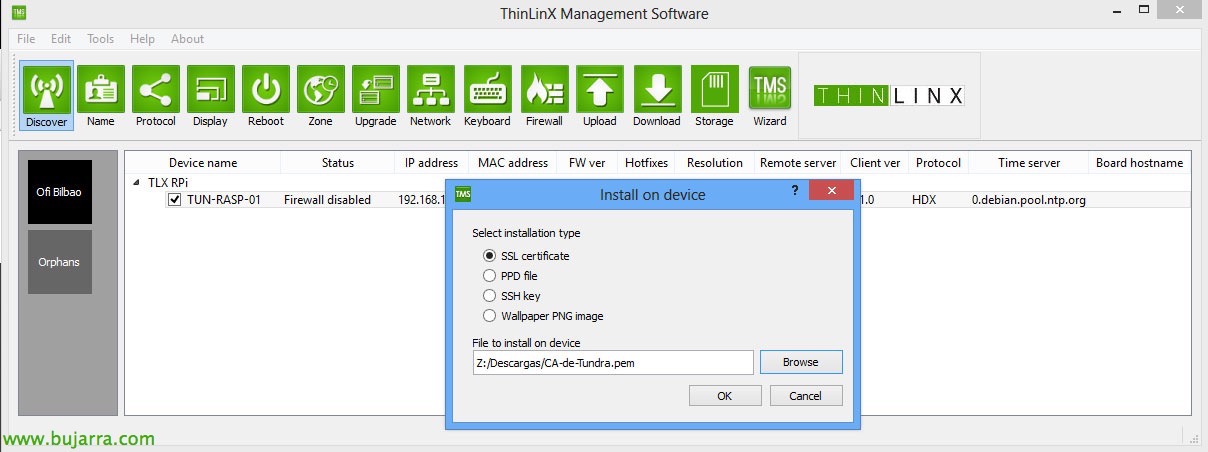
Una última cosa, si volem utilitzar el mode HDX de Citrix i descarregar el rendering en el maquinari de la nostra Raspberry Pi, haurem d'habilitar SSL i per tant, tendremos que subir el certificado raíz de la nostra organització al thin client para que confíe en los certificados presentados. Per a això, usaremos el botón “Upload”, seleccionamos que vamos a subir un “SSL certificate” y os recuerdo que el formato del certificado debe ser PEM, por lo que el nostre .cer ha de ser convertit a .pem amb herramientas del estilo OpenSSL. A més de que quan configurem qual és el nostre lloc de Citrix, ho haremos introduciendo la URL del site, no mediante la nostra direcció de email.

Una vez que hayamos configurat una Raspberry Pi con ThinLinX contra un lloc de Citrix, verem que la apariencia es esta, no és més que el StoreFront en modo kiosko, podran passar d'una app a la altra mitjançant ALT + TAB, ja que no disposa d'una barra de tasques com a tal on es quedin minimitzades; i si no, donar-li un escriptori complet a l'usuari i tindria un Windows per a ell a pantalla completa, ja sabeu que és millor donar-los un Escriptori de servidor que un de desktop (mil raons, si tens dubtes, pregunta'm!).
Combinació de tecles:
- CTR + ALT + C: Llanca tlxconfig.
- CTR + ALT + T: Obre un terminal.
- CTR + ALT + D: Canvia al mode de treball de l'escriptori.
- CTR + ALT + S: Habilita el mode de control remot amb VNC en un thin client.
- CTR + ALT + V: Surt el control de volum del ALSA mixer.
- CTR + ALT + R: Prement-lo 2 vegades en 2 segons, s'ha reiniciat la imatge a mode fàbrica.
Si volem controlar les llicències, només cal entrar al servidor de llicències (en línia) amb el nostre compte i apareixeran els dispositius que les estan utilitzant!
Manuals en PDF interessants:
- Com instal·lar el SO ThinLinX: http://www.thinlinx.com/tlxos-user-manual.pdf
- Com instal·lar el programari de gestió ThinLinX: http://www.thinlinx.com/tms-user-manual.pdf
- Com instal·lar el SO ThinLinX en un Intel NUC, stick d'Intel o reutilitzant un PC o portàtil: http://www.thinlinx.us/downloads/ThinLinX-TLXOS-NUC-CS-RePC-Installation-Nov10-PM-2015.pdf
- Com instal·lar el SO ThinLinX en una Raspberry Pi: http://www.thinlinx.us/downloads/ThinLinX-TLXOS-RPi-Installation-Nov24-PM-2015.pdf
Pensar en el que costa ara un lloc de treball, reduïm costos en: llicència del SO Windows, llicència d'AV, llicència de còpia de seguretat, costos de manteniment, renovacions periòdiques del maquinari, possibles fallades de maquinari… reemplaçant al moment el dispositiu per un de nou, que això consumeix 5V enfront dels 500W d’un PC tradicional!!! (ja sé que V i W no és el mateix, però per comparar serveix, 😉 ), descentralització de la informació, descontrol dels PCs… Volem controlar que només s’accedeixi des del nostre dispositiu corporatiu a l’oficina… doncs més fàcil impossible… li posem una carcassa corporativa amb el nostre logotip… o muntatge VESA darrere dels monitors… un món de possibilitats!! Bo, espero que us hagi resultat interessant, a gaudir!!!