Uso de software distribuido en el Directorio Activo

En aquest document se detalla el cómo l'administrador de una red puede ahorrarse tiempo. Se trata de publicar una sèrie de programes en el Directorio Activo de MS Windows 2000/2003 e instalarlos a quien nos de la gana de forma totalment automàtica. Un exemple muy simple, si tenemos WinZip y volem que tota la empresa lo tingui instal·lat i amb la clau metida i amb l'estil 'clàssic', pues es un engorro el tener que ir PC por PC instalándolo y metiendo la clave y configurandolo com ells deseen (He dit WinZip por decir, pero funciona con cualquier programa, per exemple, MS Office, Outlook, Antivirus, Adobe Acrobat Reader…). Lo mejor, generar una 'imagen’ d'aquest programari en un fitxer MSI i després, amb polítiques del directori actiu, assignar aquestes instal·lacions a qui ens interessi.
Generar fitxers MSI – AKI
Distribuir programari de manera automàtica amb polítiques al Directori Actiu – AKI
El primer de tot és generar un fitxer (format MSI) amb tota la informació del programa que volem instal·lar i amb les seves configuracions ja realitzades, com per exemple introduint el codi de llicència, i altres personalitzacions. Això ens evitarà passar de PC en PC instal·lant programes i després haver d’configurar-los un a un, introduint la clau d’activació, configurant-lo…
Per començar, agafem un PC amb el sistema operatiu de l’empresa, si hi ha diferents S.O.,. el millor és agafar el més antic. Una altra cosa important, ho farem sobre un PC totalment net, amb MS Windows acabat d’instal·lar, no importa que ho fem sobre una màquina virtual, pero tiene que ser un PC lo más limpio posible. Para empezar necesitamos instalar el Veritas Windows Installer LE (Limited Edition), que és el que nos generará un archivo MSI de lo que queramos (hace un escaneo del estado del disco duro y del registro, després d'instal·lar-lo hacemos otro escaneo y les diferències que encuentre nos las mete en un fichero MSI), Baixem el programa de AKI y lo instalamos, una vez instal·lat l'obertura en:

“Inici” > “Programes” > “VERITAS Software” > “Veritas Discover”,

Next

Posem el nombre del programa que anem a generar, jo voy a fer l'exemple d'una instal·lació de Winzip, jo voy a mesurar un serial i després un parche per traduirlo a l'espanyol, a tot aquest conjunt em vaig guardar en un arxiu MSI en C:soft-msi llamado winzip9es.msi, y el nombre del paquet es “Winzip 9.0 en Espanyol”, una vez rellenados los dades le damos a “Next”,
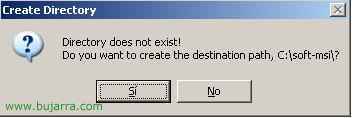
Sí

Seleccionamos en que unidad se almacenan los temporales de windows y de las aplicacions (C por defecto), “Next”,

Seleccionamos en que unidades poden haver canvis de configuracions. Com Winzip lo voy a instal·lar en C:Archivos de programa, agrego a C:,

A la derecha son directorios que no me va a escanear el generador de MSI's, ya que son temporales, si volem, podem agregar alguno més, donem a “Next”

Aquest momento tardará varios minutos, está guardando en un fichero temporal que archivos y directorios tiene C: y luego repasará todo el Registro de Windows. Guardará todo en un fichero temporal y posteriorment al passar de nuevo el escaneo me generará un fichero MSI con las diferències de dos escaneos.

Al finalizar le damos a “Cancelar”,

Ara es quan tenemos que hacer els mínims canvis en l'ordinador, ya que tot lo que canviem se verament afectat en el MSI, així que abans de fer res tenim que tenir tot preparat (en l'escriptori el Winzip, el seu serial, el seu traductor…), ara instal·lem normal el programa que volem, en aquest procediment el Winzip, donem a “Setup”.

Ok

Next

Yes

Next

Selecciono modo Clasico y Next

Next

Next

Finish

Le digo que no quiero veure més sugerencias cada vegada que abro Winzip i li ho fa “Close”.

Ara el meto el número de sèrie al Winzip, per a això > “Help” > “Introdueix el codi de registre…”

Ara el meu número de sèrie prèviament adquirit de forma legal en www.winzip.com i el fa a “Ok”,

Ok,

Yes,

Y una vez metido el serial, ara simplement meto pues… un parche perquè jo ho tradueixi a l'espanyol i els meus usuaris finals no m'han molestat que si no ho entenc… bo, instal·lo dóndole a “Següent” i acceptando la llicència…

“Iniciar” per que me tradueix,

esperem…

Acceptar,

Y una última cosa que me quedaba que no me suele gustar… es que no quiero que tengan el icono ahí abajo del Winzip, así que botón derecho y “Close…”

Selecciono “Close and remove” i OK

Bé, ya he acabado de personalizar mi software, en concreto Winzip 9 en Español y crackeado 😉 Ahora lo que hay que hacer es volver a ejecutar el Veritas Discover para que vuelva analizar mi disco duro y meta todas las modificaciones en un fichero MSI.

Selecciono la primera opción para realizar el analisis. Si por el contrario quiero volver a empezar sería escoger la segunda opción. Le doy a “Next”

Y seguidamente empieza a escanear todo el disco…. esperem uns minuts…

Ok,

Dice que se ha creado perfecto y lo tenemos en esa hubicación

Lo compruebo y efectivamente, tengo todo en ese directorio de mi PC.

Ara que hi ha que fer es: Crear un directori en el servidor i moure tots els fitxos que hem creat. Yo en mi servidor (server01) he creat en mi section de datos (H:) una carpeta llamada “msi”, la comparto de forma oculta (msi$) para que los usuaris en principio no vean en la red, y doy permisos de lectura al grup “Tots”, dentro creo una carpeta “Winzip9es” donde pongo lo generado antes.
Distribuir programari de manera automàtica amb polítiques al Directori Actiu,

Bé, ara des del servidor, vamos a publicar o assignar el programari que acabo de generar para que s'instal·lin en els PC's on se logeen alguns usuaris (si aplicamos la política sobre usuarios) o simplement en ciertos PC's (si aplicamos la política en equipos) . Para ello abrimos la consola “Usuaris i equips del Directori Actiu”.

Seleccionamos una unidad organizativa donde aplicar la política de instalación de software, yo la voy a aplicar a usuarios, así que sobre la UO botón derecho con el ratón y “Propietats”.

Vamos a la pestaña de “Directiva de grupo”, le doy a “Nou” para crear la política, le pongo un nombre “Publicación de software” y la edito pulsando “Editar”,

Anem “Configuració d'usuari” (si la política se hará sobre PC's sobra dir que es la parte de arriba) > “Configuración de software” > y con el botón derecho del ratón > “Nou” > “Paquete…”

Indicamos con ruta UNC (o sea con las dos barras ) el path completo del archivo MSI y le damos a Abrir, en el meu exemple està en: server01msi$winzip9eswinzip9es.msi

Si le digo que es “Assignada” la instalación será obligatoria y cuando inicie sesión se le instal·larà siempre, si lo desinstala, la propera vegada que torni a iniciar sessió se li tornarà a instal·lar. Si és “Publicada”, simplement apareixerà al Tauler de Control dels usuaris com a opció perquè se la instal·lin si volen, Acceptar.

Ok, comprovem que surti allà, si volem podem entrar a les seves opcions per comprovar coses, però en principi estan bé.

Ara tanquem tot i apliquem les polítiques des del servidor perquè s'apliquin de forma immediata a tots els PC, per a això “Inici” > “Executar” > escrivim ‘gpupdate’ y “Acceptar”.

A partir d'ara tots els usuaris als quals els afecti la política tindran el programari aquest (en aquest cas Winzip) instal·lat a l'ordinador on s'asseguin, quan s'iniciï la sessió es podrà comprovar que posa “Aplicant la configuració d'instal·lació de programari…”

Y cuando lo abran por primera vez se instalará de forma automática sin pedirles ningún dato y en unos segundos. Perfecte!
www.bujarra.com – Héctor Herrero – nh*****@*****ra.com – v 1.1