Uso de VM Storage Profiles – Profile-Driven Storage

Una de las novedades a nivel de almacenamiento de VMware vSphere 5 es Profile-Driven Storage, mediante la configuração de una série de perfíles y etiquetas podremos definir las características de nuestros datastores. Podremos definir nuestros almacenes en função de su rendimiento, disponibilidad, valor… para posteriormente almacenar las máquinas virtuales en ellos en função de la calidad de servicio que queremos/debemos offrir. A la hora de crear una MV, migrarla de datastore o clonarla vCenter nos mostrará los datastores compatíveis onde armazenaremos MV evitando por tanto qualquer erro humano,

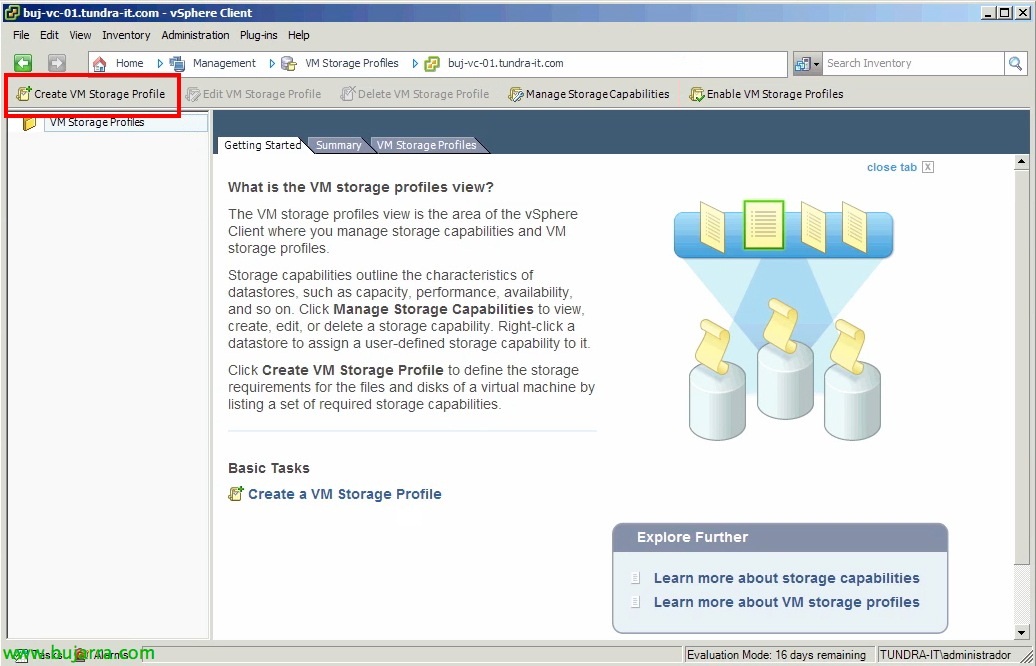
En la vista Home del vCenter pulsamos en “VM Storage Profiles”,

Primero configuraremos nuestras definiciones, estas etiquetas serão aplicadas manualmente posteriormente nos datastores. Normalmente será definido pela capacidade/desempenho dos discos. Clique em “Gerir Capacidades de Armazenamento”,

Clique em “Adicionar…” para criar as definições manualmente, neste documento iremos gerar duas com a etiqueta 'Gold'’ e 'Silver'. Depois criaremos um par de perfis associados a estas etiquetas e finalmente aplicaremos os perfis às máquinas virtuais novas ou existentes.

Desde “Criar Perfil de Armazenamento de MV” criamos os perfis que aplicaremos às MVs,

Indicamos um nome & Descrição “Próximo”,

Selecionaremos as definições de utilizador que gerámos anteriormente para associar a este perfil, “Próximo”

Confirmamos & “Acabar”,

Uma vez configurado, ativamo-lo com “Ativar Perfis de Armazenamento de MV”.

Habilitaremos Perfis de Armazenamento de VM nos hosts ou clusters que nos interessem e que tenham licença vSphere Enterprise Plus.

Nada mau, por último, sobre cada datastore que nos interesse, aplicaremos as etiquetas que criámos anteriormente com “Atribuir Capacidade de Armazenamento Definida pelo Utilizador…”

Etiquetamos cada datastore & OKEY.

Para aplicar os perfis às máquinas virtuais, faremos com o botão direito sobre a MV > “VM Storage Profile” > “Gerir Perfis…”

No “Profiles” aplicaremos a cada disco virtual da MV um perfil com “Propagar para discos”,

Uma vez configuradas todas as MVs com os perfis correspondentes, poderemos verificar se estão bem aplicadas e cumprem com a referida normativa. Poderemos realizar isso a partir de cada perfil clicando em “Verificar Conformidade Agora…”; o de forma individual desde cada máquina “VM Storage Profile” > “Check Profiles Compliance”. En caso que el resultado no sea exitoso, deberemos mover la MV al datastore correspondiente.

A la hora de crear una nueva máquina virtual, al selecionar la informação de almacenamiento podremos aplicarle diretamente el perfíl y la máquina se almacenará en cualquier datastore compatible!