Ús de VMware Go

Avui es pot veure a la web de Shavlik que ha estat adquirida per VMware, així que us presento (per al que no conegui) VMware Go, que és una eina desenvolupada per ambdues companyies en col·laboració, és gratuïta i en línia, que permet administrar de manera limitada la nostra infraestructura virtual VMware, és una eina pensada per als nous i petits clients que s'endinsen en el nou món de VMware i volen començar amb una gestió senzilla. Aquesta eina disposa de la seva versió gratuïta (que és la que veurem en aquest document) i la versió VMware Go Pro de pagament que completarà les mancances de la seva versió free.
Per accedir basta amb entrar en la web oficial de VMware Go y darnos d'alta amb el nostre compte VMware, con esta herramienta podremos desplegar nuevos host ESXi de forma online (formateando un equipo físic Windows) u offline (descarregant la ISO per ser usada després), podremos migrar les nostres MVs des de VMware Server, crear/editar/renombrar/eliminar/encender/apagar MV's, escanear hardware para inventario, inventario de software, escaneo de actualizaciones… lo que quedaría para VMware Go Pro seria la aplicació de dichas actualitzacions de software, un inventario/asignación manual de llicències a Software inventariado y un Help Desk.
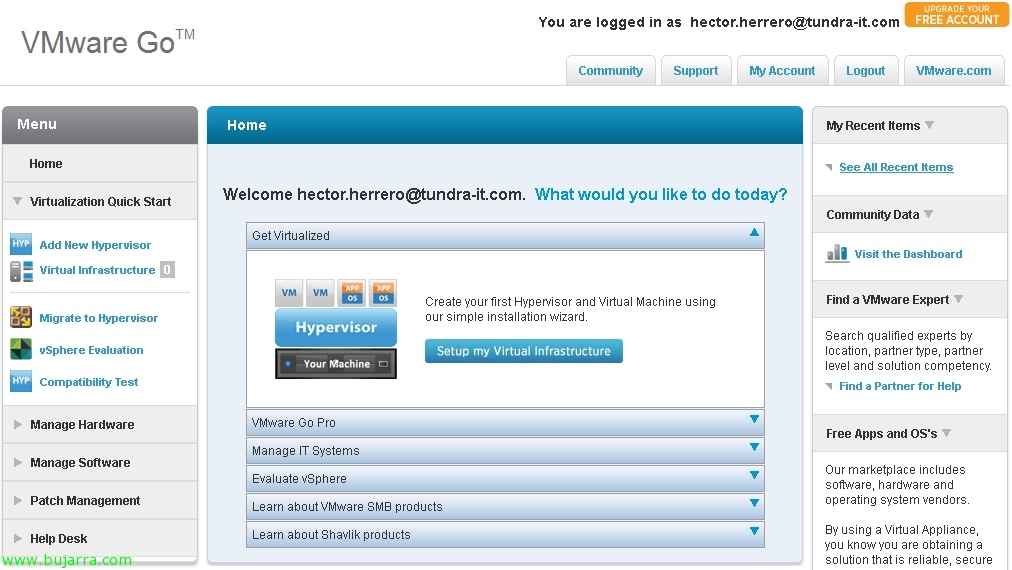
Brevemente, tras entrar por primera vez en VMware Go deberemos realizar un par de tareas, una instalarse el VMware Go Agent (VMware Go ClickOnce & Microsoft .NET Framework 3.5 SP1), segon, afegir els nostres host ESXi per poder gestionar-los des d'aquesta consola web (al document jo afegiré un servidor vCenter)
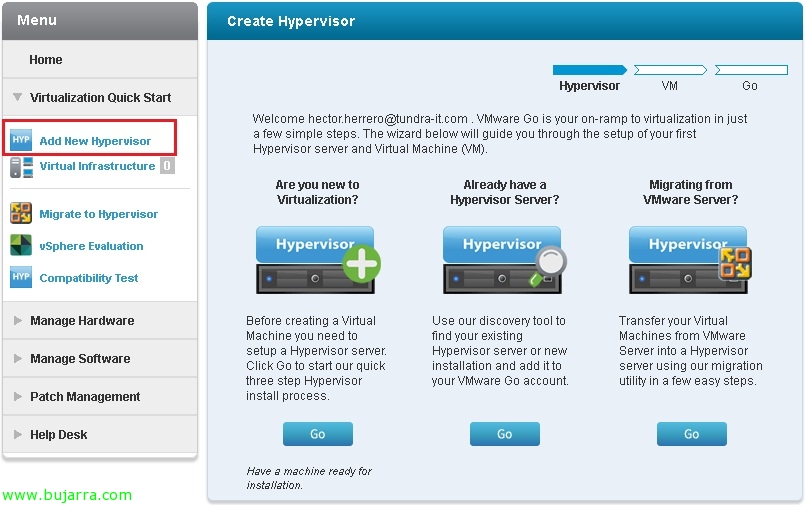
Des de “Inici ràpid de virtualització” > “Afegir nou hipervisor” podrem: Desplegar VMware ESXi per xarxa i instal·lar-lo en un equip físic que executi Windows, afegir un host o migrar des d'un entorn VMware Server.
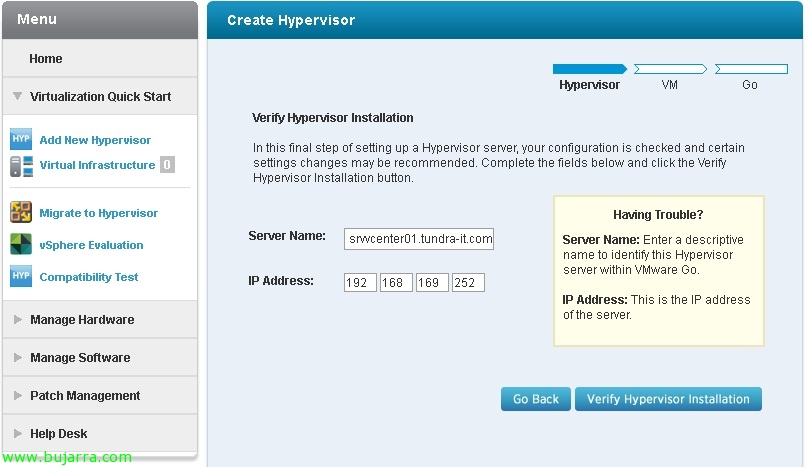
En aquest cas afegiré al VMware vCenter de la meva xarxa per veure una mica més d'informació & “Verificar la instal·lació de l'hipervisor”,

…sempre que VMware Go realitzi alguna tasca haurem d'esperar (inevitable)…

Hauríem de proporcionar les credencials d'accés (root per ESXi) & “OK”,
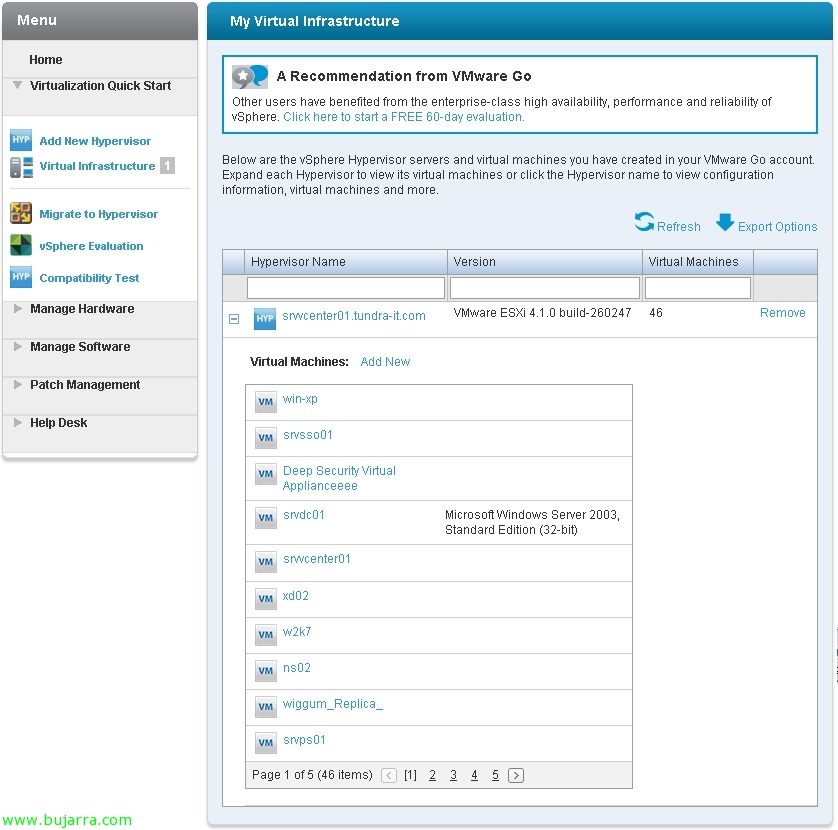
Llist, des de “Inici ràpid de virtualització” > “Infraestructura virtual” podrem gestionar tant els nostres hosts, vCenter o màquines virtuals.

Si fem clic en una MV veurem que podrem veure o editar la seva configuració, encendre-la, apagar, renombrar-la, borrarla o abrir la consola para gestionarla.
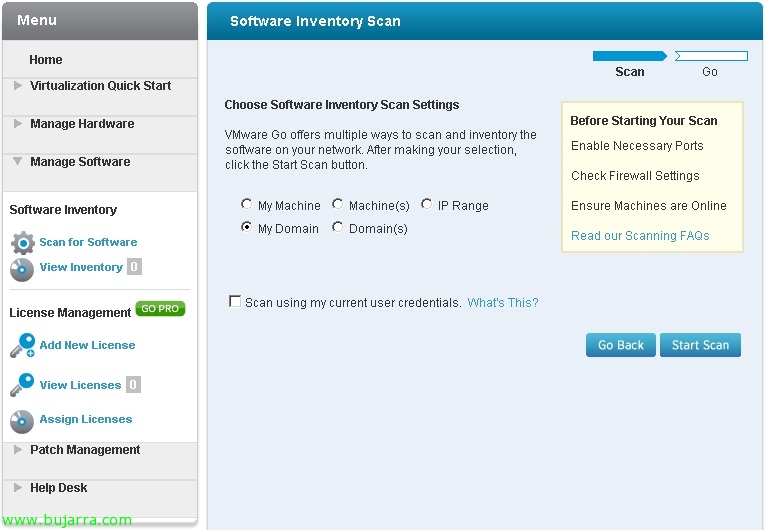
Podremos realizar inventario de nuestro software desde “Software Inventory” > “Scan for Software”.
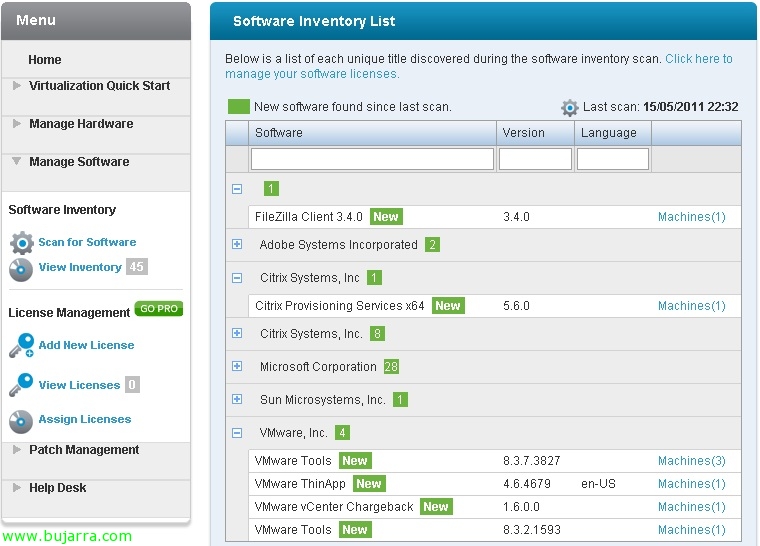
Tras unos segundos podremos comprobar la lista de software de cada máquina o buscar cierto software por nombre, versión o idioma.
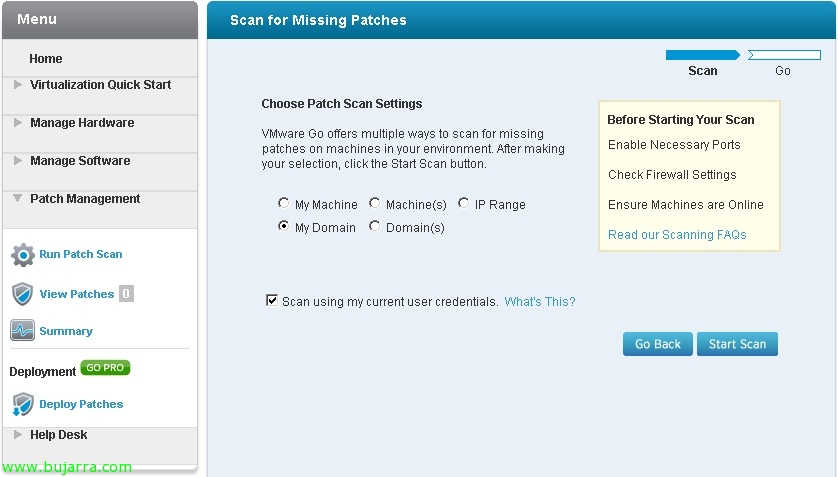
Idem para realizar búsquedas de parches de seguridad, podremos identificar las actualizaciones que tenemos sin instalar en nuestras máquinas.

Des de “Hardware Inventory” > “Scans for Machines” podremos obtener el hardware de cada equipo, podremos analizar las máquinas por nombre, IP o dominio.

Y este sería un vistazo resumen tras los análisis en nuestra infraestructura virtual con VMware Go en una de nuestras máquinas virtuales, donde se observa su hardware, software y los parches sin aplicar.