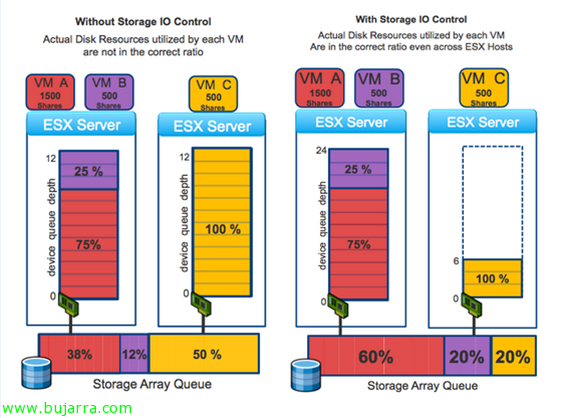
Usando o VMware Go

Hoy se pode ver na web de Shavlik que foi adquirida por VMware, así que os presento (para el que no conozca) VMware Go, que é uma ferramenta desenvolvida por ambas empresas em colaboração, es gratuita y online, que permite administrar de forma limitada a nossa infraestrutura virtual VMware, é uma ferramenta pensada para os novos e pequenos clientes que se adentran no novo mundo da VMware e querem começar desde uma gestão simples. Esta ferramenta dispone de sua versão gratuita (que é la que veremos neste documento) y la versión VMware Go Pro de pago que dispondrá completará las carencias de su versión free.
Para acessar basta com entrar na web oficial de VMware Go y darnos de alta con a nossa conta VMware, com esta ferramenta podremos desplegar nuevos host ESXi de forma online (formateando un equipo físico Windows) u offline (descargando a ISO para ser usada depois), podremos migrar as nossas MVs desde VMware Server, crear/editar/renombrar/eliminar/encender/apagar MV's, escanear hardware para inventario, inventario de software, escaneo de actualizaciones… lo que quedaría para VMware Go Pro seria la aplicação de dichas actualizaciones de software, un inventario/asignación manual de licencias a Software inventariado y un Help Desk.
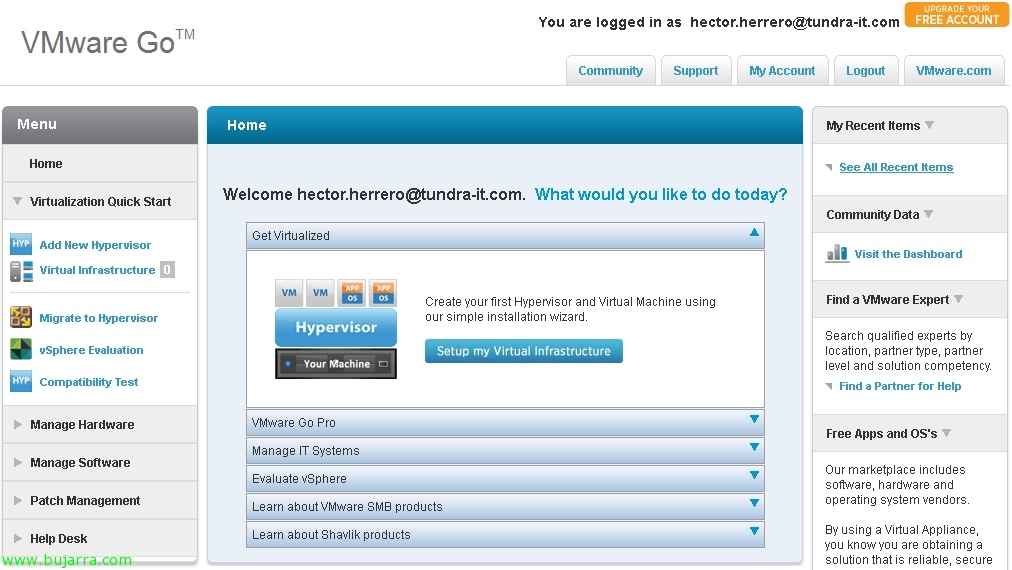
Brevemente, tras entrar por primera vez en VMware Go deberemos realizar un par de tareas, una instalarse el VMware Go Agent (VMware Vai ClickOnce & Microsoft .NET Framework 3.5 SP1), segundo, agregar nossos host ESXi para poder gerir desde esta consola web (en el documento yo agregaré un servidor vCenter)
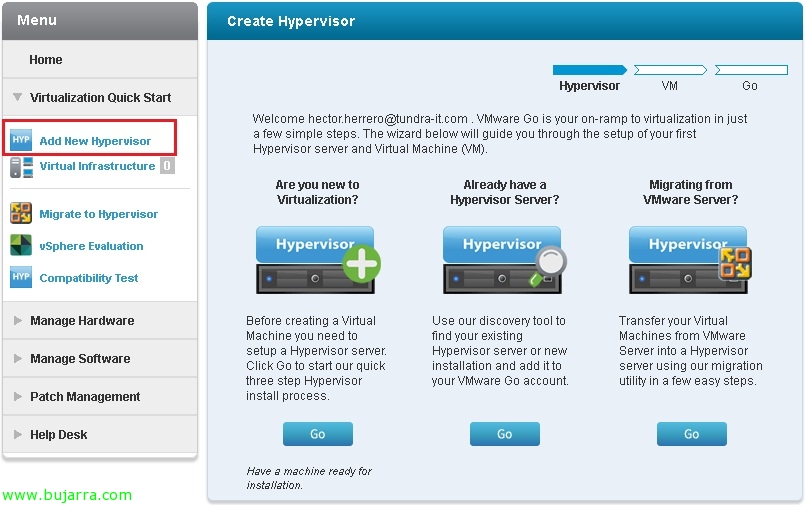
Desde “Virtualization Quick Start” > “Add New Hypervisor” podremos: Desplegar VMware ESXi por red e instalarlo en un equipoo físico que corra Windows, agregar un host o migrar desde um entorno VMware Server.
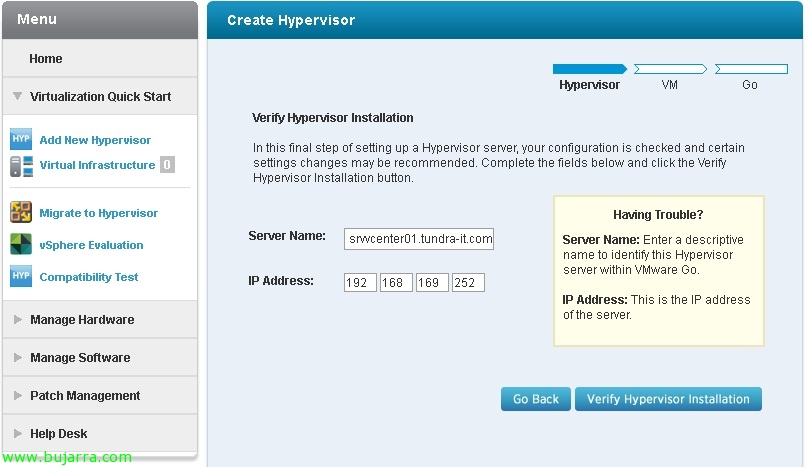
En este caso agregaré al VMware vCenter de mi red para ver algo más de info & “Verify Hypervisor installation”,

…siempre que VMware Go realice alguna tarea deberemos de esperar (inevitable)…

Deberemos proporcionar los credenciales de acceso (root para ESXi) & “OKEY”,
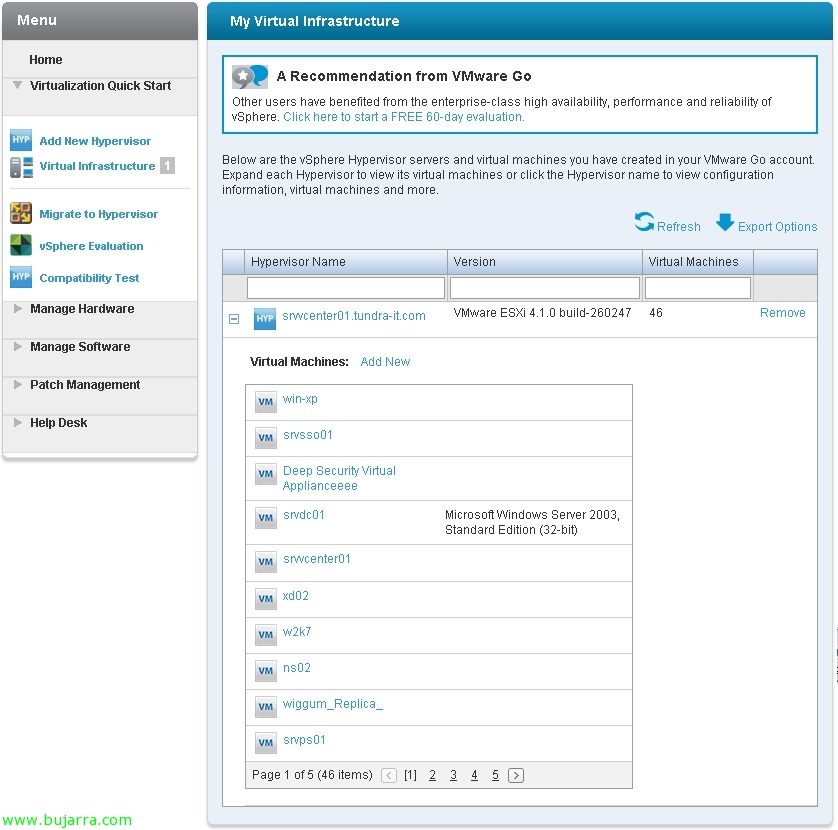
Pronto, desde “Virtualization Quick Start” > “Virtual Infrastructure” podremos gestionar tanto nuestos hosts, vCenter o máquinas virtuales.

Si pinchamos en una MV veremos que podremos ver o editar su configuración, ligá-la, extinguir, renombrarla, borrarla o abrir la consola para gestionarla.
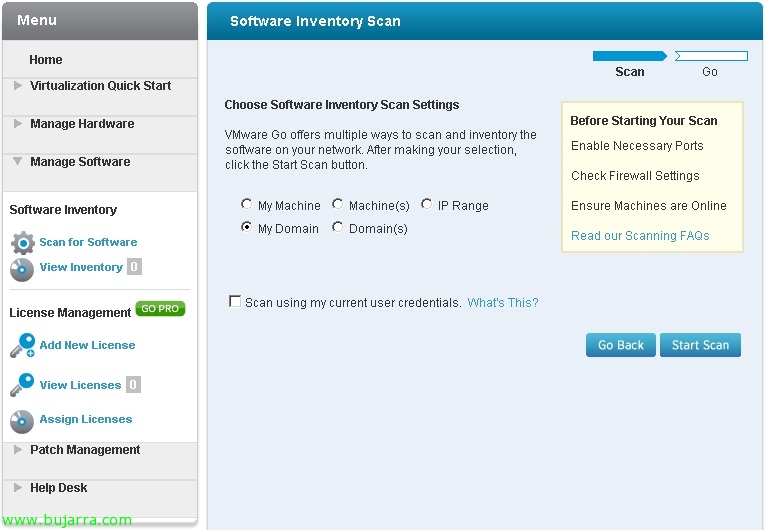
Podremos realizar inventario de our software desde “Software Inventory” > “Scan for Software”.
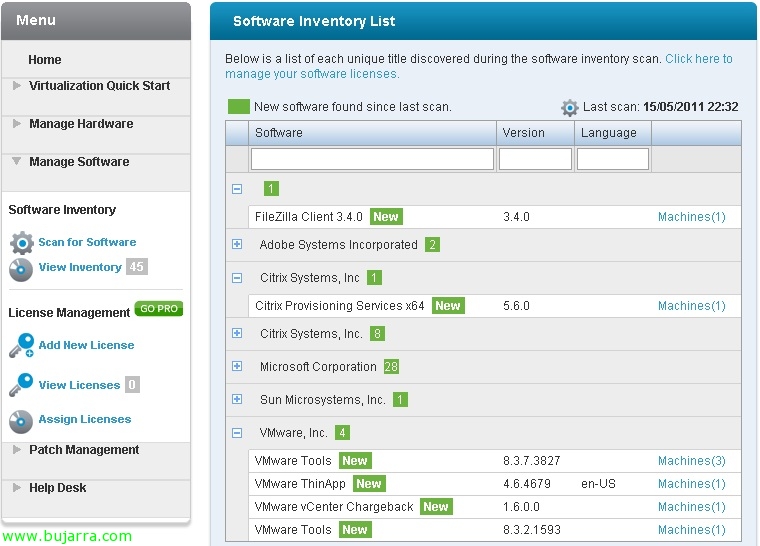
Tras unos segundos podremos verificar la lista de software de cada máquina o buscar cierto software por nombre, versión o idioma.
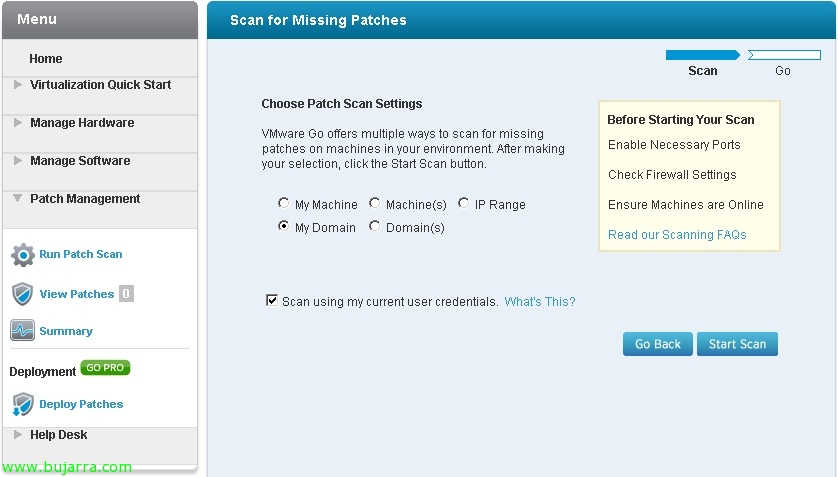
Idem para realizar búsquedas de parches de seguridad, podremos identificar las actualizaciones que tenemos sin instalar en nuestras máquinas.

Desde “Hardware Inventory” > “Scans for Machines” podemos obter o hardware de cada equipo, podemos analisar las máquinas por nombre, IP o domínio.

Y este seria um olhar resumen tras a análise na nossa infraestrutura virtual com VMware Go en una de nuestras máquinas virtuales, donde se observa su hardware, software y los parches sin aplicar.