Ús de VMware Guided Consolidation

En aquest document veurem un dels productes de VMware que ens ajudarà a virtualitzar el nostre entorn físic. Actualment VMware disposa de dues eines per poder mesurar quins recursos necessitarà quan virtualitzem un entorn físic. L'eina dels partners VMware Capacity Planner i aquesta eina gratuïta i molt més bàsica anomenada VMware Guided Consolidation. És una eina que disposa de tres processos:
1.- Cerca: Cerca equips físics a la xarxa per ser analitzats.
2.- Analitza: S'analitzen els equips físics seleccionats i s'obtenen les dades de rendiment de cada equip.
3.- Consolida servidors: Se comparan los dades obtenidas amb els recursos disponibles en l'entorn virtual y se virtualitza en l'entorn virtual amb les recomanacions sobre els host ESX.
Debemos tener cómo requisitos un servidor VMware vCenter en la red y por lo menos un host VMware ESX gestionado por dicho Virtual Center. Necesitaremos una cuenta administrador para poder instal·lar Guided Consolidation y una cuenta administradora de los equipos a virtualizar, sea una cuenta local o una de dominio. Además tener montado VMware Converter Enterprise para poder realizar las virtualizaciones desde el propio Guided Consolidation. En aquest exemple que veremos, voy a montar VMware Guided Consolidation en el mateix servidor VMWare vCenter que también tiene VMware vCenter Converter.

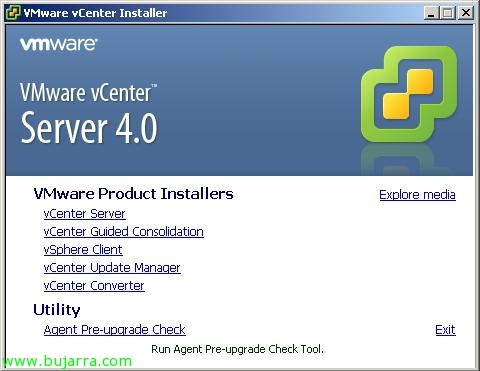
Introducimos el CD de VMware vCenter Server 4.0 y seleccionamos “vCenter Guided Consolidation”,

Seleccionem l'idioma per a la instal·lació & “OK”,

Comença l'assistent d'instal·lació de VMware vCenter Guided Consolidation, “Next”,

Acceptem l'acord de llicència “I accept the terms in the license agreement” & “Next”,
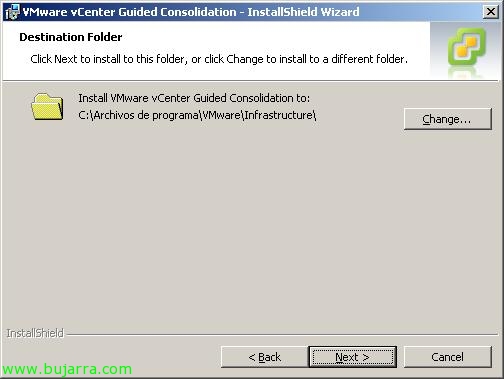
Seleccionem el path d'instal·lació, per defecte: “%ProgramFiles%VMwareInfrastructure” & “Next”,

Hem d'indicar un compte d'administrador per als equips als quals ens connectarem, pot ser un administrador local o un administrador de domini, això es podria canviar més endavant si fos necessari. “Next”,

Indiquem els ports, que per defecte són 8181tcp per al 'VMware vCenter Collector Service Port'’ i el 8182tcp per al 'VMware vCenter Collector Provider Service Port'. “Next”,

Introduïm quin és el nostre servidor de VMware vCenter perquè es connecti amb ell, introduïm el nom, el port que per defecte és el 443 y una compte de administrador para poder registrar la extensió en vCenter. “Next”,
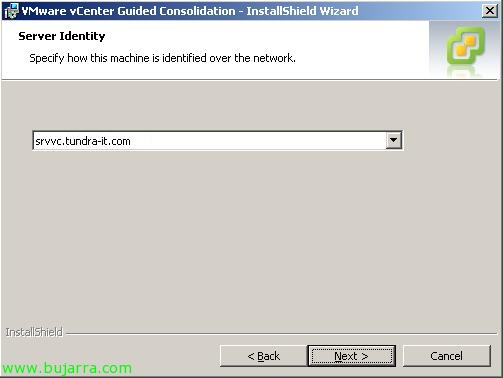
Seleccionamos cómo volem identificar el nostre servidor vCenter en la red, si por nombre DNS o dirección IP, “Next”,

“Install” para començar a instal·lar de forma immediata VMware vCenter Guided Consolidation,
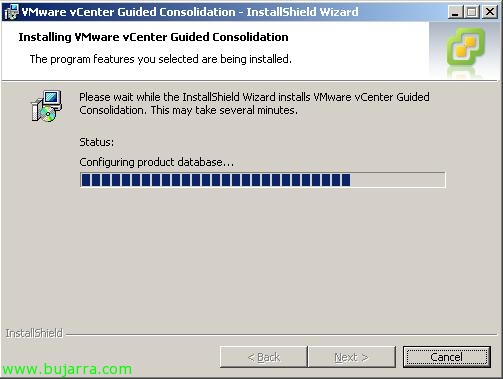
…
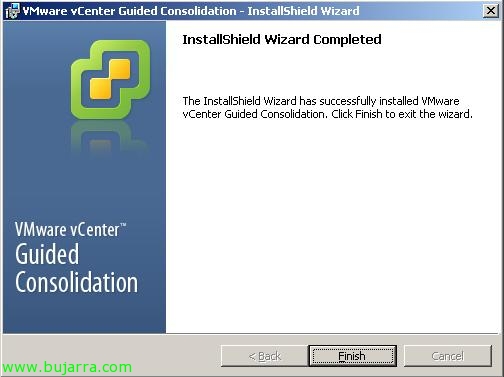
Tras un par de minutos lo tendremos ya instalado. “Finish”.
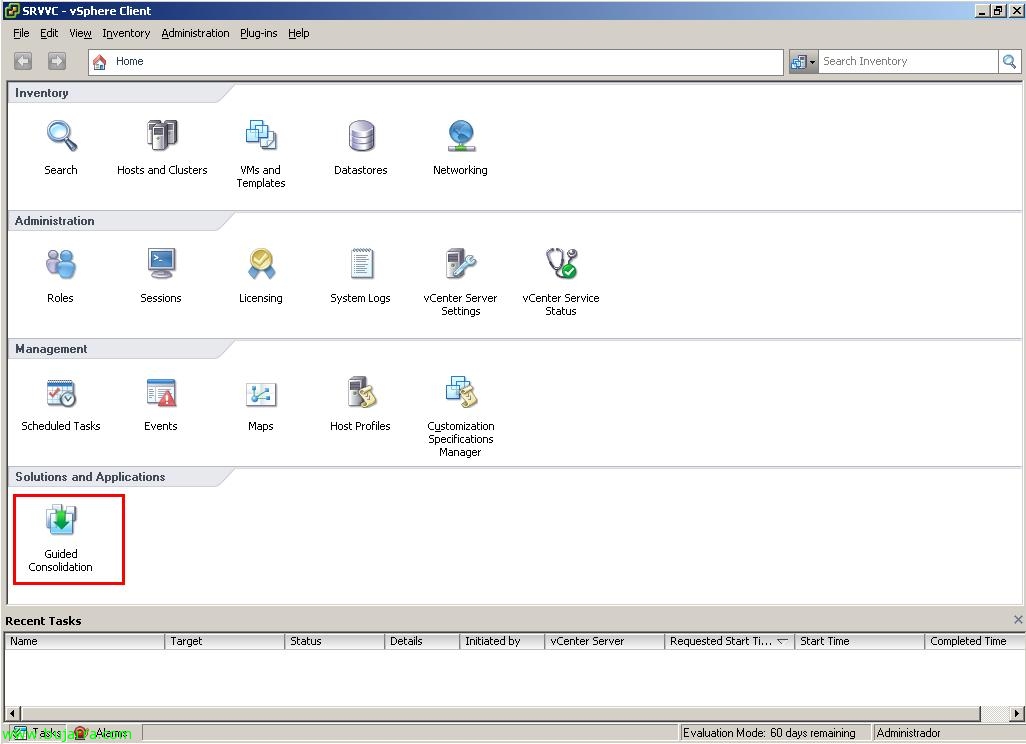
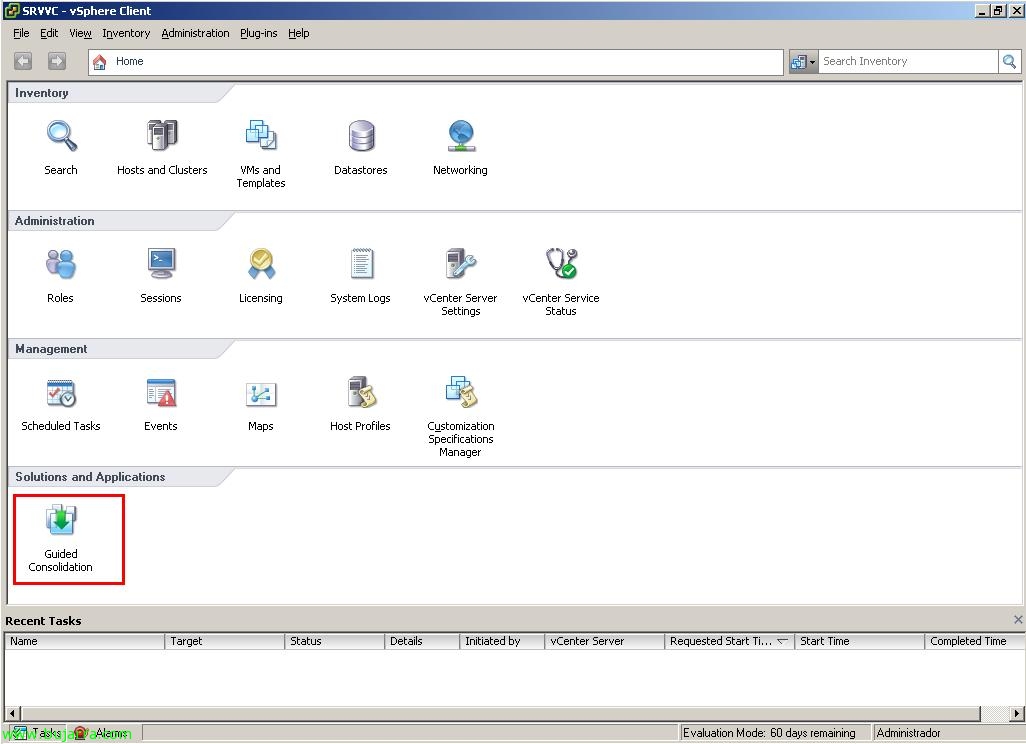
Si obrís el client de VMware, el VMware vSphere Client, veremos que nos ha agregado correctamente la extensión para poder usar Guided Consolidation, ho obrim.

Si anem a la pestanya de “Configuration” podremos ver en la parte de “Health Status” el estado de los serveis dependientes de Guided Consolidation. En “Default System Credentials” són els credencials que utilitzarem per connectar-nos a els equips que volem descobrir i analitzar, podendo canviar en tot moment. I en “Active Domains”, agregarem el nostre domini per a que a l'hora de descobrir els equips de la red automàticament busquem els de nostre domini.
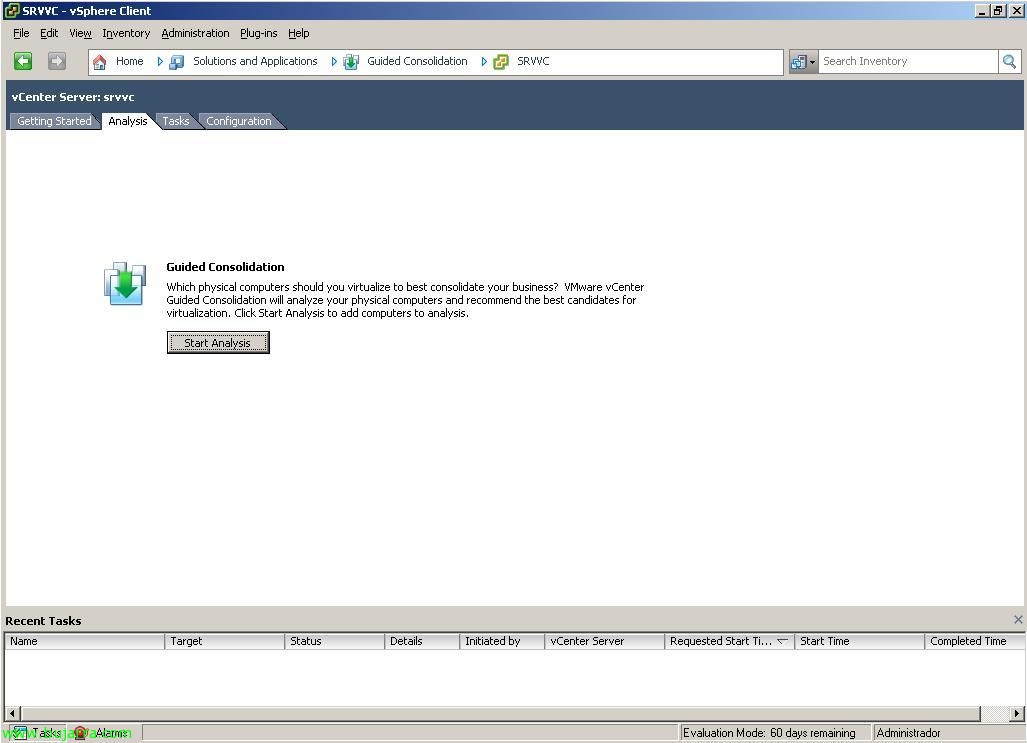
A la pestanya “Analysis” és on podrem veure l'estat de l'anàlisi que tengamos, així com crear/agregar noves anàlisis o directament consolidar els equips físics que ens interessen. La primera vez deberemos pulsar en “Start Analysis”,
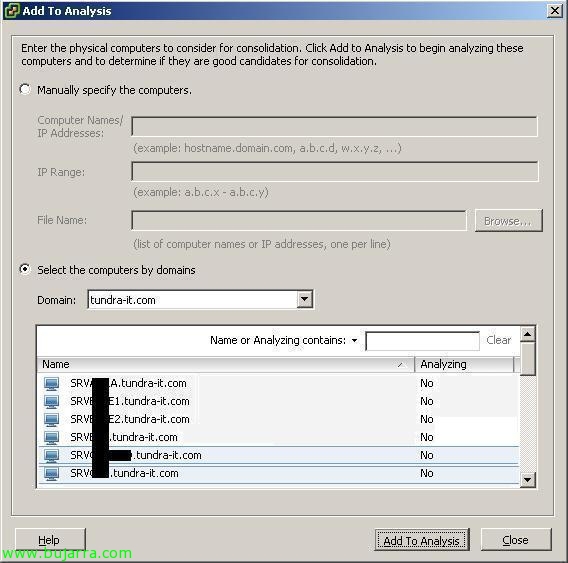
Podremos agregar de forma manual los equips a analitzar, bien por nombre sepadado con comas, dirección IP o rangos IP, desde un fichero de nombre… o directament nos buscarà els equips que tengamos en el domini que indiquemos. Agregamos los equipos que nos gustaría virtualizar y pulsamos en “Add To Analysis”, podremos agregar hasta 100 analisis simultáneos (pregunta de exámen 😉

Nos preguntará que credenciales usar, si los que ya tenemos almacenados o unos en concreto. “OK”,
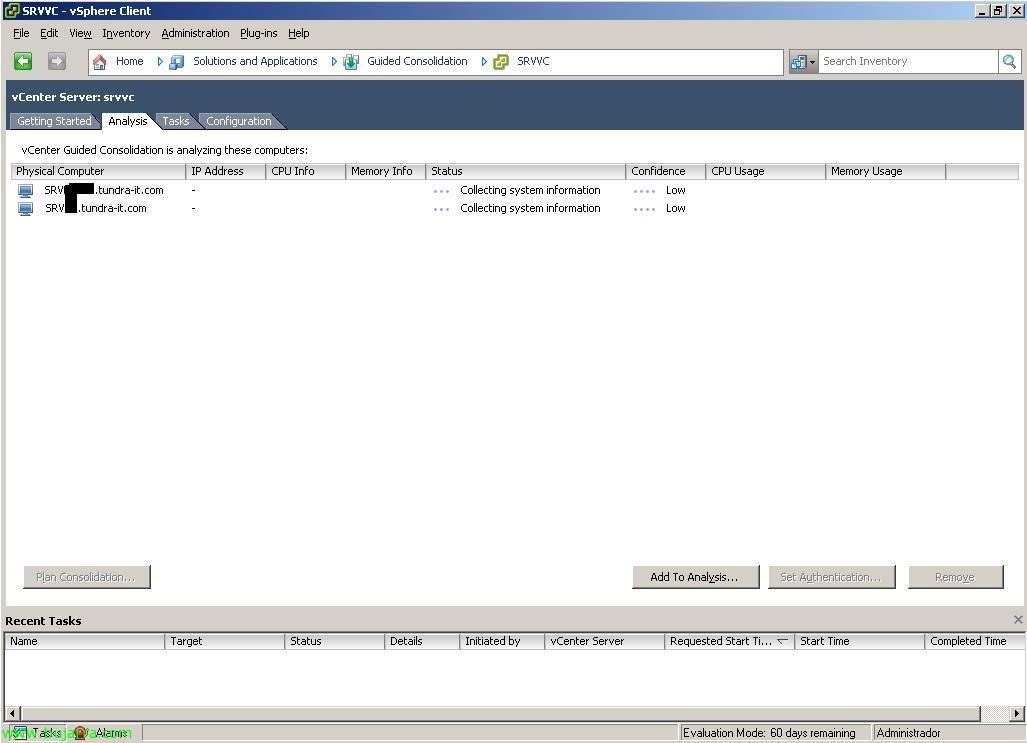
Y veremos cómo primero estarán los equipos a analizar en el estado ‘Collecting system information’, este proceso tarda cómo una hora (teórica) en adquirir la información que requiere,
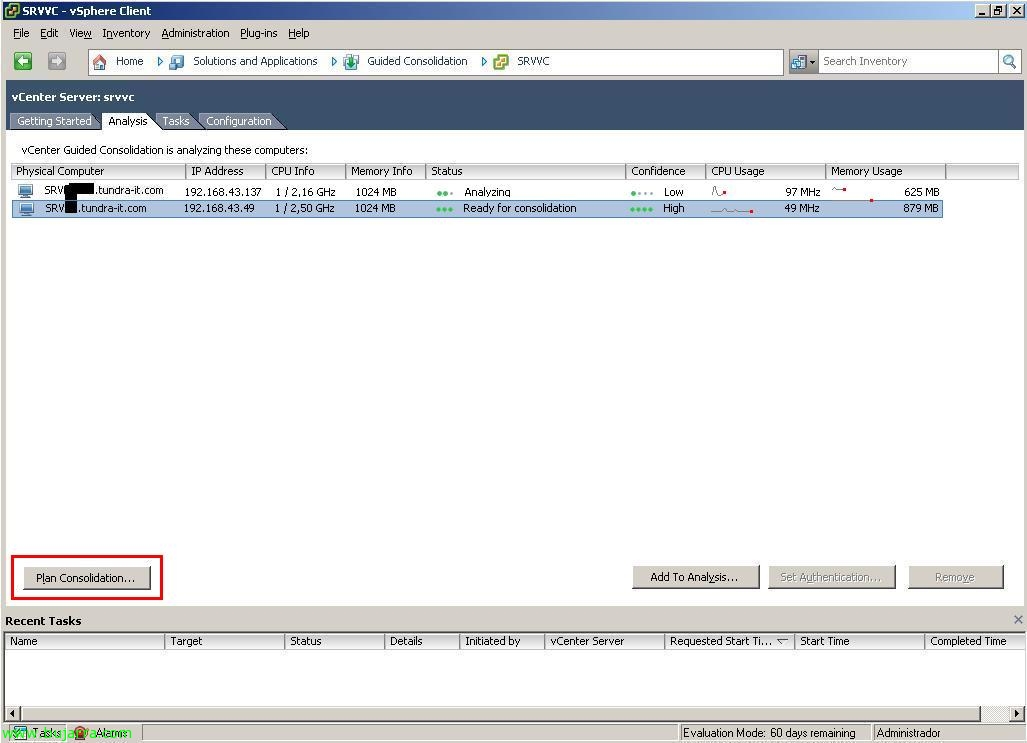
Tras una hora (aproximada) cambiará el estado a ‘Analyzing’ y este proceso sí que se puede tirar entre 24 y 48 horas de análisis. Tendremos que tener en cuenta que la columna ‘Confidence’ marque ‘High’ para indicar que es un análisis más real y exácto que un ‘Low’, una vez que acabe, el estado será ‘Ready for consolidation’ y nos mostrará una media del consumo de la CPU y de la memoria RAM. Si queremos consolidar, virtualizar este equipo, clicaríem a “Plan Consolidation…”

Seleccionamos donde queremos alojar la máquina virtual, el datacenter que nos interese o los directorios o los resource pools. Posem “Next”,
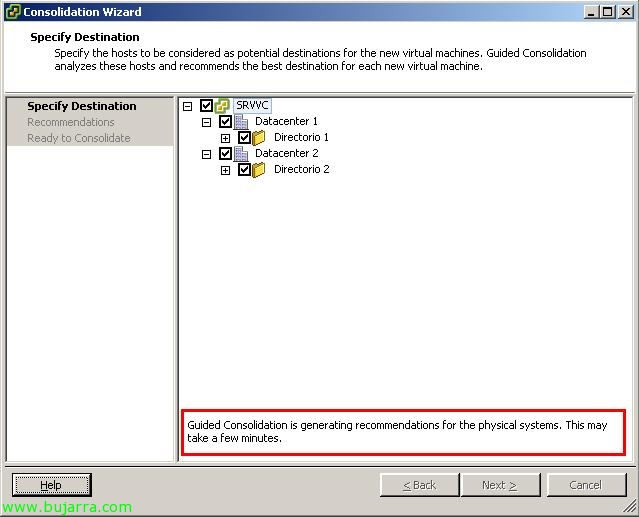
… esperamos unos segundos mientras Guided Consolidation genera recomendaciones y nos recomendará en qué host ESX es más factible alojarlo. (Guided Consolidation is generating recommendations for the physical systems).
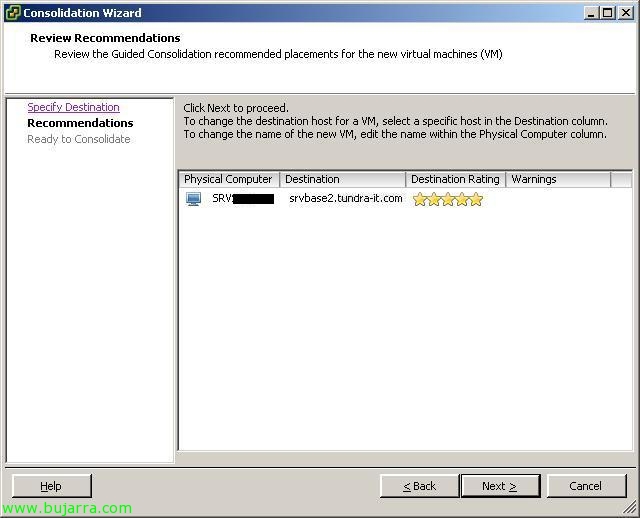
Nos indicará con estrellas la recomendación, en ese host me marca con 5 estrelles lo que indica que és el host ideal para virtualitzar ahí mi equipo físic. “Next”,
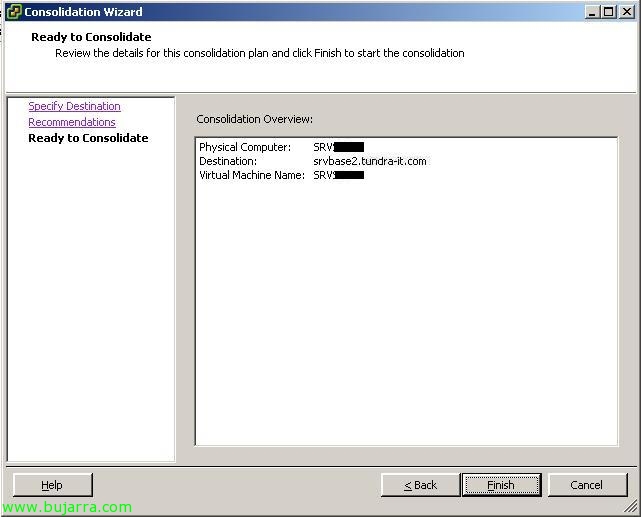
I posem en “Finish” para que comience el procés P2V (Physical to virtual)…

Simplement ens queda esperar a que se virtualice gràcies a vCenter Converter Enterprise de forma automatitzada!