Ús de Citrix Branch Repeater (WanScaler virtualitzat!)

Comencem, per aquells que coneixem el producte Citrix WANScaler que és un appliance físico, ara Citrix ha renomenat aquest producte a Citrix Branch Repeater. Aquest producte està disponible en la seva versió appliance com fins ara i també en un appliance sota un sistema operatiu Microsoft Windows 2003 o Windows 2008. Aquest producte i la seva família són optimitzadors de tràfic, això és, si tenim diverses delegacions i hi ha tràfic entre elles, amb aquests productes podrem estalviar temps exagerats a l'hora d'enviar fitxers o qualsevol tipus de tràfic, ja que Branch Repeater optimitzarà tot el tràfic que passi, basant-se en optimització per paquets, per trames de paquets, emmagatzema en memòria cau l'estructura de les dades, i quan passin més paquets amb els mateixos patrons, aquests dades no les enviarà, ja que les té emmagatzemades en memòria cau.
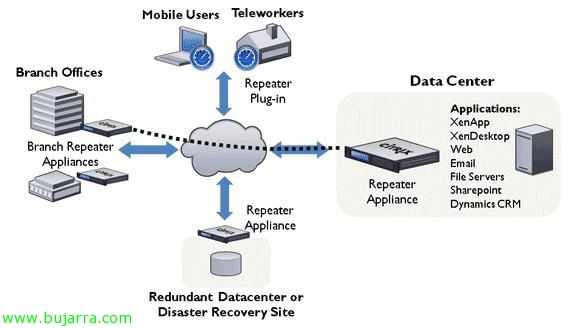
Esta sería la família de productos Citrix que optimizan el trànsit de red:
Citrix Repeater Appliance, este és el vell WANScaler, simplement se le ha canviat el nom, és un appliance que optima el trànsit que passa per ell. Citrix Branch Repeater Appliance, sigue sent un appliance, pero pot córrer sota un sistema operatiu de Microsoft, sea Windows Server 2003 o Windows Server 2008, ídem, este también optima el tráfico. I finalment Citrix Repeater Plug-in que és el client que se instal·la en un equipo remoto, alguien que no disponga de oficina fija o este en continuos desplaçamientos, este client se connectará al Citrix Repeater Appliance, també llamado cliente de WANScaler.

Este seria un de los model appliance, hi ha diversos models dependiendo de les necessitats que tengamos, doc oficial.

Este es el disseny de las proves que vamos a realizar, el laboratorio que he montado. He connectat mi Citrix Branch Repeater en cada delegació, una pata a la red donde están mis usuaris y la otra pata al router/firewall, el dispositivo se comportará de forma transparent ya que no enrutará, se comporta com un bridge. En cas de caida del appliance, no pasará nada ya que los portos ethernet permitirán el pas de dades. Aquest laboratori se pot muntar força fàcilment sense cap tipus de maquinari extra, con que tengamos un entorn virtual nos valdrá, esto es lo que veremos en el documento, cómo virtualitzar Citrix WANScaler o Citrix Branch Repeater en una màquina virtual, obviamente, tendremos que tener dos máquinas virtuales preparadas con Citrix Branch Repeater que nos lo bajaremos de la web de Citrix. Y entre ambos appliances, podremos meter una máquina virtual de WANEm para emular una conexión WAN y poder realizar todas las proves que querramos, con está MV de WANem podremos configurar el canuto que nos interessa entre ambdós servidores/ambas redes/ambas delegacions. Podem configurar qualsevol tipus de línia, cómo montarlo, más info aquí: http://www.bujarra.com/?p=1817,
De eso trata este documento más de la explicación del producte, de cómo poder montarlo en un entorn virtual i poder simular o ponerlo en producció per accelerar el trànsit de les WAN.

Pues visto cómo seria la connexió entre ambdues delegacions, no queda más que montar el entorno virtual, yo lo virtualizaré con VMware, en una VM de ESX (claro que también se puede usar XenServer o Hyper-V). Este sería el hardware virtual que habría que configurar a la máquina virtual, con dos tarjetas de red por lo menos, 4Gb de memoria RAM, 2 CPU's virtuales y un disco duro de por lo menos 135Gb de espacio libre. Una vez cumplimos aquests requisits instalamos un servidor virtual de Windows Server 2003 R2 SP2.
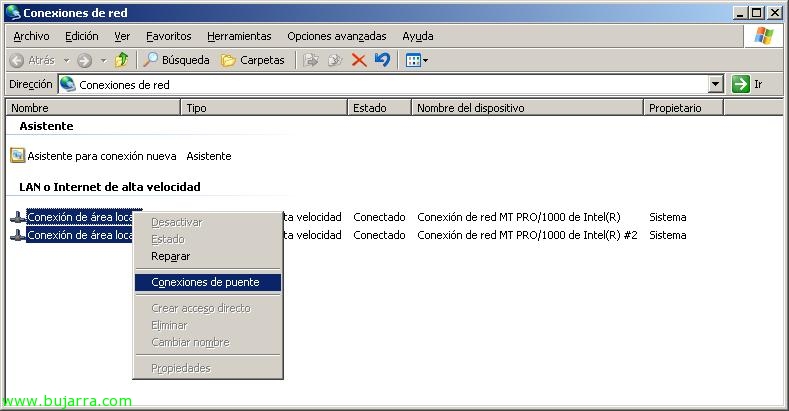
Una vez instal·lat el sistema operativo, hay que montar un puente entre sus adaptadores de red, Vamos a las “Conexiones de red”, seleccionamos las dos xarxes y con botón derecho “Conexiones de puente”,

… esperem uns segons…

Y configuramos la red de la conexión de red “Puente de red” para poder administrar aquest servidor vía remota, ya que no es necessari que esté la red configurada. Una vez configurado el puente, es necessary instalar el servidor de licencias de Citrix, que no té nada, con bajarlo de la web de Citrix e instalarlo bastaría.
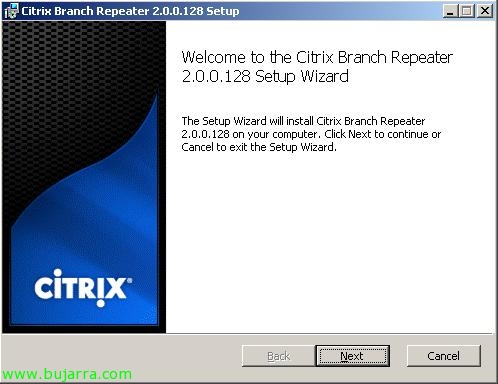
Val, una vez montado, nos bajamos el instalador de “Citrix Branch Repeater” de la web de Citrix, lo descargamos y lo instal·lamos en el servidor. Es otro asistente estilo MyWife, “Next”,
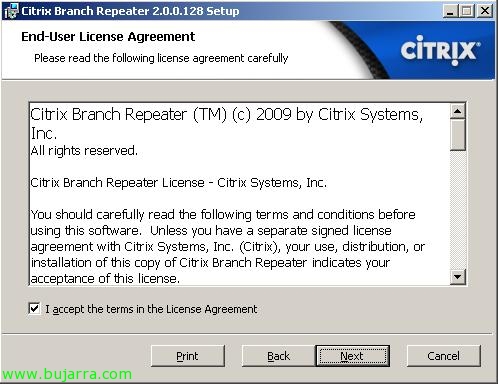
Acceptem la llicència “I accept the terms in the License Agreement” & “Next”,
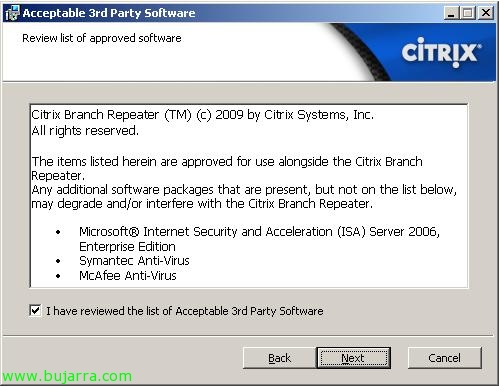
Aceptamos la llicència de terceros, “He revisat la llista de programari de tercers acceptables” y “Next”,

Seleccionamos el directorio para instalar Branch Repeater, per defecte “%ProgramFiles%CitrixBranch Repeater”, “Next”, ojo que donde lo instalemos, necesitamos por lo menos 135Gb de espacio libre.
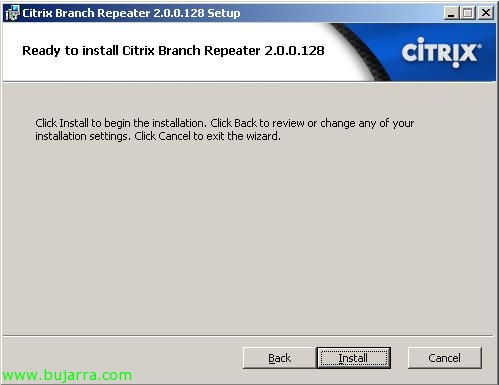
Posem “Install” para instalar el producto,
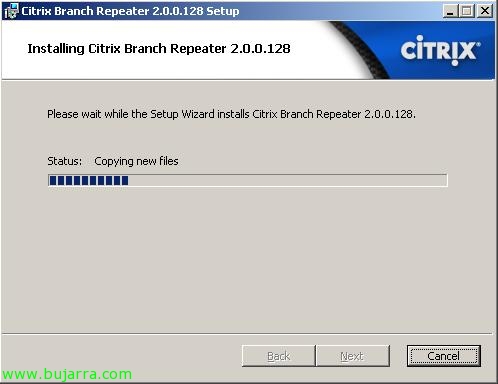
… esperem uns segons…
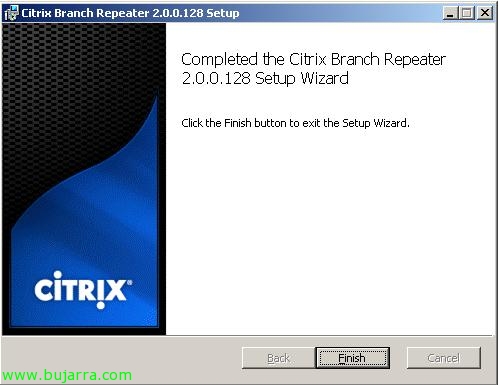
I llest, posem en “Finish”,
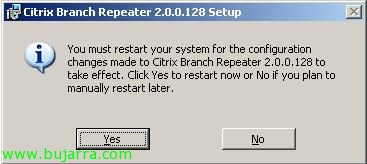
Para que comience a funcionar, es necesario que reiniciemos el servidor, así que en cuanto podamos lo reiniciamos.

Una vez hayamos reiniciado el servidor, veremos cómo nos dice que el tráfico está sin acelerar por que no tiene una licencia válida (‘All Traffic Is Currently Unaccelerated Due To: Expired or Invalid License File’).
Así que lo primero es abrir la consola de administración para licencia nuestro Branch Repeater, abrimos “Citrix Branch Repeater”,
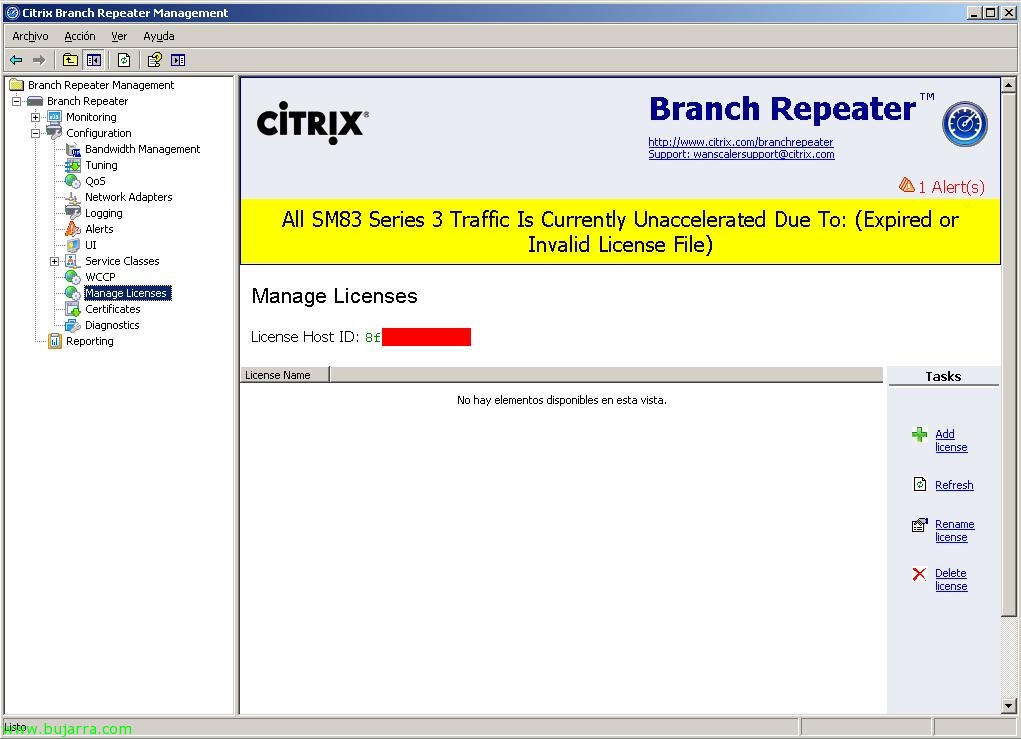
Tenemos que ir hasta “repetidor de sucursal” > “Configuration” > “Manage Licenses”, y tenemos que anotar el ‘License Host ID’.
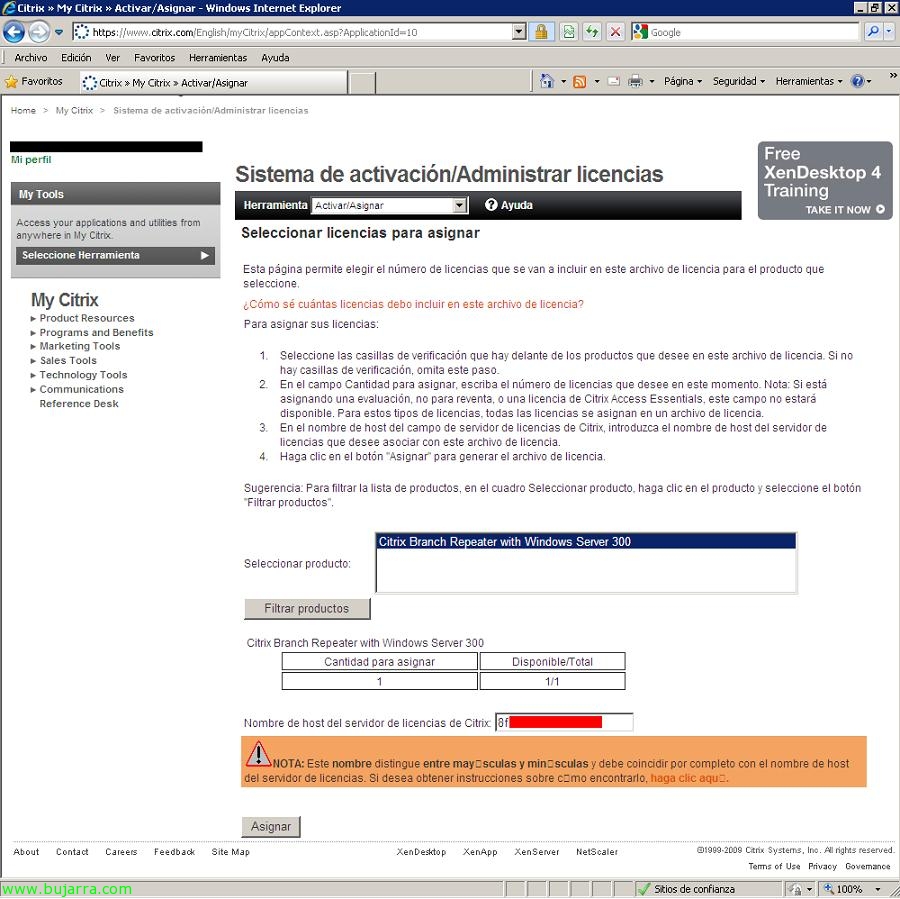
Vamos a la web de MyCitrix, activamos y asignamos nuestra licencia adquirida introduciendo el ‘License Host ID’ cómo ‘Nombre de host del servidor de licencias de Citrix’. Una vez completado el proceso podremos descargarnos el fichero de licencia .lic.

Volvemos a nuestra consola, en el mismo sitio que estábamos de gestión de licencias, posem en “Add license”,
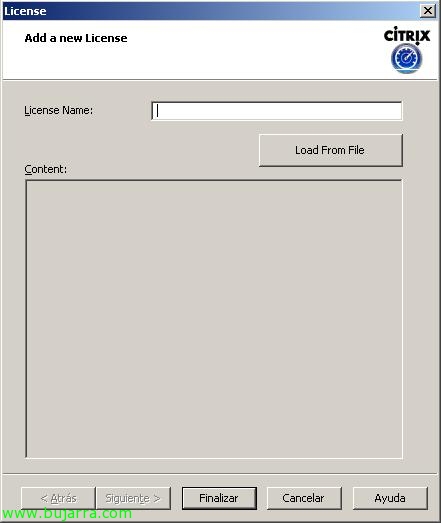
Posem “Load From File”,

Seleccionamos el fichero .lic que nos hemos bajado & “Obrir”,
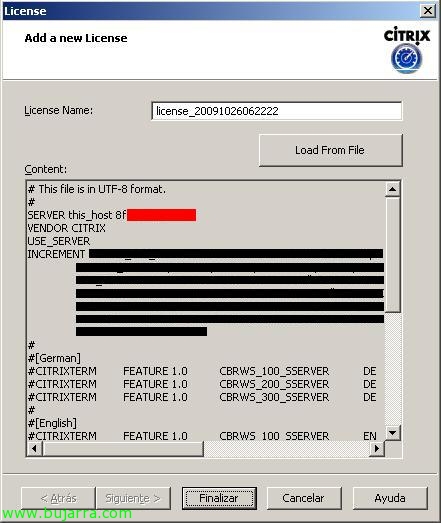
Una vez introducido, posem en “Finalitzar”, este proceso lo haremos por lo menos un par de veces, una en cada servidor Branch Repeater.

Una vez que tenemos licenciados los Citrix Branch Repeater, nos indicará que el tráfico ya estaría acelerado “Branch Repeater Acceleration is turned on”, així que amb això en principi ja tindríem muntat el nostre sistema d'optimització, amb això ja començaria a accelerar el trànsit entre les nostres delegacions, sense fer més.

Per exemple, si miro un fitxer de 13Mb entre les meves delegacions que estan connectades amb una xarxa RDSI tardarà sobre els 14 minuts i 33 segons. Això amb l'acceleració sense habilitar en els Branch Repeaters,
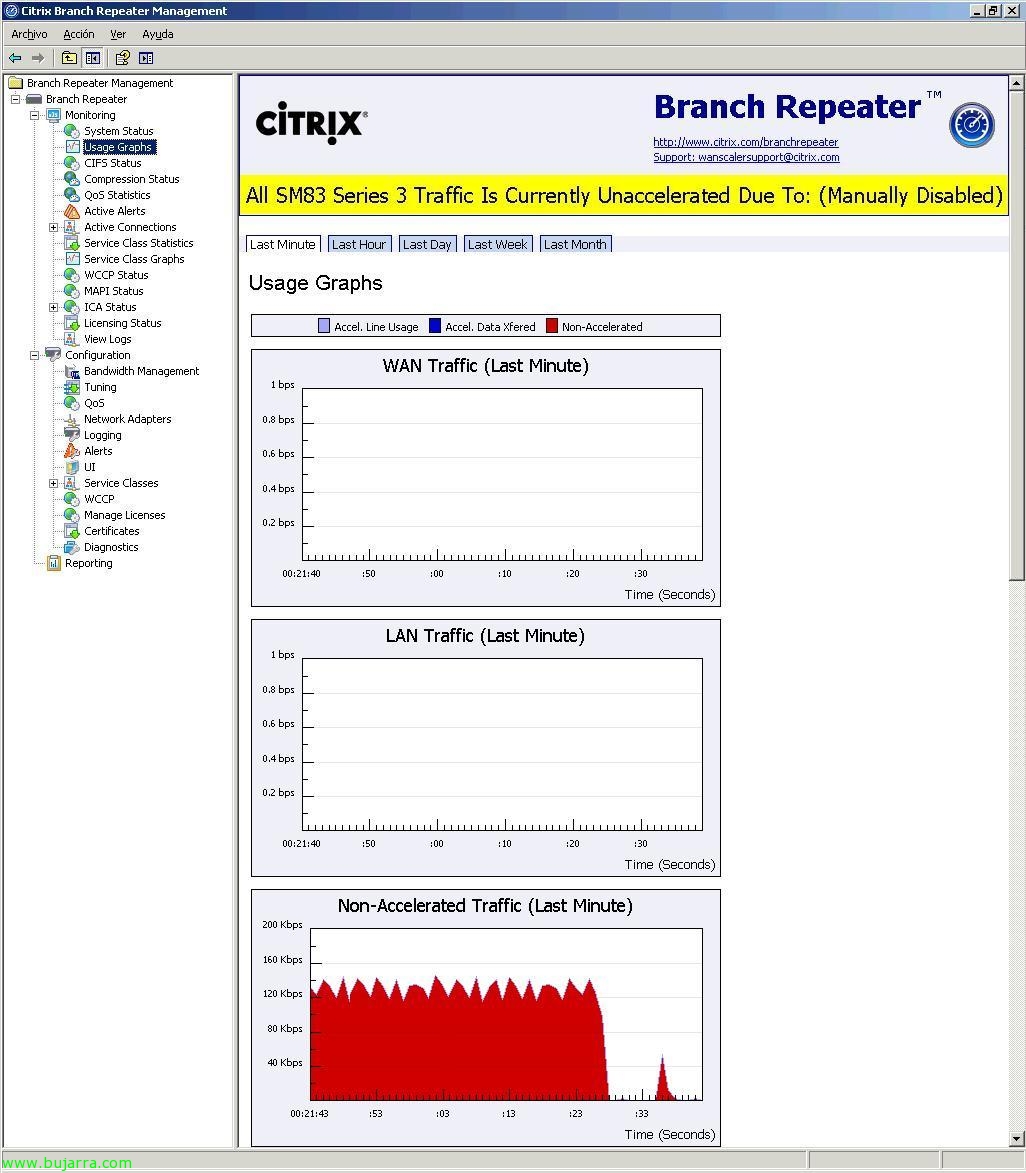
Podem veure que la compressió està deshabilitada veient en la consola el missatge de 'Traffic Is Currently Unaccelerated Due To': (Manually Disabled)’, lògicament perquè he aturat jo manualment aquesta acceleració i perquè veiem en les gràfiques que surt trànsit no accelerat (Non-Accelerated Traffic).

Si habilitem l'acceleració, veremos que el mismo fichero antes que tardó 14:33″, ahora tarda algo menos, exáctamente 9:16″, aproximadamente un 37% menos, però bo, esto es por que es el primer fichero que mando, no tiene nada cacheado, no tiene patrones generados… en cuanto haya más tráfico, en principio el comportamiento será a mejor.

Comprobamos en las gráficas que todo es correcto y que el tráfico está siendo acelerado.
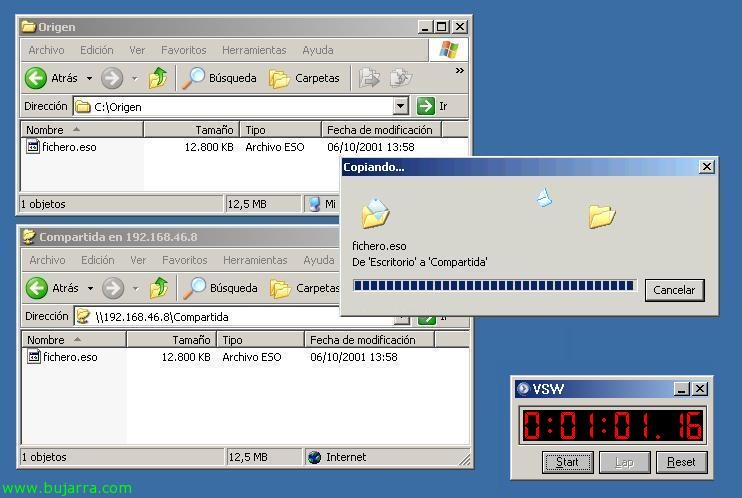
Si por ejemplo volvemos a enviar el mismo fichero, cómo ya estará cacheado no tardará a penas, simplemente tendrá que realizar comprobaciones para ver si es exáctamente el mismo fichero, o sólo enviar las modificaciones.

Bo, cómo ya vemos, sin apenas configuración, ambos Branch Repeater ya aceleran el tráfico que fluye entre ambos appliances (o en mi caso máquinas virtuales de Citrix Branch Repeater). Ahora vemos todas las pantalles que tiene la consola de administración, que se divide en dos parts, una de monotorización (Monitoring) y otra de configuración/administración (Configuration). Si pulsamos directament en “repetidor de sucursal” nos mostrará un resumen del estado.

En “repetidor de sucursal” > “Monitoring” > “System Status” vemos el estado e información de Branch Repeater,

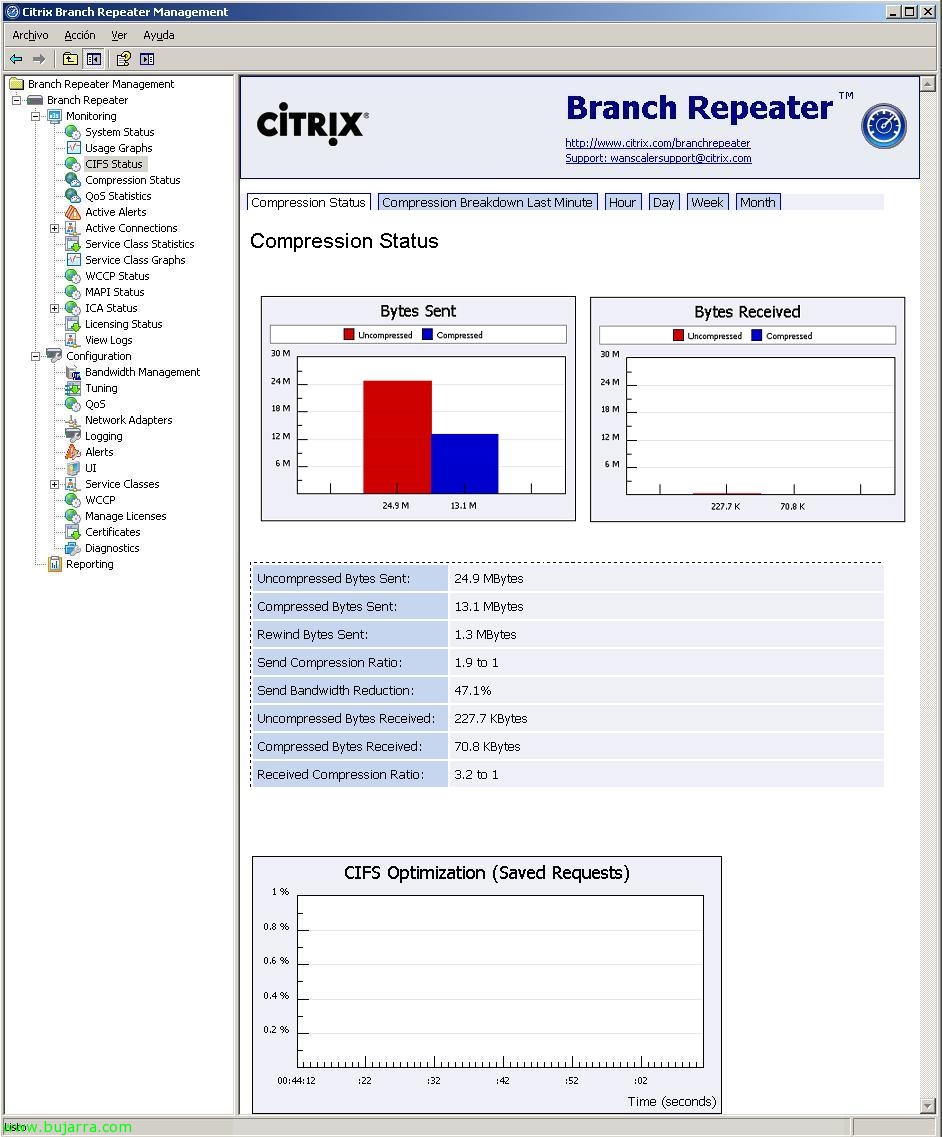
En “repetidor de sucursal” > “Monitoring” > “CIFS Status”, tenemos dos gráficas, una de aceleración y otra de las conexiones, important, para ver si hi ha connexions de CIFS no aceleradas, que és el protocol usado hoy en día sustituto de SMB, (Common Internet File System).

En “repetidor de sucursal” > “Monitoring” > “Compression Status”, veremos gráficas por tiempo del estado de la aceleración, si comprime o no, y cual es el ratio, la reducció de l'anxo de banda, todo lo que se envía, repel·leix…

Un altre tipus de gràfica de l'estat de la compressió,

En “repetidor de sucursal” > “Monitoring” > “Estadístiques de QoS”, és on veurem l'ús de les diferents cues que tinguem (prioritats),
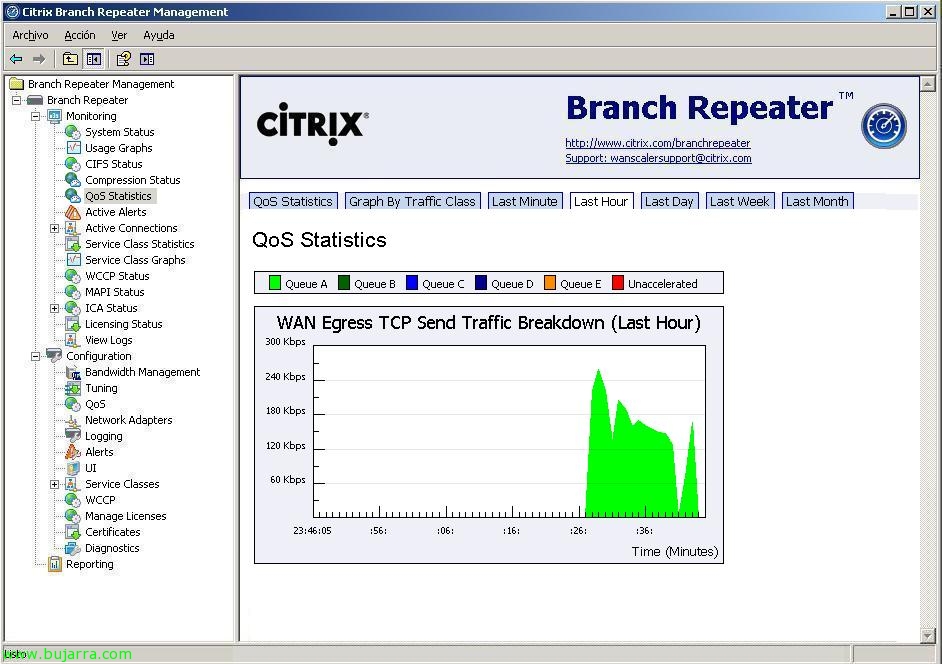
I aquí el mateix però representat en una gràfica, jo com que no tinc cues configurades amb prioritats tot em sortirà per la cua predeterminada,
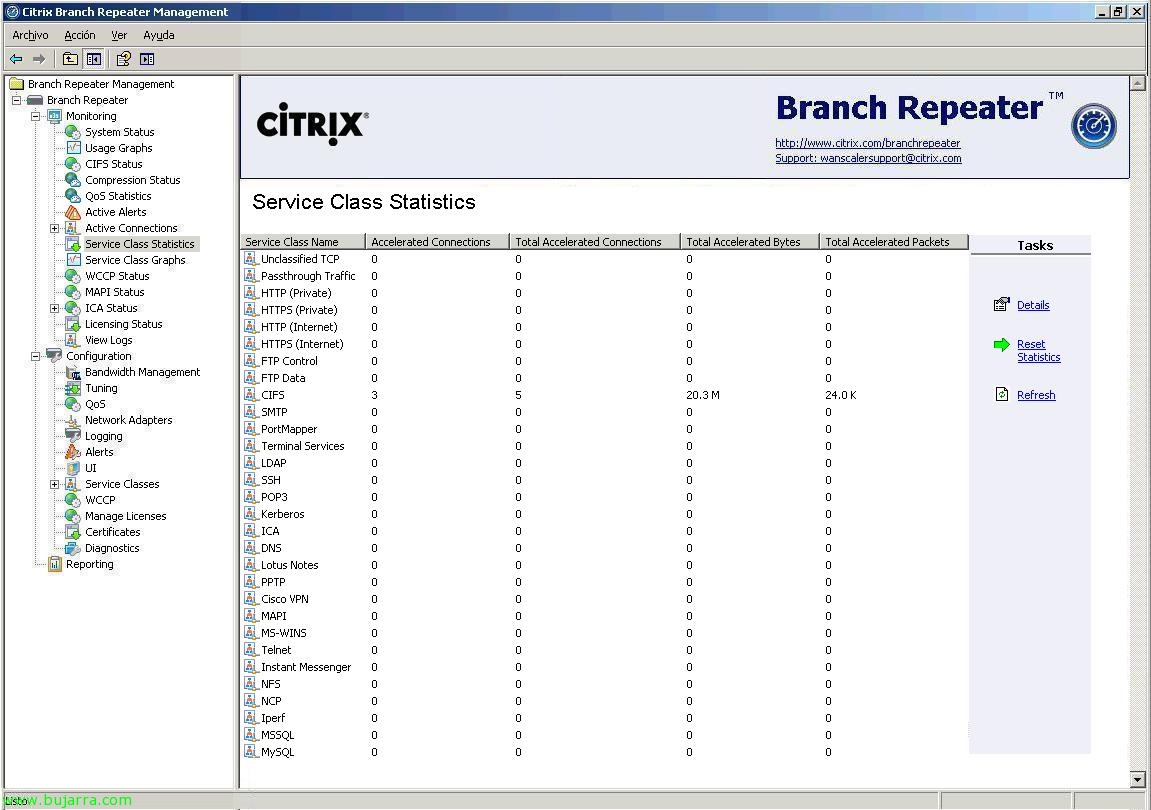
En “repetidor de sucursal” > “Monitoring” > “Estadístiques de Classe de Servei”, tenim les estadístiques dels serveis definits, les connexions accelerades actualment, les totals, bytes accelerats i paquets accelerats.

Exactament el mateix a “repetidor de sucursal” > “Monitoring” > “Gràfiques de Classe de Servei”, a la pestanya “Gràfica d'Ús de Línia”, però amb gràfiques d'ús per servei, en el meu cas es veu que tot l'ús accelerat ha estat de CIFS, per exemple.

I a la pestanya “Gràfica de Compressibilitat” és la gràfica de compressió per les classes de servei,
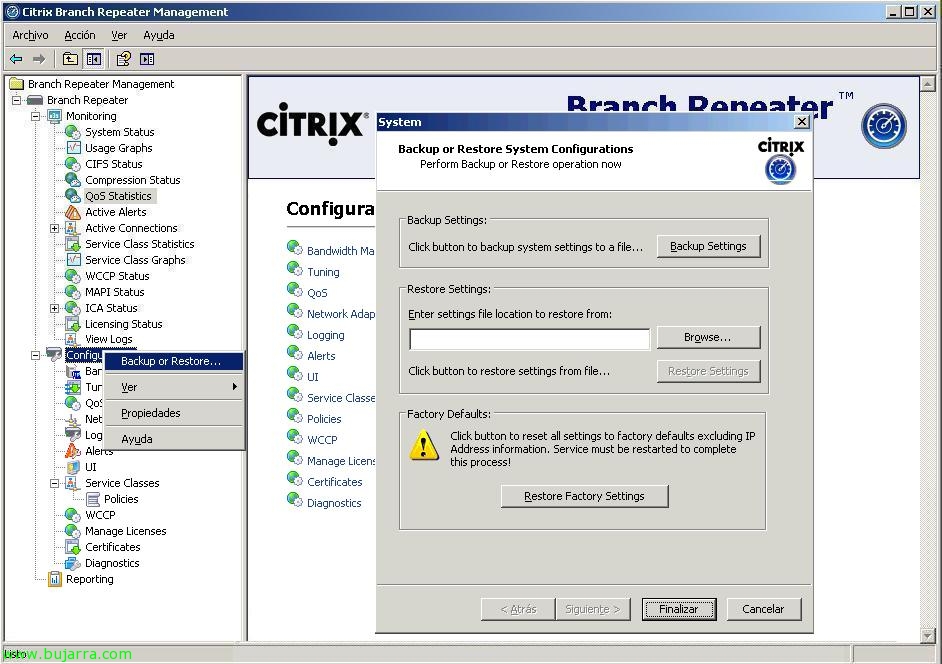
Si sobre “Configuration” donem botó dret “Backup or Restore…”, podrem fer còpia de seguretat de la nostra configuració per posteriorment poder recuperar-la en cas de necessitat,
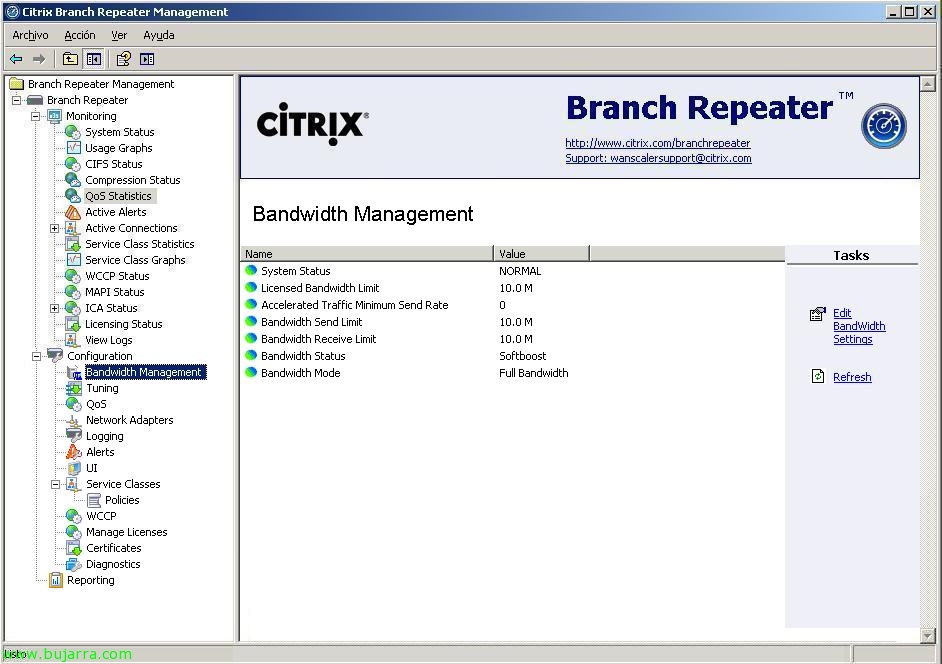
En “repetidor de sucursal” > “Configuration” > “Gestió de l'ample de banda” és on definirem l'ample de banda que tenim actualment, obviamente, ens el limitarà la llicència que adquirim. Caldrà configurar un 90% de la nostra connexió real.
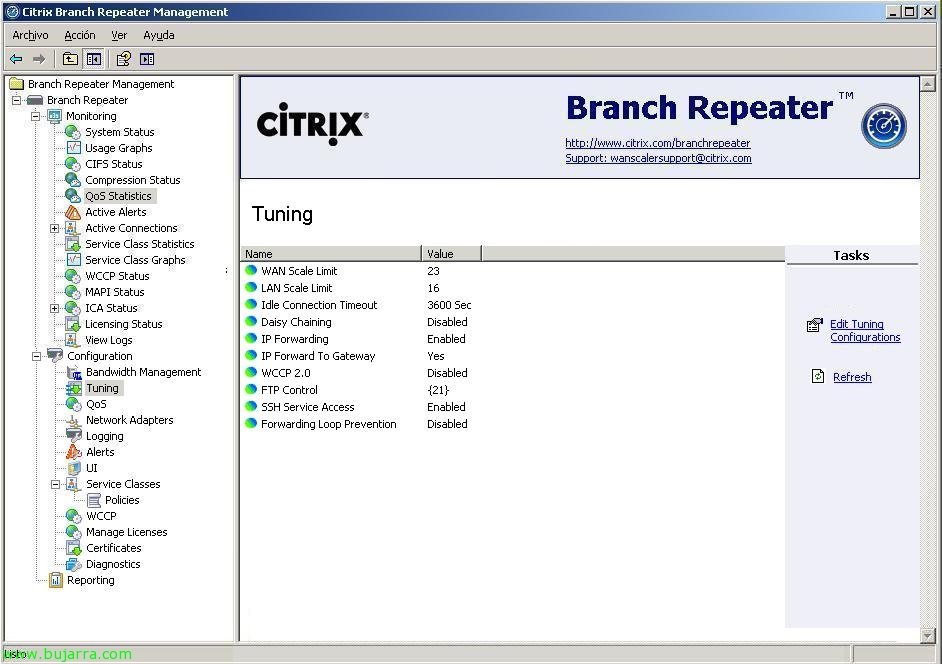
En “repetidor de sucursal” > “Configuration” > “Tuning”, doncs això, per afinar una mica més si cal el nostre Branch Repeater 😉
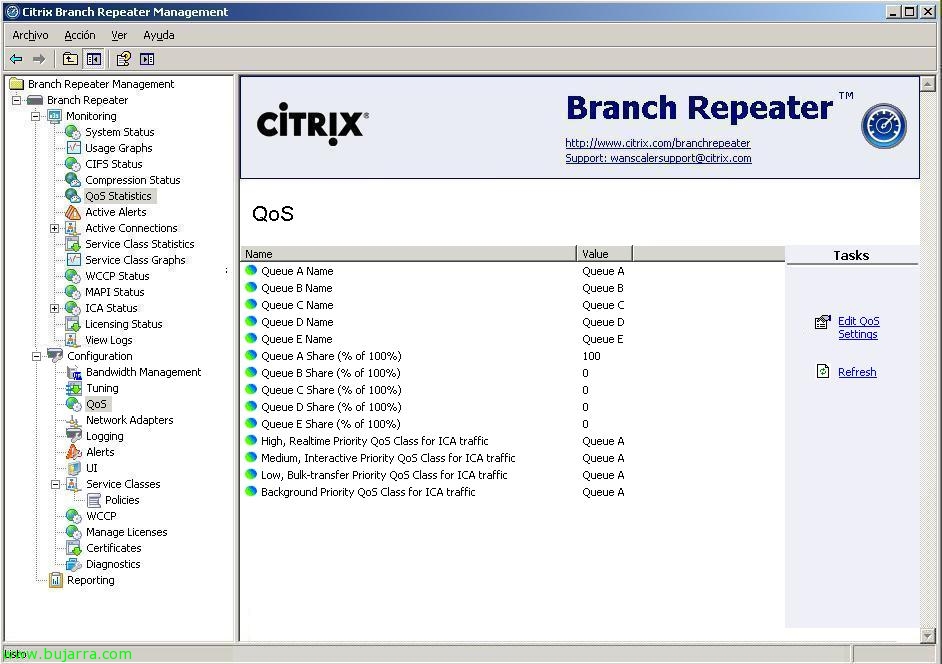
En “repetidor de sucursal” > “Configuration” > “QoS” és on configurem les cues de prioritats dels serveis o protocols.
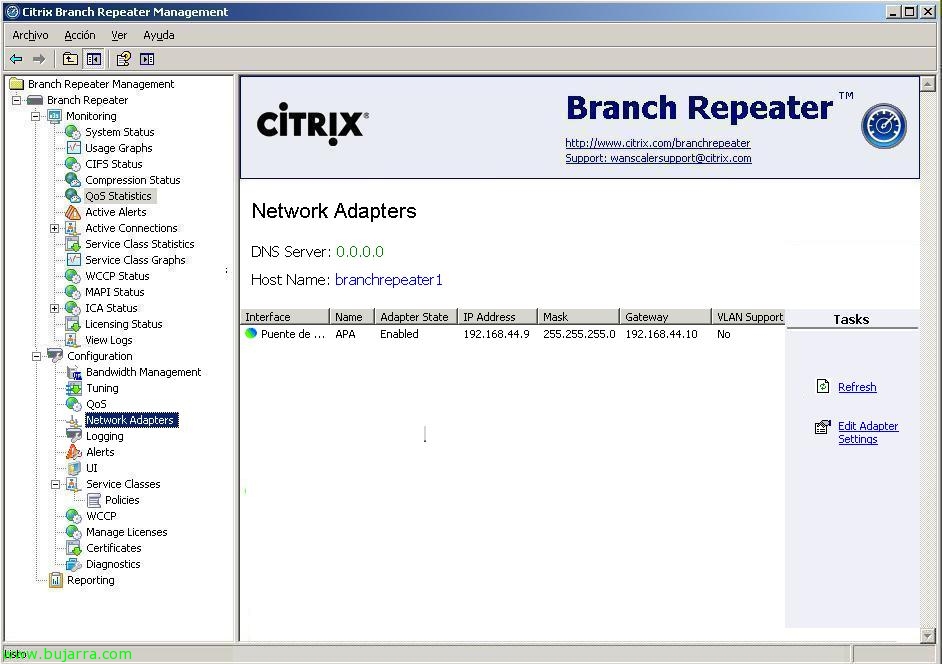
En “repetidor de sucursal” > “Configuration” > “Adaptadors de Xarxa” on podríem editar les propietats dels adaptadors de xarxa del servidor.
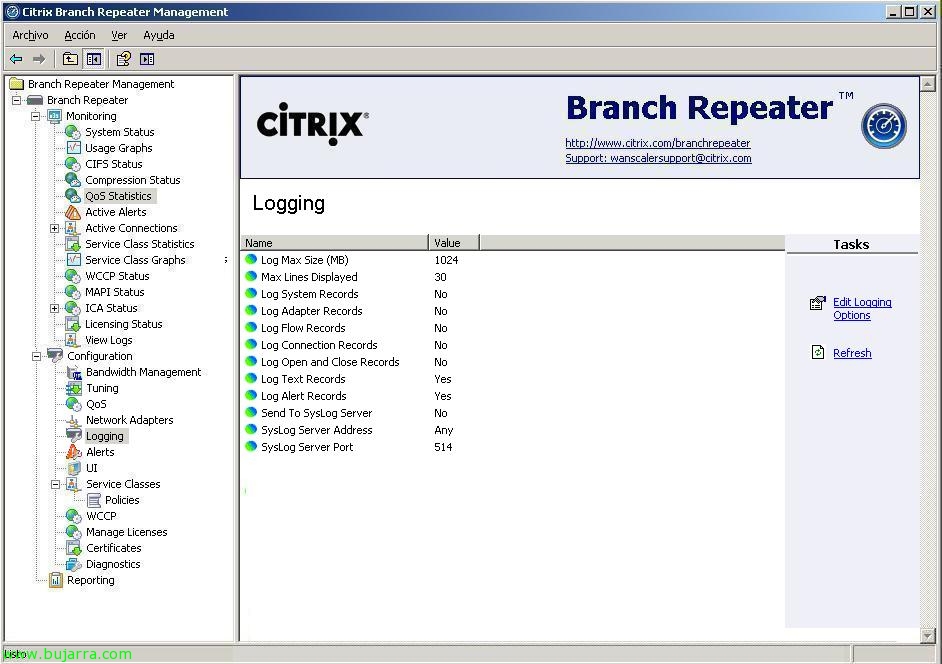
En “repetidor de sucursal” > “Configuration” > “Registre” configuraremos todo lo relacionado con los LOG’s.
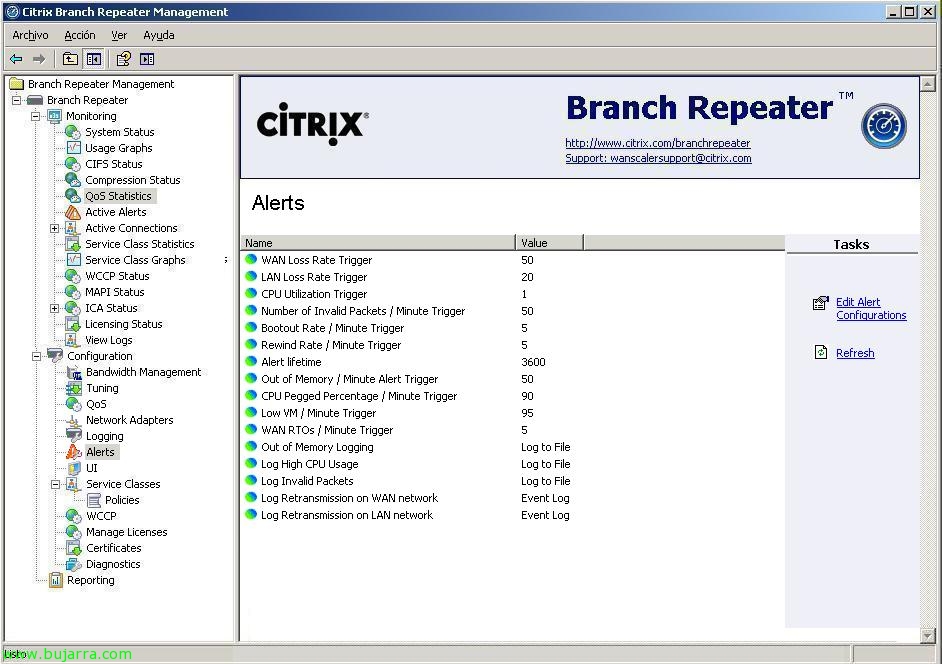
Así como las alertas y los parámetros de configuración van en “repetidor de sucursal” > “Configuration” > “Alerts”,
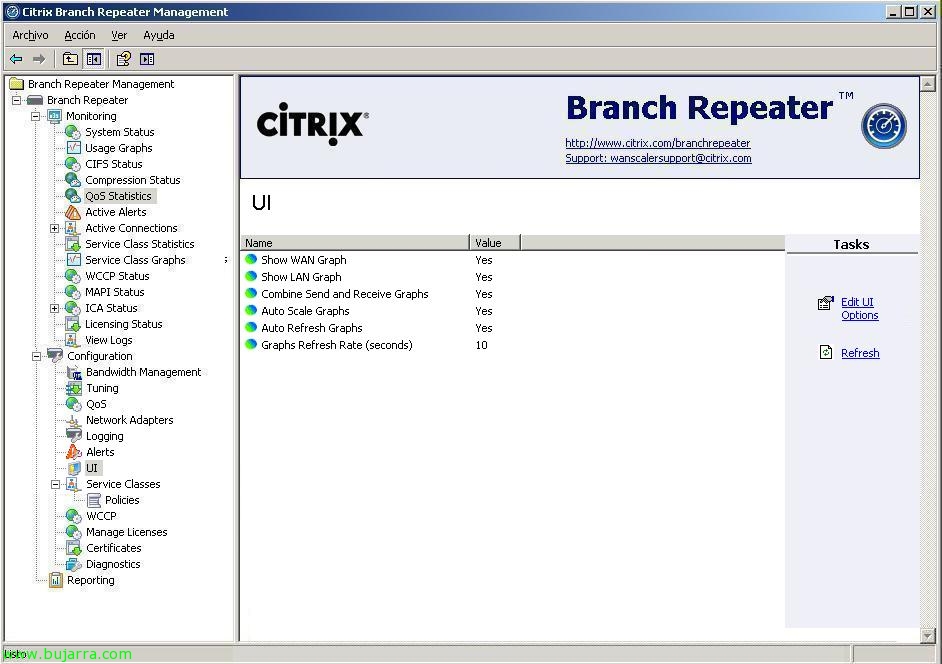
En “repetidor de sucursal” > “Configuration” > “UI” configuraremos lo que nos interesa que se vea en la pantalla principal,
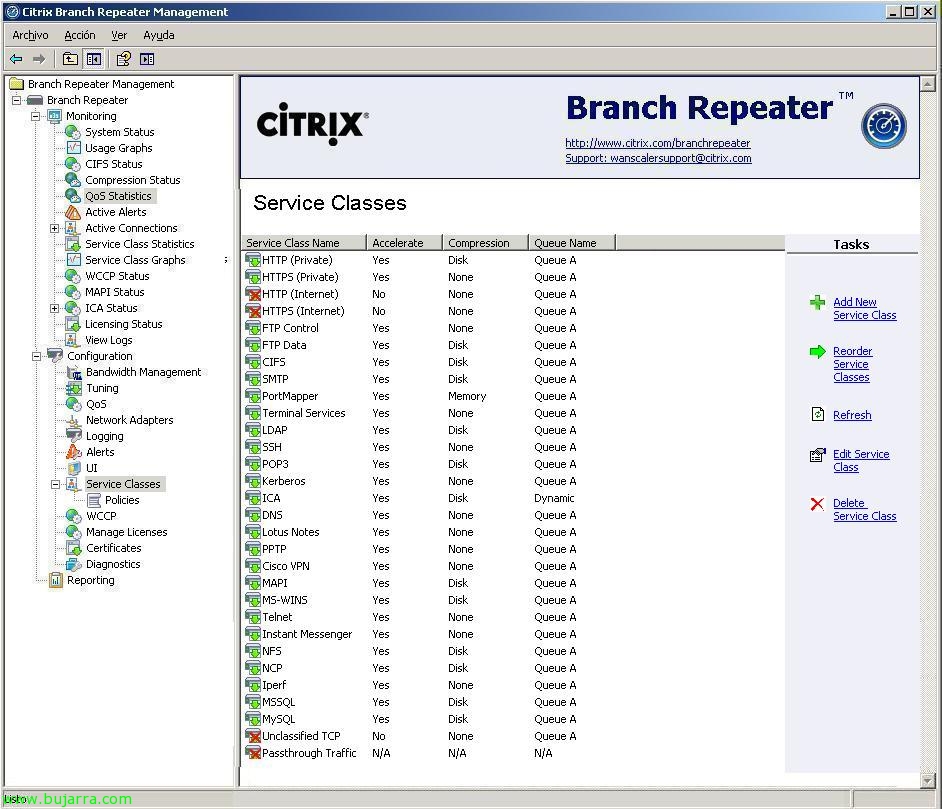
En “repetidor de sucursal” > “Configuration” > “Service Classes” podremos crear nuevos servicios o editar los existentes y configurar si queremos que los aceleren así como qué tipo de compresión queremos y asigarlo a unas colas u otras para darles más o menos prioridad.
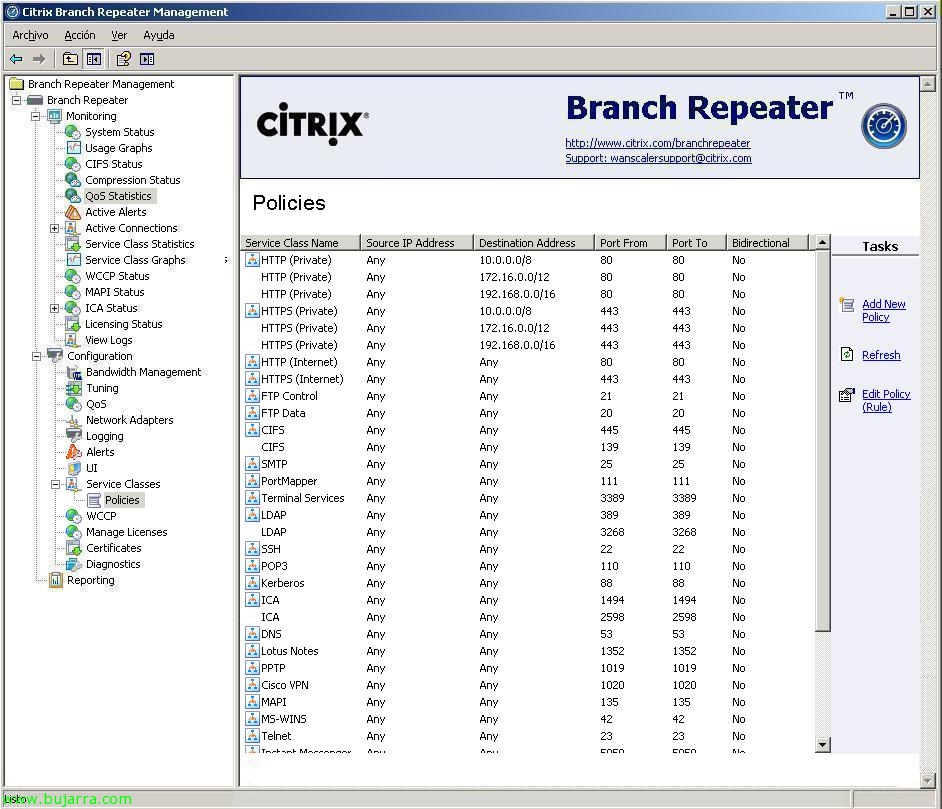
“repetidor de sucursal” > “Configuration” > “Service Classes” > “Policies”, podremos configurar más parámetros en los servicios, pudiendo asignar las redes origen, destinació, puerto origen, puerto destino, si es bidireccional…
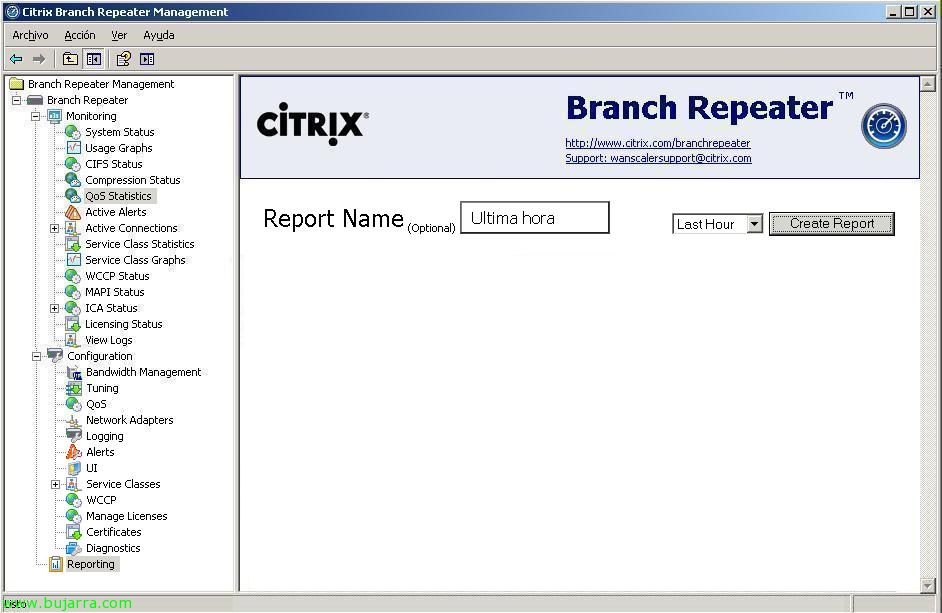
En “repetidor de sucursal” > “Configuration” > “Reporting” podremos crear informes de uso del Branch Repeater que podremos usar para comprobar si todo es correcto, si se comprime correctamente, si no hay més trànsit del que se debiera… pudiendo configurarlos por periodos de tiempo.

Exemple de un report generado en el equipo de proves que he montado,