Uso de VMware Guided Consolidation

Neste documento veremos um dos produtos da VMware que nos ajudará a virtualizar o nosso ambiente físico. A VMware dispõe atualmente de duas ferramentas para poder medir que recursos serão necessários quando virtualizarmos um ambiente físico. A ferramenta dos parceiros VMware Capacity Planner e esta ferramenta gratuita e muito mais básica chamada VMware Guided Consolidation. Es una herramienta que dispone de tres procesos:
1.- Procurar: Busca equipos físicos en la red para ser analizados.
2.- Analiza: Se analizan los equipos físicos seleccionados y se obtém los datos de rendimiento de cada equipo.
3.- Consolida servidores: Se comparan los datos obtenidos com os recursos disponíveis no ambiente virtual y se virtualiza no ambiente virtual com as recomendações sobre los host ESX.
Devemos ter como requisitos um servidor VMware vCenter en la red y por lo menos un host VMware ESX gestionado por dicho Virtual Center. Necesitaremos uma conta administrador para poder instalar Guided Consolidation y una conta administradora de los equipos a virtualizar, sea una cuenta local o una de dominio. Además de ter montado VMware Converter Enterprise para poder realizar las virtualizaciones desde el próprio Guided Consolidation. En este exemplo que veremos, voy a montar VMware Guided Consolidation en el próprio servidor VMWare vCenter que também tiene VMware vCenter Converter.

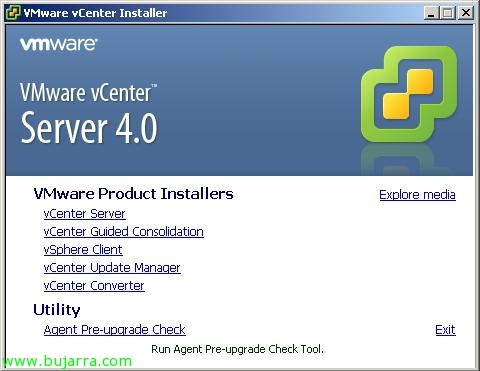
Introducimos el CD de VMware vCenter Server 4.0 y seleccionamos “vCenter Guided Consolidation”,

Selecionamos o idioma para a instalação & “OKEY”,

Começa o assistente de instalação de VMware vCenter Guided Consolidation, “Próximo”,

Aceitamos o contrato de licença “Aceito os termos do contrato de licença” & “Próximo”,
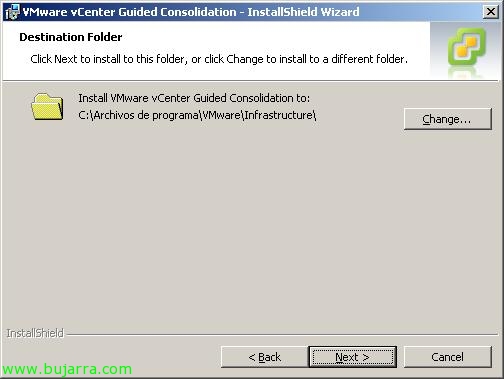
Selecione o caminho de instalação, Inadimplência: “%ProgramFiles%VMwareInfrastructure” & “Próximo”,

Devemos indicar uma conta de administrador para os equipas a los que nos vamos a conectar, pode ser um administrador local ou um administrador de domínio, esto se poderia mudar mais adiante se fosse necessário. “Próximo”,

Indicamos los puertos, que por defeito são el 8181tcp para 'VMware vCenter Collector Service Port’ y el 8182tcp para 'VMware vCenter Collector Provider Service Port'. “Próximo”,

Introducimos quien es nuestro servidor de VMware vCenter para que se conecte con él, introducimos el nombre, el puerto que por defecto es el 443 e uma conta de administrador para poder registar a extensão no vCenter. “Próximo”,
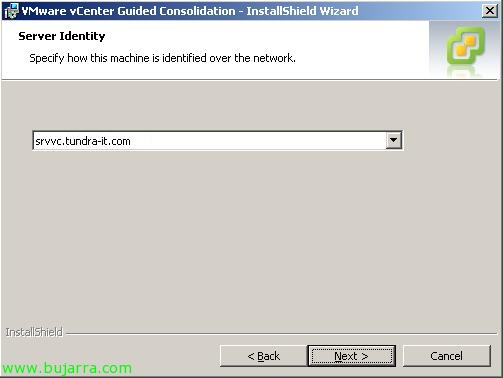
Selecionamos como queremos identificar o nosso servidor vCenter na rede, se por nome DNS ou endereço IP, “Próximo”,

“Instalar” para começar a instalar imediatamente o VMware vCenter Guided Consolidation,
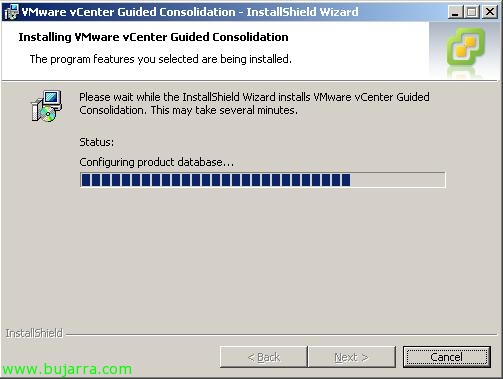
…
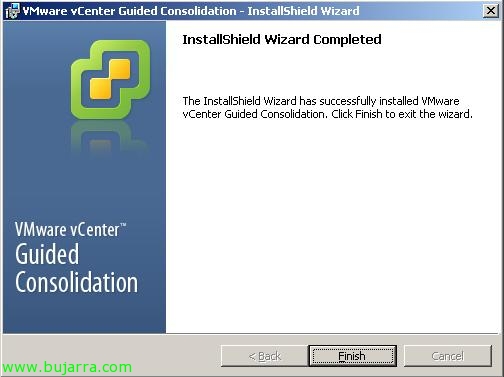
Após alguns minutos, já teremos instalado. “Acabar”.
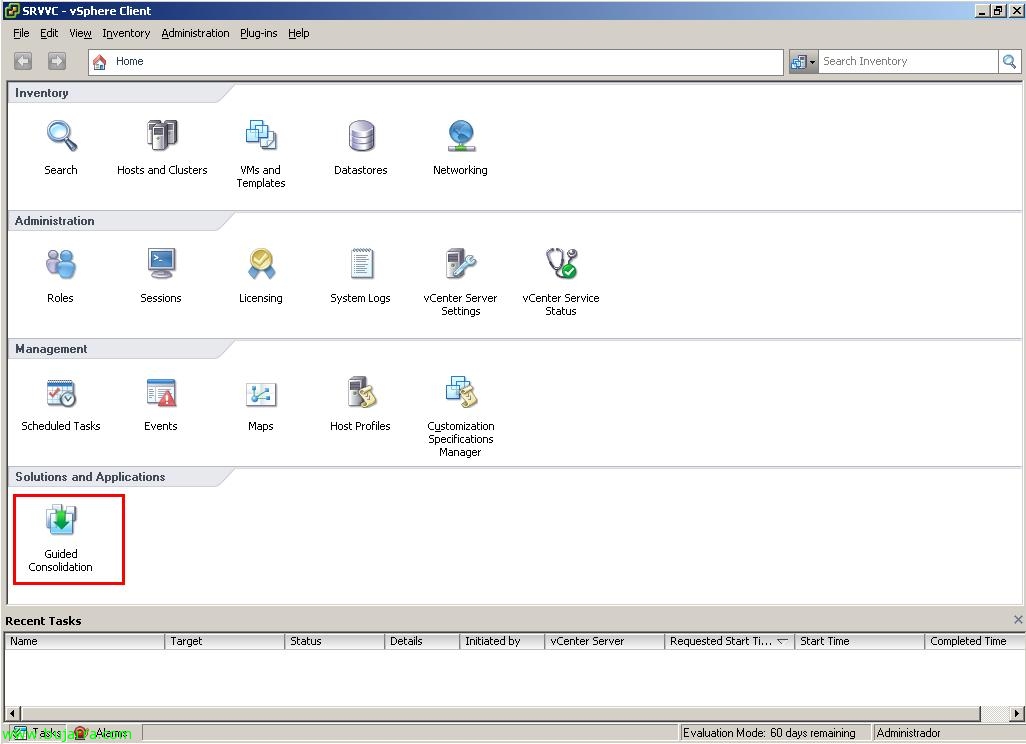
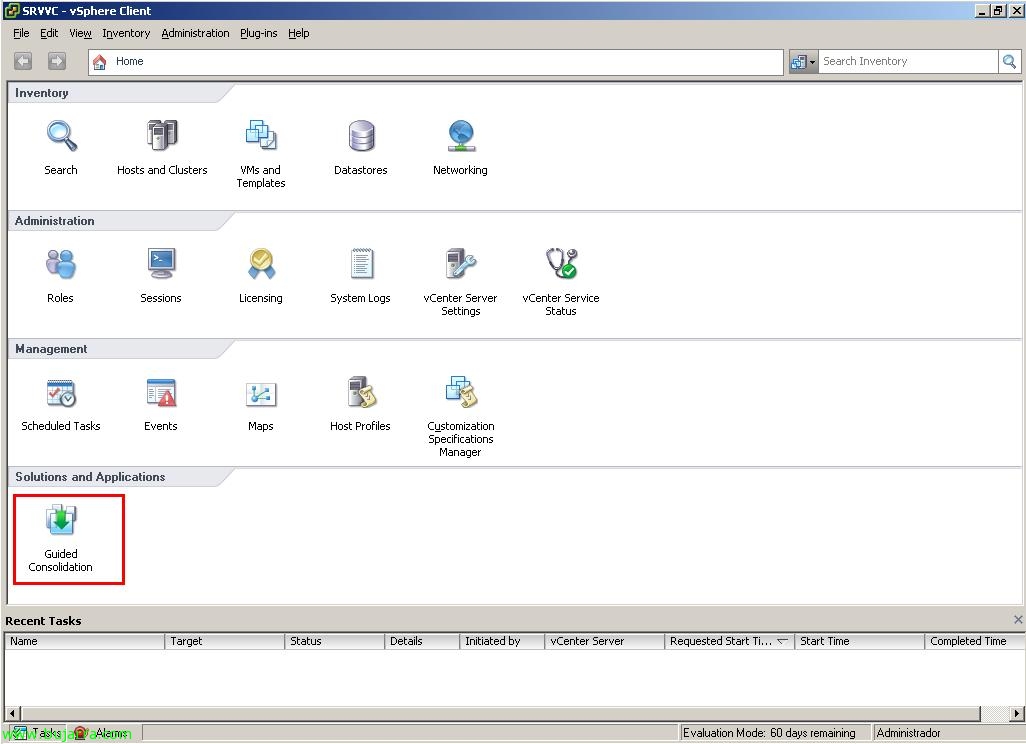
Se abrirmos o cliente VMware, o VMware vSphere Client, veremos que ele adicionou corretamente a extensão para podermos usar o Guided Consolidation, Nós abrimos.

Si vamos a la pestaña de “Configuração” poderemos ver na parte de “Health Status” o estado dos serviços dependentes do Guided Consolidation. Em “Default System Credentials” son los credenciales que usaremos para conectarnos a los equipos que queremos descobrir y analizar, pudiendo cambiarlo en todo momento. E em “Active Domains”, agregaremos o nosso domínio para que, à hora de descobrir los equipos de la red automaticamente busque los de nuestro dominio.
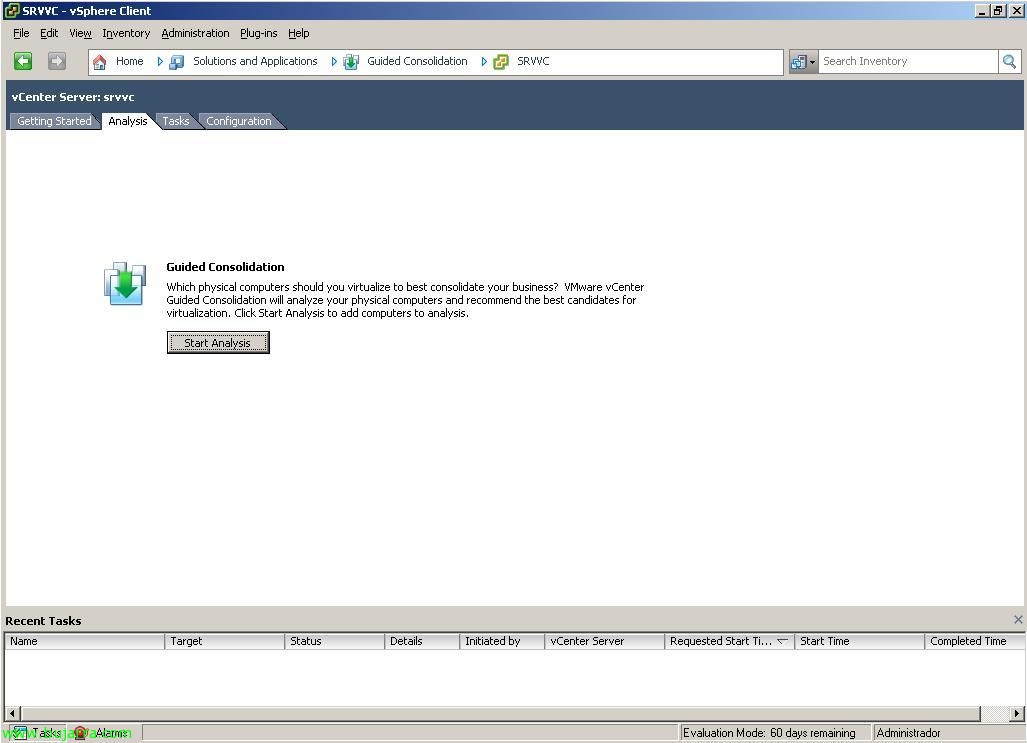
No “Analysis” é onde poderemos ver o estado de análise que tengamos, assim como crear/agregar nuevos análisis o diretamente consolidar los equipos físicos que nos interessa. La primera vez deberemos pulsar en “Start Analysis”,
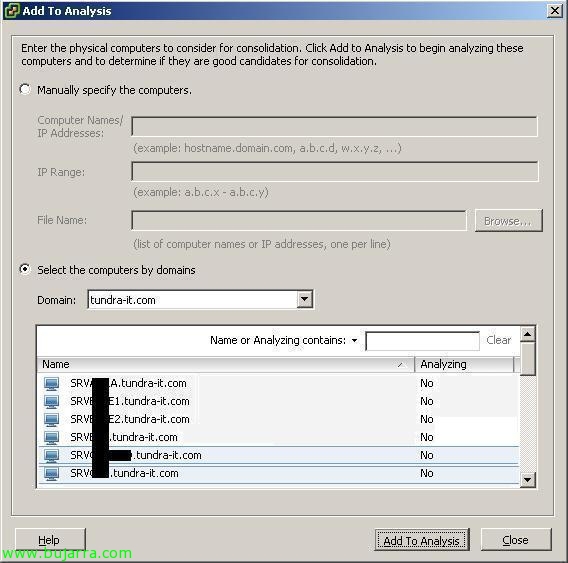
Podremos agregar de forma manual los equipos a analizar, bien por nombre sepadado con comas, dirección IP o rangos IP, desde un fichero de nombre… o diretamente nos buscará los equipos que tengamos en el domínio que indiquemos. Agregamos los equipos que nos gustaría virtualizar y pulsamos en “Add To Analysis”, podremos agregar hasta 100 analisis simultáneos (pregunta de exámen 😉

Nos preguntará que credenciales usar, si los que ya tenemos almacenados o unos en concreto. “OKEY”,
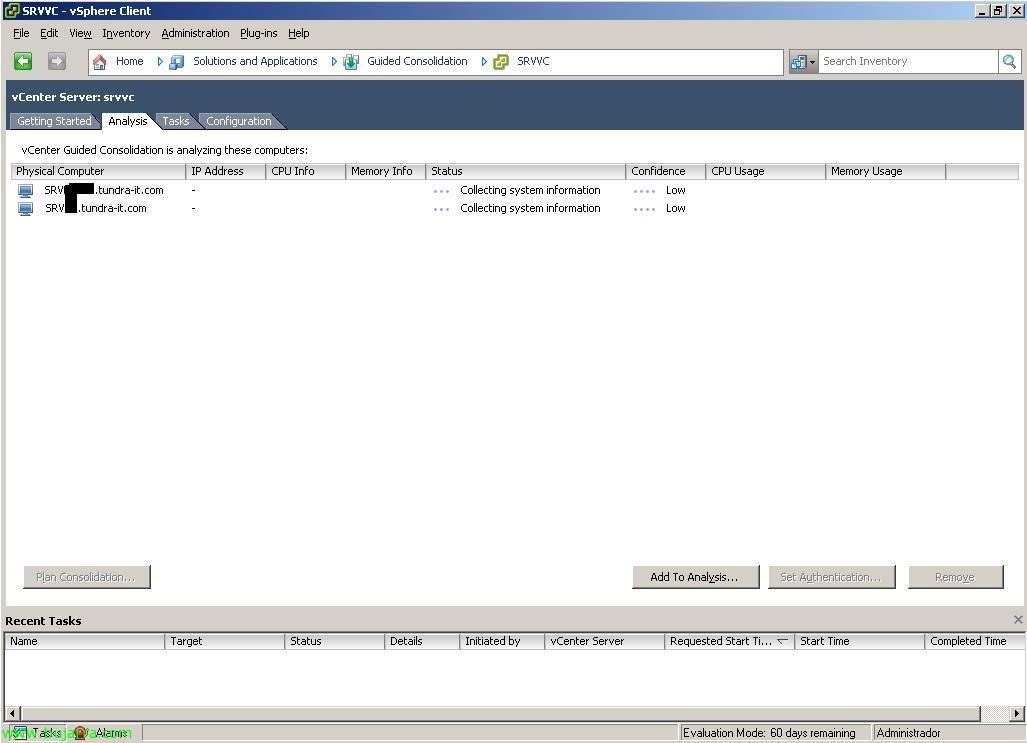
Y veremos cómo primero estarán los equipos a analizar en el estado ‘Collecting system information’, este proceso tarda cómo una hora (teórica) en adquirir la información que requiere,
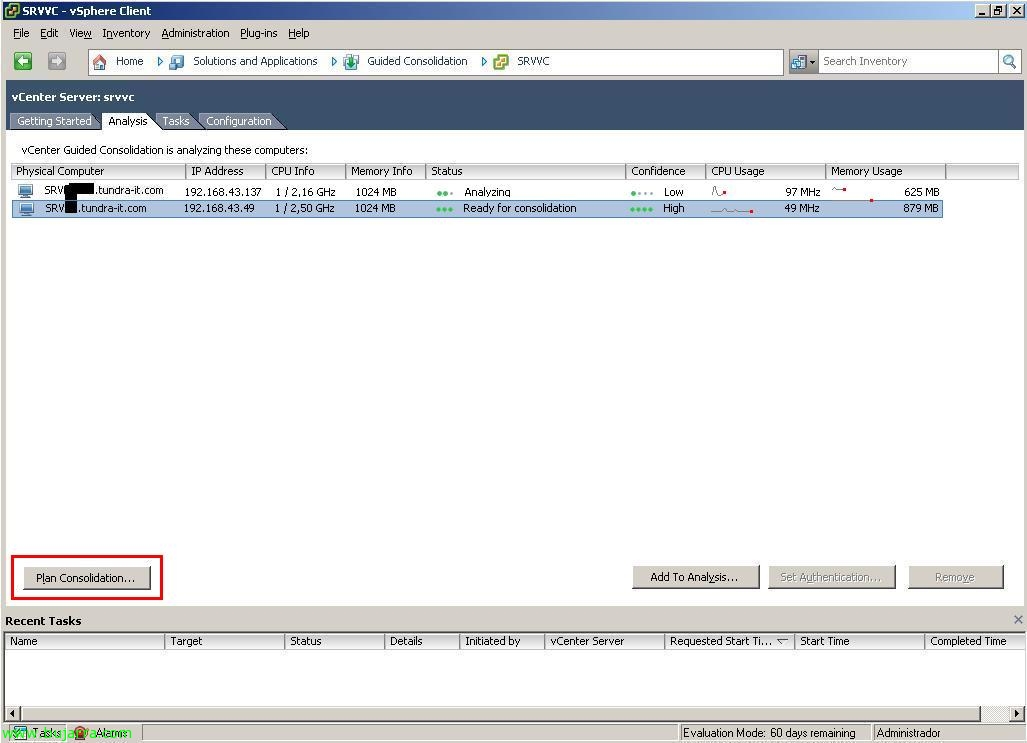
Tras una hora (aproximada) cambiará el estado a ‘Analyzing’ y este proceso sí que se puede tirar entre 24 e 48 horas de análisis. Tendremos que tener en cuenta que la columna ‘Confidence’ marque ‘High’ para indicar que es un análisis más real y exácto que un ‘Low’, una vez que acabe, el estado será ‘Ready for consolidation’ y nos mostrará una media del consumo de la CPU y de la memoria RAM. Si queremos consolidar, virtualizar este equipo, pulsaríamos en “Plan Consolidation…”

Seleccionamos donde queremos alojar la máquina virtual, el datacenter que nos interese o los directorios o los resource pools. Pressionado “Próximo”,
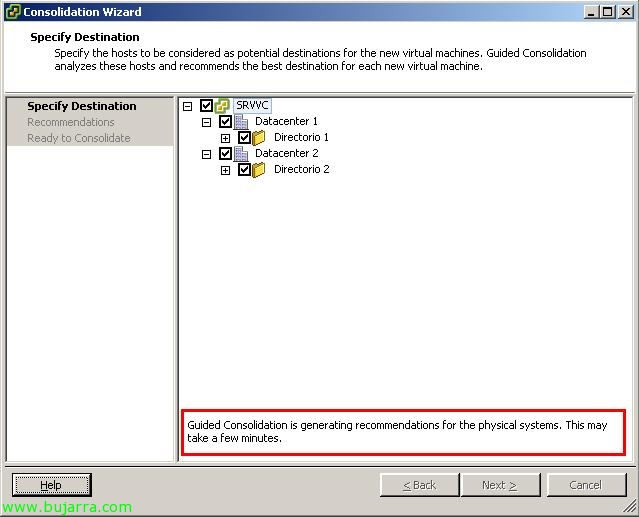
… esperamos unos segundos mientras Guided Consolidation genera recomendaciones y nos recomendará en qué host ESX es más factible alojarlo. (Guided Consolidation is generating recommendations for the physical systems).
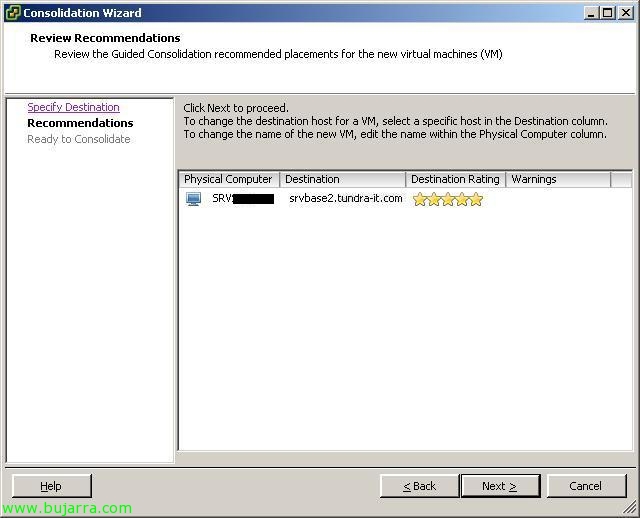
Nos indicará con estrellas la recomendación, en ese host me marca con 5 estrellas lo que indica que es el host ideal para virtualizar ahí mi equipo físico. “Próximo”,
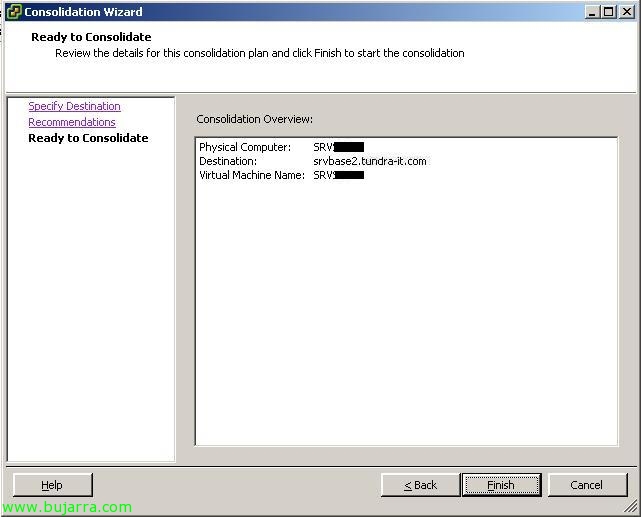
E clicamos em “Acabar” para que comience el proceso P2V (Physical to virtual)…

Simplemente nos queda esperar a que se virtualice graças a vCenter Converter Enterprise de forma automatizada!