Uso de Citrix Branch Repeater (WanScaler virtualizado!)

Começou, para aquellos que conocíamos el producto Citrix WANScaler que es un appliance físico, ahora Citrix ha renombrado este producto a Citrix Branch Repeater. Este producto está disponible en su versión apliance cómo hasta ahora y también en un apliance bajo un sistema operativo Microsoft Windows 2003 o janelas 2008. Este producto y su familia son optimizadores de tráfico, Isso é, si tenemos varias delegaciones y hay tráfico entre ellas, con estos productos podremos ahorrar unos tiempos exagerados a la hora de enviar ficheros o cualquier tipo de tráfico, ya que Branch Repeater otimizará todo el tráfico que pase, basándose en optimización por paquetes, por tramas de paquetes, Cachea la estructura de los datos, e quando passarem mais pacotes com os mesmos padrões, esses dados não serão enviados, porque já estão em cache.
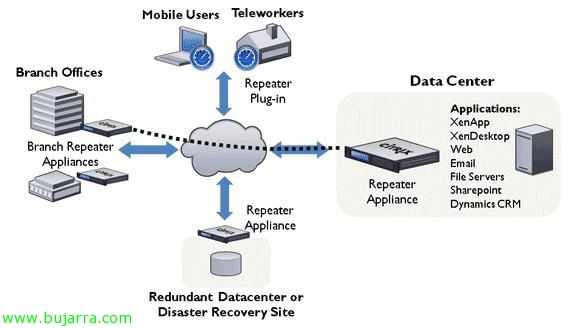
Esta seria a família de produtos Citrix que otimiza o tráfego de rede:
Citrix Repeater Appliance, este é o antigo WANScaler, simplesmente mudou de nome, é um appliance que otimiza o tráfego que passa por ele. Citrix Branch Repeater Appliance, continua a ser um appliance, mas pode correr por cima de um sistema operativo da Microsoft, seja Windows Server 2003 ou Windows Server 2008, idem, este também otimiza o tráfego. E finalmente Citrix Repeater Plug-in que é o cliente que se instala num computador remoto, alguém que não tenha escritório fixo ou esteja em deslocações contínuas, este cliente irá conectar-se ao Citrix Repeater Appliance, também chamado cliente de WANScaler.

Este seria um dos modelos de appliance, há vários modelos dependendo das necessidades que tivermos, doc oficial.

Este é o desenho dos testes que vamos realizar, o laboratório que montei. Liguei o meu Citrix Branch Repeater em cada delegação, uma ligação à rede onde estão os meus utilizadores e a outra ligação ao router/firewall, o dispositivo comportar-se-á de forma transparente, pois não efectuará encaminhamento, comporta-se como uma ponte. Em caso de falha do appliance, não acontecerá nada, pois as portas ethernet permitirão a passagem de dados. Este laboratório pode ser montado de forma bastante fácil sem qualquer tipo de hardware extra, com que tenhamos um ambiente virtual é suficiente, isto é o que veremos no documento, como virtualizar Citrix WANScaler ou Citrix Branch Repeater numa máquina virtual, obviamente, vamos ter de ter duas máquinas virtuais preparadas com Citrix Branch Repeater que vamos descarregar do site da Citrix. E entre ambos os appliances, poderemos colocar uma máquina virtual de WANEm para emular uma ligação WAN e poder realizar todos os testes que quisermos, com esta MV de WANem poderemos configurar o canuto que nos interesse entre ambos os servidores/ambas redes/ambas delegações. Podemos configurar qualquer tipo de linha, como montá-lo, mais informações aqui: http://www.bujarra.com/?p=1817,
É disso que trata este documento, mais do que da explicação do produto, de como poder montá-lo num ambiente virtual e poder simular ou pô-lo em produção para acelerar o tráfego das WANs.

Pois, visto como seria a ligação entre ambas as delegações, não resta mais nada senão montar o ambiente virtual, eu vou virtualizá-lo com VMware, numa VM de ESX (claro que também se pode usar XenServer ou Hyper-V). Este seria o hardware virtual que seria necessário configurar na máquina virtual, com pelo menos duas placas de rede, 4Gb de memória RAM, 2 CPUs virtuais e um disco rígido com pelo menos 135Gb de espaço livre. Uma vez cumpridos estes requisitos instalamos um servidor virtual de Windows Server 2003 R2 SP2.
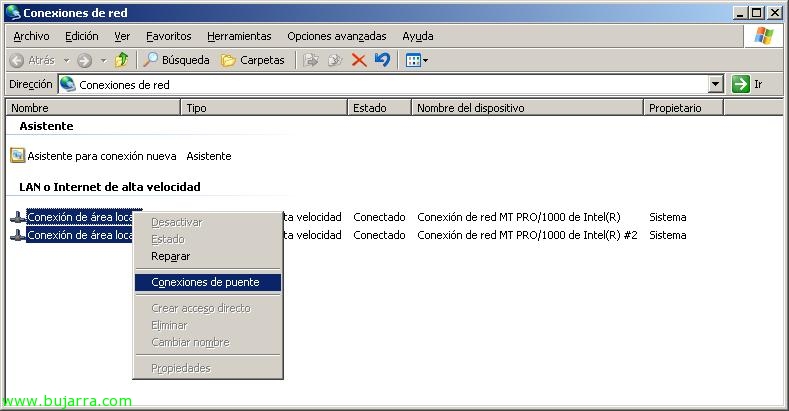
Uma vez instalado o sistema operativo, é preciso montar uma ponte entre os seus adaptadores de rede, vamos às “Conexões de rede”, selecionamos as duas redes e com o botão direito “Conexões de ponte”,

… Aguarde alguns segundos…

Y configuramos la red de la conexión de red “Puente de red” para poder administrar este servidor vía remota, ya que no es necesaria que esté la red configurada. Una vez configurado el puente, es necesario instalar el servidor de licencias de Citrix, que não tem nada, con bajarlo de la web de Citrix e instalarlo bastaría.
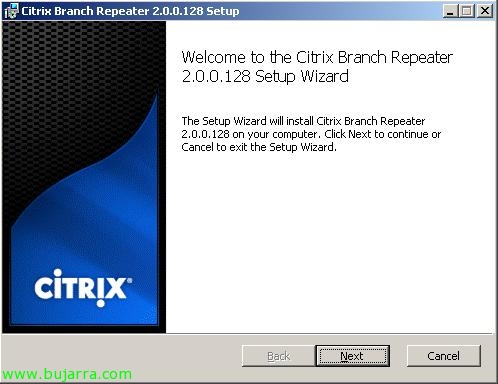
Okey, una vez montado, nos bajamos el instalador de “Citrix Branch Repeater” de la web de Citrix, lo descargamos y lo instalamos en el servidor. Es otro asistente estilo MyWife, “Próximo”,
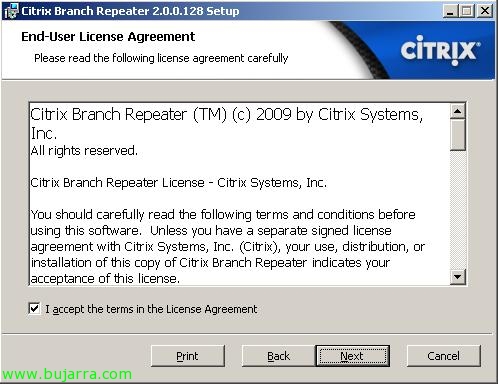
Aceitamos a licença “Aceito os termos do Contrato de Licença” & “Próximo”,
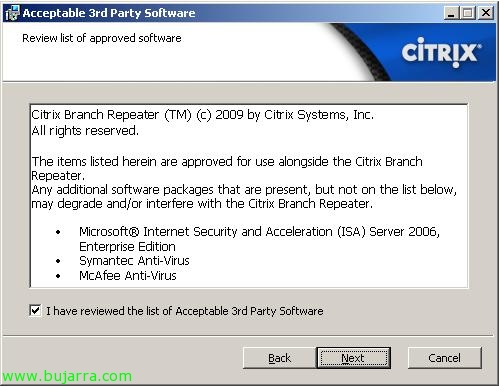
Aceitamos a licença de terceros, “Já revisei a lista de Software de terceiros aceitáveis” e “Próximo”,

selecionamos o diretório para instalar Branch Repeater, Inadimplência “%ProgramFiles%CitrixBranch Repeater”, “Próximo”, ojo que donde lo instalemos, necesitamos por lo menos 135Gb de espacio libre.
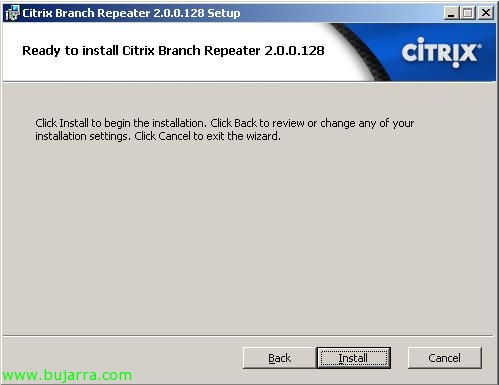
Pressionado “Instalar” para instalar el producto,
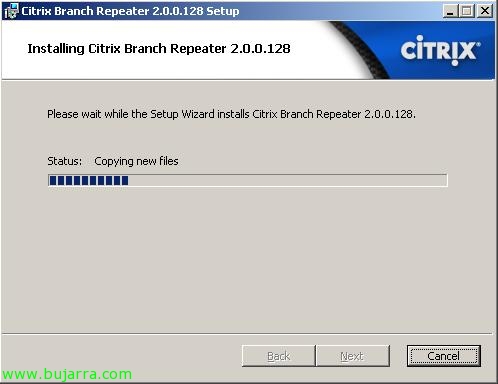
… Aguarde alguns segundos…
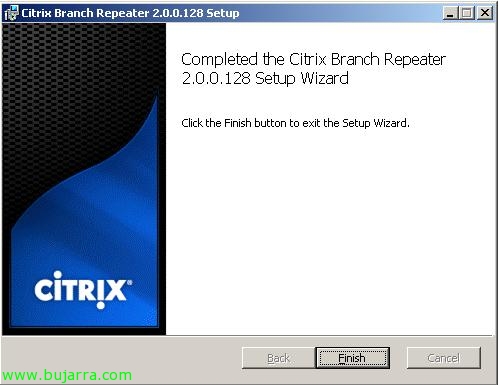
E é isso, Clique em “Acabar”,
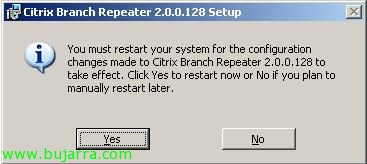
Para que comience a funcionar, es necesario que reiniciemos el servidor, así que en cuanto podamos lo reiniciamos.

Una vez hayamos reiniciado el servidor, veremos cómo nos dice que el tráfico está sin acelerar por que no tiene una licencia válida (‘All Traffic Is Currently Unaccelerated Due To: Expired or Invalid License File’).
Así que lo primero es abrir la consola de administración para licencia nuestro Branch Repeater, abrimos “Citrix Branch Repeater”,
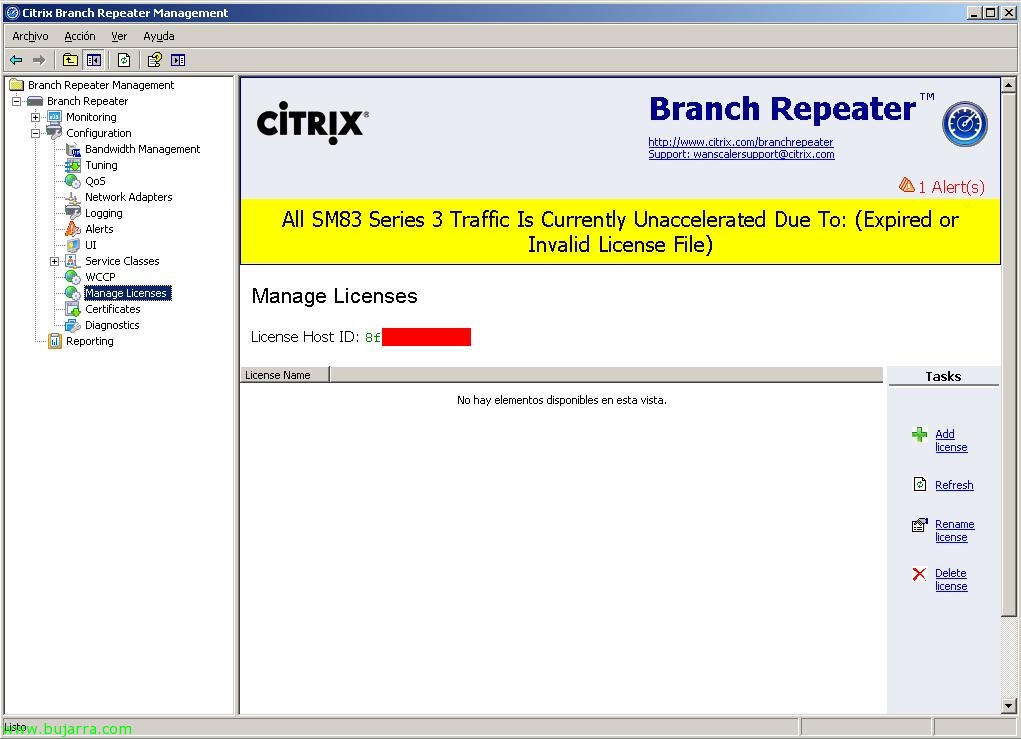
Tenemos que ir hasta “Branch Repeater” > “Configuração” > “Gerir Licenças”, y tenemos que anotar el ‘License Host ID’.
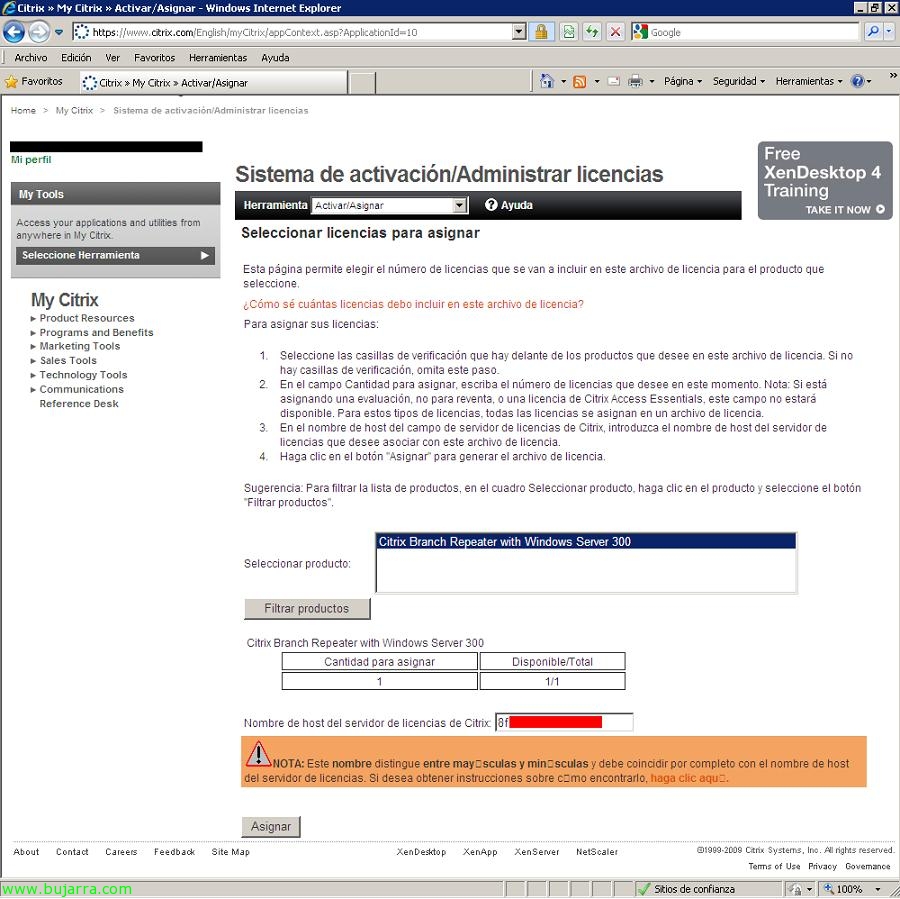
Vamos a la web de MyCitrix, activávamos e atribuímos a nossa licença adquirida introduzindo el 'License Host ID’ como 'Nombre de host del servidor de licencias de Citrix'. Una vez completado el proceso podremos descargarnos el fichero de licencia .lic.

Volvemos a nossa consola, no mesmo sítio onde estábamos de gestão de licenças, Clique em “Adicionar licença”,
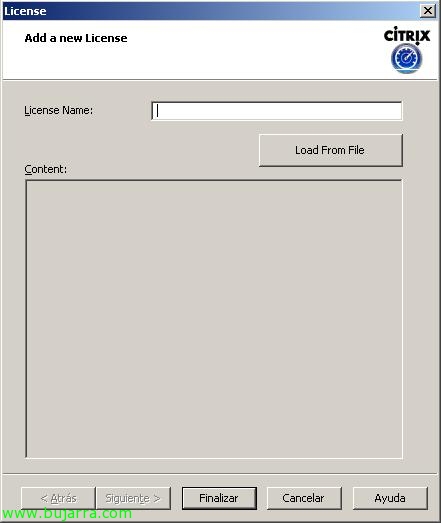
Pressionado “Load From File”,

Selecionamos el fichero .lic que nos hemos bajado & “Abrir”,
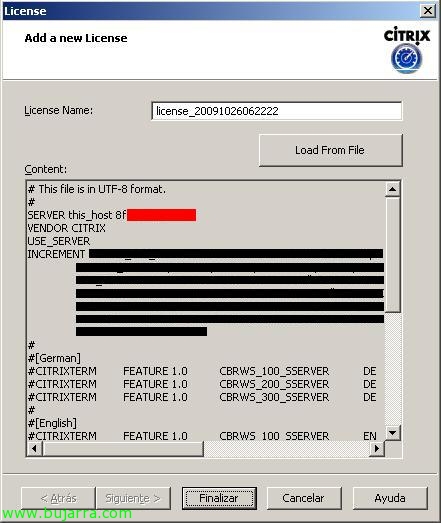
Una vez introducido, Clique em “Fim”, este processo lo haremos por lo menos un par de vezes, una en cada servidor Branch Repeater.

Una vez que tenemos licenciados los Citrix Branch Repeater, nos indicará que el tráfico ya estaría acelerado “A aceleração do Branch Repeater está ativada”, portanto, com isto em princípio já teríamos montado o nosso sistema de otimização, com isto já começaria a acelerar o tráfego entre as nossas delegações, sem fazer mais.

Por exemplo, se eu mover um ficheiro de 13Mb entre as minhas delegações que estão ligadas por uma rede RDIS demorará cerca de 14 minutos e 33 Segundos. Isto com a aceleração sem ser ativada nos Branch Repeaters,
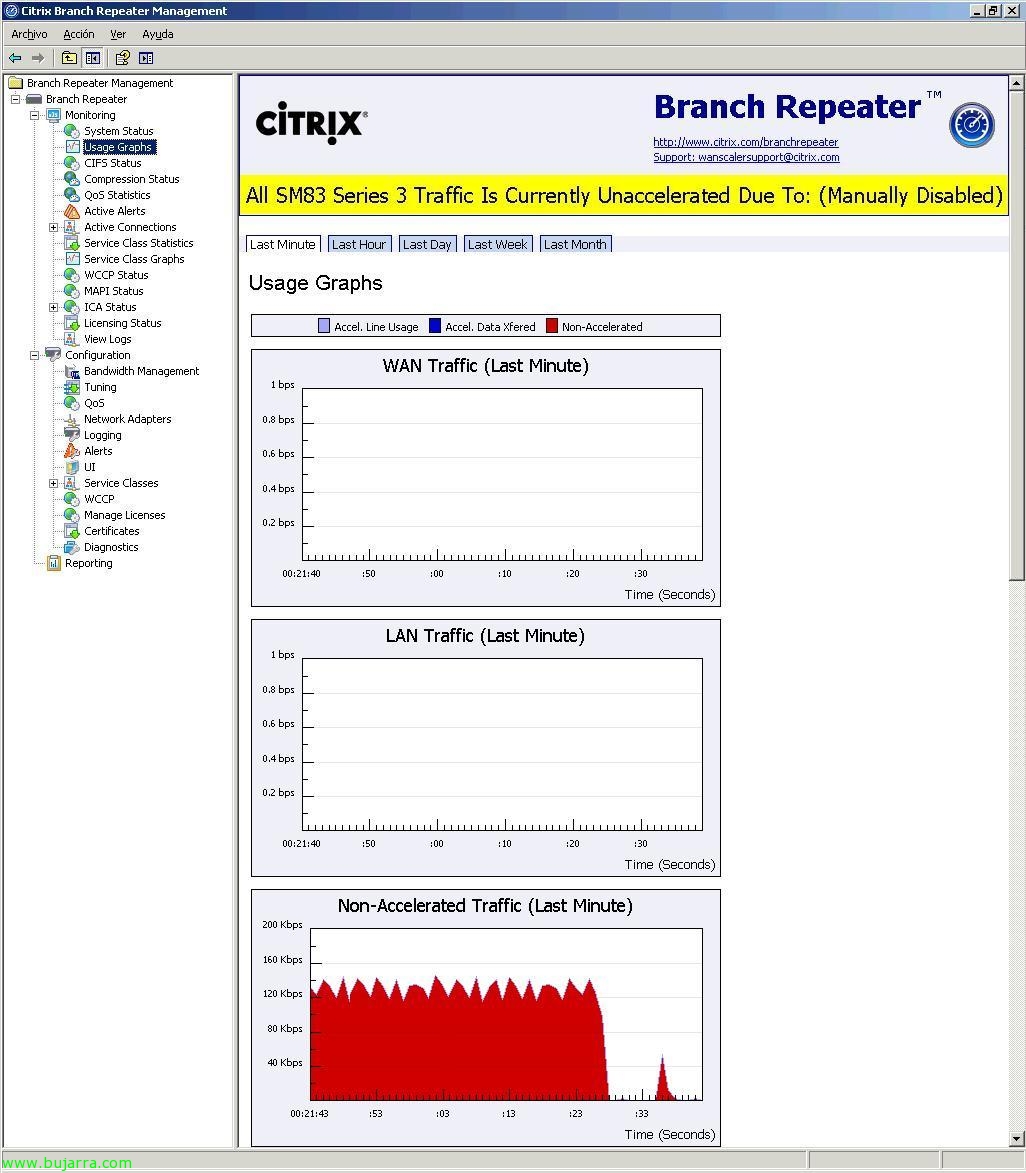
Podemos ver que a compressão está desativada verificando na consola a mensagem 'O Tráfego Está Actualmente Não Acelerado Devido a: (Desativação Manual)’, logicamente porque eu parei manualmente essa aceleração e porque vemos nos gráficos que aparece tráfego não acelerado (Tráfego Não Acelerado).

Si habilitamos la aceleración, veremos que el mismo fichero antes que tardó 14:33″, ahora tarda algo menos, exáctamente 9:16″, aproximadamente um 37% menos, mas, bem, esto es por que es el primer fichero que mando, no tiene nada cacheado, no tiene patrones generados… en cuanto haya más tráfico, no princípio do comportamento será a melhor.

Comprobamos en las gráficas que todo es correcto y que el tráfico está a ser acelerado.
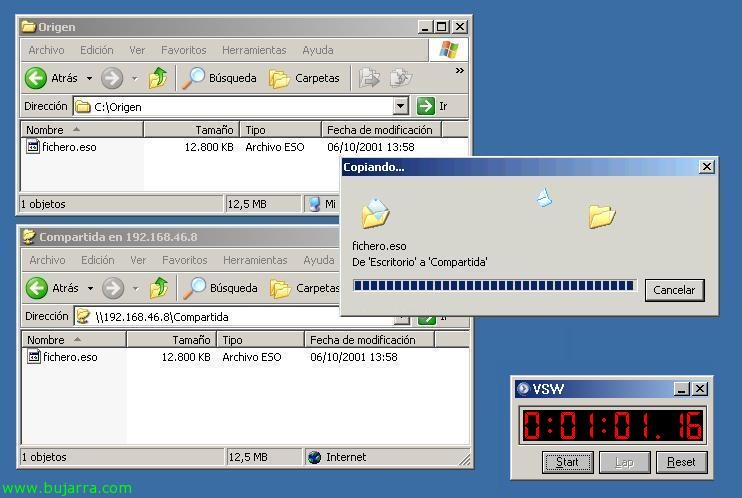
Si por ejemplo volvemos a enviar el mismo fichero, how ya estará cacheado no tardará a penas, simplemente tendrá que realizar comprobaciones para ver si es exáctamente el mismo fichero, o sólo enviar las modificaciones.

Poço, cómo ya vemos, sin apenas configuración, ambos Branch Repeater ya aceleran el tráfico que fluye entre ambos appliances (o en mi caso máquinas virtuales de Citrix Branch Repeater). Ahora vemos todas las pantallas que tiene la consola de administración, que se divide en dos partes, una de monotorización (Monitorização) y otra de configuración/administración (Configuração). Si pulsamos diretamente en “Branch Repeater” nos mostrará un resumen del estado.

Em “Branch Repeater” > “Monitorização” > “System Status” vemos el estado e información de Branch Repeater,

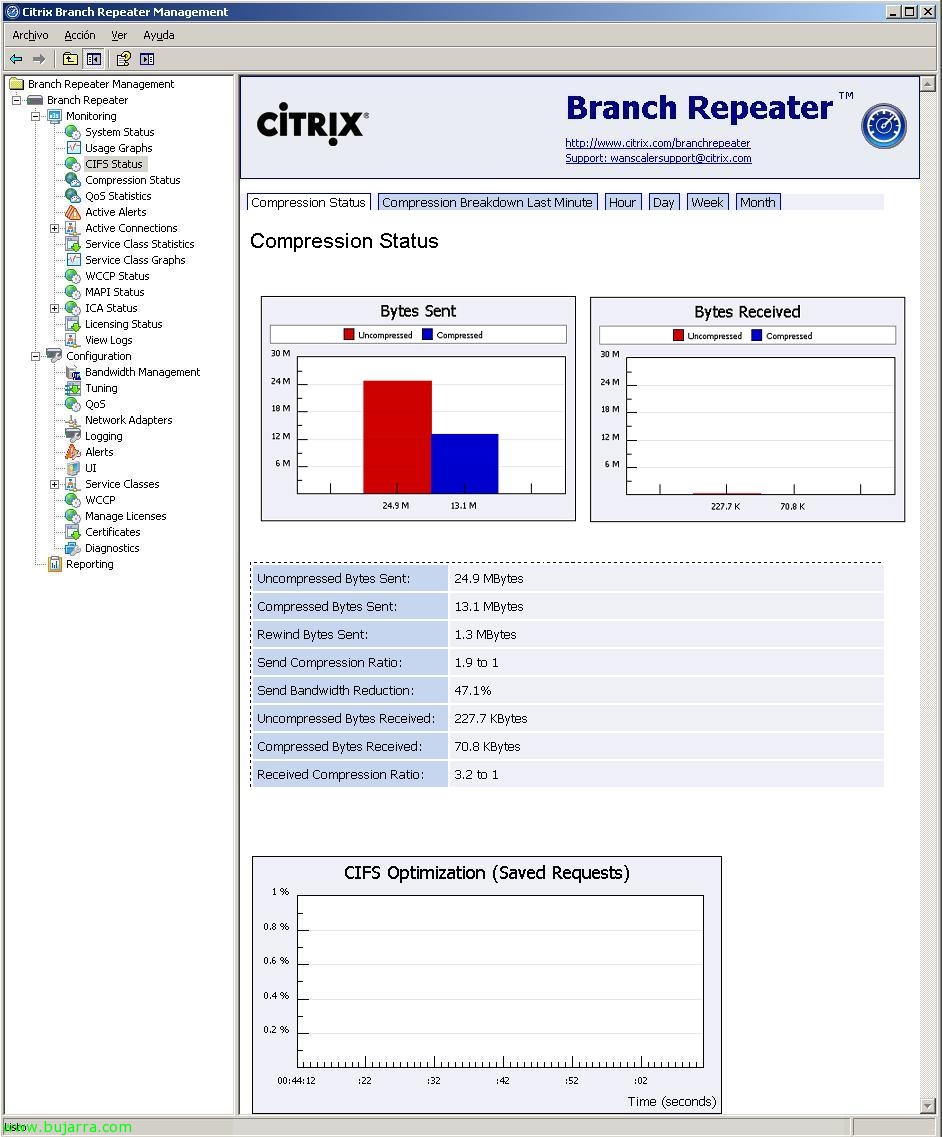
Em “Branch Repeater” > “Monitorização” > “CIFS Status”, tenemos dos gráficas, una de aceleración y otra de las conexiones, importante, para ver si hay conexões de CIFS no aceleradas, que é el protocolo usado hoy en día sustituto de SMB, (Common Internet File System).

Em “Branch Repeater” > “Monitorização” > “Compression Status”, veremos gráficas por tiempo del estado de la aceleración, se comprime ou não, e qual é a taxa, a redução de largura de banda, tudo o que é enviado, recebe…

Outro tipo de gráfico do estado da compressão,

Em “Branch Repeater” > “Monitorização” > “Estatísticas de QoS”, é onde veremos a utilização das diferentes filas que temos (prioridades),
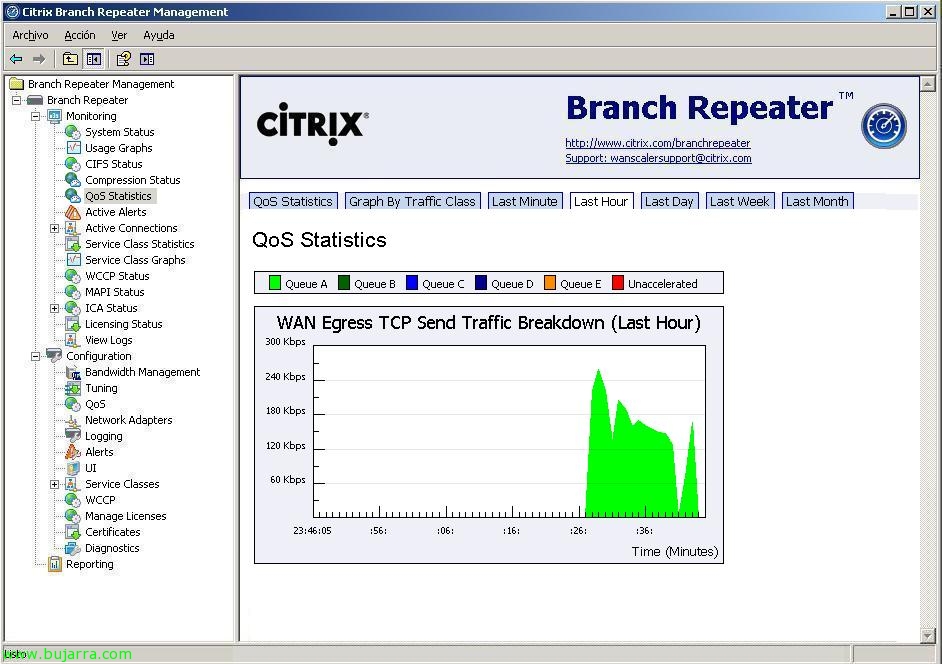
E aqui o mesmo mas representado num gráfico, como não tenho filas configuradas com prioridades, tudo sairá pela fila predefinida,
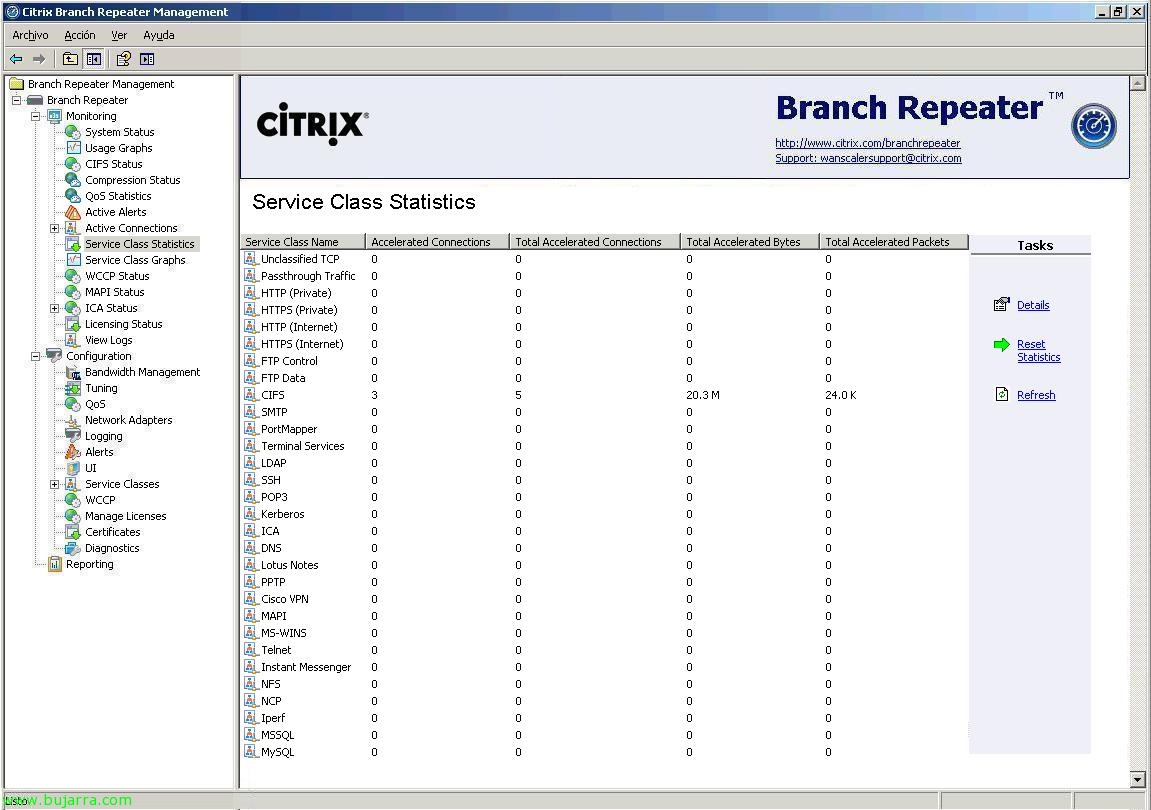
Em “Branch Repeater” > “Monitorização” > “Estatísticas de Classes de Serviço”, temos as estatísticas dos serviços definidos, as ligações aceleradas atualmente, o total, bytes acelerados e pacotes acelerados.

Exactamente o mesmo em “Branch Repeater” > “Monitorização” > “Gráficos de Classes de Serviço”, no “Gráfico de Utilização de Linha”, mas com gráficos de utilização por serviço, no meu caso vê-se que todo o uso acelerado foi de CIFS, Por exemplo.

Y en la pestaña “Gráfico de Compressibilidade” é o gráfico de compressão pelas classes de serviço,
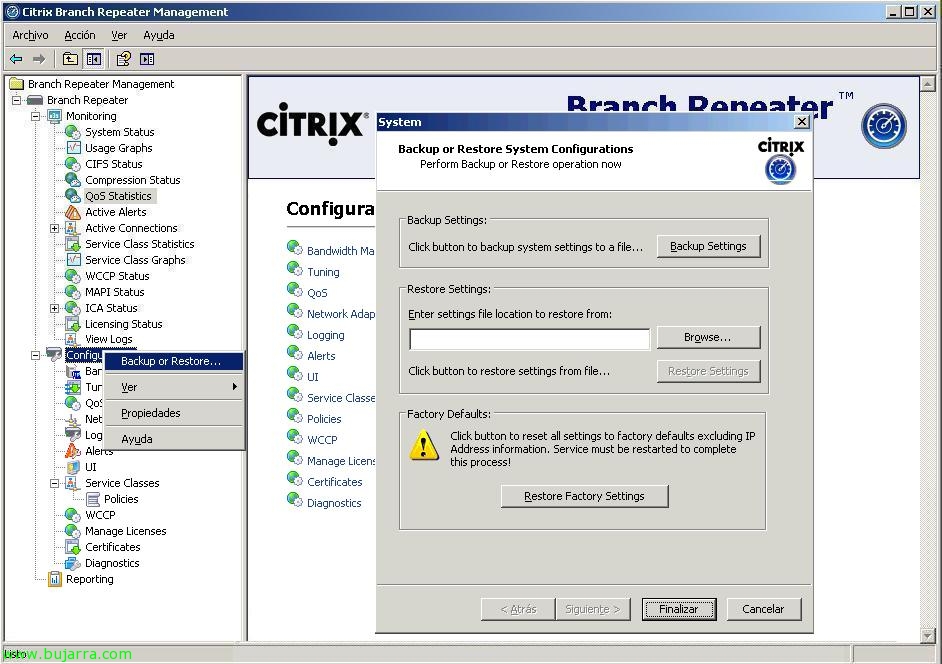
Se sobre “Configuração” clicarmos com o botão direito “Backup ou Restore…”, poderemos fazer uma cópia de segurança da nossa configuração para posteriormente a poder recuperar em caso de necessidade,
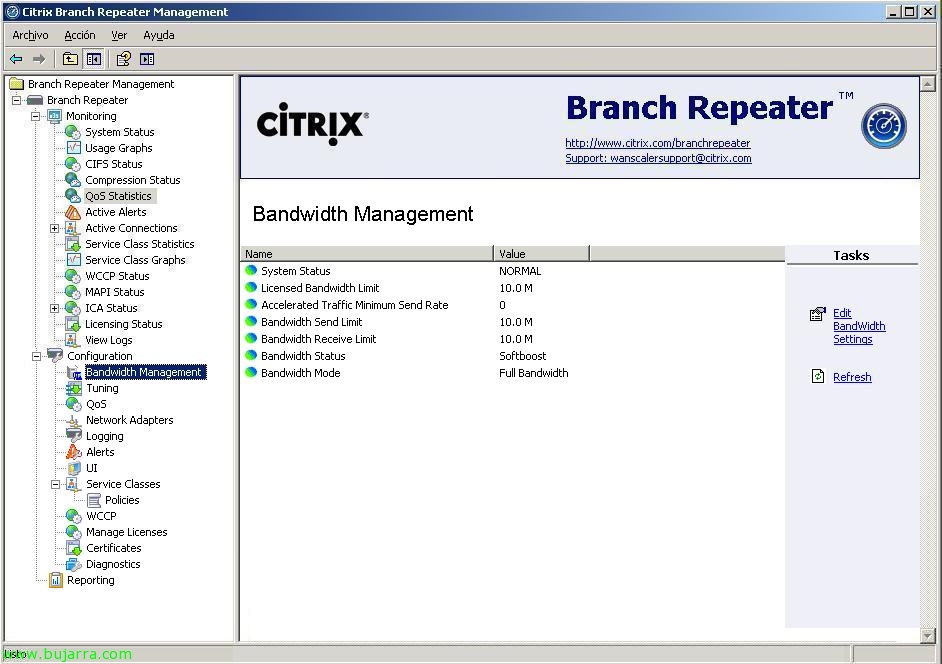
Em “Branch Repeater” > “Configuração” > “Gestão de Largura de Banda” é onde definiremos a largura de banda que temos atualmente, obviamente, será limitada pela licença que adquirirmos. Será necessário configurar um 90% da nossa ligação real.
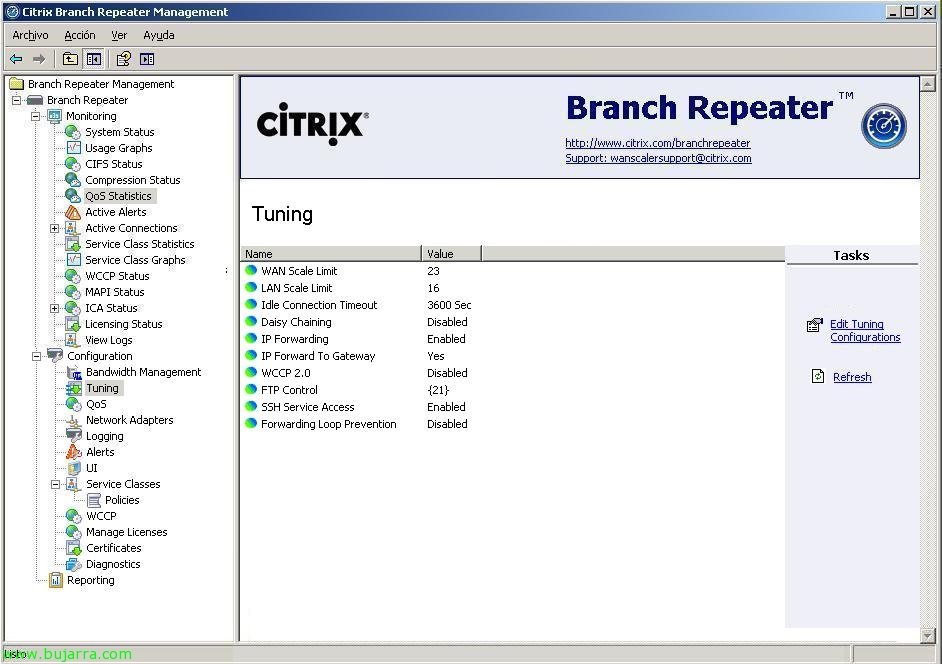
Em “Branch Repeater” > “Configuração” > “Ajustes”, Bem, é isso, para ajustar um pouco mais se necessário o nosso Branch Repeater 😉
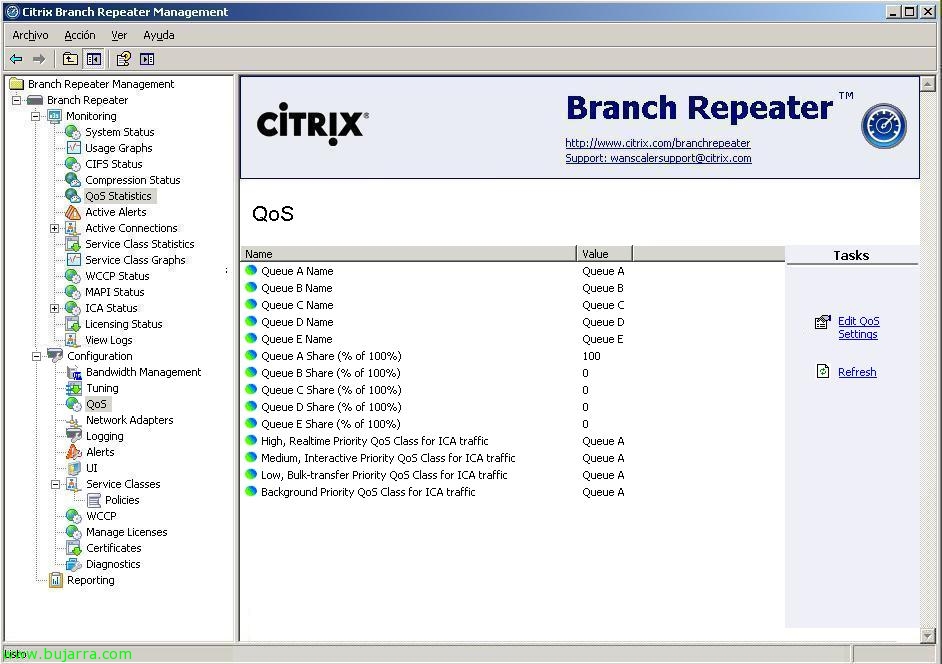
Em “Branch Repeater” > “Configuração” > “QoS” é onde configuramos as filas de prioridades dos serviços ou protocolos.
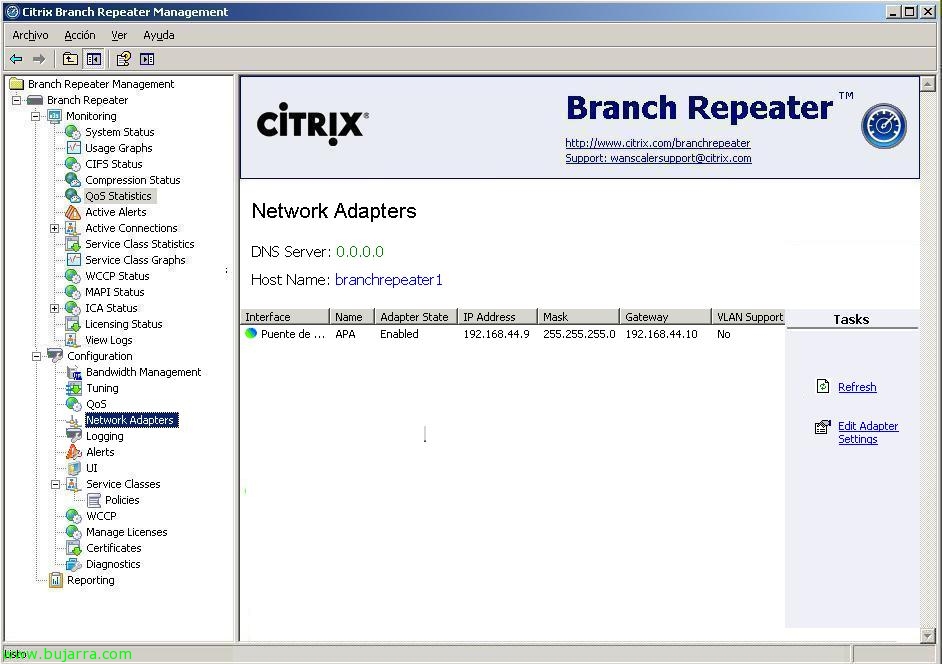
Em “Branch Repeater” > “Configuração” > “Adaptadores de Rede” onde poderíamos editar as propriedades dos adaptadores de rede do servidor.
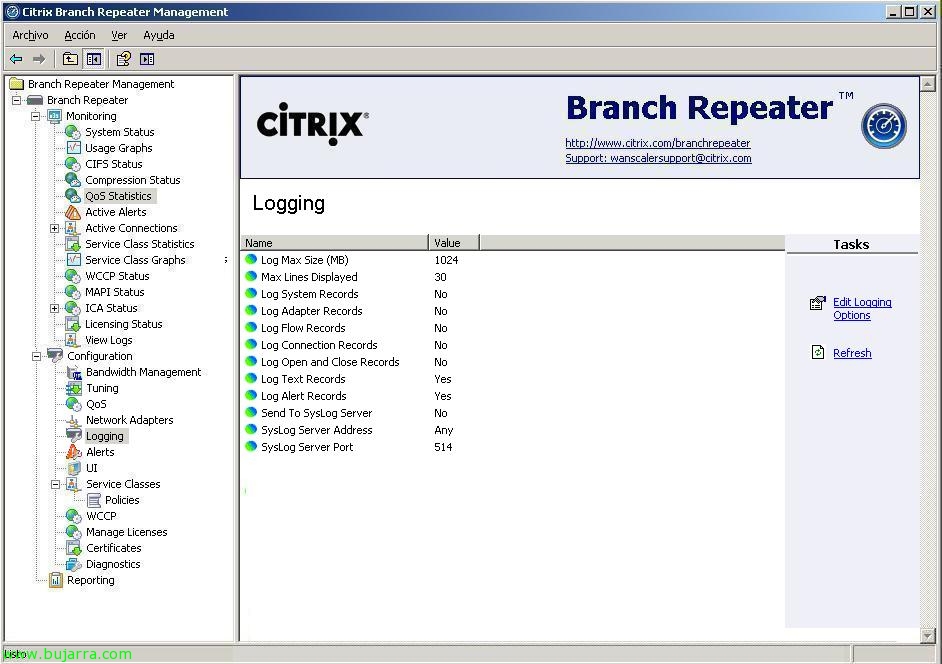
Em “Branch Repeater” > “Configuração” > “logging” configuraremos tudo relacionado com os LOGs.
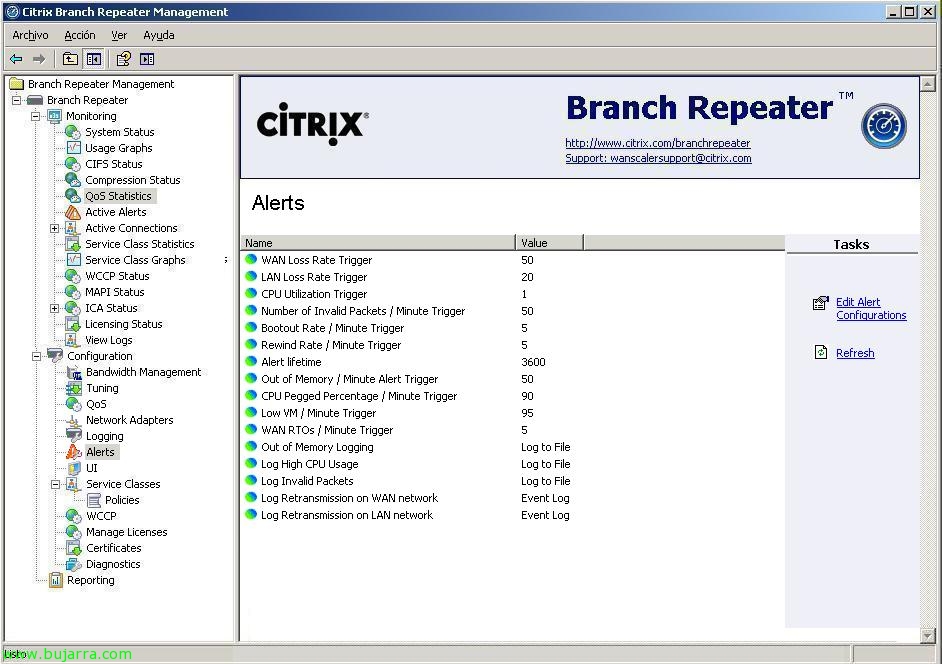
Assim como os alertas e os parâmetros de configuração vão em “Branch Repeater” > “Configuração” > “Alerts”,
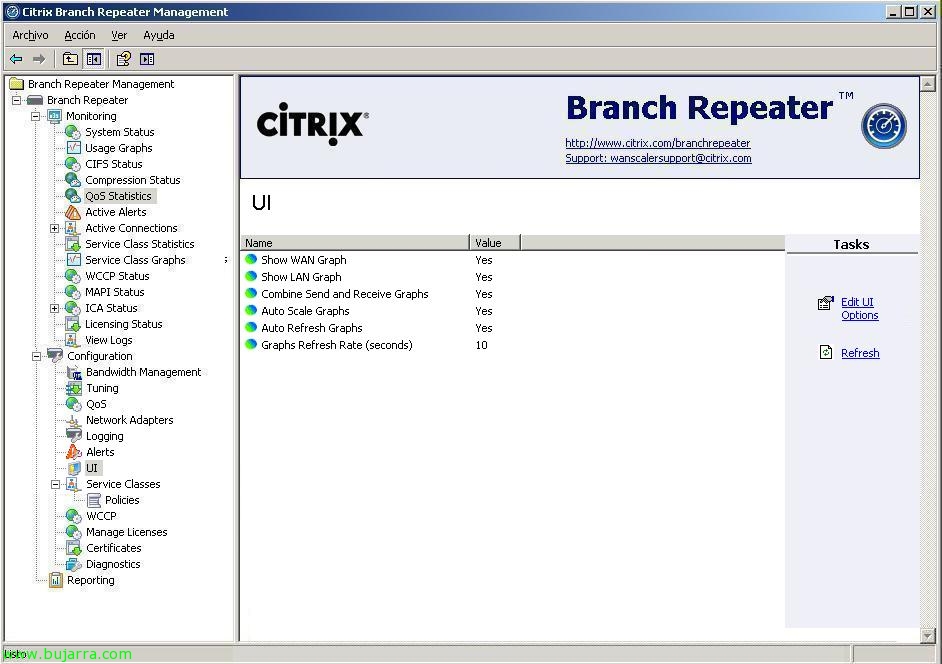
Em “Branch Repeater” > “Configuração” > “UI” configuraremos o que nos interessa que se veja no ecrã principal,
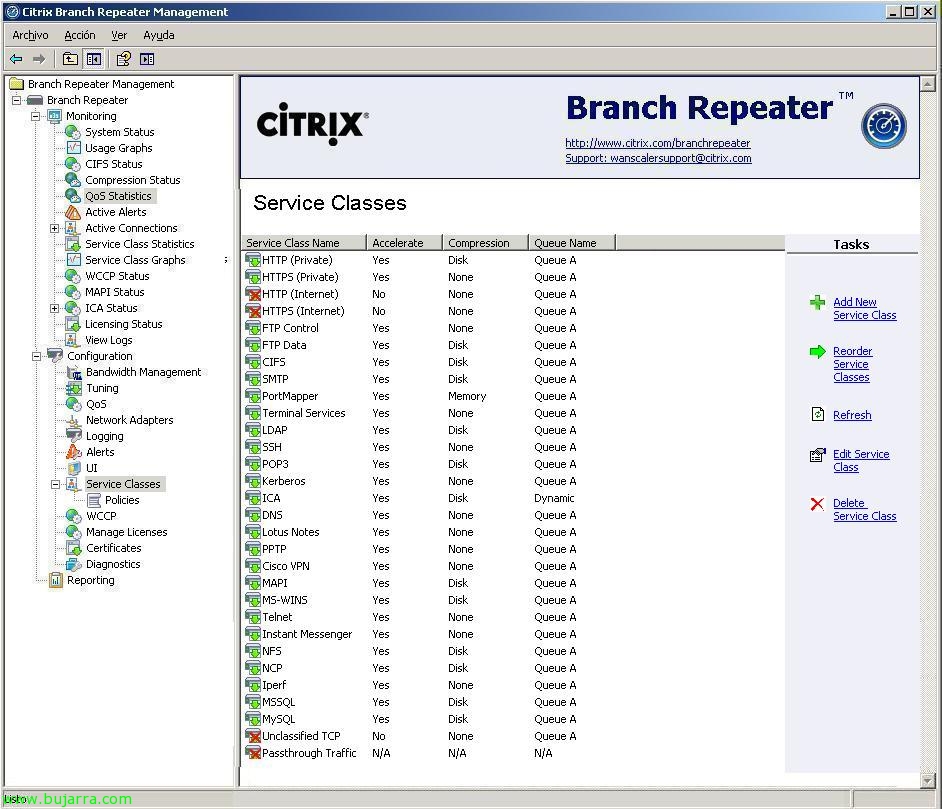
Em “Branch Repeater” > “Configuração” > “Service Classes” poderemos criar novos serviços ou editar os existentes e configurar se queremos que os acelerem assim como que tipo de compressão queremos e atribuir a umas filas ou outras para lhes dar mais ou menos prioridade.
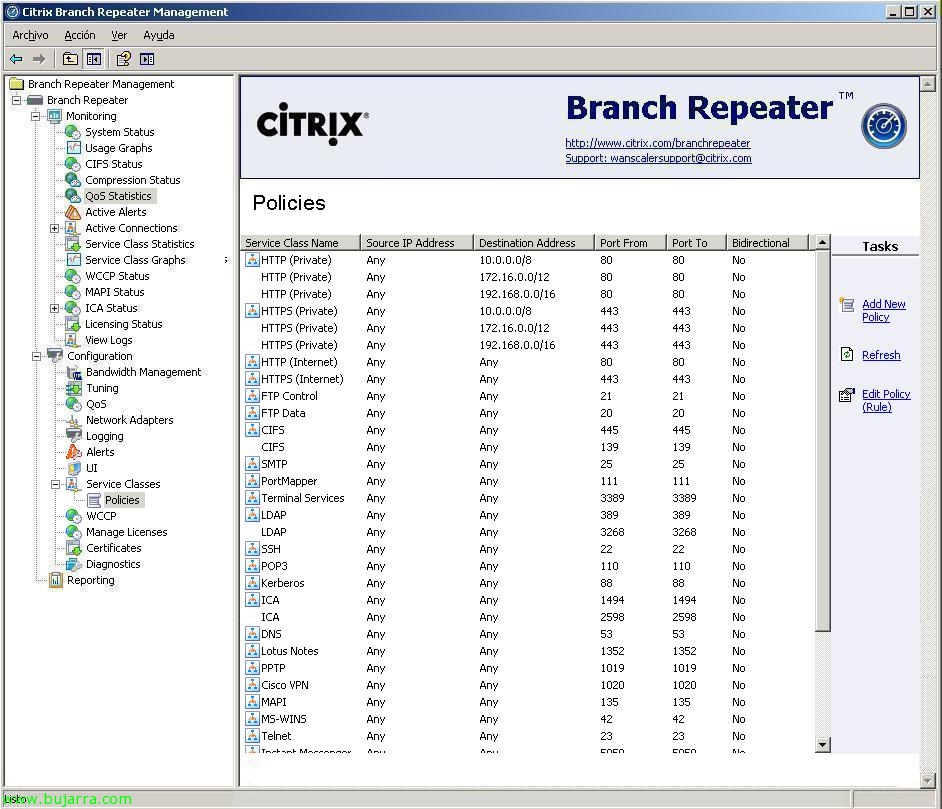
“Branch Repeater” > “Configuração” > “Service Classes” > “Políticas”, poderemos configurar mais parâmetros nos serviços, podendo atribuir as redes de origem, destino, porta de origem, porta de destino, se é bidirecional…
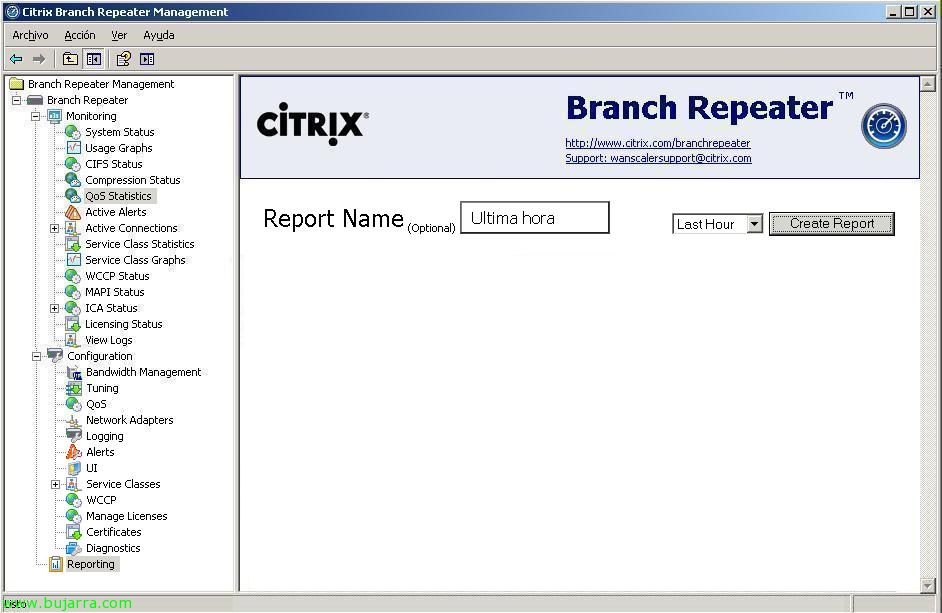
Em “Branch Repeater” > “Configuração” > “Relatórios” poderemos criar relatórios de utilização do Branch Repeater que poderemos usar para verificar se tudo está correto, se comprime corretamente, se não há mais tráfego do que deveria… podendo configurá-los por períodos de tempo.

Exemplo de um relatório gerado no equipamento de testes que montei,