使用 VMware 引导式整合

在本文件中我们将看到 VMware 的一款产品,它将帮助我们虚拟化我们的物理环境. VMware 目前提供两种工具来评估在虚拟化物理环境时需要的资源. 一款是合作伙伴工具 VMware Capacity Planner,另一款是这个免费且基础得多的工具,叫做 VMware Guided Consolidation. 这是一个包含三个过程的工具:
1.- 搜索: 在网络中搜索物理设备以供分析.
2.- 分析: 分析所选的物理设备并获取每台设备的性能数据.
3.- 整合服务器: 将获取的数据与虚拟环境中的可用资源进行比较,并在虚拟环境中按照对ESX主机的建议进行虚拟化.
Debemos tener cómo requisitos un servidor VMware vCenter en la red y por lo menos un host VMware ESX gestionado por dicho Virtual Center. Necesitaremos una cuenta administrador para poder instalar Guided Consolidation y una cuenta administradora de los equipos a virtualizar, sea una cuenta local o una de dominio. Además tener montado VMware Converter Enterprise para poder realizar las virtualizaciones desde el propio Guided Consolidation. En este ejemplo que veremos, voy a montar VMware Guided Consolidation en el propio servidor VMWare vCenter que también tiene VMware vCenter Converter.

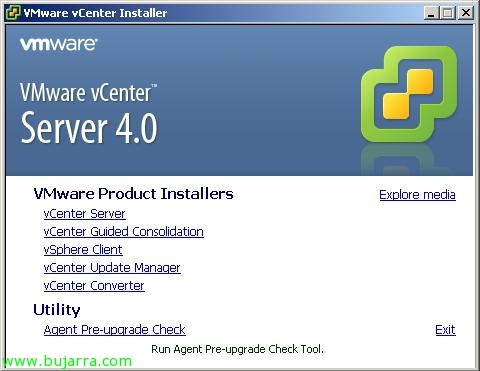
Introducimos el CD de VMware vCenter Server 4.0 并选择 “vCenter Guided Consolidation”,

我们选择安装语言 & “还行”,

VMware vCenter 引导式整合安装程序开始, “下一个”,

我们接受许可协议 “我接受许可协议中的条款” & “下一个”,
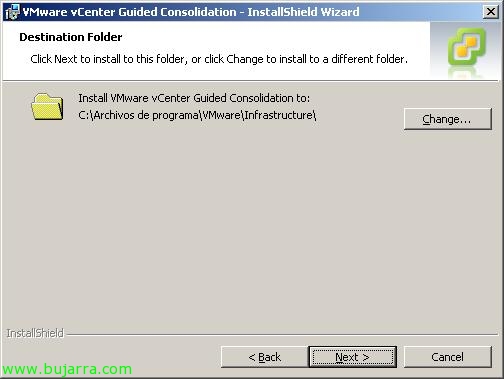
选择安装路径, 违约: “%ProgramFiles%VMwareInfrastructure” & “下一个”,

我们必须为将要连接的计算机指定一个管理员账户, 可以是本地管理员或域管理员, 如果有必要,这可以在以后更改. “下一个”,

我们指定端口, 默认是 ‘VMware vCenter Collector Service Port’ 的 8181tcp’ 以及 ‘VMware vCenter Collector Provider Service Port’ 的 8182tcp. “下一个”,

输入我们的 VMware vCenter 服务器,以便与其连接, 输入名称, 默认端口是 443 并且需要一个管理员账户来注册 vCenter 的扩展. “下一个”,
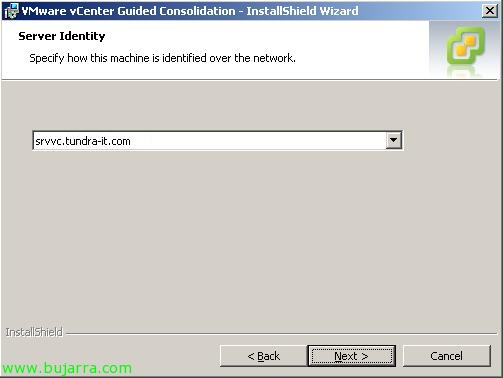
我们选择如何在网络中识别我们的 vCenter 服务器, 通过 DNS 名称或 IP 地址, “下一个”,

“安装” 以便立即开始安装 VMware vCenter Guided Consolidation,
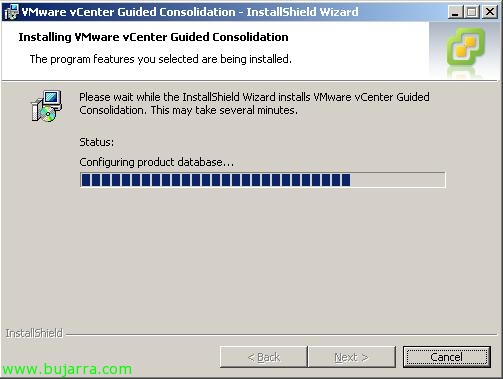
…
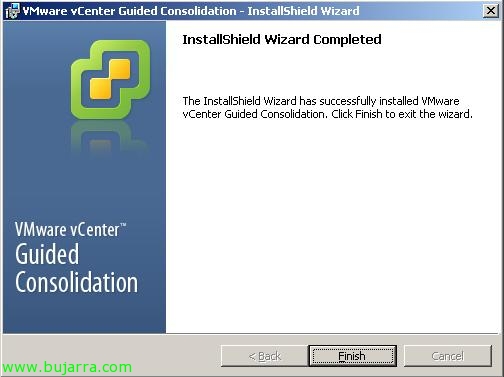
几分钟后就会安装完成. “完成”.
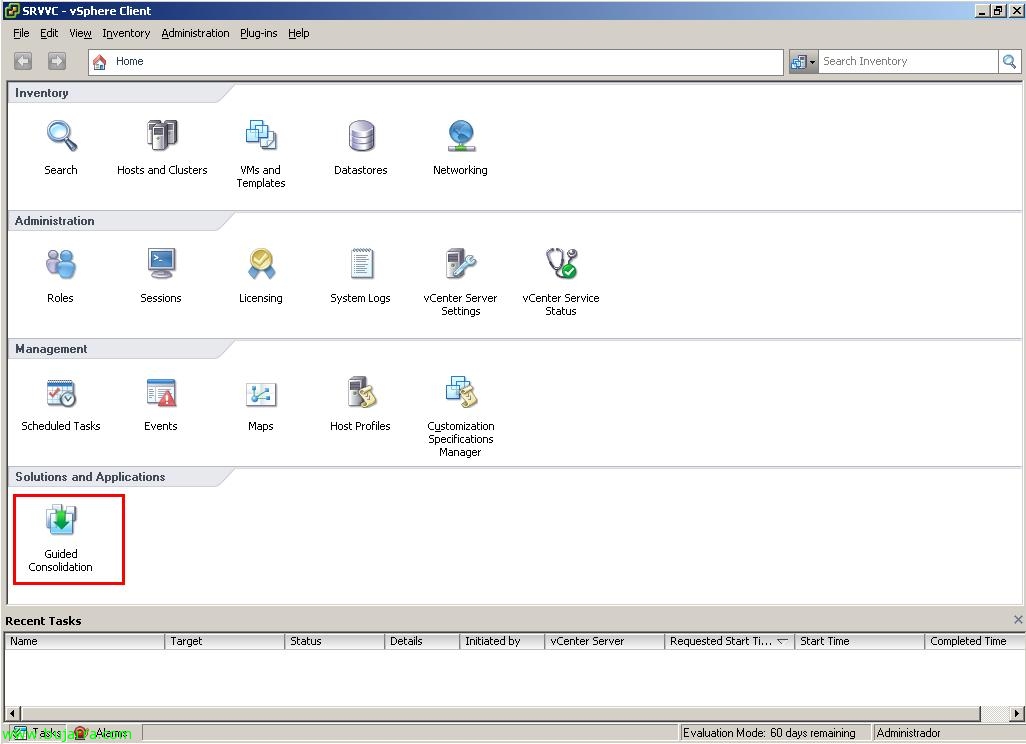
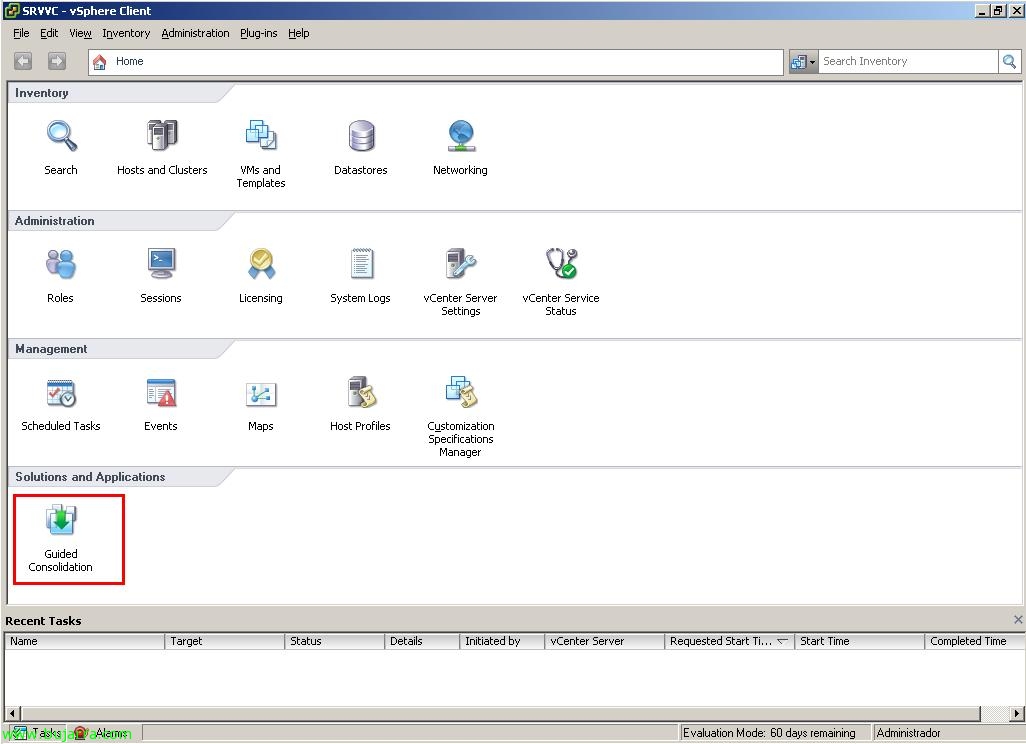
如果我们打开 VMware 客户端, VMware vSphere 客户端, 可以看到它已正确添加扩展,以便使用 Guided Consolidation, 我们打开它.

如果我们转到 “配置” 我们可以在 “健康状态” 查看 Guided Consolidation 相关依赖服务的状态. 在 “默认系统凭据” son los credenciales que usaremos para conectarnos a los equipos que queremos descubrir y analizar, pudiendo cambiarlo en todo momento. 在 “Active Domains”, agregaremos nuestro dominio para que a la hora de descubrir los equipos de la red automáticamente busque los de nuestro dominio.
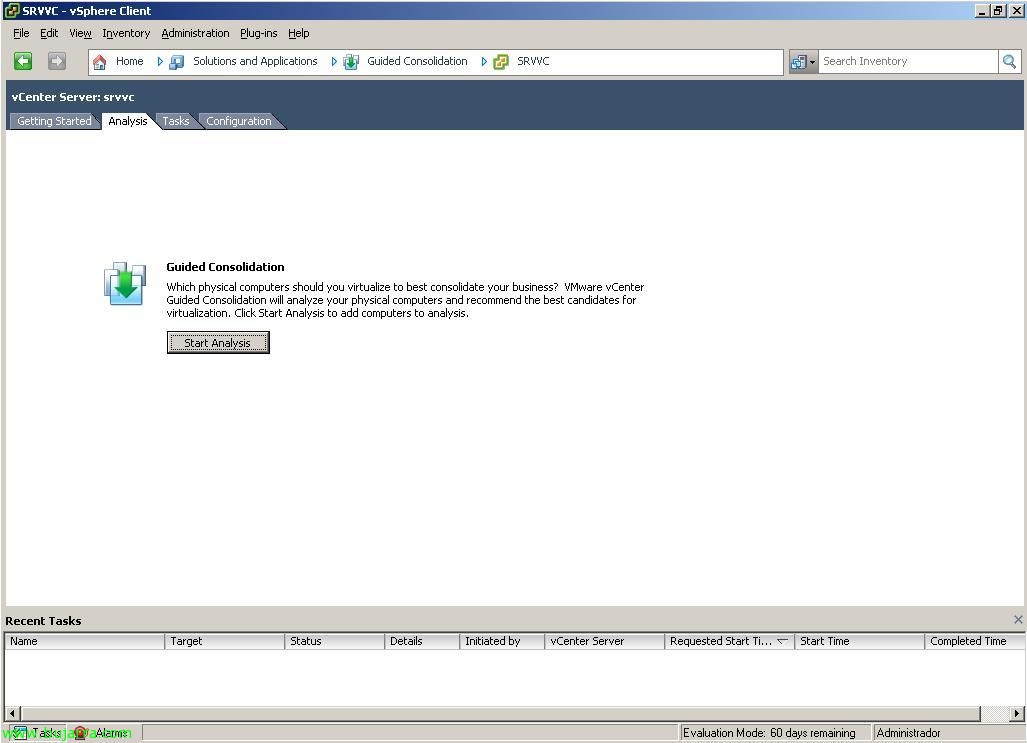
在 “Analysis” es donde podremos ver el estado de los análisis que tengamos, así cómo crear/agregar nuevos análisis o directamente consolidar los equipos físicos que nos interese. La primera vez deberemos pulsar en “Start Analysis”,
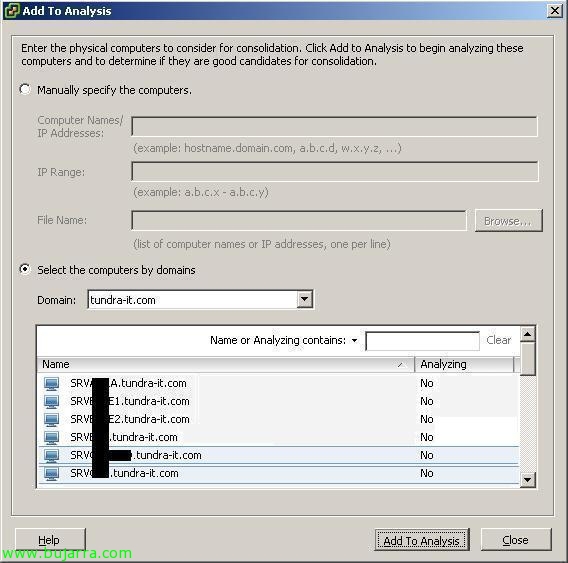
Podremos agregar de forma manual los equipos a analizar, bien por nombre sepadado con comas, dirección IP o rangos IP, desde un fichero de nombre… o directamente nos buscará los equipos que tengamos en el dominio que indiquemos. Agregamos los equipos que nos gustaría virtualizar y pulsamos en “Add To Analysis”, podremos agregar hasta 100 analisis simultáneos (pregunta de exámen 😉

Nos preguntará que credenciales usar, si los que ya tenemos almacenados o unos en concreto. “还行”,
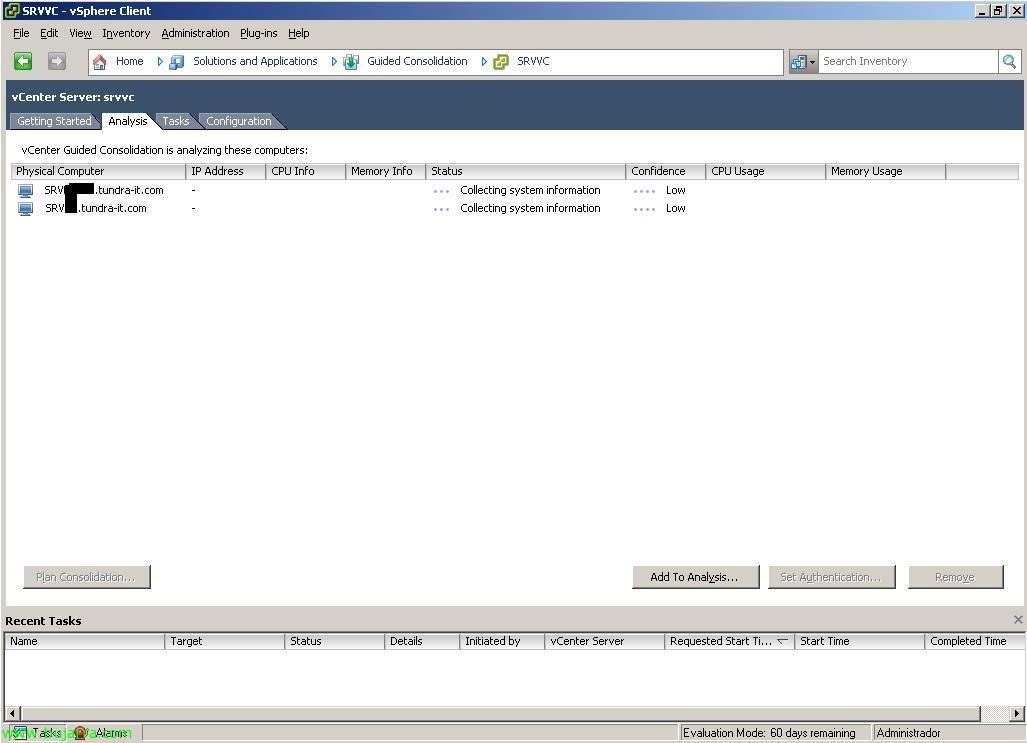
Y veremos cómo primero estarán los equipos a analizar en el estado ‘Collecting system information’, este proceso tarda cómo una hora (teórica) en adquirir la información que requiere,
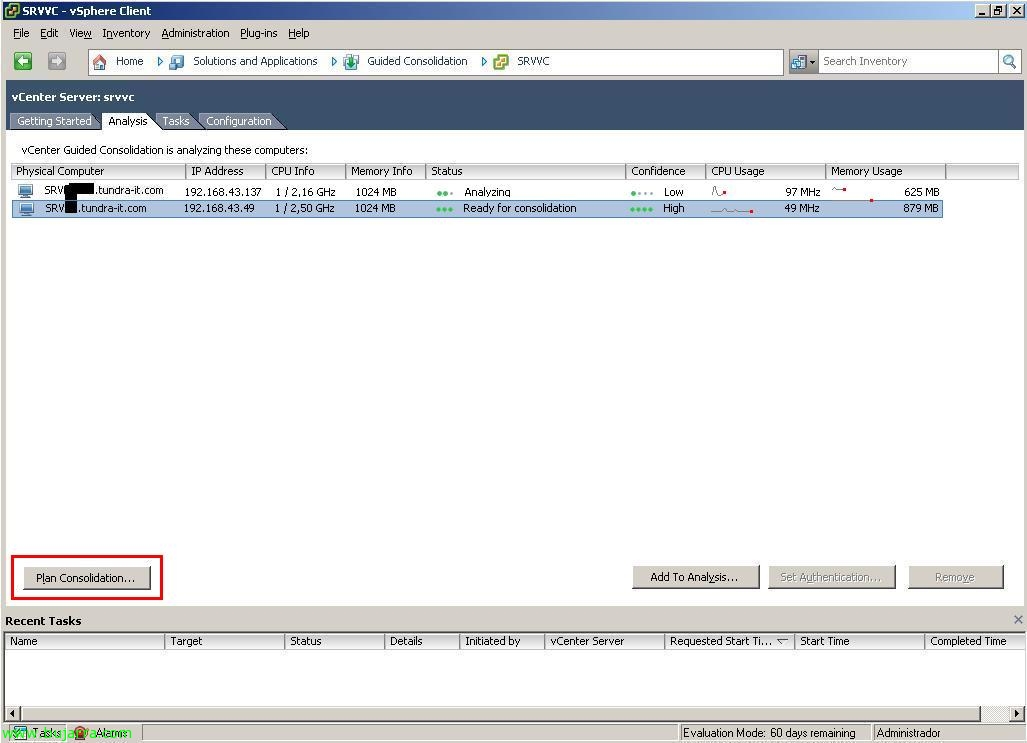
Tras una hora (aproximada) cambiará el estado a ‘Analyzing’ y este proceso sí que se puede tirar entre 24 和 48 horas de análisis. Tendremos que tener en cuenta que la columna ‘Confidence’ marque ‘High’ 表示这是比‘低’更真实和准确的分析, 一旦完成, 状态将为‘Ready for consolidation(准备合并)’’ 并会显示CPU和内存的平均使用情况. 如果我们想要合并, 将此设备虚拟化, 点击 “合并计划…”

选择我们想要托管虚拟机的位置, 我们感兴趣的数据中心或目录或资源池. 压 “下一个”,
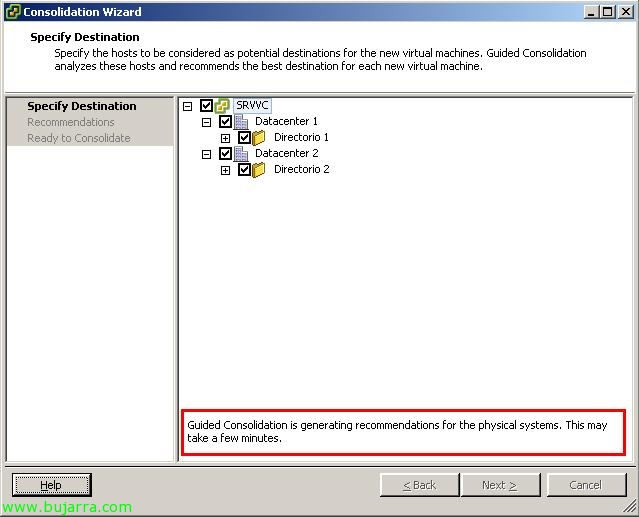
… 等待几秒钟,Guided Consolidation将生成建议,并推荐在哪个ESX主机上托管更可行. (Guided Consolidation正在为物理系统生成建议).
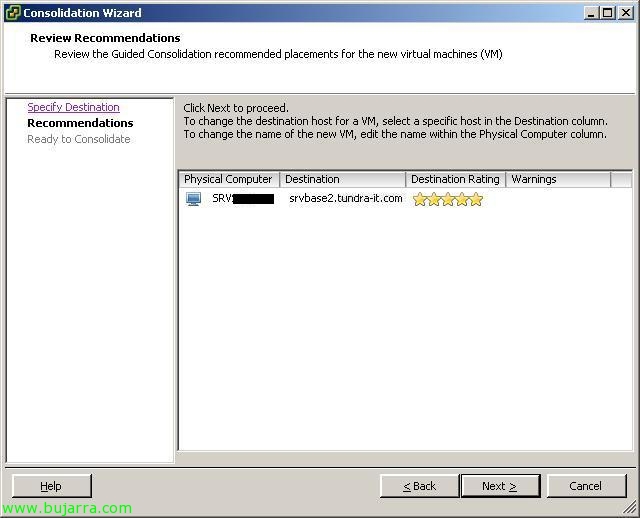
它会用星级表示建议, 在该主机上,它用星标显示 5 estrellas lo que indica que es el host ideal para virtualizar ahí mi equipo físico. “下一个”,
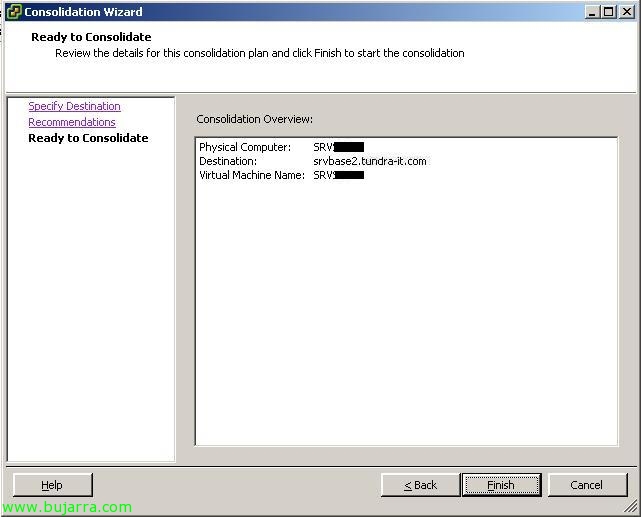
我们点击 “完成” para que comience el proceso P2V (Physical to virtual)…

Simplemente nos queda esperar a que se virtualice gracias a vCenter Converter Enterprise de forma automatizada!