

Uso de VMware Update Manager

Bones, primer documento en formato WordPress, a ver que tal va 😉
En este documento se muestra cómo utilizar VMware Update Manager para mantener actualizados todas nuestras máquinas virtuales y los hosts con VMware ESX. En un document anterior se comenta com s'instal·la i com s'habilita el connector (http://www.bujarra.com/?p=1115), en la instal·lació del VirtualCenter escojeremos si instal·lamos el component de VirtualCenter o no. Bo, comencemos,
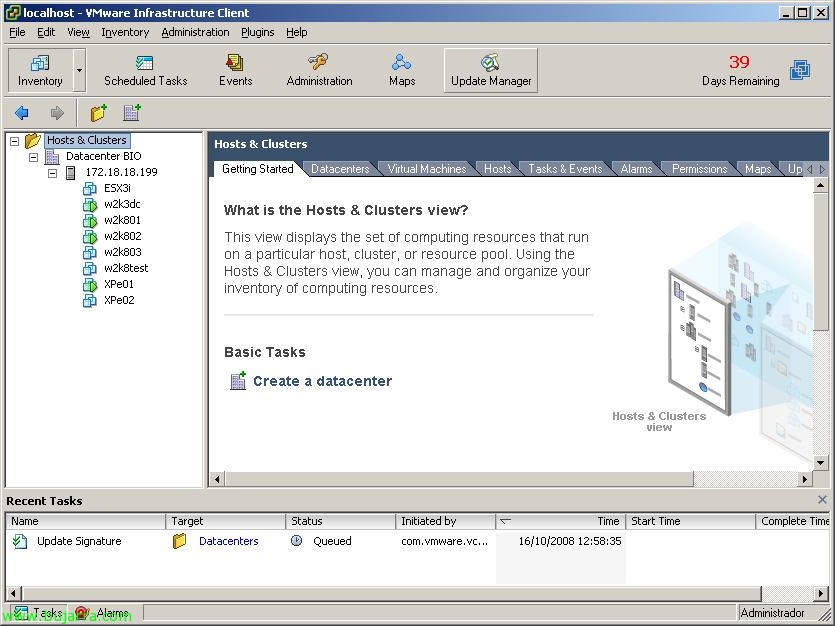
Pulsamos sobre el botó “Update Manager” para iniciar su configuración,

Lo primero de todo es crear una ‘baseline’ que será una lista de parches aplicados a máquinas virtuales o hosts incluyendo actualizaciones especificas o todas. Posteriorment, aplicaremos esta ‘baseline’ a las máquinas virtuales o host que nos interese. El que s'ha dit, creamos una nova desde “Create a new baseline”,

Indicamos un nombre y una descripción a esta baseline. Y sobre todo si queremos actualizar máquinas virtuales o los host ESX. En mi caso Máquinas Virtuales, “Next”,
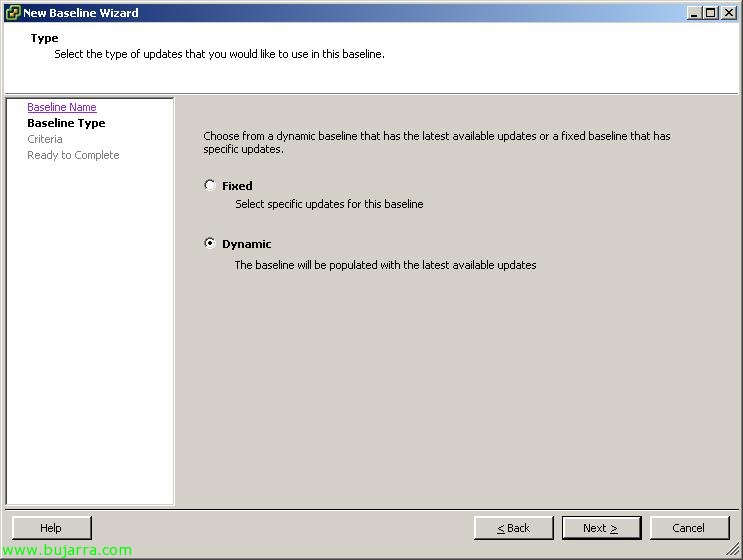
Indicamos si queremos especificar alguna actualización concreta (fixe) o que mantingui els equips actualitzats amb les últimes actualitzacions que vagin sortint (dinàmic). “Next”,
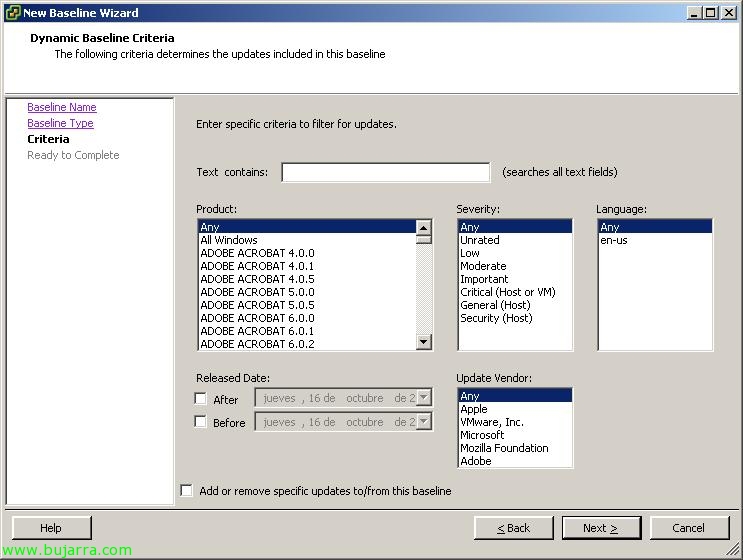
Bé, ara, hem de seleccionar què és el que volem actualitzar, si els pegats d'una aplicació qualsevol (Producte), o totes en general; el tipus de gravetat que ens interessa que s'apliqui, si pegats de seguretat, crítics, importants… a més de l'idioma de l'aplicació. Si volem actualitzar tot el possible en una màquina virtual, qualsevol, qualsevol i qualsevol :-P. A més podem especificar les dates del pegat o el fabricant. “Next”,

Ens mostra el resum de l'assistent de la baseline. “Finish” si és correcte.

Allà tenim les nostres baselines a la pestanya “Baselines” ens mostra les actualitzacions que té cadascuna i si són de tipus VM (Màquina virtual) o host ESX.
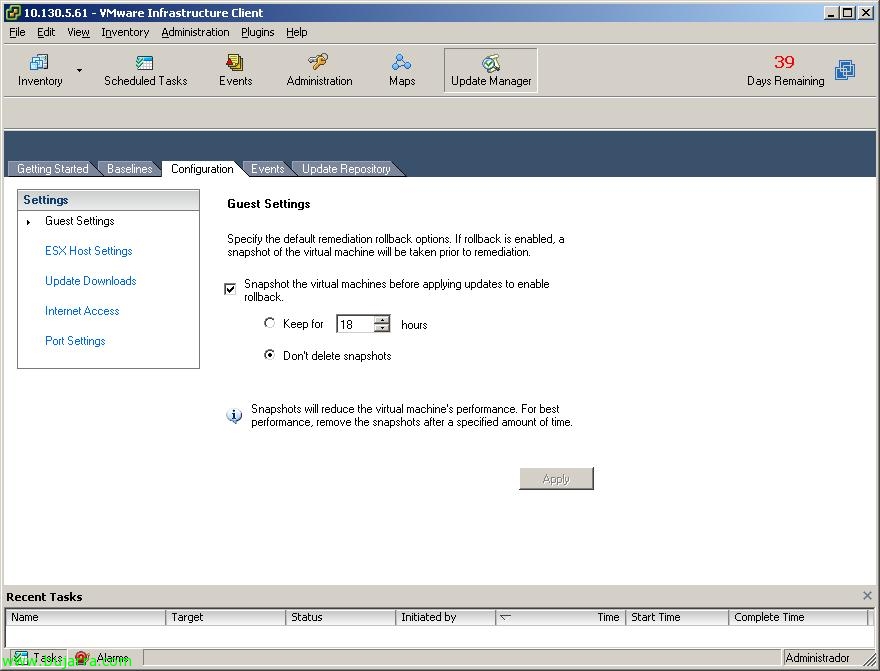
A la pestanya “Configuration” > “Configuració del client”. Tenemos la posibilidad de hacer un snapshot de las máquinas virtuales antes de hacerles las actualizaciones, no sea que alguna sea problemática. Ull, si habilitamos esto, tener en cuenta que una MV cuando usa snapshots pierde rendimiento.

En “Configuration” > “ESX Host Settings” tenemos la configuración que podemos aplicar sobre los host en caso que una actualización le falle, la acción en caso de fallo de instalación de un update o los tiempos de reintentos.

En “Configuration” > “Update Downloads” es donde podremos configurar las opciones del Update Manager, sobre qué tipo de actualizaciones tendremos, cada cuanto mirará si hay updates nuevos…

En “Configuration” > “Internet Access” podremos configurar el proxy si es que tenemos uno en la red, ya que VMware Update Manager se conectará a internet para ver qué actualizaciones hay disponibles o descargárselas directamente.

En “Configuration” > “Port Settings” es donde podremos cambiar todos los puertos usados por VMware Update Manager (para los agentes…).

Ahora por ejemplo agregaremos a una máquina virtual este ‘baseline’ que hemos creado, seleccionamos la vista de “Inventari” con vista de máquinas virtuales y plantillas, pinchamos sobre una MV; tenemos una pestaña llamada “Update Manager” donde podremos pinchar en “Attach Baseline…” para agregar la ‘baseline’ que hemos creado antes.

Nos muestra todas las baselines de ‘MV’ que tenemos, seleccionamos la que hemos creado anteriormente y nos mostrará todas las actualizaciones que ella tiene disponibles para instalar. “OK”.

Ara, con botón derecho en una MV en concreto > “Scan for Updates”

“Sí” per confirmar que escanejarem aquesta MV.

Comprovem a la barra de tasques que està escanejant la MV per comprovar quins pegats són necessaris per al seu S.O.

Un cop veiem l’‘Estat’ de la MV no és l’adequat ja que indica (No Compliment) és perquè té certes actualitzacions ja instal·lades, però d'altres que no, així que hem de remediar-ho, per a això, amb botó dret “Remediate…”

Ens surt la nostra baseline, “Next”,

Ens mostra les actualitzacions que li instal·larà, podem desmarcar-ne alguna si no ens interessa… “Next”,

En “Schedule” és quan podrem programar aquestes actualitzacions, immediatament o segons el que indiquem, a més depenent de l’estat de la MV podrem configurar diferents opcions.

En “Opcions de Reversió” vemos las opciones para evitar tener un desastre en caso de corromper la MV durante su actualización, el uso de los snapshots. Podem utilitzar snapshot y si queremos que estos se eliminen de una forma automatitzada tras unas hores. “Next”,

Comprobamos si todo es correcte y pulsamos en “Finish” para comenzar con la actualización de está MV!

Comprobamos en la barra de tareas que hay una MV a la que se le está remedando, está tarea tardará el tiempo necesario para instalar todas las actualizaciones posibles.

Si abrimos la consola de la MV podremos obsevar que monta una unidad de CD amb les actualizaciones que ejecutará y vemos el administrador de tareas funcionando.

Una vez que se instale todas las actualizaciones, veremos el “Status” de la MV como 'Compliant’ si todo fue satisfactorio o quedó algún parche pendiente.









