

Ús de VMware View Composer 4.6

Amb VMware View Composer aconseguirem distribuir escriptoris als usuaris a partir d'una mateixa imatge per a tothom, sense haver d'estar clonant una màquina virtual origen, ni tenir una màquina virtual completa per usuari, això és, els escriptoris que generem a partir d'això no tindran un disc dur virtual, sinó un ‘enllaç’ a una rèplica del disc dur virtual original. Amb això aconseguirem un estalvi d'emmagatzematge impressionant, per exemple, si dissenyem que els nostres Escriptoris volen tenir 20Gb de disc, no cal assignar aquesta quantitat a cada màquina virtual, si per exemple anem a distribuir 50 Escriptoris: 50MV x 20Gb = 1TB d'espai només per a l'entorn VDI o VMware View, com que això no té gaire sentit s'utilitza VMware View Composer per desplegar Escriptoris a partir d'una única imatge, aquests nous Escriptoris ocuparan només la seva memòria swap més l'espai (opcional) que volem dar a los usuaris para que emmagatzemen informació, que pot ser 0. Més endavant es donarà un nivell de detall major.

Aquest seria l’esquema gràfic de com funciona l’aprovisionament dels Escriptoris. Tenim una màquina virtual origen amb el seu sistema operatiu instal·lat, amb les seves aplicacions comunes per als nostres futurs usuaris instal·lades, membre d’un domini, configuració de xarxa amb DHCP, amb l’agent instal·lat, etc… un cop està preparada per ser clonada, es realitza un snapshot d’ella mentre està apagada. Podem tenir diversos snapshots d'aquesta màquina virtual amb diferents configuracions per a diferents desplegaments d'Escriptoris.
La rèplica és una còpia d'una versió exacta de la màquina virtual origen, això és, és una còpia completa d'un dels snapshots escollits (en aquest document només hi haurà un snapshot, no es treballarà amb més).
I a partir d'aquesta estructura, creem tants clonats (també anomenat vClon) d'aquesta rèplica com necessitem, a la imatge es veuen un parell de MV generades a partir d'aquesta versió de la MV origen, són instàncies del snapshot. Els clonats no escriuen res als discs, si no són aïllats en snapshots propis, així que les dades del disc 'ràplica' són intocables i per tant tots els clones continuen accedint a aquest disc. A part d'això, tenim la possibilitat de crear un disc de dades perquè els usuaris emmagatzemin informació, durant l'assistent ens ho preguntarà i en cas afirmatiu, ens els mapearà amb una lletra a cadascun dels Escriptoris.
Instal·lació de VMware View Composer,
Aquest és el programari que permetrà que això es compleixi, para ello hauríem d'instal·lar VMware View Composer en cada un dels servidors VMware vCenter de la nostra organització que querramos que pueda prover Escriptoris de forma automatitzada.

Comenzamos la instalación de VMware View Composer en el servidor VMware vCenter, la instal·lació no té cap secret, “Next”,

Acceptem l'acord de patents & “Next”,

Acceptem l'acord de llicència “Accepto els termes de l'acord de llicència” & “Next”,

Comprovamos que la ruta de instalación es correcta (por defecto %ProgramFiles%VMwareVMware View Composer), “Next”,

Per instal·lar VMware View Composer, necessitem una base de dades SQL, per a això, durant l'assistent, haurem de crear una connexió a ella, així que primer creem una BD buida al nostre servidor SQL i ens connectem a ella des de “ODBC DSN Setup…”. Introducimos el nombre del connectos DSN que acabamos de crear y los credenciales que hemos suministrado durante la configuració del ODBC. “Next”,

Seleccionamos el puerto SOAP, que per defecte és 18443 i si tenemos algún certificado SSL instalado en el equipo podremos seleccionarlo, en el meu cas, me generará uno nuevo. “Next”,

Posem en “Install” per començar la instal·lació,

…

Després d'uns minuts, tenemos la aplicación instalada, llest. Finish.

Deberemos reiniciar el servidor para continuar.

Ara, debemos ir a la administración de nuestro servidor VMware View, “View Configuration” > “Servers” a la parte de “vCenter Servers”, e editamos el que tenemos configurado desde “Edit…”

Marquem “Enable View Composer” indicamos el puerto de conexión, que por defecto hem dit que serà el 18443. Debemos agregar por lo menos una compte de administrador de domini, para que VMware View Composer tenga prou privilegis a nivell de domini per personalitzar els Escritorios si fuera necesario, desde “Add…”,

Introducimos el nombre del dominio, el nombre del usuario conpermisos de crear cuentas en el dominio y su contraseña & “OK”,

Comprobamos que tenemos el composer habilitado si vemos que el icono del servidor vCenter cambia.

Una vez tengamos eso, antes de continuar hay que hacer un snaphost de la MV Origen que utilizaremos como imagen, així que primer, la apagamos (IMPORTANTE) y hacemos un snapshot desde el cliente de VMware, sobre la MV con botón derecho > “Snapshot” > “Take Snapshot…”, indiquem un nom & descripció & “OK”.
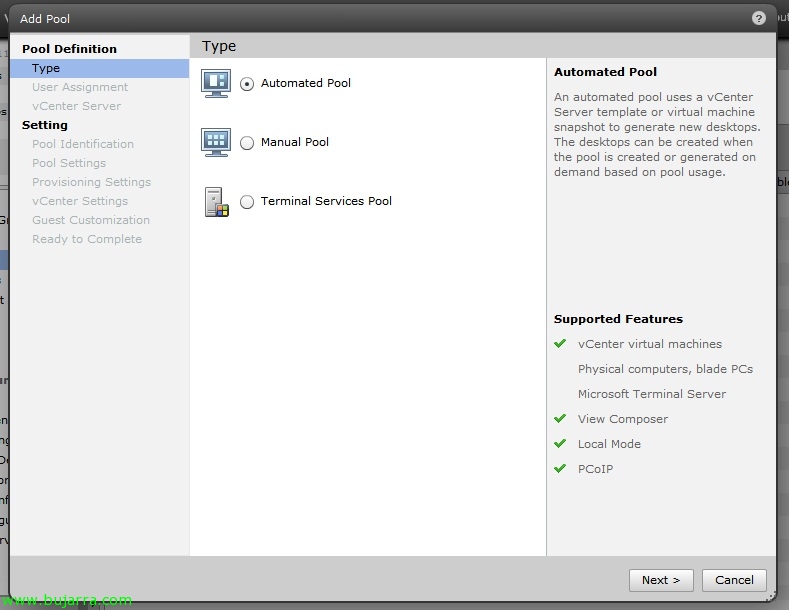
Ya podremos crear ya el conjunto de Escritorios, per a això, anem “Inventory” > “Pools” , y pulsamos en “Add…” para crearlo, e indicamos un conjunto de Escritorios automatizado o “Automated Pool” & “Next”, para crear unos cuantos Escritorios para los usuarios finales,

Como nosotros querramos, puede ser Dedicado o Floating, Dedicat indica que quan un usuari inicia sessió per primera vegada en un Escriptori aquest se li associa a ell (podrem a més indicar que es facin les assignacions automàtiques i així sempre que aquest escriptori estigui lliure tindrà preferència sobre la resta), i Floating que serà aleatòria la connexió, “Next”,

Marquem el/els servidors de VMware vCenter on hem instal·lat VMware View Composer, “Next”,

I ara crearem el pool d'Escriptoris, hem d'indicar l'ID, i el nom que veuran els usuaris que hi connectin, aquest nom ha de ser alguna cosa que s'associï amb el conjunt d'Escriptoris, i que quan hi facin clic, els porti a un dels seus Escriptoris, “Next”,

A l'hora de generar aquest tipus de pool indicarem si el deixarem habilitat o no, podrem indicar quin servidor Connection Server permetrà les connexions mitjançant tags que haurem configurat prèviament a les seves propietats. Podrem, si volem, indicar que les MV s'apaguin després de l'ús de l'usuari i que quan es sol·licitin s'encenguin, o directament deixar-les sempre enceses; així com forçar un tancament de sessió en cas que l'usuari surti desconnectant la sessió (y si ens interessa podremos permitir reiniciar sus màquines en cas de necessitat). Indicaremos además el protocolo de uso PCoIP por defecto, que será el protocolo que utilice el 4172udp, aún que la primera conexión la realizará mediante el 4172tcp, podremos indicar RDP si lo necessitásemos o permitir al usuario controlarlo. A nivel de PCoIP podremos indicar el número máximo de monitores que queremos así como su máxima resolució (1920×1200 o 1920×1200 o 2560×1600). Incluso podremos comprovar la calidad de imagen a nivell de Flash para utilizar más o menos ancho de banda consiguiendo más o menos calidad de imagen o controlando el ratio de los frames de un flash con Adobe Flash throttling (con el modo más agressiu conseguiremos millor ancho de banda. “Next”,
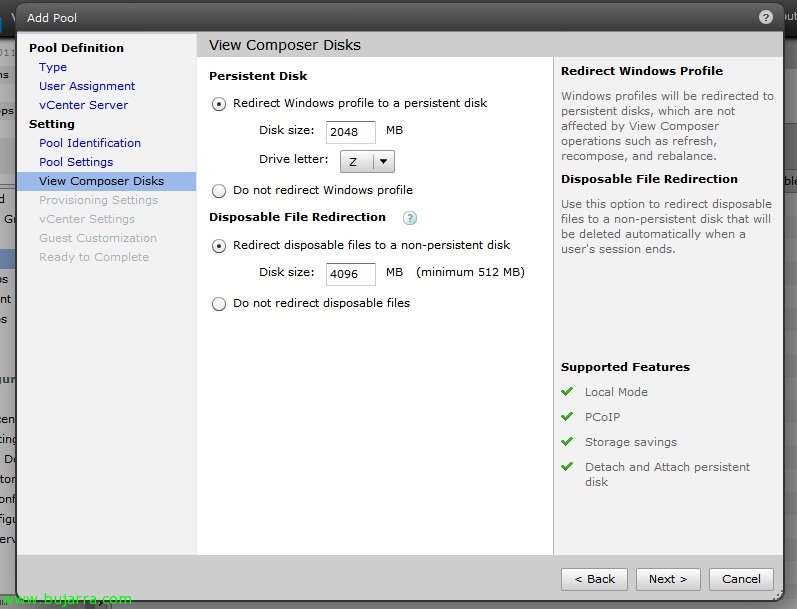
Podremos indicar la ruta on emmagatzemarà el perfíl de usuario i si ens interessa que els usuaris puguin emmagatzemar informació a la màquina virtual tenim dues opcions, una es crear i associar un disco duro para cada Escritorio, amb l'espai que indiquemos i l'usuari lo tindrà mapeat amb la unitat que indiquemos, cuidado, pq si indicamos que queremos 2Gb por máquina virtual y creamos 10 MV, ya tendremos 20Gb ocupados. O podem indicar que se almacene con el disco del Escritorio, sin límites. “Next”,

Hem d'habilitar si volem usar el aprovisionamiento de los Escritorios, el nombre d'Escriptoris que volem que ens generi (en aquest cas crearem 2 clons) así como el número de ellos que siempre queremos mantener encendidos, y si queremos que se generen mediante demanda o de forma inmediata. Por último el formato del nombre de los Escritorios utilizando variables (en mi caso usaré algo como XP-01, XP-02... per a més informació sobre la nomenclatura, llegiu el PDF de VMware View Administration Guide), “Next”

Hem d'indicar la MV que utilitzarem com a imatge inicial des de “Browse…”,

Seleccionem la MV mestre a “Browse…”,

La marquem & “OK”,

Seleccionem el snapshot que hem creat anteriorment & “OK”,

Indicarem la resta d'informació: la carpeta, el cluster, el resource pool i el/els datastore(s) que utilitzarem per als nostres nous escriptoris & “Next”,

A més, indicarem la forma de generar el SID a les noves màquines, si amb QuickPrep o amb una plantilla de personalització (que haurem de tenir prèviament configurada, més info: http://www.bujarra.com/?p=1133), “Next”,

Comprobamos el resumen & “Finish”,

Podem veure al nostre servidor VMware vCenter, com es van generant màquines virtuals totalment automatitzades, y se van iniciar una vez que van ser creades.

Llist, vemos que ya sale el Pool de Escritorios, ahora igual que un Escritorio normal, debemos dar permiso de acceso a él, para ello igual que siempre pulsando en “Entitlements…”

“Add…” para agregar usuaris/grupos & buscamos un grupo de usuarios que pueden usar este conjunto de Escritorios y listo, “OK”

Esto sería una exploración del datastore del entorno virtual, com podrem veure, cada directori té l'espai de disc que estimàvem en un principi, els Escriptoris o clones només tenen un fitxer gran de swap, el disco Z que hemos indicado durante el asistente…









