Uso de escritorios sin conexión en VMware View 4.6

Avui veurem com disposar fora de línia escriptoris de VMware View 4.6, per a això necessitarem un servidor VMware View 4.6 Connection Server amb el rol de Transfer Server. Aquest servidor permetrà de forma simultània fins a 20 transferències d'escriptori (podem muntar un altre per a més capacitat, alta disponibilitat o balançament). Con esto conseguiremos permitir que els nostres usuaris trabajen sin connexió descargándose los escritorios (de composer) en el seu equip portàtil i quan voldran estar en línia sota de nou dit escriptori a l'entorn VMware View.
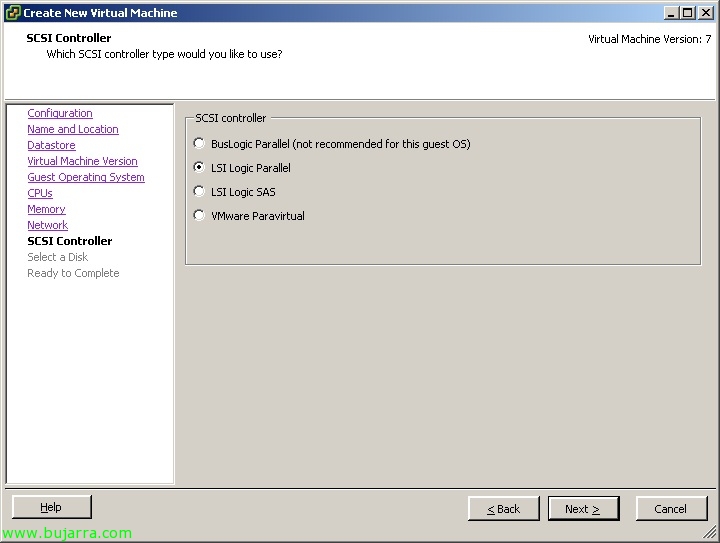
Esta máquina que necesitaremos deberá disponer de un controlador LSI Logic Parallel, así que se lo assignaremos antes de instal·lar el SO si es possible. No deberá pertenecer a dominio, tendrá que tener dirección IP fija y deberá poder accedir al datastore on se encuentren la màquina primària de Composer, així com el host ESX on se executa; Debe estar gestionado por el mateix VMware vCenter. Podremos montarlo bajo Windows 2003 SP2 St/Ent x86 (2Gb RAM) o Windows 2003 R2 SP2 St/Ent x86 (2Gb RAM) o Windows 2008 R2 St/Ent x64 (4Gb RAM). Necessitaremos que tenga disco duro suficient com para emmagatzemar les màquines que vayamos a disposer sin conexión.
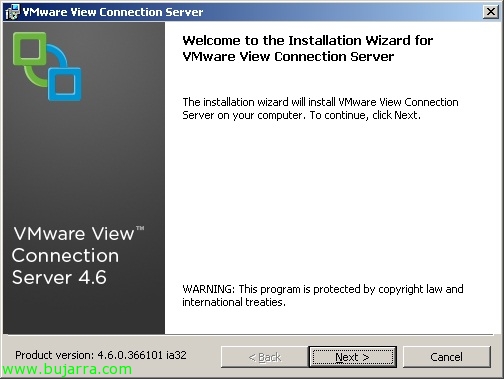
Dit lo anterior podrem començar amb la instal·lació del servidor Transfer Server des del instalador de VMware View Connection Server,
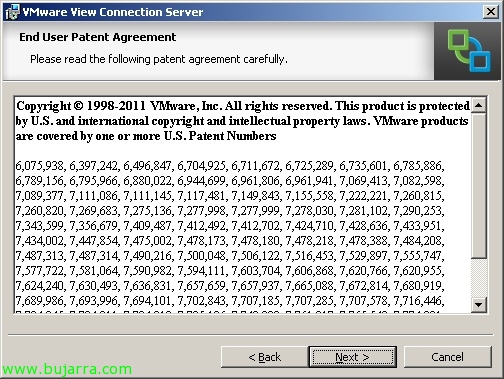
Acceptem l'acord de patents, “Next”,
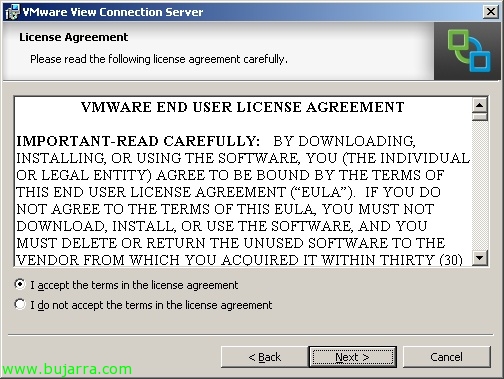
Aceptamos el contrato de licencia, “Next”,

Path predeterminado %ProgramFiles%VMwareVMware ViewServer, “Next”,

Seleccionamos View Transfer Server, “Next”,
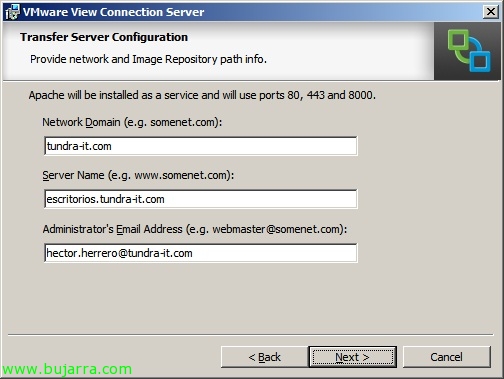
Ok, indicamos los datos para Apache, nombre del dominio de la red, nombre que tendrá el servidor y correo electrónico del admin, “Next”,
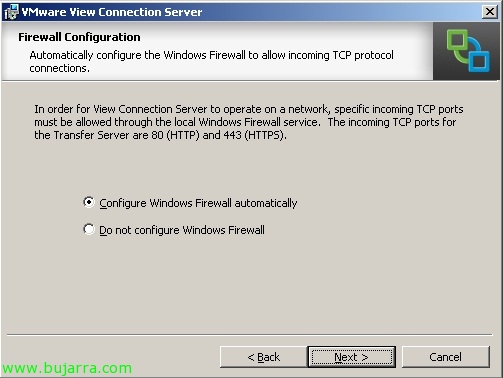
Deberemos abrir los puertos 80tcp y 443tcp para permitir conexiones externas, “Next”,
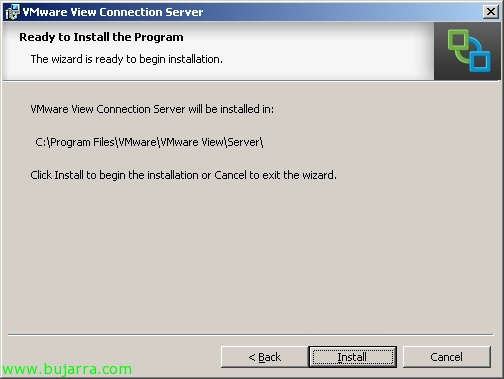
Llist, posem “Install” per començar la instal·lació,

…
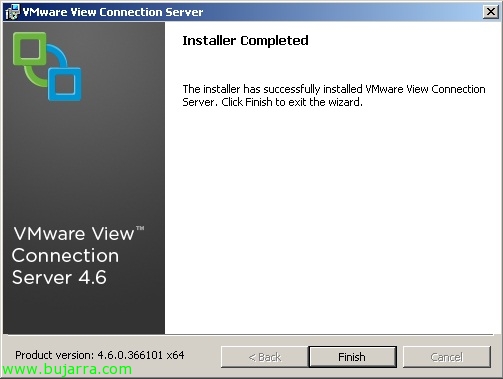
Ok, “Finish”, a configurarlo!

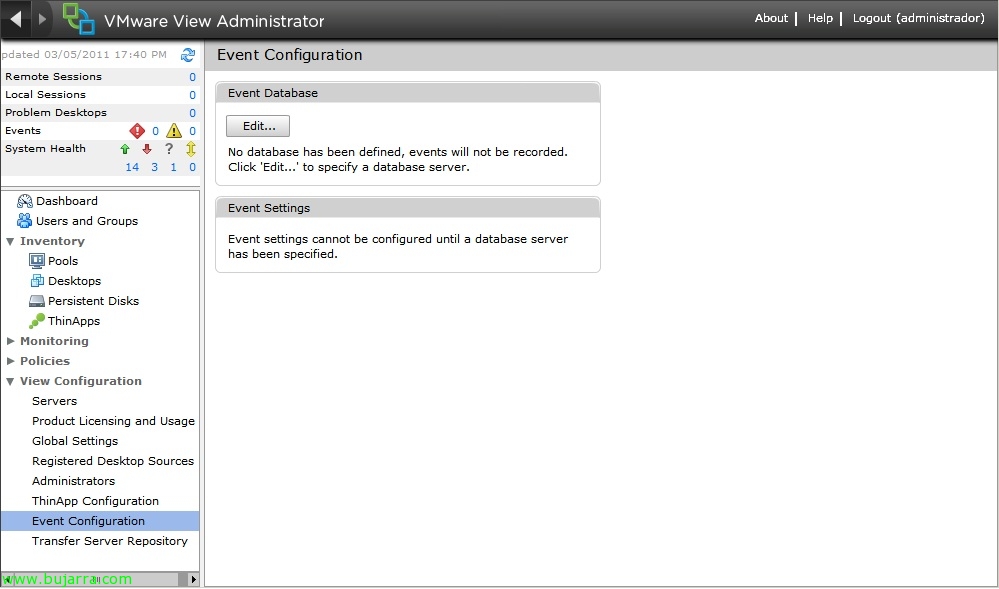
Lo Primer de tot assegurarem la connectivitat perquè els nostres usuaris es descarguen els seus escriptoris de forma segura, ja que aquest servei podrem oferir tant dins de la nostra red (el més normal) com des de l'exterior. Així que VMware View Administrator vamos a “Configuració de View” > “Servers” en cada View Connection Server “Edit…”

A la pestanya “Local Mode” por lo menos deberemos habilitar “Utilitza connexió segura de túnel per a operacions en Mode Local”, “Utilitzeu SSL per a les operacions en Mode Local” y “Utilitzeu SSL quan s'estan proporcionant escriptoris en Mode Local”. “OK”,
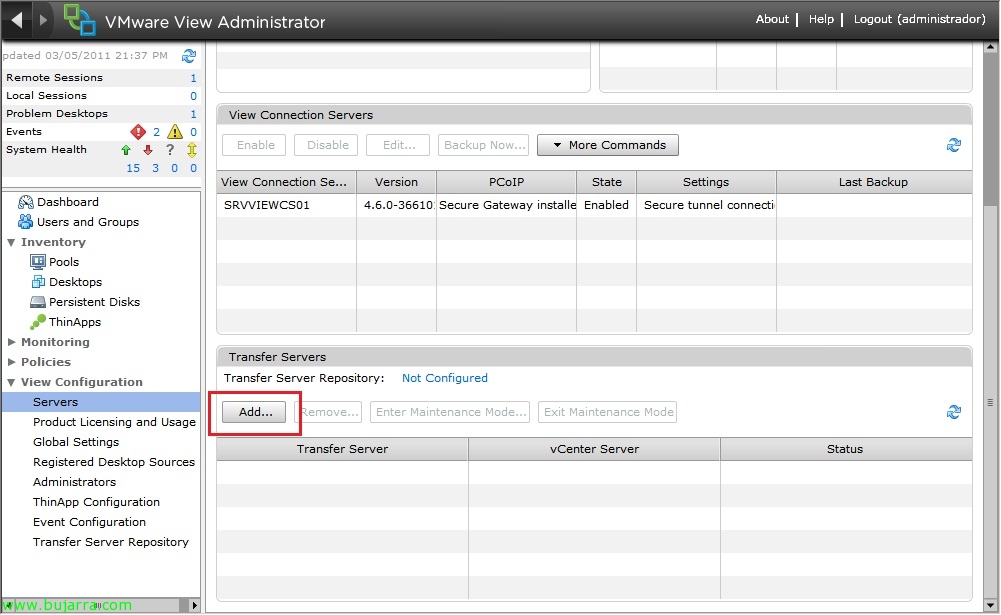
Ara haurem d'afegir el servidor Transfer Server a la consola de gestió, “Configuració de View” > “Servers” > “Servidors de Transferència” > “Add…”,
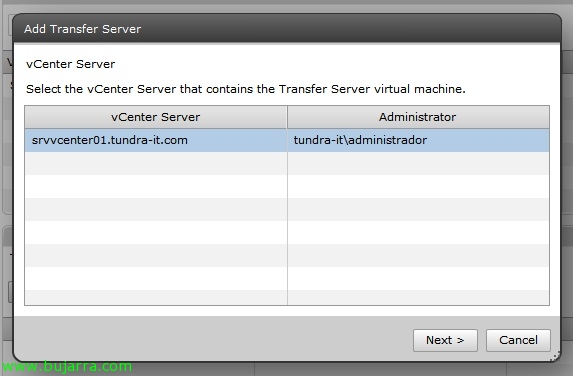
Seleccionem el servidor VMware vCenter que té allotjat el Transfer Server, “Next”,
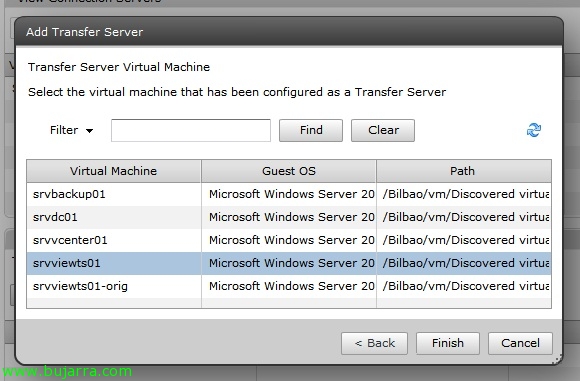
Seleccionem el servidor Transfer Server & “Finish”,
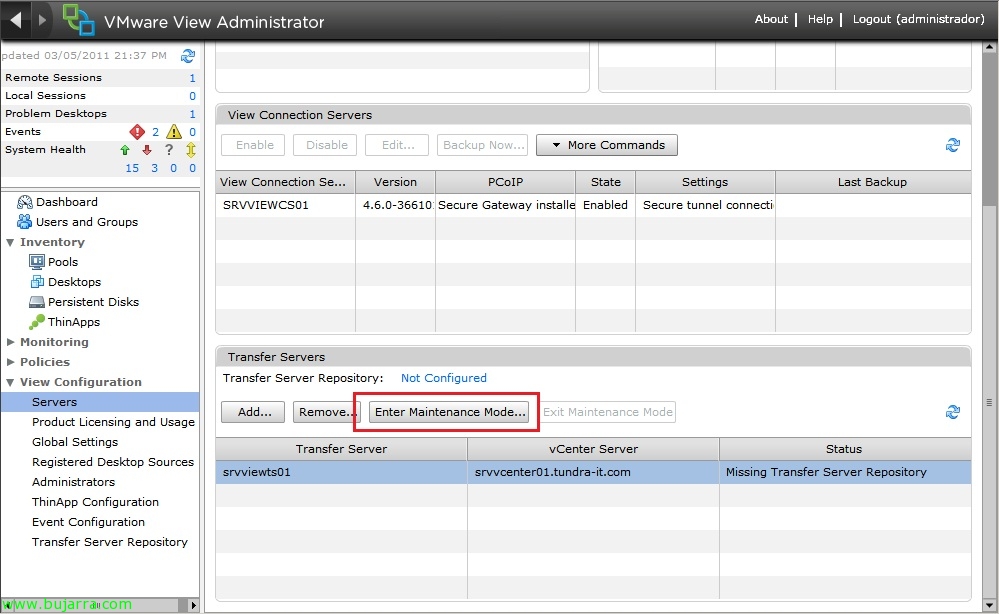
Bé, ara haurem de configurar un repositori que serà on emmagatzemarem al servidor Transfer Server els escriptoris fora de línia, per això haurem primer habilitar el mode de manteniment en el servidor Transfer Server indicat, el seleccionem > “Enter Maintenance Mode…”
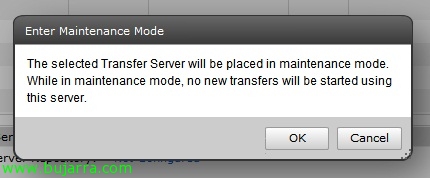
Donem per fet que en entrar en mode de manteniment aquest servidor no podrà oferir escriptoris fora de línia, “OK”
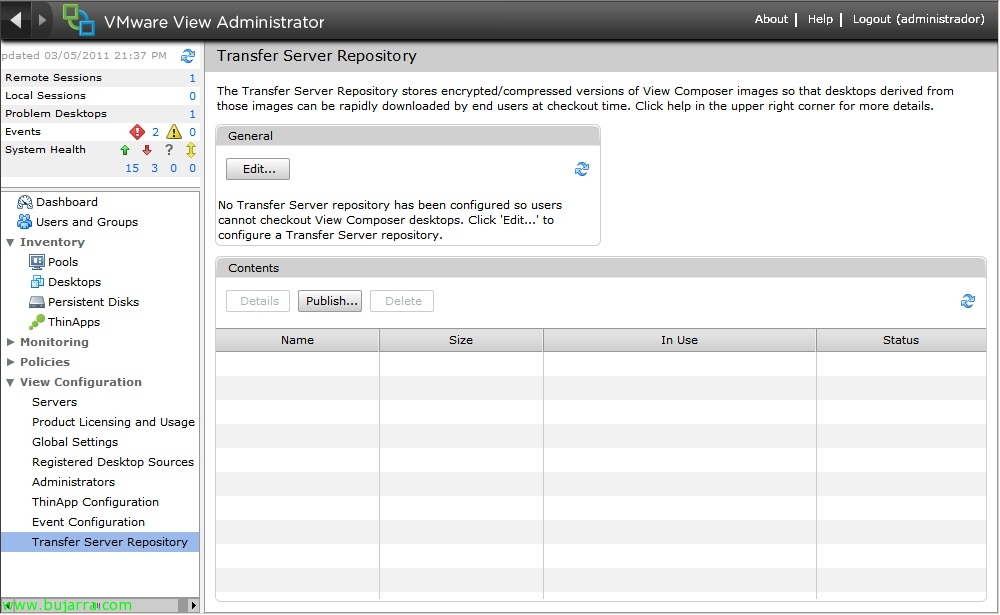
Anem a “Configuració de View” > “Repositori del Transfer Server” > “Edit…”
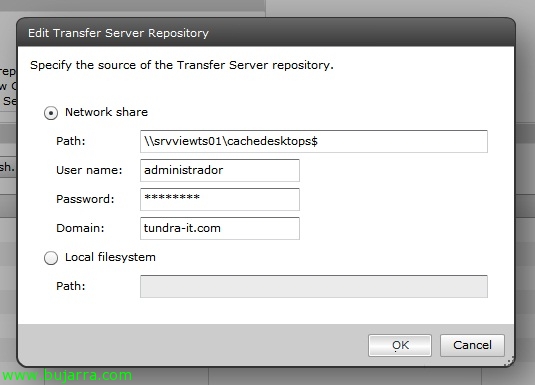
Aquí indicarem on s'emmagatzemaran les imatges dels escriptoris fora de línia, podrem especificar una ruta UNC o una ruta local (que serà d'algun disc local al Transfer Server). “OK”,
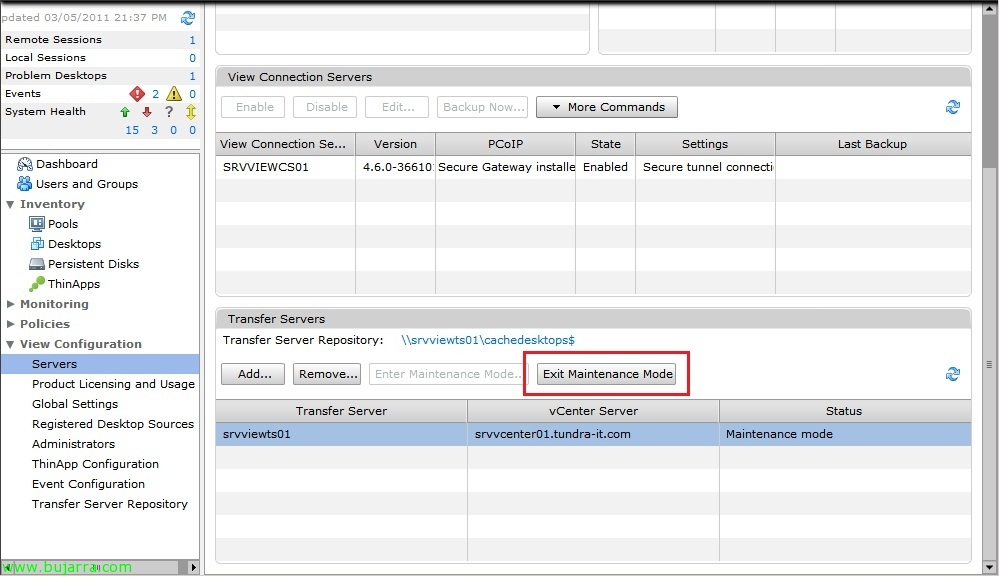
Un cop creat ja podrem sortir del mode de manteniment en els servidors que hàgim configurat.
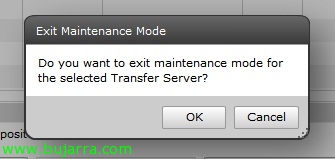
“OK”,

Ara haurem d'indicar les màquines que volem permetre que els nostres usuaris es descarreguin per disposar-ne fora de línia, “Configuració de View” > “Repositori del Transfer Server” > “Publicar…”,

Indiquem l'escriptori virtual desplegat amb Composer i li assignem una descripció & “OK”. Amb això queda configurat VMware View 4.6 per desplegar escriptoris fora de línia.
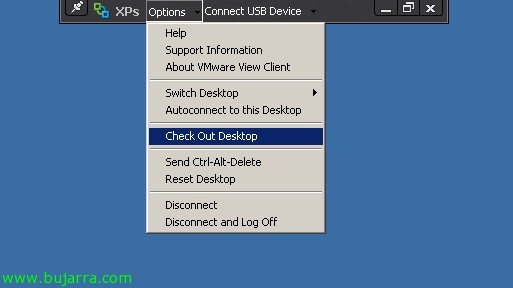
Ara necessitarem tenir instal·lat el client fora de línia de VMware View 4.6 (VMware View Client amb mode local). Quan tengamos instal·lat ya podremos disposar un escriptori sin conexión (siempre que hayamos publicado/permitido). Podremos realizarlo una vez estemos logueados en el escritorio o antes de connectarnos des de la opció “Check Out Desktop”.
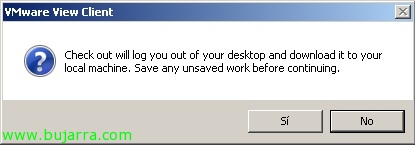
En el cas de tener iniciada la sessió en el escritorio virtual hauríem de confirmar que tens els nostres treballs guardats “Sí”,
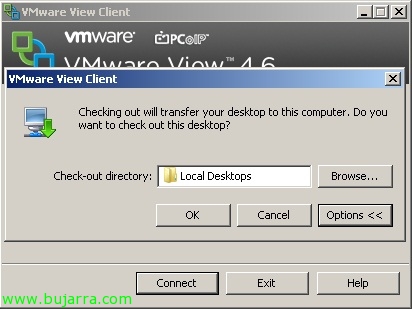
Si és la primera vez nos preguntará donde queremos almacenar esta 'cache', por defecto en %UserProfile%AppDataLocalVMwareVDMLocal Desktops, “OK”,

A la hora de descargar el escritorio comprobaremos que nos bajará sólo la información utilizada…
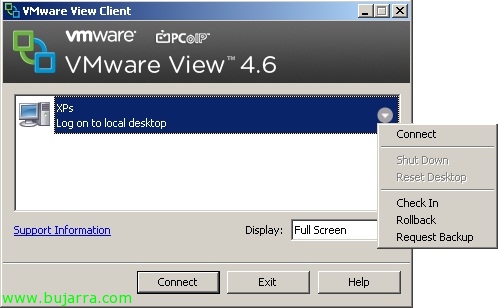
Y una vez descargado el equipo ya en local nos informará que podremos loguearnos ya de forma local en él. Una vez lo hayamos utilizado y trabajado con él siempre podremos volver a subir los canvis per sincronitzar amb l'escriptori del nostre CPD con “Check In”. Amb “Rollback” podremos volver a la versió que teníamos en el CPD y no guardaremos els canvis realizados en l'escriptori local. En el cas que volem seguir treballant de forma local amb el nostre escriptori però volem realitzar una còpia de seguretat del escriptori i sincronitzar amb el del CPD indicaremos “Request Backup”

La primera vez que entremos recibiremos un missatge que indicará que estem executant el escritorio de forma local i que al ser la primera vez l'equip detectarà nou hardware y tindrà que ser reiniciat posteriorment.
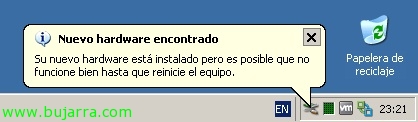
…
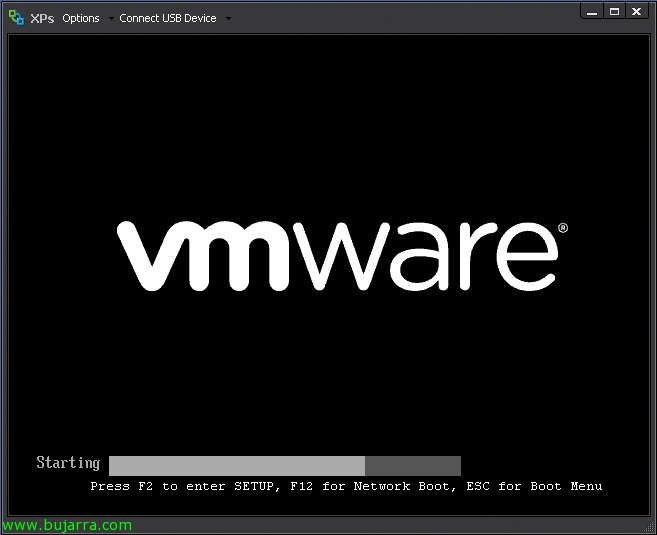
Després del que s'ha dit, l'equip ja arrancarà en el nostre equip sense connectivitat,

Quan hàgim acabat de treballar amb el nostre escriptori o arribem a l'oficina, en sincronitzar les dades amb l'escriptori virtual del CPD veurem que només puja la informació modificada!